Not
Bu sayfaya erişim yetkilendirme gerektiriyor. Oturum açmayı veya dizinleri değiştirmeyi deneyebilirsiniz.
Bu sayfaya erişim yetkilendirme gerektiriyor. Dizinleri değiştirmeyi deneyebilirsiniz.
Bu makalede, Azure Stream Analytics CI/CD araçlarını kullanarak Azure DevOps build ve release işlem hatları oluşturmayı öğreneceksiniz.
Stream Analytics projenizi işleme
Başlamadan önce, tüm Stream Analytics projelerinizi kaynak dosyalar olarak bir Azure DevOps deposuna işleyin. Bu örnek deposuna ve Stream Analytics proje kaynak koduna Azure Pipelines içinde referans alabilirsiniz.
Bu makaledeki adımlarda Stream Analytics Visual Studio Code projesi kullanılır. Bir Visual Studio projesi kullanıyorsanız, CI/CD araçlarını kullanarak bir Azure Stream Analytics işinin derlemelerini, testlerini ve dağıtımlarını otomatikleştirme adımlarını takip edin.
Derleme işlem hattı oluşturun
Bu bölümde kurulum işlem hattı nasıl oluşturulacağını öğrenin.
Bir web tarayıcısı açın ve Azure DevOps projenize gidin.
Sol gezinme menüsündeki İşlem Hatları altında Yapılar'ı seçin. Ardından Yeni işlem hattı'yı seçin.
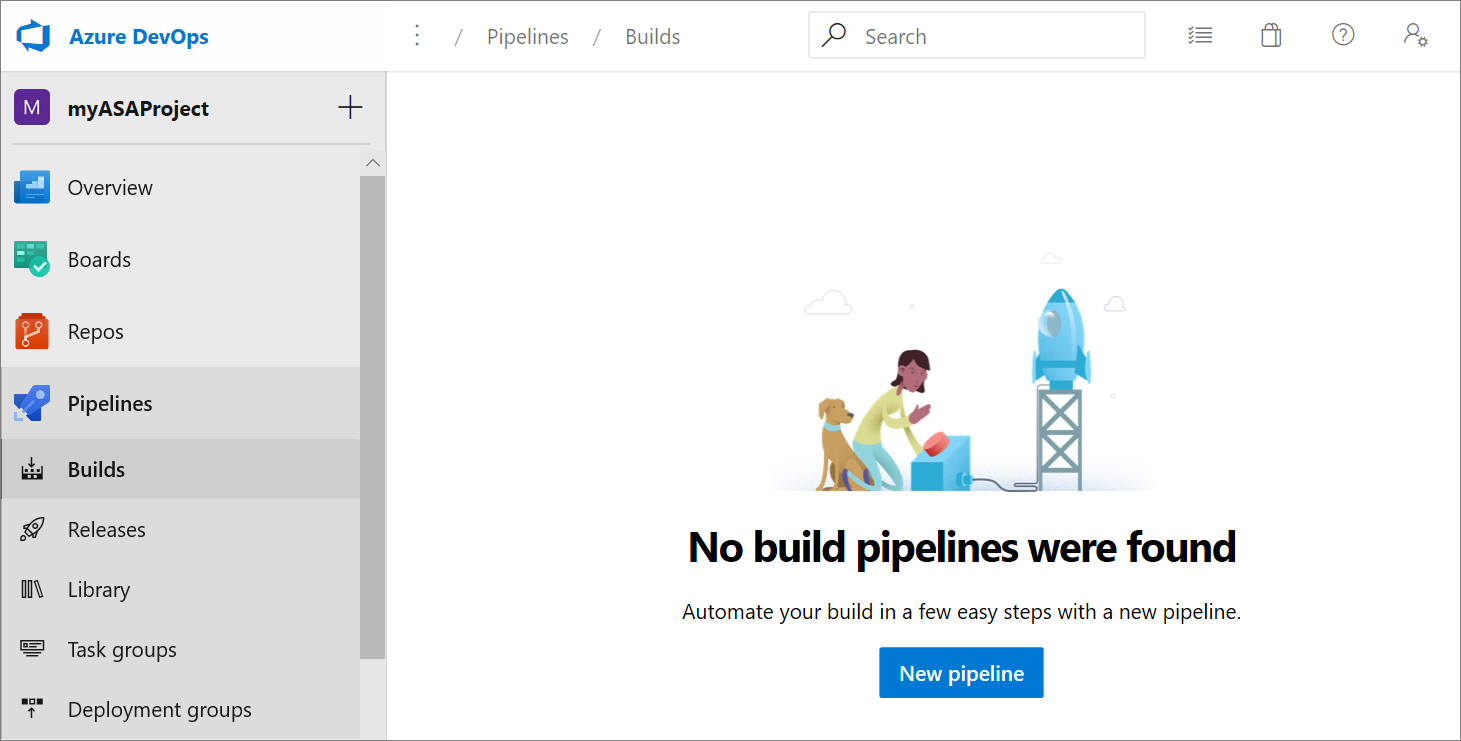
YAML olmadan işlem hattı oluşturmak için Klasik düzenleyiciyi kullan'ı seçin.
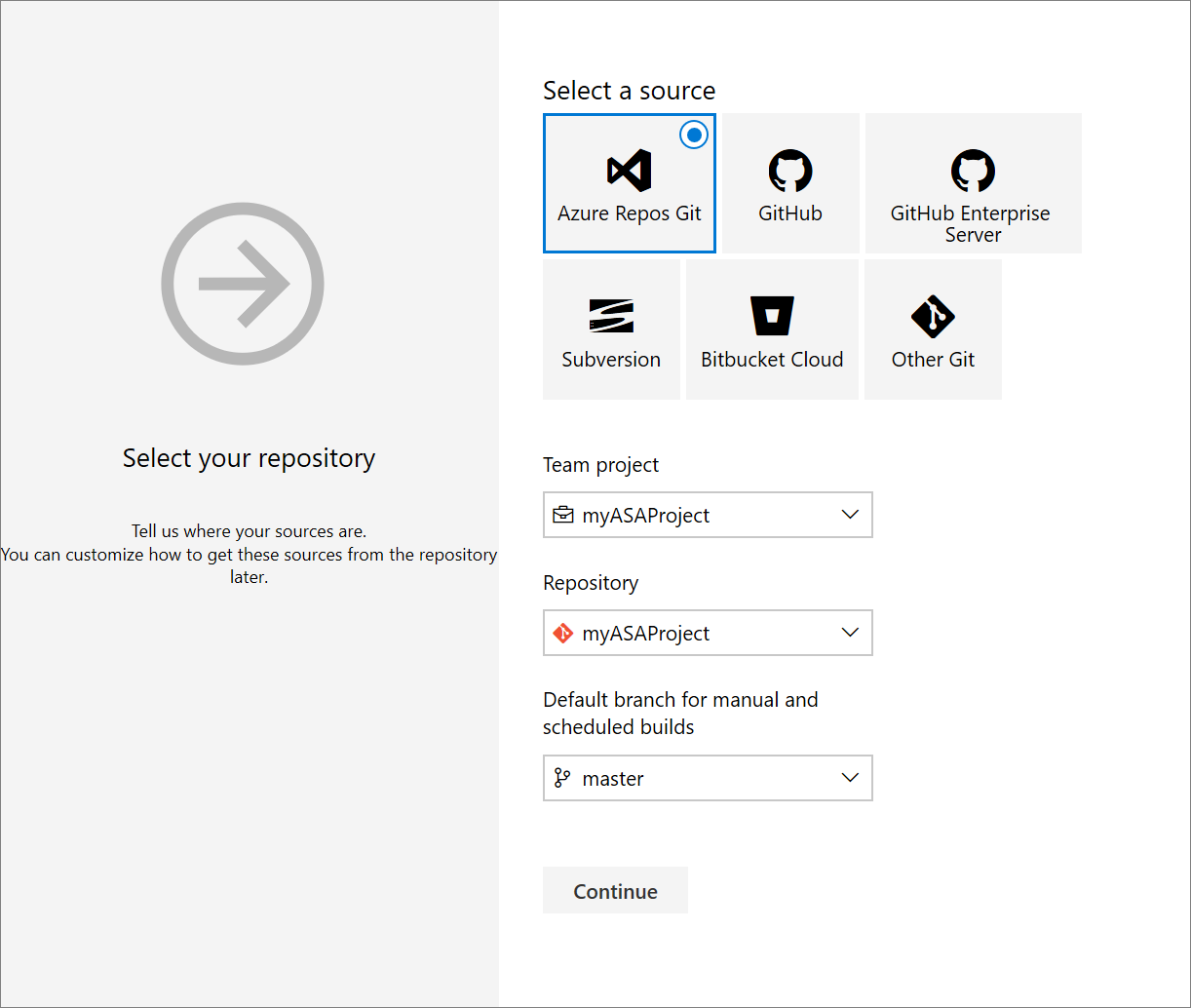
Kaynak türünüzü, takım projenizi ve deponuzu seçin. Ardından Devam'ı seçin.
Şablon seçin sayfasında boş iş'i seçin.
npm paketini yükleme
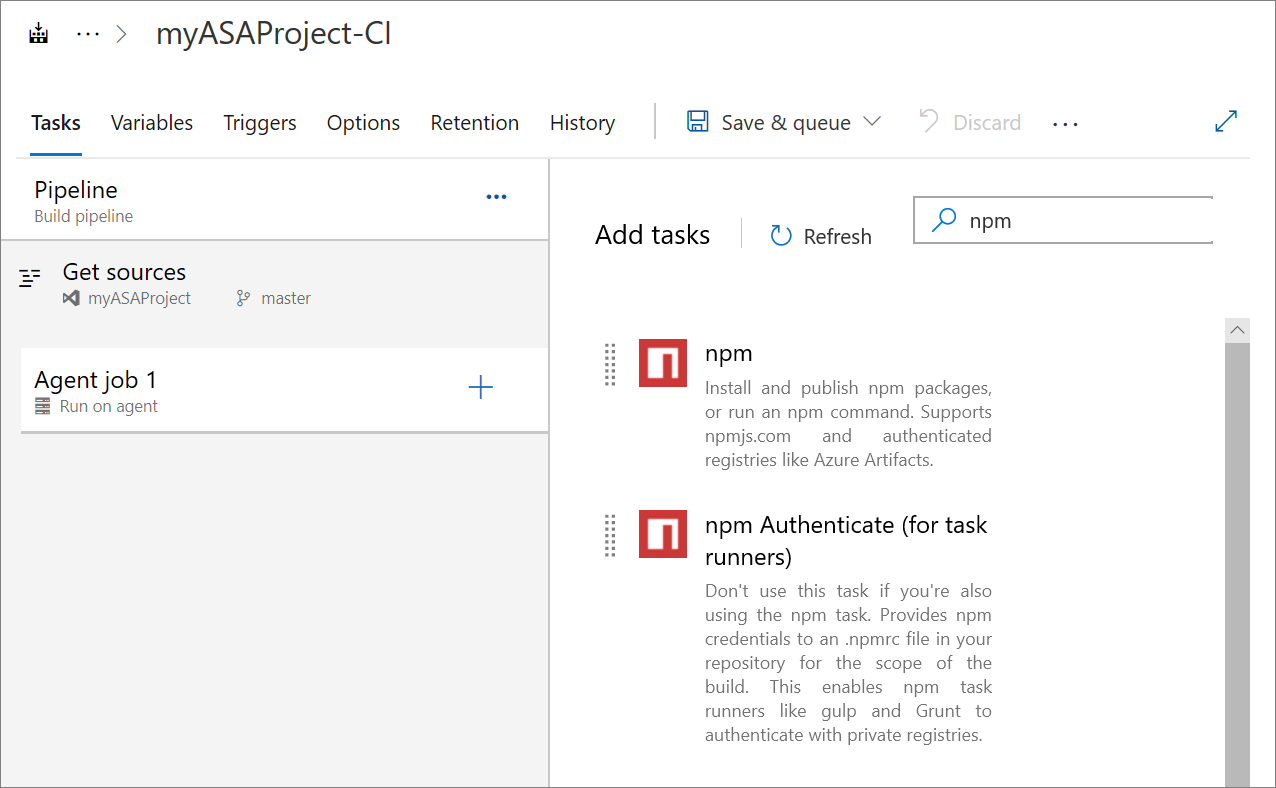
Görevler sayfasında Aracı işi 1'in yanındaki artı işaretini seçin. Görev aramasında npm yazın ve npm'yi seçin.
Göreve bir Görüntü adı verin. Command seçeneğini özel olarak değiştirin ve Command ve arguments bölümüne aşağıdaki komutu girin. Diğer varsayılan seçenekleri değiştirmeyin.
install -g azure-streamanalytics-cicd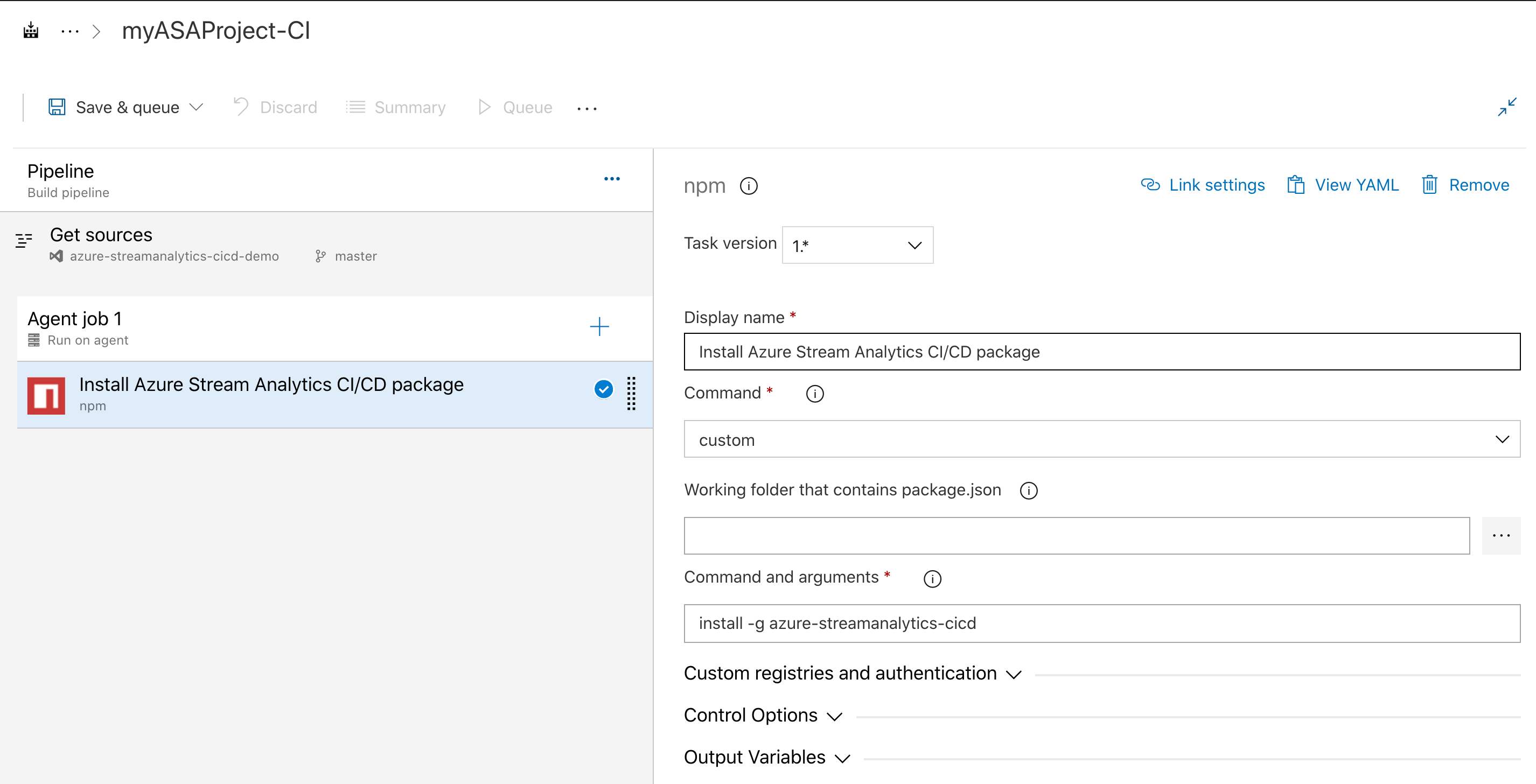
Barındırılan bir Linux aracısı kullanmanız gerekiyorsa aşağıdaki adımları kullanın:
Aracı Belirtiminizi seçin.
Azure Pipelines Görevler sayfasının ekran görüntüsü; burada, aracı havuzu Azure Pipelines olarak ve aracı belirtimi ubuntu-16.04 olarak ayarlanmış. Görevler sayfasında Aracı işi 1'in yanındaki artı işaretini seçin. Görev aramasında komut satırı girin ve Komut satırı'nı seçin.
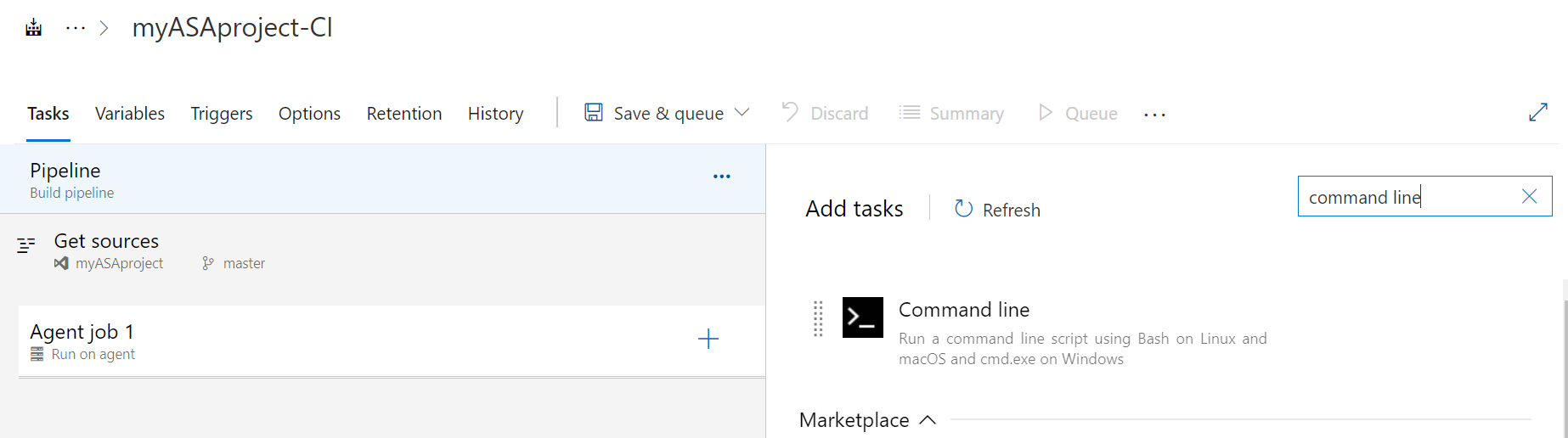
Göreve bir Görüntü adı verin. Betik bölümüne aşağıdaki komutu girin. Diğer varsayılan seçenekleri değiştirmeyin.
sudo npm install -g azure-streamanalytics-cicd --unsafe-perm=true --allow-root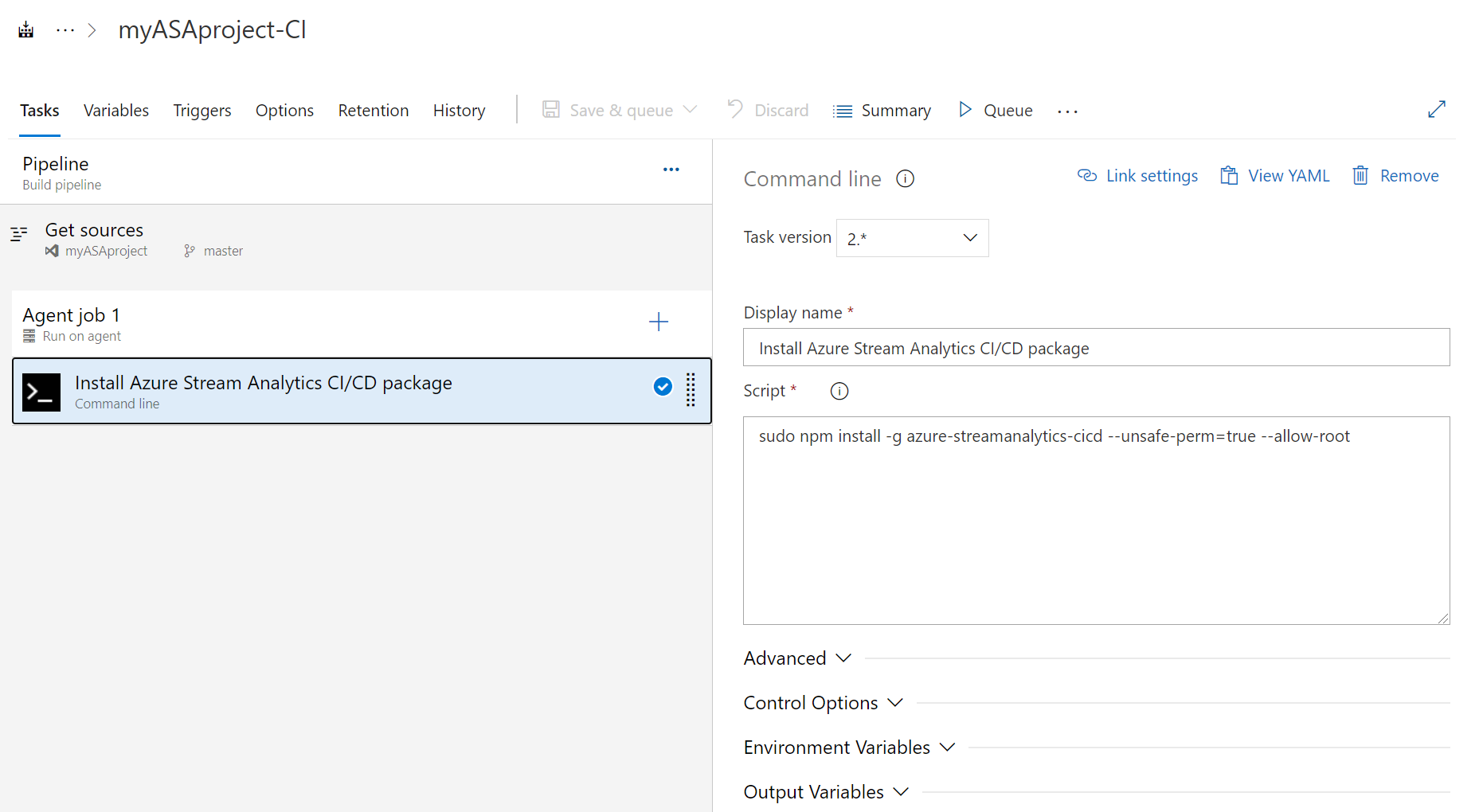
Derleme görevi ekleme
Değişkenler sayfasında Borulu İşlem değişkenleri kısmında + Ekle seçeneğini seçin. Aşağıdaki değişkenleri ekleyin. Tercihinize göre aşağıdaki değerleri ayarlayın:
Değişken adı Değer projectRootPath [YourProjectName] çıktı yolu Çıktı deployPath Dağıtma Görevler sayfasında Aracı işi 1'in yanındaki artı işaretini seçin. Komut satırını arayın.
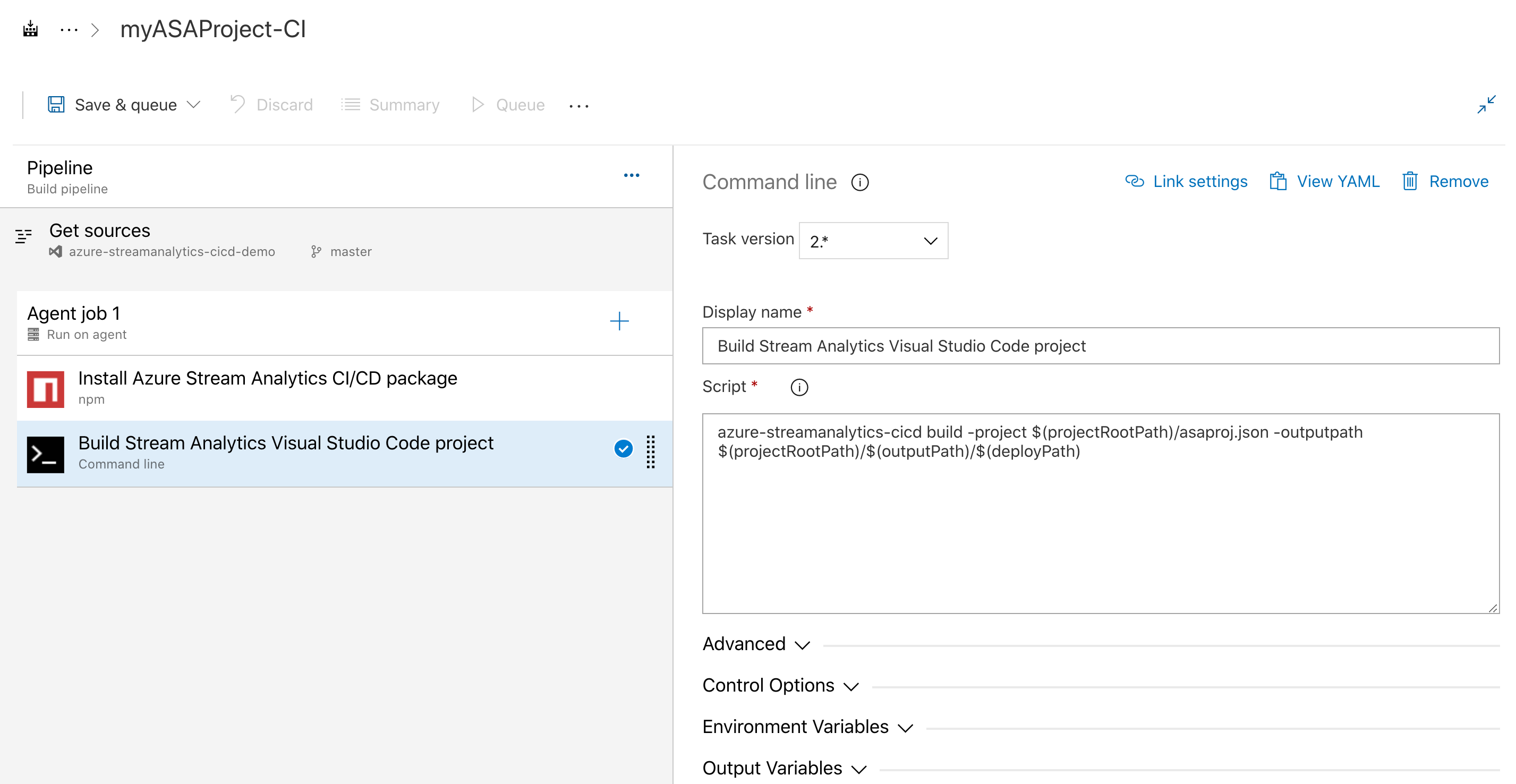
Görev için bir Gösterilen adı verin ve aşağıdaki betiği girin. Betiği deponuzun adı ve proje adıyla değiştirin.
Not
build --v2komutunu kullanarak ARM şablonunu dağıtım için oluşturmanız şiddetle tavsiye edilir. Yeni ARM şablonu, önceki sürümle aynı işlevselliği korurken daha az parametreye sahiptir.Eski ARM şablonu yakında kullanımdan kaldırılacak. Yalnızca kullanılarak
build --v2oluşturulan şablonlar güncelleştirmeleri ve hata düzeltmelerini alır.azure-streamanalytics-cicd build --v2 -project $(projectRootPath)/asaproj.json -outputpath $(projectRootPath)/$(outputPath)/$(deployPath)Aşağıdaki görüntüde örnek olarak bir Stream Analytics Visual Studio Code projesi kullanılır.
Test görevi ekleme
Değişkenler sayfasında İşlem hattı değişkenleri için + Ekle seçeneğini seçin. Aşağıdaki değişkenleri ekleyin. Değerleri çıkış yolunuz ve depo adınızla değiştirin.
Değişken adı Değer testPath Test etme 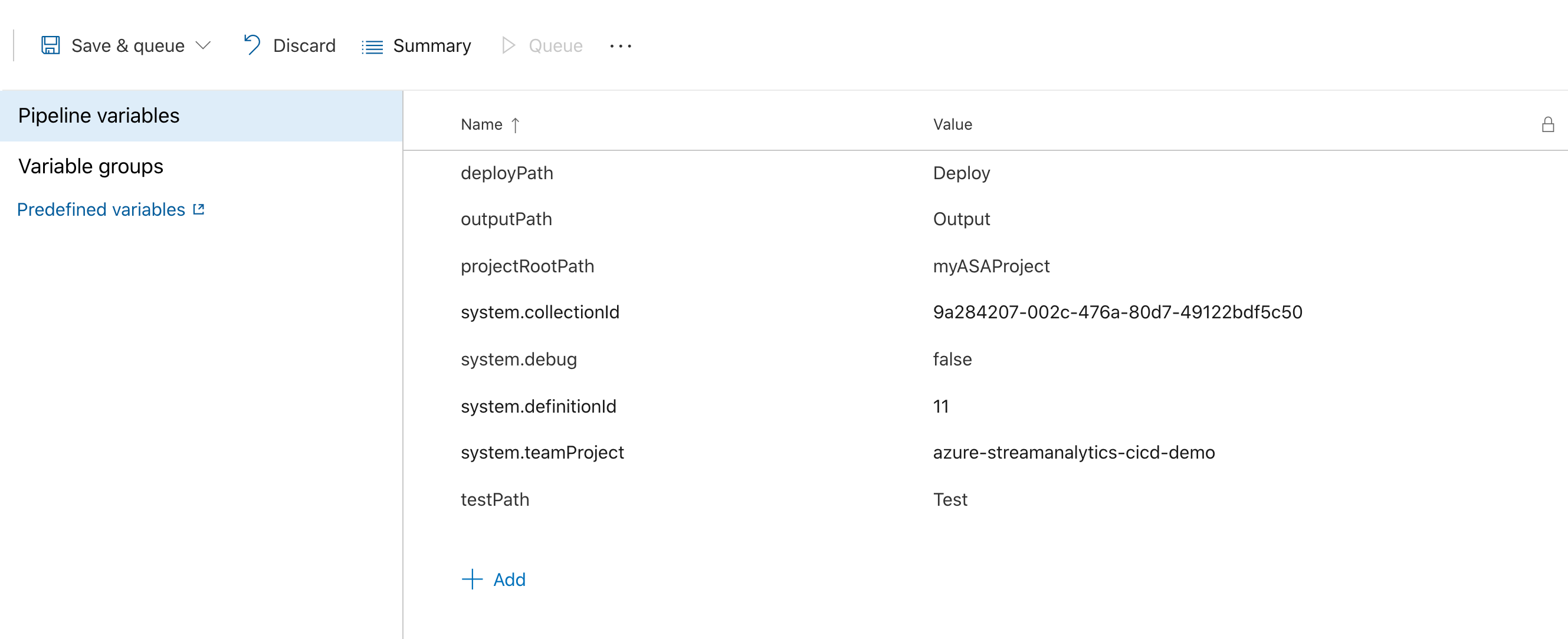
Görevler sayfasında Aracı işi 1'in yanındaki artı işaretini seçin. Komut satırını arayın.
Göreve bir Ekran adı verin ve aşağıdaki betiği girin. Betiği proje dosyanızın adı ve test yapılandırma dosyasının yolu ile değiştirin.
Test çalışmalarını ekleme ve yapılandırma hakkında ayrıntılı bilgi için otomatikleştirilmiş test yönergelerine bakın.
azure-streamanalytics-cicd test -project $(projectRootPath)/asaproj.json -outputpath $(projectRootPath)/$(outputPath)/$(testPath) -testConfigPath $(projectRootPath)/test/testConfig.json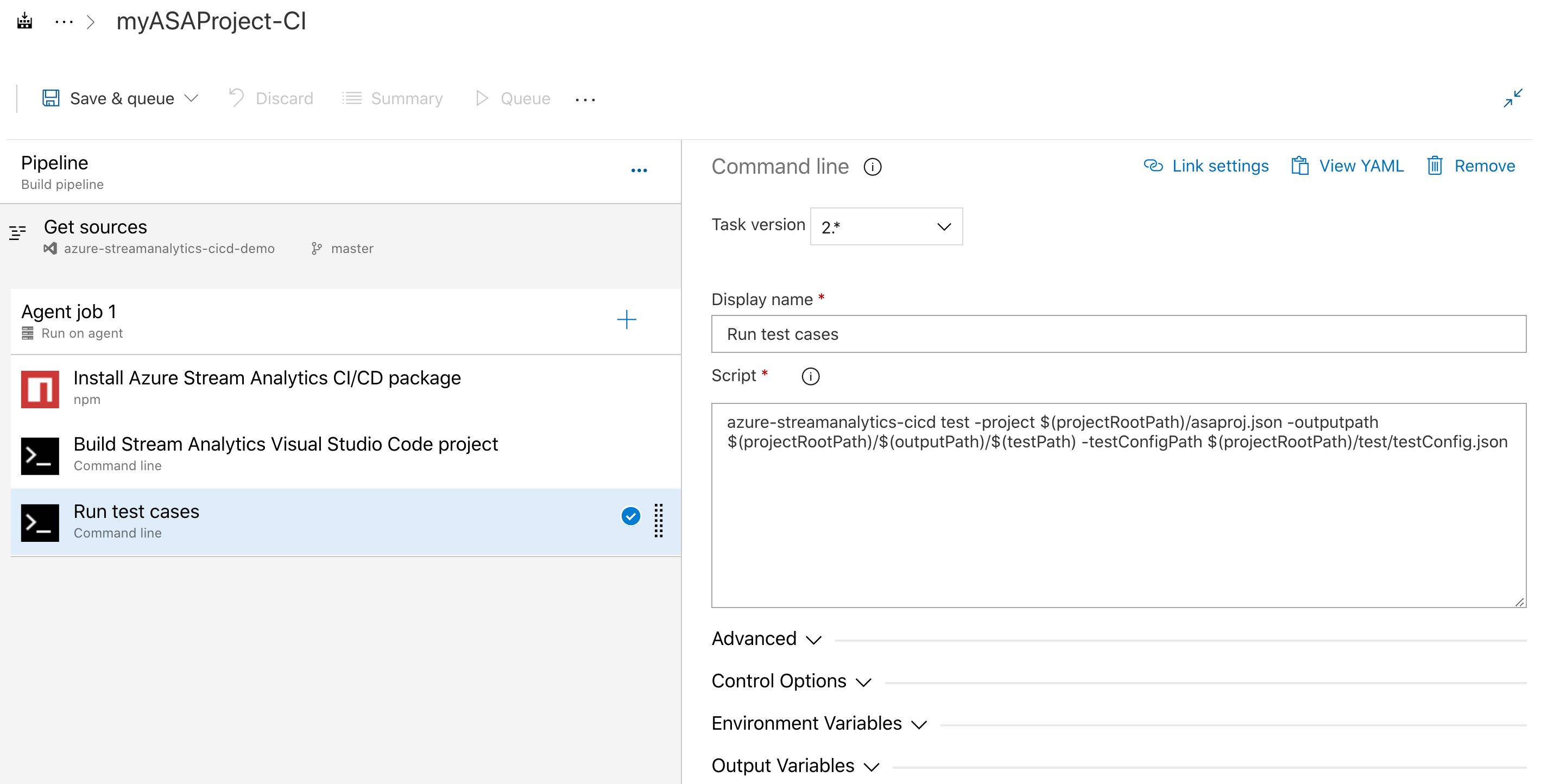
Dosya kopyalama görevi ekleme
Test özet dosyasını ve Azure Resource Manager şablon dosyalarını yapıt klasörüne kopyalamak için dosya kopyalama görevi ekleyin.
Görevler sayfasında 'Agent görevi 1'+ yanındaki öğeyi seçin. Dosyaları kopyala'yı arayın. Ardından aşağıdaki yapılandırmaları girin.
**'İçindekiler' kısmına atandığında, test sonuçlarının tüm dosyaları kopyalanır.Parametre Giriş Görünen ad Dosyaları Kopyala: $(build.artifactstagingdirectory) Kaynak Klasör $(system.defaultworkingdirectory)/$(outputPath)/İçindekiler **Hedef Klasör $(build.artifactstagingdirectory)Denetim Seçenekleri'ni genişletin. Önceki bir görev başarısız olsa bile, derleme iptal edilmediği sürece
Bu görevi çalıştır bölümünde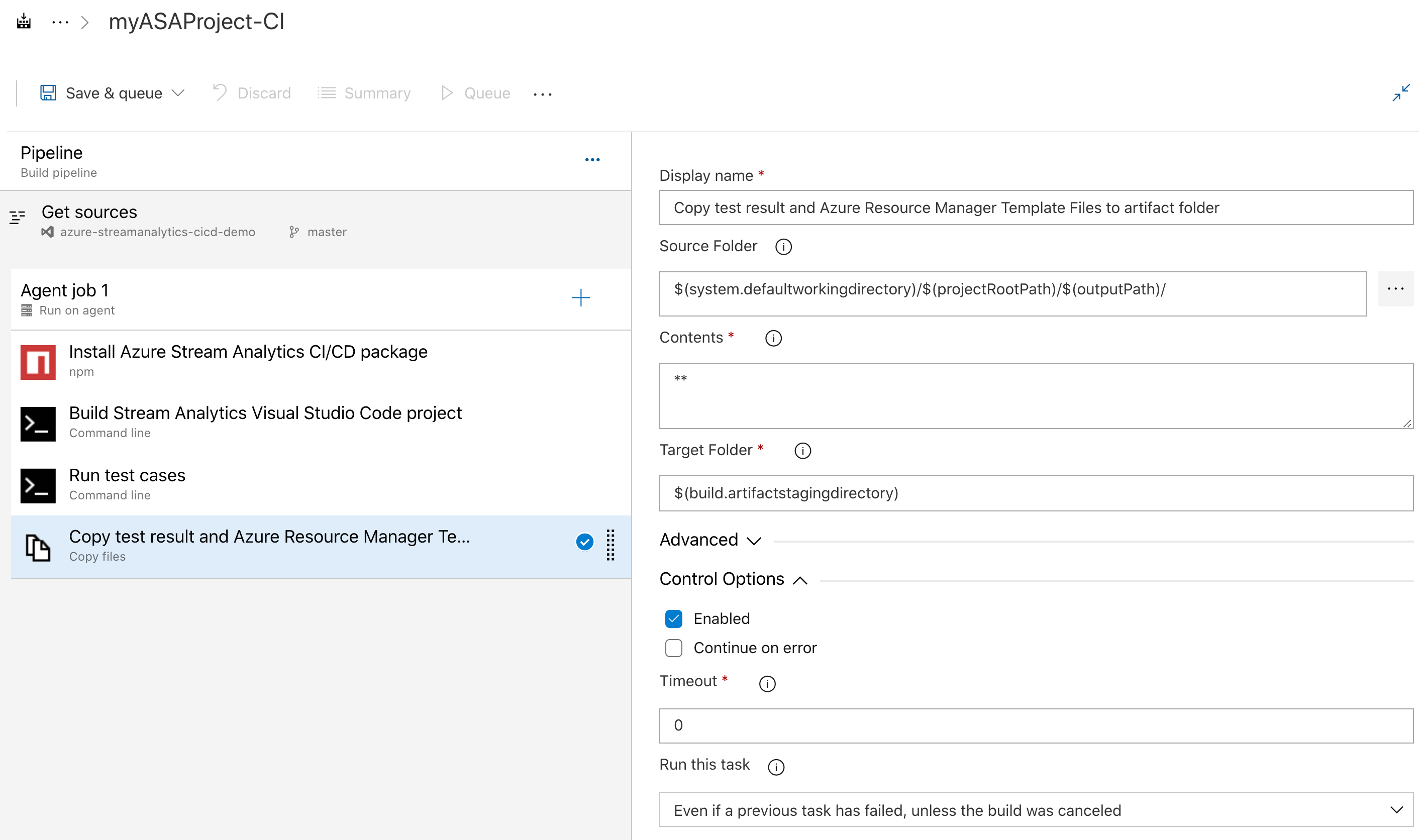
Derleme yapıtlarını yayımla görevi ekleme
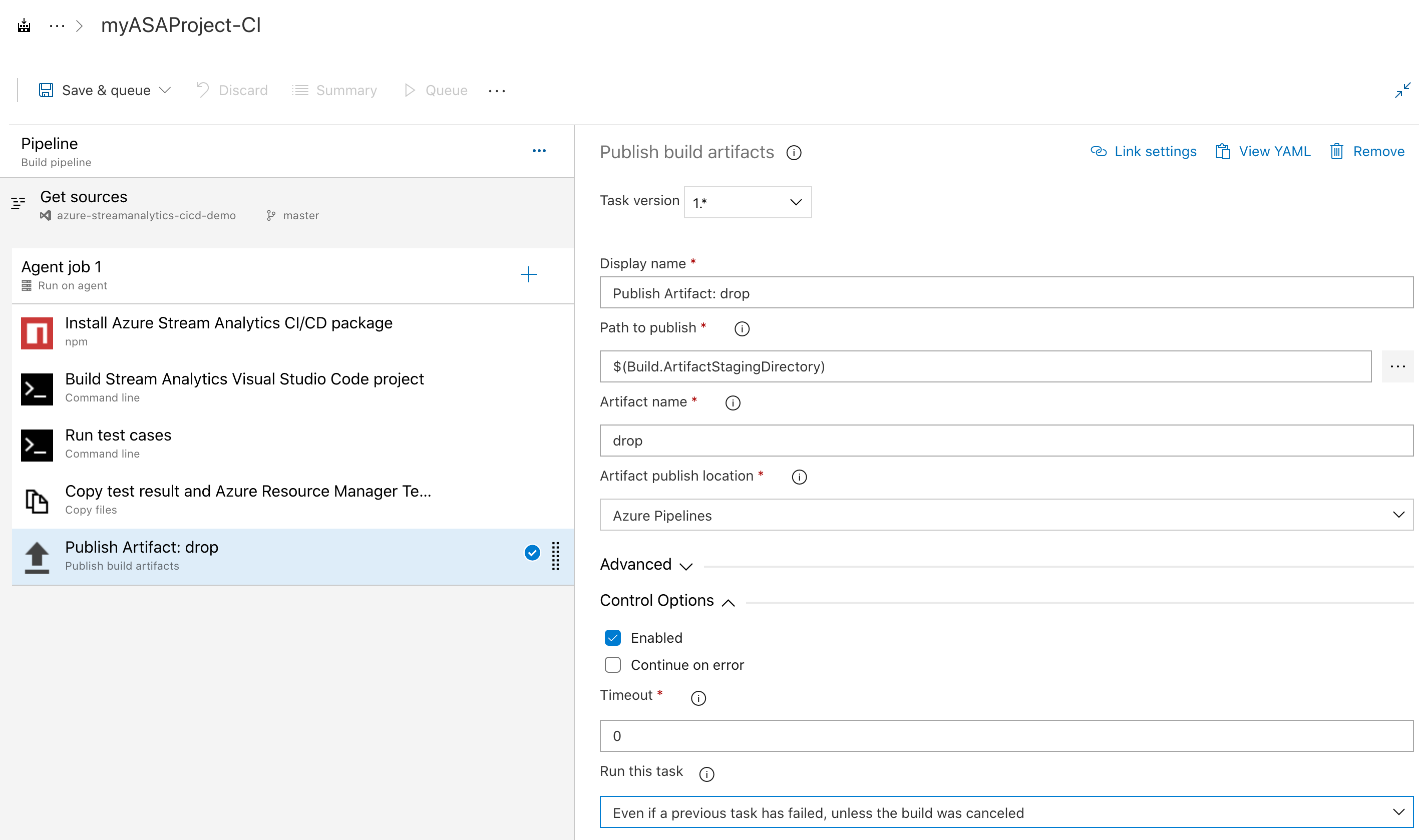
Görevler sayfasında Aracı işi 1'in yanındaki artı işaretini seçin. Derleme yapıtlarını yayımla'yı arayın ve siyah ok simgesiyle seçeneği belirleyin.
Denetim Seçenekleri'ni genişletin. Bu görevi çalıştır bölümünde, Önceki bir görev başarısız olsa bile, derleme iptal edilmediği sürece seçeneğini seçin.
Kaydet ve çalıştır
npm paketini eklemeyi, komut satırını, dosyaları kopyalamayı ve derleme çıktıları görevlerini yayımlamayı tamamladıktan sonra Kaydet ve sıraya al'ı seçin. İstendiğinde, bir kaydetme açıklaması girin ve Kaydet ve çalıştır'ı seçin. Test sonuçlarını işlem hattının Özet sayfasından indirebilirsiniz.
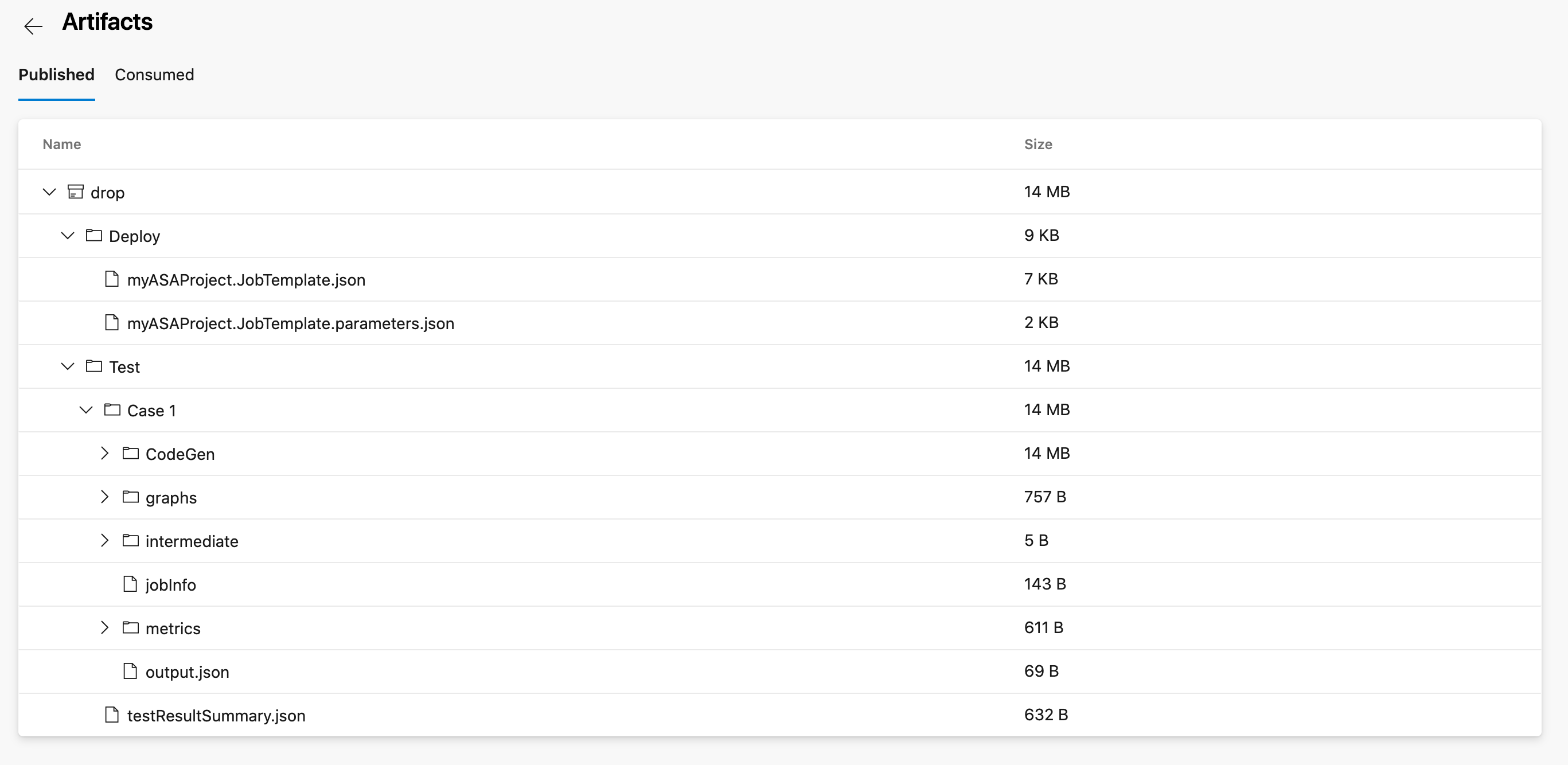
Derleme ve test sonuçlarını kontrol et
Test özet dosyasını ve Azure Resource Manager şablon dosyalarını Published klasöründe bulabilirsiniz.

Azure Pipelines ile yayımlama
Bu bölümde bir sürüm işlem hattı oluşturmayı öğreneceksiniz.
Bir web tarayıcısı açın ve Azure Stream Analytics Visual Studio Code projenize gidin.
Sol gezinti menüsündeki Hatlar altında Yayınlar seçin. Ardından Yeni işlem hattı'nı seçin.
Boş iş ile başlat'ı seçin.
Yapıtlar kutusunda + Yapıt ekle'yi seçin. Kaynak'ın altında, oluşturduğunuz derleme işlem hattını seçin ve Ekle'yi seçin.
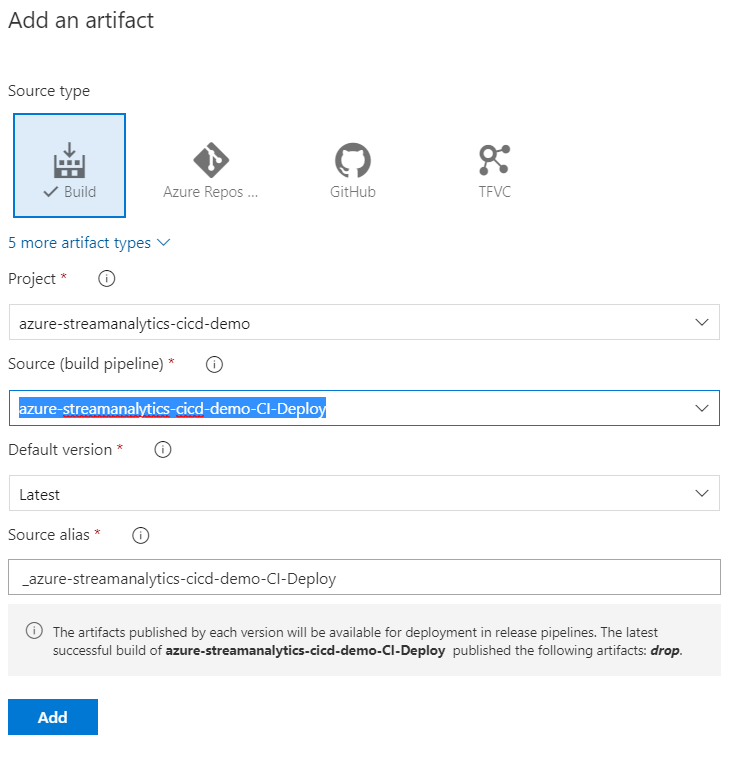
1. Aşama'nın adını İşi test ortamına dağıtacak şekilde değiştirin.
Yeni bir aşama ekleyin ve adını işi üretim ortamına dağıt koyun.
Dağıtım görevlerini ekleyin
Not
Override şablonu parametreleri seçeneği, işlem parametreleri nesne olarak geçirdiğinden Azure Resource Manager v2 derlemelerine uygulanmaz. Bu sınırlamayı geçici olarak çözmek için işlem hattınıza parametre dosyasını JSON olarak okuyan ve gerekli parametre değişikliklerini yapan bir PowerShell betiği ekleyin.
PowerShell betiğini ekleme hakkında daha fazla bilgi için bkz. JSON dosyasında ConvertFrom-Json ve Update Object.
Görevler açılan listesinden Deploy job to test environment seçin.
+ Agent job yanındakini seçin ve ARM şablonu dağıtımını arayın. Aşağıdaki parametreleri girin:
Parametre Değer Görünen ad myASAProject'i dağıt Azure aboneliği Aboneliğinizi seçin. Eylem Kaynak grubu oluşturma veya güncelleştirme Kaynak grubu Stream Analytics işinizi içeren test kaynak grubu için bir ad seçin. Konum Test kaynak grubunuzun konumunu seçin. Şablon konumu Bağlı yapıt Şablon $(System.DefaultWorkingDirectory)/_azure-streamanalytics-cicd-demo-CI-Deploy/drop/myASAProject.JobTemplate.jsonŞablon parametreleri $(System.DefaultWorkingDirectory)/_azure-streamanalytics-cicd-demo-CI-Deploy/drop/myASAProject.JobTemplate.parameters.jsonŞablon parametrelerini geçersiz kılma -<arm_template_parameter> "your value". Değişkenleri kullanarak parametreleri tanımlayın.Dağıtım modu Artımlı Görevler açılır listesinden 'İşi üretim ortamına dağıt' seçeneğini seçin.
+ yanındaki simgesini seçin ve ARM dağıtım şablonu arayın. Aşağıdaki parametreleri girin:
Parametre Değer Görünen ad myASAProject'i dağıt Azure aboneliği Aboneliğinizi seçin. Eylem Kaynak grubu oluşturma veya güncelleştirme Kaynak grubu Stream Analytics işinizi içeren üretim kaynak grubu için bir ad seçin. Konum Üretim kaynak grubunuzun konumunu seçin. Şablon konumu Bağlı yapıt Şablon $(System.DefaultWorkingDirectory)/_azure-streamanalytics-cicd-demo-CI-Deploy/drop/myASAProject.JobTemplate.jsonŞablon parametreleri $(System.DefaultWorkingDirectory)/_azure-streamanalytics-cicd-demo-CI-Deploy/drop/myASAProject.JobTemplate.parameters.jsonŞablon parametrelerini geçersiz kılma -<arm_template_parameter> "your value"Dağıtım modu Artımlı
Sürüm oluşturma
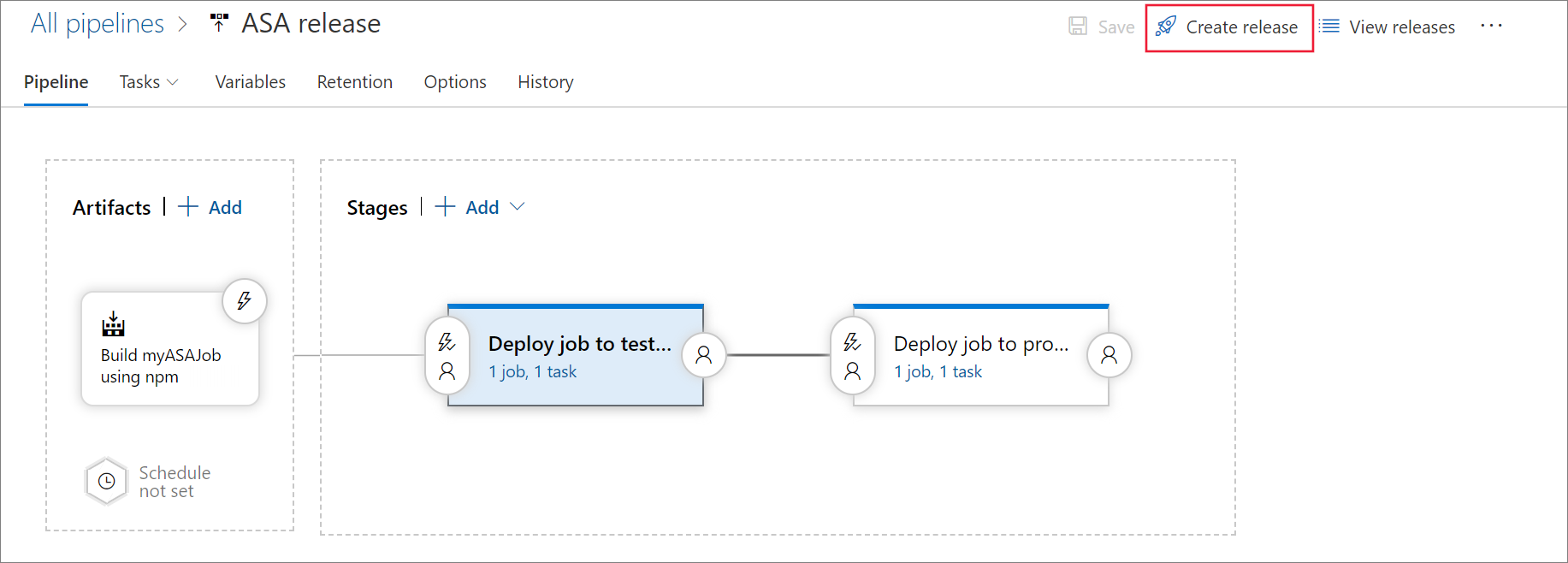
Yayın oluşturmak için sağ üst köşedeki Yayın oluştur'u seçin.
İlgili içerik
- Azure Stream Analytics için Sürekli Tümleştirme ve Sürekli Dağıtım
- CI/CD araçlarını kullanarak Azure Stream Analytics işini derleme, test etme ve dağıtma süreçlerini otomatikleştir