Not
Bu sayfaya erişim yetkilendirme gerektiriyor. Oturum açmayı veya dizinleri değiştirmeyi deneyebilirsiniz.
Bu sayfaya erişim yetkilendirme gerektiriyor. Dizinleri değiştirmeyi deneyebilirsiniz.
Bu öğreticide, Azure Event Hubs'dan olayları okuyan, olay verileri üzerinde bir sorgu çalıştıran ve ardından Azure Function adı verilen bir Azure işlevini çağırarak Redis için Azure Önbellek örneğine yazan bir Azure Stream Analytics işi oluşturacaksınız.
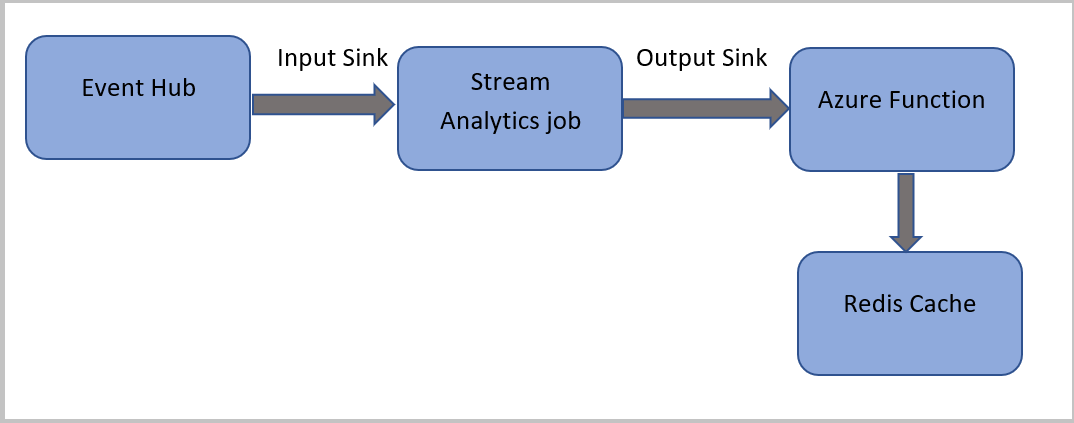
Not
- Azure Stream Analytics'ten Azure İşlevleri'ni çalıştırmak için İşlevleri Stream Analytics işinin çıkışlarından biri olarak yapılandırabilirsiniz. İşlevler, Azure veya üçüncü taraf hizmetlerinde gerçekleşen olayların tetiklediği kodu uygulamanıza olanak tanıyan olay odaklı, isteğe bağlı bir işlem deneyimidir. İşlevlerin tetikleyicilere yanıt vermeye yönelik bu özelliği, hizmeti Stream Analytics işleri için doğal bir çıktı haline getirmektedir.
- Stream Analytics, HTTP tetikleyicileri aracılığıyla İşlevleri çağırır. İşlevlerin çıkış bağdaştırıcısı, kullanıcıların Stream Analytics sorgularına göre olayların tetiklenmesini sağlayacak şekilde Stream Analytics’e İşlevleri bağlamasına olanak tanır.
- Çok kiracılı bir kümede çalışan bir Stream Analytics işinin sanal ağ (VNet) içindeki Azure İşlevleri ile bağlantısı desteklenmez.
Bu öğreticide aşağıdakilerin nasıl yapılacağını öğreneceksiniz:
- Azure Event Hubs örneği oluşturma
- Redis için Azure Cache örneği oluşturma
- Azure İşlevi oluşturma
- Stream Analytics İşi Oluştur
- Olay hub'ını giriş, işlevi çıkış olarak yapılandırma
- Stream Analytics işini çalıştırma
- Redis için Azure Önbellek'i sonuçlar için kontrol edin
Azure aboneliğiniz yoksa başlamadan önce ücretsiz bir hesap oluşturun.
Önkoşullar
Başlamadan önce aşağıdaki adımları tamamladığınızdan emin olun:
- Azure aboneliğiniz yoksa ücretsiz bir hesap oluşturun.
- Microsoft İndirme Merkezi'nden TelcoGenerator.zip telefon araması olay oluşturucu uygulamasını indirin veya GitHub'dan kaynak kodunu alın.
Azure'da oturum açma
Azure Portal’ında oturum açın.
Olay hub’ı oluşturma
Stream Analytics'in sahte çağrı veri akışını analiz etmeden önce bir olay hub'ına bazı örnek veriler göndermeniz gerekir. Bu öğreticide, Azure Event Hubs kullanarak Azure'a veri gönderirsiniz.
Olay hub'ı oluşturmak ve bu olay hub'ına çağrı verileri göndermek için aşağıdaki adımları kullanın:
Azure Portal’ında oturum açın.
Soldaki menüden Tüm hizmetler'i seçin, nesnelerin İnterneti'ni seçin, fareyi Event Hubs'ın üzerine getirin ve + (Ekle) düğmesini seçin.

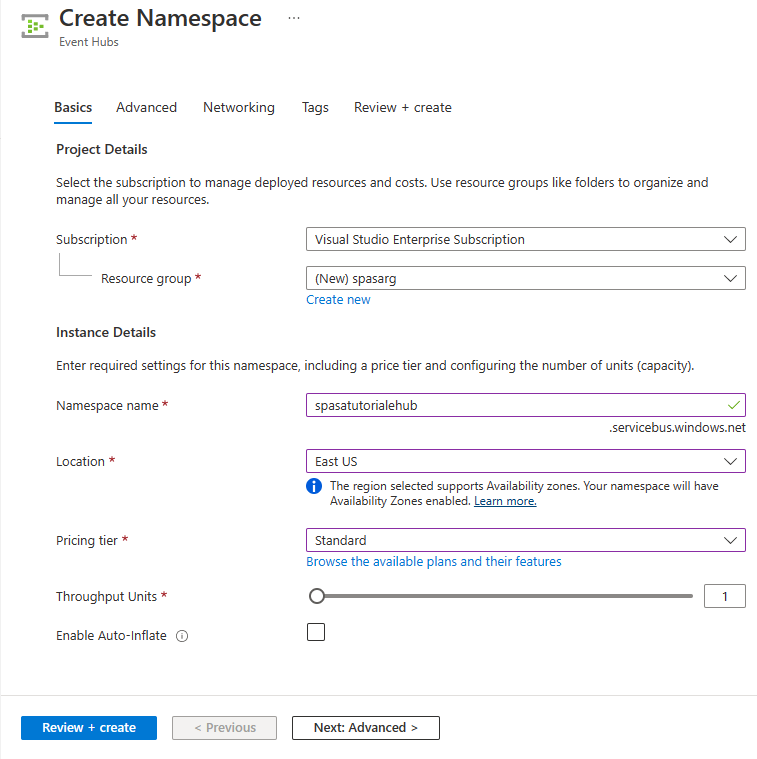
Ad Alanı Oluştur sayfasında şu adımları izleyin:
Olay hub'ını oluşturmak istediğiniz Azure aboneliğini seçin.
Kaynak grubu için Yeni oluştur'u seçin ve kaynak grubu için bir ad girin. Event Hubs ad alanı bu kaynak grubunda oluşturulur.
Ad alanı adı için Event Hubs ad alanı için benzersiz bir ad girin.
Konum için, ad alanını oluşturmak istediğiniz bölgeyi seçin.
Fiyatlandırma katmanı için Standart'ı seçin.
Sayfanın alt kısmındaki Gözden geçir ve oluştur'u seçin.
Ad alanı oluşturma sihirbazının Gözden geçir + oluştur sayfasında, tüm ayarları gözden geçirdikten sonra sayfanın alt kısmındaki Oluştur'u seçin.
Ad alanı başarıyla dağıtıldıktan sonra Kaynağa git'i seçerek Event Hubs Ad Alanı sayfasına gidin.
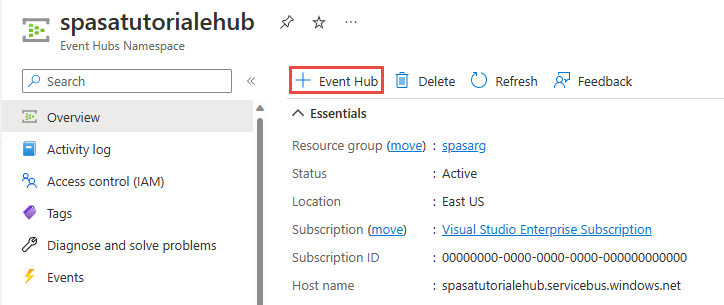
Event Hubs ad alanı sayfasında, komut çubuğunda +Event Hub'ı seçin.
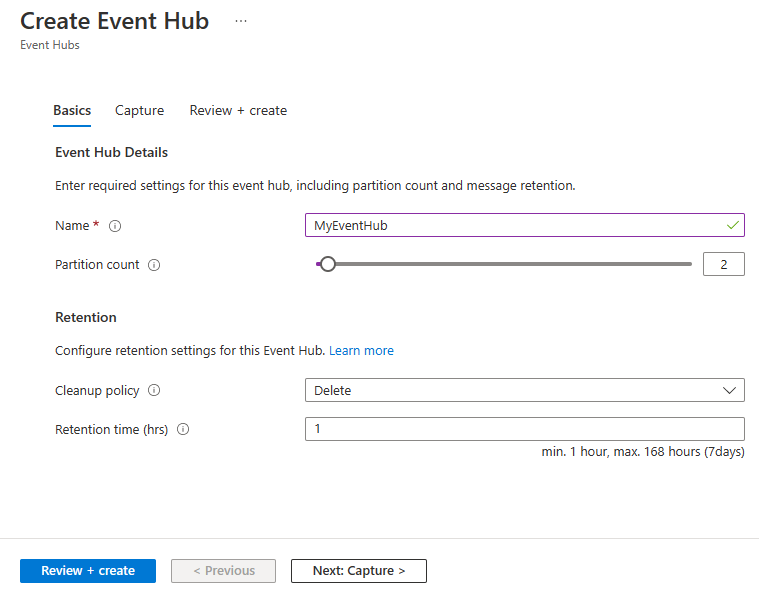
Olay Hub'ı Oluştur sayfasında, olay hub'ı için bir Ad girin. Bölüm Sayısı'nı 2 olarak ayarlayın. Kalan ayarlardaki varsayılan seçenekleri kullanın ve Gözden geçir ve oluştur'u seçin.
Gözden geçir ve oluştur sayfasında, sayfanın alt kısmındaki Oluştur'u seçin. Ardından dağıtımın başarıyla tamamlanmasını bekleyin.

Olay hub’ına erişim izni verme ve bir bağlantı anahtarı dizesi alma
Bir uygulamanın Azure Event Hubs'a veri gönderebilmesi için olay hub'ına erişim izni veren bir ilke olması gerekir. Erişim ilkesi, yetkilendirme bilgilerini içeren bir bağlantı dizesi oluşturur.
Event Hubs ad alanı sayfasında soldaki menüden Paylaşılan erişim ilkeleri'ni seçin.
İlke listesinden RootManageSharedAccessKey öğesini seçin.
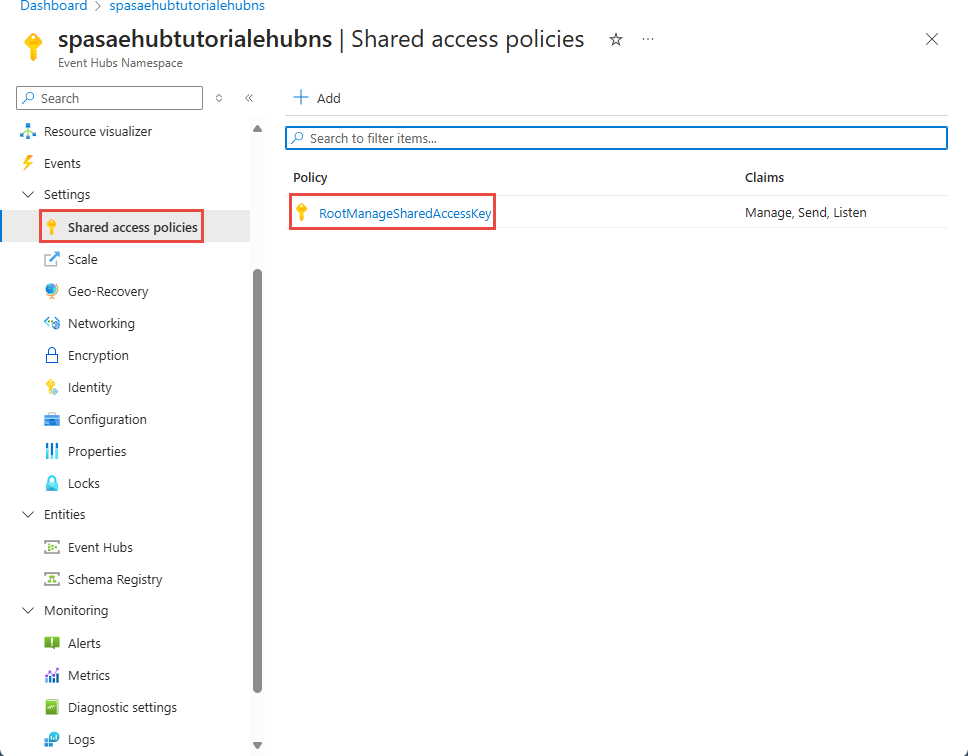
Ardından Bağlantı dizesi - birincil anahtar'ın yanındaki kopyala düğmesini seçin.
Bağlantı dizesini bir metin düzenleyicisine yapıştırın. Sonraki bölümde bu bağlantı dizesine ihtiyacınız olacaktır.
Bağlantı dizesi şu şekilde görünür:
Endpoint=sb://<Your event hub namespace>.servicebus.windows.net/;SharedAccessKeyName=<Your shared access policy name>;SharedAccessKey=<generated key>bağlantı dizesi noktalı virgülle ayrılmış birden çok anahtar-değer çifti içerdiğine dikkat edin: Endpoint, SharedAccessKeyName ve SharedAccessKey.
Olay oluşturucu uygulamasını başlatma
TelcoGenerator uygulamasını başlatmadan önce bunu, daha önce oluşturduğunuz Azure Olay Hub’ına veri gönderecek şekilde yapılandırmanız gerekir.
TelcoGenerator.zip dosyasının içeriklerini ayıklayın.
TelcoGenerator\TelcoGenerator\telcodatagen.exe.configDosyayı istediğiniz bir metin düzenleyicisinde açın Birden.configfazla dosya vardır, bu nedenle doğru dosyayı açtığınızdan emin olun.Config dosyasındaki
<appSettings>öğesini şu bilgilerle güncelleştirin:- EventHubName anahtarının değerini önceki bölümde oluşturduğunuz olay hub'ının adına ayarlayın.
-
Microsoft.ServiceBus.ConnectionString anahtarının değerini ad alanına bağlantı dizesi olarak ayarlayın. Bir olay hub'ına, ad alanı yerine bir bağlantı dizesi kullanıyorsanız, sonunda
EntityPatholan değerini (;EntityPath=myeventhub) kaldırın. EntityPath değerinden önceki noktalı virgülleri kaldırmayı unutmayın .
Dosyayı kaydedin.
Daha sonra bir komut penceresi açıp, TelcoGenerator uygulamasını açtığınız klasöre geçin. Ardından aşağıdaki komutu girin:
.\telcodatagen.exe 1000 0.2 2Bu komut aşağıdaki parametreleri alır:
- Saat başına arama verisi kaydının sayısı.
- Sahtekarlık olasılığının yüzdesi, uygulamanın ne sıklıkta sahte arama benzetimi gerçekleştirmesi gerektiği. 0,2 değeri, arama kayıtlarının yaklaşık %20'sinin sahte göründüğü anlamına gelir.
- Saat cinsinden süre, uygulamanın çalışması gereken saat sayısı. Ayrıca, komut satırında işlemi (Ctrl+C) sonlandırarak uygulamayı istediğiniz zaman durdurabilirsiniz.
Birkaç saniye sonra uygulama, telefon araması kayıtlarını olay hub'ına gönderirken ekranda bu kayıtları görüntülemeye başlar. Telefon araması verileri aşağıdaki alanları içerir:
Kayıt Tanım CallrecTime Arama başlangıç zamanı için zaman damgası. SwitchNum Aramayı bağlamak için kullanılan telefon anahtarı. Bu örnekte anahtarlar, çıkış ülkesini/bölgesini (ABD, Çin, Birleşik Krallık, Almanya veya Avustralya) temsil eden dizelerdir. CallingNum Arayanın telefon numarası. CallingIMSI Uluslararası Mobil Abone Kimliği (IMSI). Bu, arayanın benzersiz tanımlayıcısıdır. CalledNum Arama alıcısının telefon numarası. CalledIMSI Uluslararası Mobil Abone Kimliği (IMSI). Bu, arama alıcısının benzersiz tanımlayıcısıdır.
Stream Analytics İşi Oluştur
Arama olaylarından oluşan bir akışa sahip olduğunuza göre, artık olay hub'ından veri okuyan bir Stream Analytics görevi oluşturabilirsiniz.
Stream Analytics işi oluşturmak için Azure portala gidin.
Soldaki menüden Tüm hizmetler'i seçin, Stream Analytics işleri'ni arayın, fareyi Stream Analytics işleri kutucuğunun üzerine getirin ve ardından düğmeyi seçin + veya açılır pencerede Oluştur'u seçin.
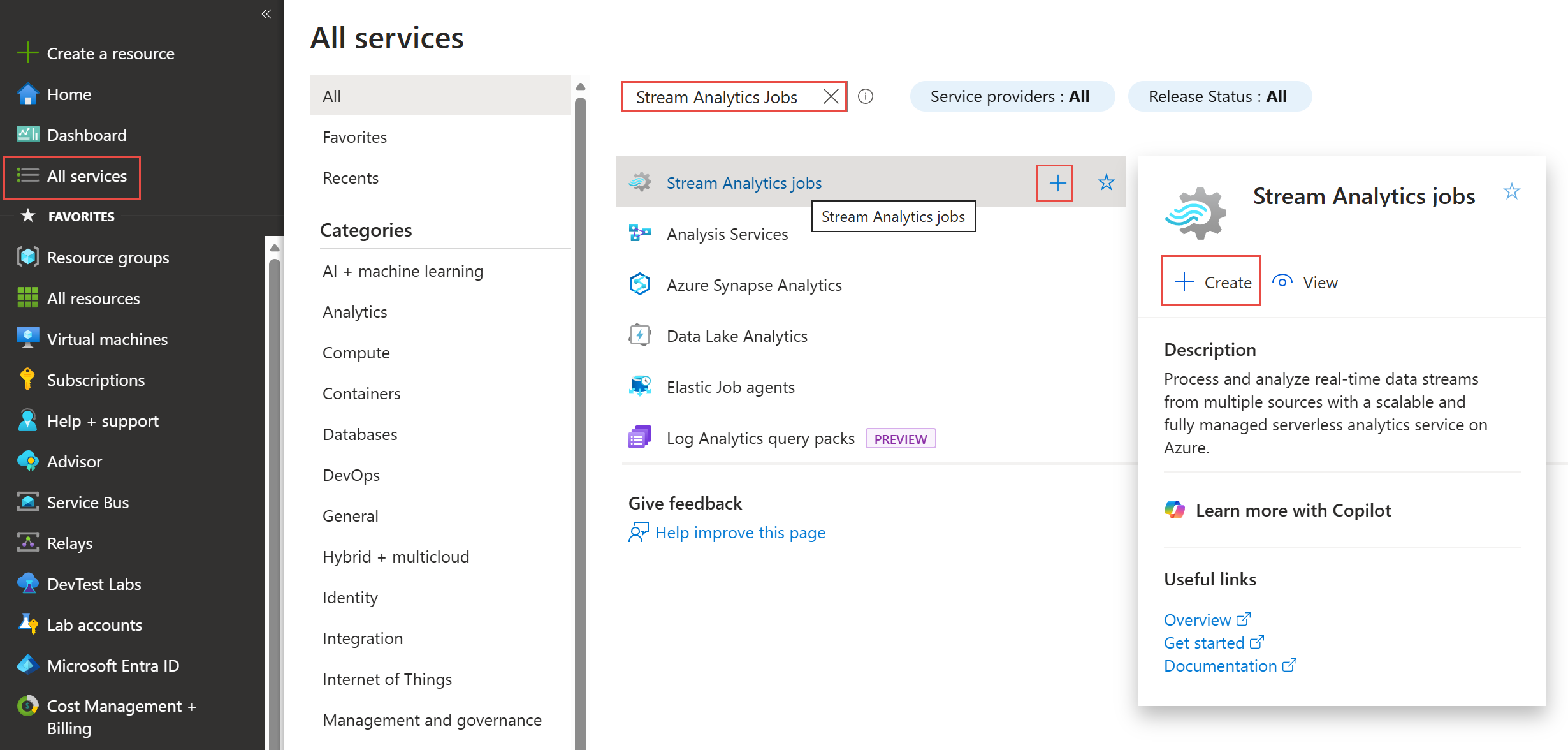
Yeni Stream Analytics işi sayfasında şu adımları izleyin:
Abonelik için Event Hubs ad alanını içeren aboneliği seçin.
Kaynak grubu için daha önce oluşturduğunuz kaynak grubunu seçin.
Örnek ayrıntıları bölümünde, Ad için Stream Analytics işi için benzersiz bir ad girin.
Bölge için Stream Analytics işini oluşturmak istediğiniz bölgeyi seçin. En iyi performans için işi ve olay hub'ını aynı bölgeye yerleştirmenizi ve bölgeler arasında veri aktarımı için ödeme yapmamanızı öneririz.
Barındırma ortamı< için henüz seçili değilse Bulut'a tıklayın. Stream Analytics işleri buluta veya uç bilişime dağıtılabilir. Bulut, Azure Bulut'a dağıtmanıza ve Edge ise bir IoT Edge cihazına dağıtmanıza olanak tanır.
Akış birimleri için 1'i seçin. Akış birimleri, bir işin yürütülmesi için gereken bilgi işlem kaynaklarını temsil eder. Varsayılan olarak, bu değer 1 olarak ayarlanır. Akış birimlerini ölçeklendirme hakkında bilgi edinmek için akış birimlerini anlama ve ayarlama başlıklı makaleye bakın.
Sayfanın alt kısmındaki Gözden geçir ve oluştur'u seçin.
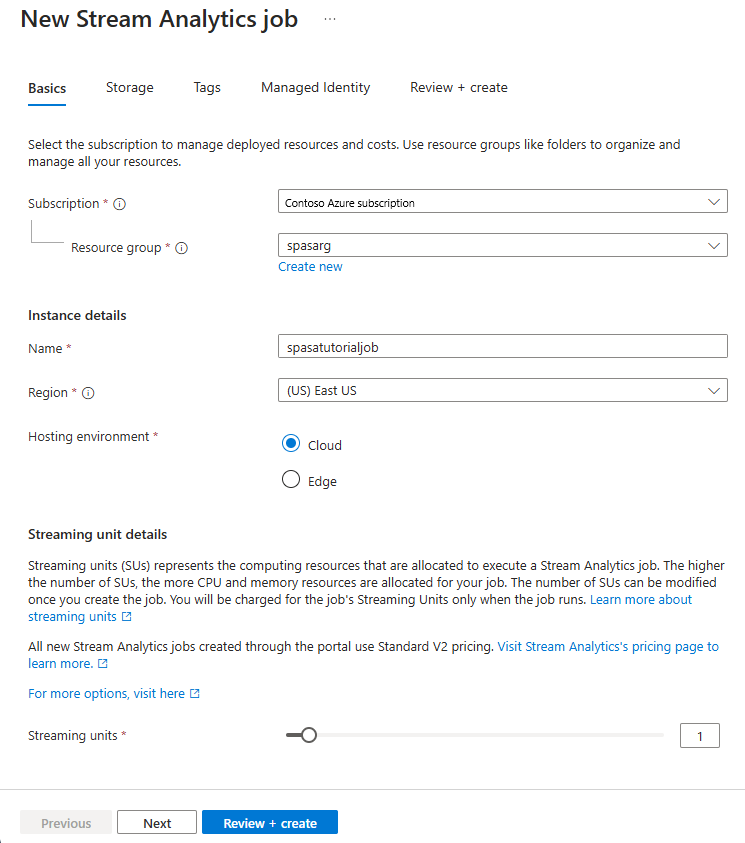
Gözden geçir ve oluştur sayfasında ayarları gözden geçirin ve ardından Oluştur'u seçerek Stream Analytics işini oluşturun.
İş dağıtıldıktan sonra Kaynağa git'i seçerek Stream Analytics iş sayfasına gidin.
İş girişini yapılandır
Bir sonraki adım, önceki bölümde oluşturduğunuz olay hub'ını kullanarak işin veri okuyacağı bir giriş kaynağı tanımlamaktır.
Stream Analytics iş sayfasının soldaki menüde yer alan İş Topolojisi bölümünde Girişler'i seçin.
Girişler sayfasında + Giriş ekle ve Olay merkezi'ni seçin.
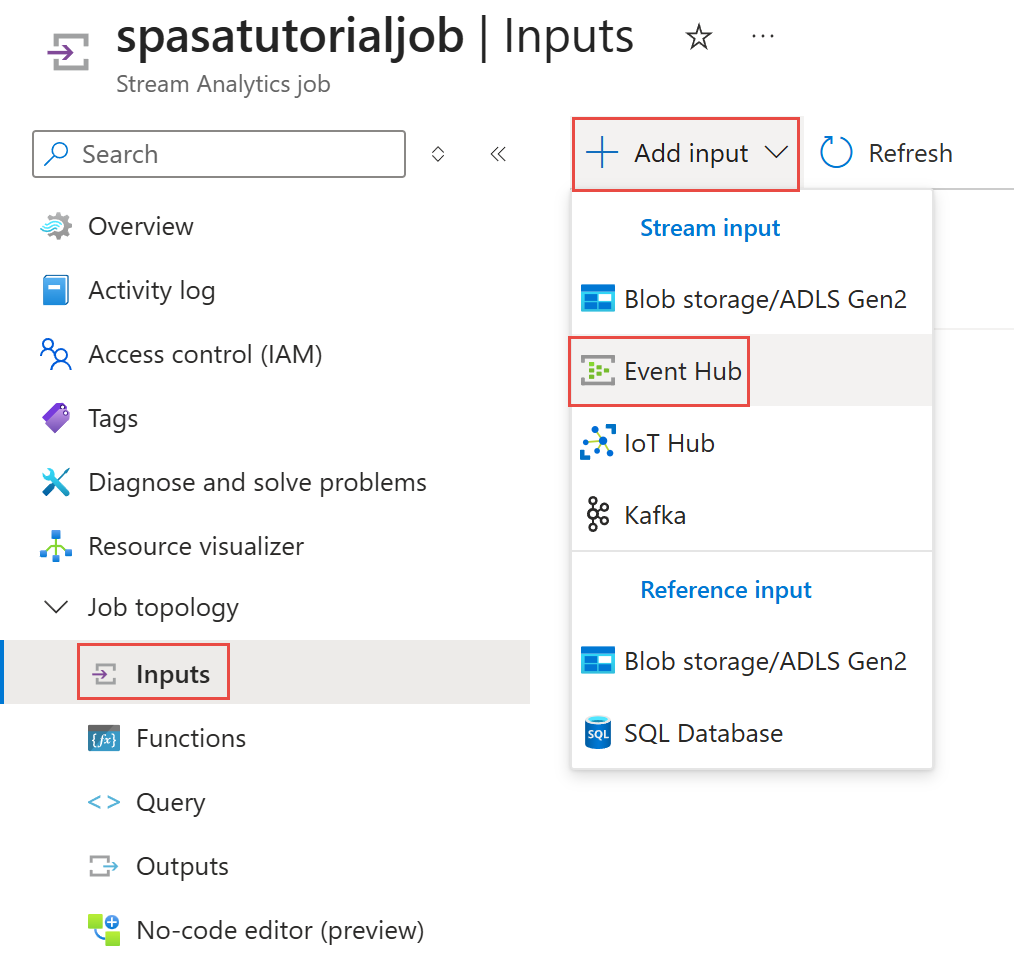
Olay hub'ı sayfasında şu adımları izleyin:
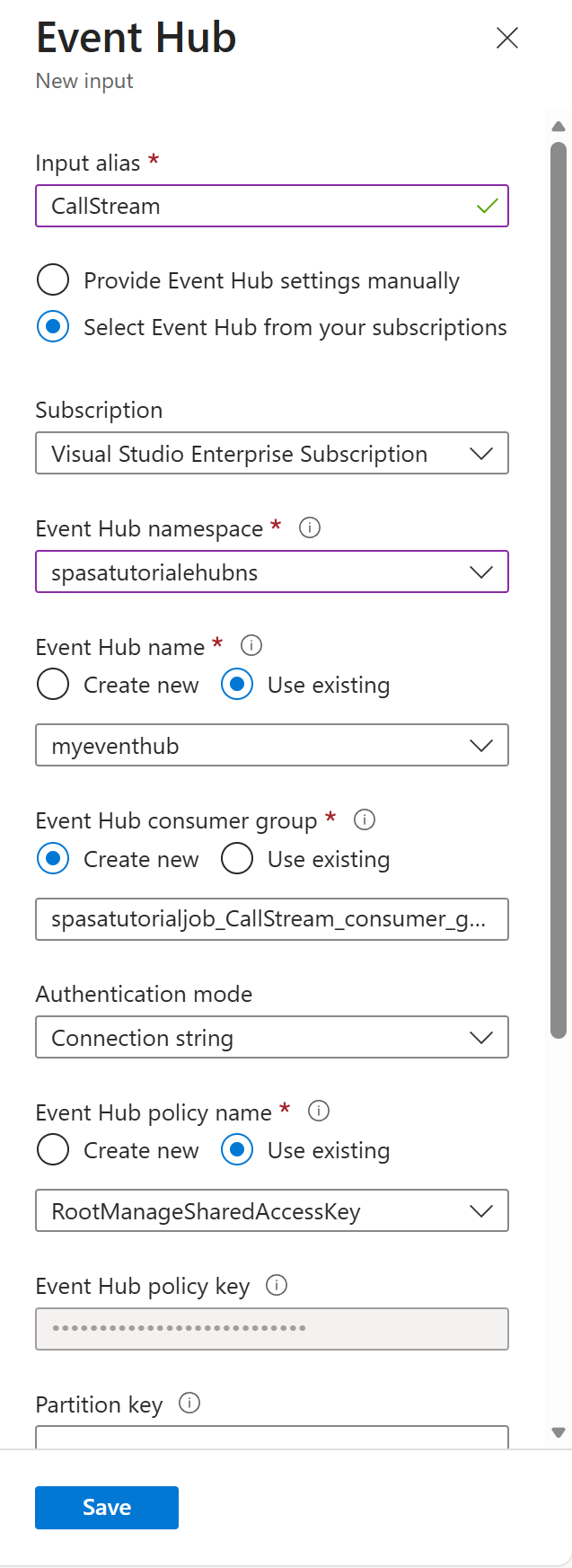
Giriş takma adı olarak CallStream girin. Giriş takma adı, girişinizi tanımlamak için kullanımı kolay bir addır. Giriş takma adı yalnızca alfasayısal karakterler ve kısa çizgiler içermeli ve 3 ile 63 karakter arasında olmalıdır.
Abonelik için olay hub'ını oluşturduğunuz Azure aboneliğini seçin. Etkinlik hub'ı, Stream Analytics işiyle aynı abonelikte veya farklı bir abonelikte olabilir.
Event Hubs ad alanı için önceki bölümde oluşturduğunuz Event Hubs ad alanını seçin. Geçerli aboneliğinizde kullanılabilen tüm ad alanları açılan listede listelenir.
Olay hub'ı adı için önceki bölümde oluşturduğunuz olay hub'ını seçin. Seçili ad alanında kullanılabilen tüm olay hub'ları açılan listede listelenir.
Olay hub'ındaki tüketici grubu için Yeni oluştur seçeneği seçili kalacak şekilde, olay hub'ında yeni bir tüketici grubu oluşturun. Her Stream Analytics işi için ayrı bir tüketici grubu kullanmanızı öneririz. Tüketici grubu belirtilmediyse, Stream Analytics işi
$Defaulttüketici grubunu kullanır. Bir iş, kendi kendine birleşim içerdiğinde veya birden çok girişi olduğunda, bazı girişler daha sonra birden fazla okuyucu tarafından okunabilir. Bu durum, tek bir tüketici grubundaki okuyucu sayısını etkiler.Kimlik doğrulama modu için Bağlantı dizesi'ne tıklayın. Bu seçenekle öğreticiyi test etmek daha kolaydır.
Olay hub'ı ilke adı için Var olanı kullan'ı seçin ve ardından varsayılan ilkeyi seçin: RootManageSharedAccessKey.
Sayfanın alt kısmındaki Kaydet'i seçin.
Redis için Azure Cache örneği oluşturma
Redis için Azure Cache örneği oluşturma adımlarını izleyerek Redis için Azure Önbellek'te bir önbellek oluşturun.
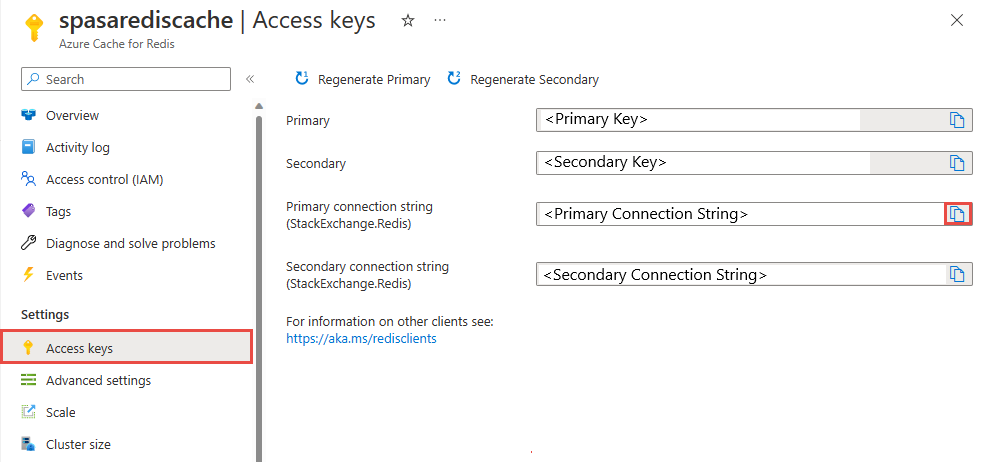
Önbelleği oluşturduktan sonra Ayarlar altında Erişim Anahtarları’nı seçin. Birincil bağlantı dizesi’ni not edin.
Azure İşlevleri'da Redis için Azure Önbellek'e veri yazan bir işlev oluşturun.
İşlevler belgesinin İşlev uygulaması oluşturma bölümüne bakın. Bu örnek şunu kullanır:
Bu öğreticiyi izleyerek Visual Studio Code'da varsayılan bir HttpTrigger işlev uygulaması oluşturun. Şu bilgileri kullanın: language:
C#, runtime:.NET 6(işlev v4 altında), şablon:HTTP trigger.Proje klasöründe bulunan bir terminalde aşağıdaki komutu çalıştırarak Redis istemci kitaplığını yükleyin:
dotnet add package StackExchange.Redis --version 2.2.88Hedef sunucunun bağlantı dizesini doldurarak
RedisConnectionStringveRedisDatabaseIndexöğeleriniValuesbölümündekilocal.settings.json'a ekleyin.{ "IsEncrypted": false, "Values": { "AzureWebJobsStorage": "", "FUNCTIONS_WORKER_RUNTIME": "dotnet", "RedisConnectionString": "Your Redis Connection String", "RedisDatabaseIndex":"0" } }Redis Veritabanı Dizini, örnekteki veritabanını tanımlayan 0 ile 15 sayısıdır.
İşlevin tamamını (projedeki .cs dosyası) aşağıdaki kod parçacığıyla değiştirin. Ad alanını, sınıf adını ve işlev adını kendi ad alanınızla güncelleştirin:
using System;
using System.IO;
using System.Threading.Tasks;
using Microsoft.AspNetCore.Mvc;
using Microsoft.Azure.WebJobs;
using Microsoft.Azure.WebJobs.Extensions.Http;
using Microsoft.AspNetCore.Http;
using Microsoft.Extensions.Logging;
using Newtonsoft.Json;

using StackExchange.Redis;

namespace Company.Function
{
    public static class HttpTrigger1{
        [FunctionName("HttpTrigger1")]
        public static async Task<IActionResult> Run(
            [HttpTrigger(AuthorizationLevel.Function, "get","post", Route = null)] HttpRequest req,
            ILogger log)
        {
            // Extract the body from the request
            string requestBody = await new StreamReader(req.Body).ReadToEndAsync();
            if (string.IsNullOrEmpty(requestBody)) {return new StatusCodeResult(204);} // 204, ASA connectivity check

            dynamic data = JsonConvert.DeserializeObject(requestBody);

            // Reject if too large, as per the doc
            if (data.ToString().Length > 262144) {return new StatusCodeResult(413);} //HttpStatusCode.RequestEntityTooLarge

            string RedisConnectionString = Environment.GetEnvironmentVariable("RedisConnectionString");
            int RedisDatabaseIndex = int.Parse(Environment.GetEnvironmentVariable("RedisDatabaseIndex"));

            using (var connection = ConnectionMultiplexer.Connect(RedisConnectionString))
            {
                // Connection refers to a property that returns a ConnectionMultiplexer
                IDatabase db = connection.GetDatabase(RedisDatabaseIndex);

                // Parse items and send to binding
                for (var i = 0; i < data.Count; i++)
                {
                    string key = data[i].Time + " - " + data[i].CallingNum1;

                    db.StringSet(key, data[i].ToString());
                    log.LogInformation($"Object put in database. Key is {key} and value is {data[i].ToString()}");

                    // Simple get of data types from the cache
                    string value = db.StringGet(key);
                    log.LogInformation($"Database got: {key} => {value}");

                }
            }
            return new OkResult(); // 200
        }
    }
}
Stream Analytics işlevinden "HTTP İstek Varlığı Çok Büyük" özel durumunu aldığında, işlevlere gönderdiği toplu işlemlerin boyutunu küçültür. Aşağıdaki kod, Stream Analytics'in büyük toplu iş göndermemesini sağlar. İşlevde kullanılan en büyük toplu iş sayı ve boyut değerlerinin Stream Analytics portalına girilen değerlerle tutarlı olduğundan emin olun.
Publish işlevi Azure'a.
İşlevi Azure portalında açın ve ve
RedisConnectionStringiçinRedisDatabaseIndexayarlayın.
İşlevi çıktı olarak kullanarak Stream Analytics işini güncelle
Stream Analytics işinizi Azure portalında açın.
İşlevinize göz atın ve Genel Bakış>Çıktılar>Ekle’yi seçin. Yeni bir çıktı eklemek için havuz seçeneği olarak Azure İşlevi’ni seçin. İşlevler çıkış bağdaştırıcısı aşağıdaki özelliklere sahiptir:
Özellik adı Açıklama Çıktı takma adı Kullanıcı dostu bir ad, iş sorgusunda çıktıya başvurmak için kullanılır. İçeri aktarma seçeneği Geçerli abonelikteki işlevi kullanabilir veya işlev başka bir abonelikte bulunuyorsa ayarları el ile sağlayabilirsiniz. İşlev Uygulaması İşlevler uygulamanızın adı. İşlev İşlevler uygulamanızdaki işlevin adı (run.csx işlevinizin adı). Maksimum İşlem Toplu Boyutu İşlevinize bayt cinsinden gönderilen her çıkış toplu işleminin en büyük boyutunu ayarlar. Varsayılan olarak, bu değer 262.144 bayt (256 KB) olarak ayarlanır. Maksimum Toplu İş Sayısı İşleve gönderilen her toplu işteki en büyük olay sayısını belirtir. Varsayılan değer 100 şeklindedir. Bu özellik isteğe bağlıdır. Anahtar Başka bir abonelikteki işlevi kullanmanıza olanak sağlar. İşlevinize erişmek için anahtar değerini sağlayın. Bu özellik isteğe bağlıdır. Çıktı takma adı için bir isim belirtin. Bu öğreticide saop1 olarak adlandırılır, ancak istediğiniz herhangi bir adı kullanabilirsiniz. Diğer ayrıntıları girin.
Stream Analytics işinizi açın ve sorguyu aşağıdaki gibi güncelleştirin.
Önemli
Aşağıdaki örnek betikte giriş adı için CallStream ve çıkış adı için saop1 kullandığınız varsayılır. Farklı adlar kullandıysanız sorguyu güncelleştirin.
 SELECT
         System.Timestamp as Time, CS1.CallingIMSI, CS1.CallingNum as CallingNum1,
         CS2.CallingNum as CallingNum2, CS1.SwitchNum as Switch1, CS2.SwitchNum as Switch2
     INTO saop1
     FROM CallStream CS1 TIMESTAMP BY CallRecTime
        JOIN CallStream CS2 TIMESTAMP BY CallRecTime
         ON CS1.CallingIMSI = CS2.CallingIMSI AND DATEDIFF(ss, CS1, CS2) BETWEEN 1 AND 5
     WHERE CS1.SwitchNum != CS2.SwitchNum
Komut satırında aşağıdaki komutu çalıştırarak telcodatagen.exe uygulamasını başlatın. komutu biçimini
telcodatagen.exe [#NumCDRsPerHour] [SIM Card Fraud Probability] [#DurationHours]kullanır.telcodatagen.exe 1000 0.2 2Stream Analytics işini başlatın.
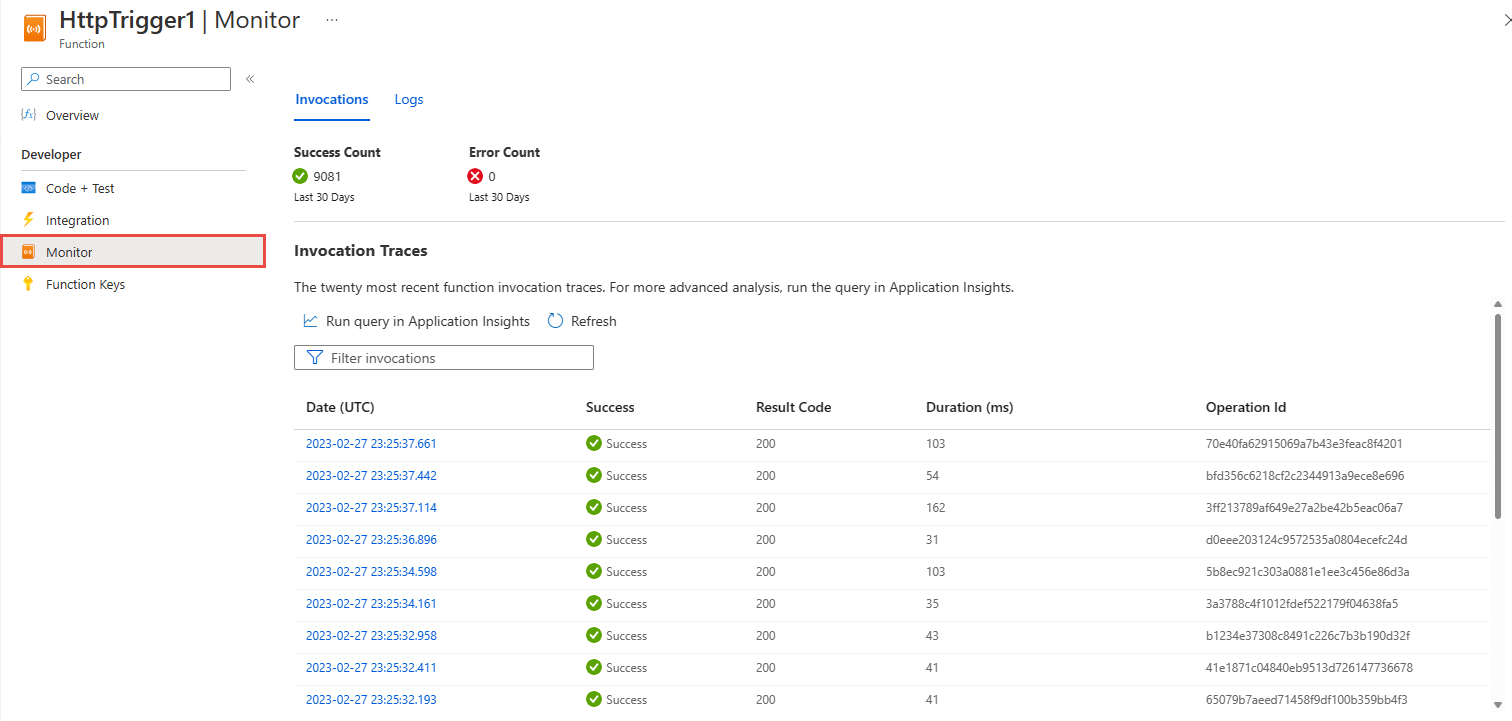
Azure işlevinizin İzleyici sayfasında işlevin çağrıldığını görürsünüz.
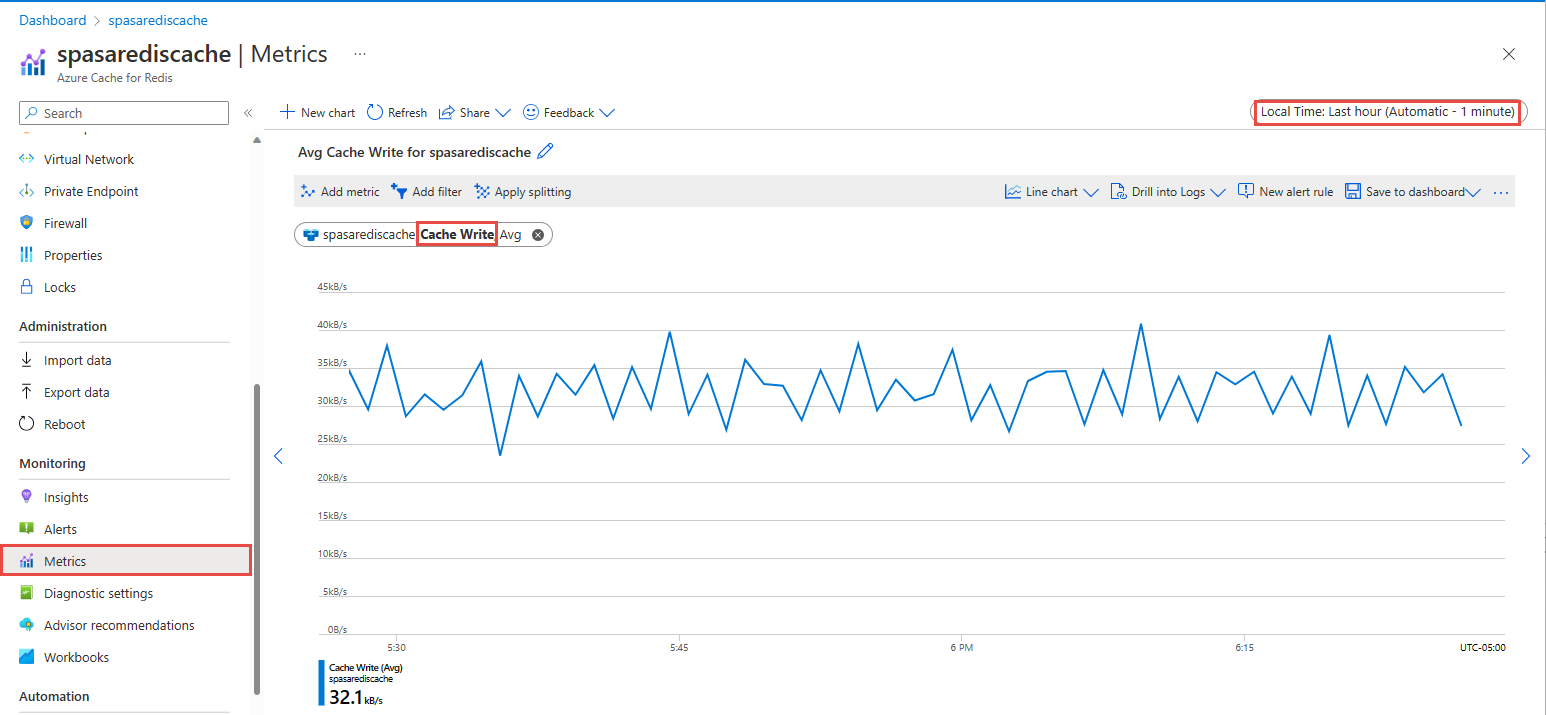
Önbelleğinizin Redis için Azure Cache sayfasında soldaki menüden Ölçümler'i seçin, Önbellek Yazma ölçümü ekleyin ve süreyi son saat olarak ayarlayın. Grafiği aşağıdaki görüntüye benzer şekilde görürsünüz.
Redis için Azure Önbellek'i sonuçlar için kontrol edin
anahtarı Azure İşlevleri günlüklerinden alma
İlk olarak, Redis için Azure Cache eklenen bir kaydın anahtarını alın. Kodda anahtar, aşağıdaki kod parçacığında gösterildiği gibi Azure işlevinde hesaplanır:
string key = data[i].Time + " - " + data[i].CallingNum1;

db.StringSet(key, data[i].ToString());
log.LogInformation($"Object put in database. Key is {key} and value is {data[i].ToString()}");
Azure portalına gidin ve Azure İşlevleri uygulamanızı bulun.
Soldaki menüden İşlevler'i seçin.
İşlev listesinden HTTPTrigger1'i seçin.
Soldaki menüden Monitör'ü seçin.
Günlükler sekmesine geçin.
Aşağıdaki ekran görüntüsünde gösterildiği gibi bilgilendirme iletisindeki bir anahtarı not edin. Redis için Azure Cache değerini bulmak için bu anahtarı kullanırsınız.
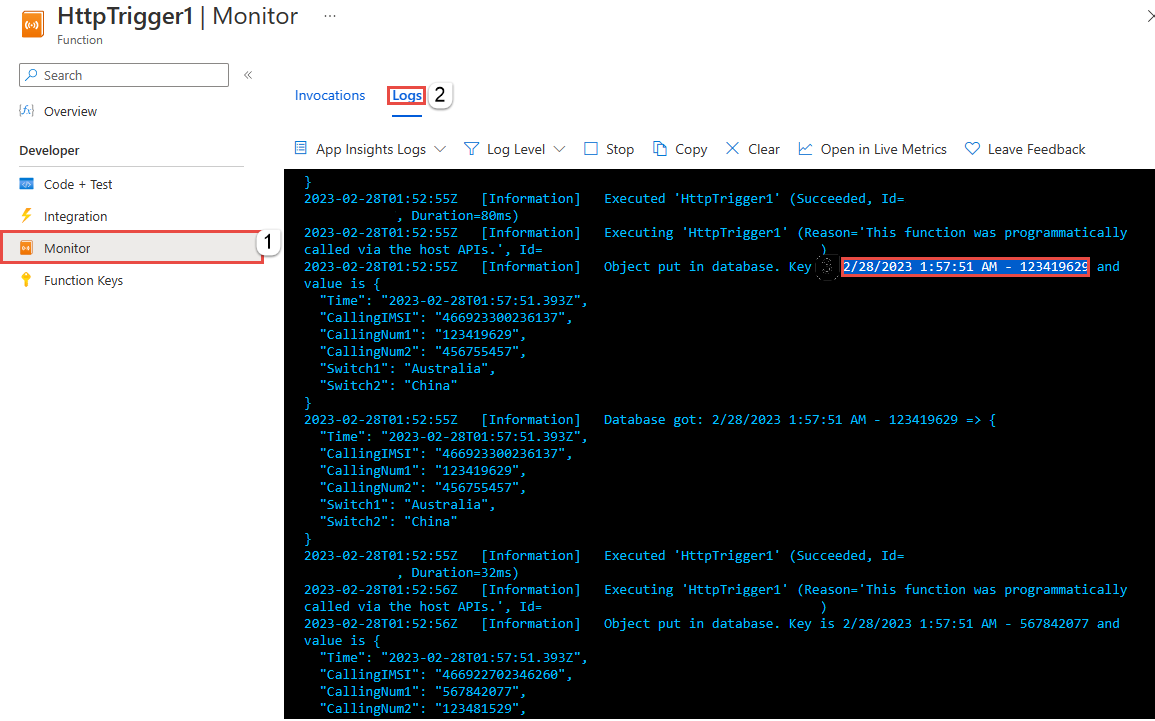
Redis için Azure Cache'de kaydı bulmak için anahtarını kullanın
Azure portalına gidin ve Redis için Azure Cache bulun. Konsol’u seçin.
Verilerinizin Redis için Azure Cache olduğunu doğrulamak için Redis için Azure Cache komutlarını kullanın. (Komut Get {key} biçimini alır.) Azure işlevi için İzleyici günlüklerinden kopyaladığınız anahtarı kullanın (önceki bölümde).
"ÖNCEKİ BÖLÜMDEN ALINAN ANAHTARI AL"
Bu komut, belirtilen anahtarın değerini yazdırır:
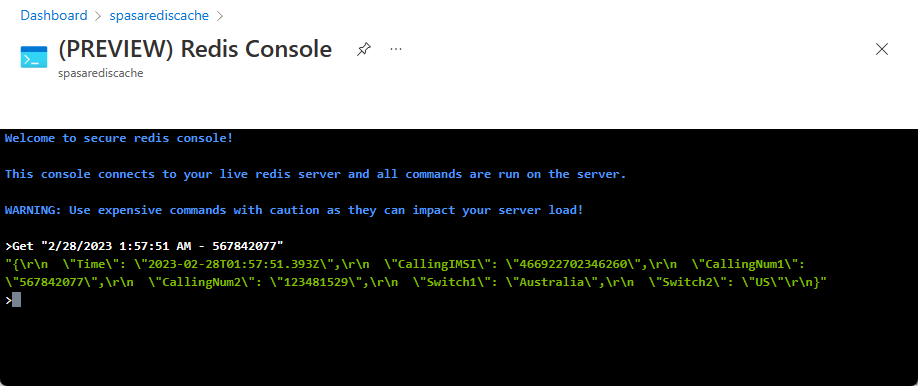
Hata işleme ve yeniden deneme
olayları Azure İşlevleri gönderirken bir hata oluşursa Stream Analytics çoğu işlemi yeniden dener. Başarılı olana kadar, HTTP hatası 413 (varlık çok büyük) dışında tüm HTTP özel durumları yeniden denenir. Çok büyük bir varlık hatası, yeniden deneme veya bırakma ilkesine tabi olan bir veri hatası olarak değerlendirilir.
Not
Stream Analytics'ten Azure İşlevleri http istekleri için zaman aşımı 100 saniye olarak ayarlanır. Azure İşlevleri uygulamanızın toplu işlemi işlemesi 100 saniyeden uzun sürüyorsa Stream Analytics bir hata döndürür ve toplu işlemi yeniden denenir.
Zaman aşımı durumunda yeniden denemek, çıkış kaynağına yazılan yinelenen olaylara neden olabilir. Stream Analytics başarısız bir toplu işlemi yeniden denendiğinde, toplu işteki tüm olayları yeniden denenir. Örneğin, Stream Analytics'in Azure İşlevleri gönderdiği 20 olaylık bir toplu işlemi düşünün. Azure İşlevleri toplu işlemdeki ilk 10 olayın işlenmesinin 100 saniye sürdüğünü varsayalım. 100 saniye sonra Stream Analytics, Azure İşlevleri olumlu yanıt almadığından isteği askıya alır ve aynı toplu iş için başka bir istek gönderir. Azure İşlevleri toplu işlemdeki ilk 10 olayı yeniden işler ve bu da yinelenen bir duruma neden olur.
Bilinen sorunlar
Azure portalında, En Büyük Toplu İş Boyutu veya En Fazla Toplu İş Sayısı değerini boş (varsayılan) olarak sıfırlamaya çalıştığınızda, kayıttan sonra değer daha önce girilen değere geri döner. Bu durumda bu alanların varsayılan değerlerini el ile girin.
Stream Analytics şu anda Azure İşlevleri üzerinde HTTP yönlendirme kullanımını desteklememektedir.
Sanal ağda barındırılan Azure İşlevleri bağlanma desteği etkinleştirilmedi.
Kaynakları temizleme
Kaynaklara artık ihtiyacınız kalmadığında kaynak grubunu, akış işini ve tüm ilgili kaynakları silin. İşin silinmesi halinde, işin tükettiği akış birimleri için faturalandırma durur. gelecekte işi kullanmayı planlıyorsanız, işi durdurabilir ve daha sonra ihtiyacınız olduğunda yeniden başlatabilirsiniz. Bu işi kullanmaya devam etmeyecekseniz aşağıdaki adımları kullanarak bu hızlı başlangıç tarafından oluşturulan tüm kaynakları silin:
- Azure portalında sol taraftaki menüden, Kaynak grupları'nı ve ardından oluşturduğunuz kaynağın adını seçin.
- Kaynak grubu sayfanızda, Sil'i seçin, metin kutusuna silinecek kaynağın adını yazın ve ardından Sil'i seçin.
Sonraki adımlar
Bu öğreticide, bir Azure İşlevi çalıştıran basit bir Stream Analytics görevi oluşturdunuz. Stream Analytics işleri hakkında daha fazla bilgi edinmek için sonraki öğreticiye geçin: