Not
Bu sayfaya erişim yetkilendirme gerektiriyor. Oturum açmayı veya dizinleri değiştirmeyi deneyebilirsiniz.
Bu sayfaya erişim yetkilendirme gerektiriyor. Dizinleri değiştirmeyi deneyebilirsiniz.
Bu makale, SQL Server 2022 için Azure Synapse Link'i kullanmaya başlamaya yönelik adım adım bir kılavuzdur. Genel bakış için bkz. SQL Server 2022 için Azure Synapse Link.
Önemli
Microsoft Fabric'e yansıtma özelliği artık kullanılabilir. Fabric'e Yansıtma, Azure Synapse Link'in tüm özelliklerini daha iyi analiz performansı, Fabric'te OneLake ile veri kaynağınızı birleştirme ve verilerinize Delta Parquet formatında açık erişim sağlama olanağı sunar. Azure Synapse Link yerine Doku Yansıtma'yı kullanın.
Microsoft Fabric'e Yansıtma ile SQL Server 2016+, Azure SQL Veritabanı, Azure SQL Yönetilen Örneği, Oracle, Snowflake, Cosmos DB ve daha fazlası gibi mevcut veri varlığınızı doğrudan OneLake in Fabric'e çoğaltabilirsiniz.
Daha fazla bilgi için bkz. Microsoft Fabric aynalanmış veritabanları.
Prerequisites
Başlamadan önce bkz. SQL için Azure Synapse Link'i almak için yeni bir Azure Synapse çalışma alanı oluşturma. Mevcut öğretici, genel ağda SQL için Azure Synapse Link oluşturmak içindir. Bu makalede, Bir Azure Synapse çalışma alanı oluşturduğunuzda Yönetilen sanal ağı devre dışı bırak ve Tüm IP adreslerinden bağlantılara izin ver'i seçtiğiniz varsayılır. SQL Server 2022 için Azure Synapse Link'i ağ güvenliğiyle yapılandırmak istiyorsanız bkz. SQL Server 2022 için Azure Synapse Link'i ağ güvenliğiyle yapılandırma.
Azure Synapse Analytics çalışma alanında oluşturduğunuz hesaptan farklı bir Azure Data Lake Storage 2. Nesil hesabı oluşturun. SQL Server 2022 tarafından gönderilen verileri hazırlamak için bu hesabı bir iniş alanı olarak kullanacaksınız. Daha fazla bilgi için bkz. Azure Data Lake Storage 2. Nesil hesabı oluşturma.
SQL Server 2022 veritabanınızda bir ana anahtar oluşturulduğuna emin olun.
CREATE MASTER KEY ENCRYPTION BY PASSWORD = '<a new password>'
Azure Synapse SQL için ayrılmış hedef havuzunuzu oluşturun.
Synapse Studio'yu açın.
Yönet hub'ını açın, SQL havuzları'na gidin ve Yeni'yi seçin.
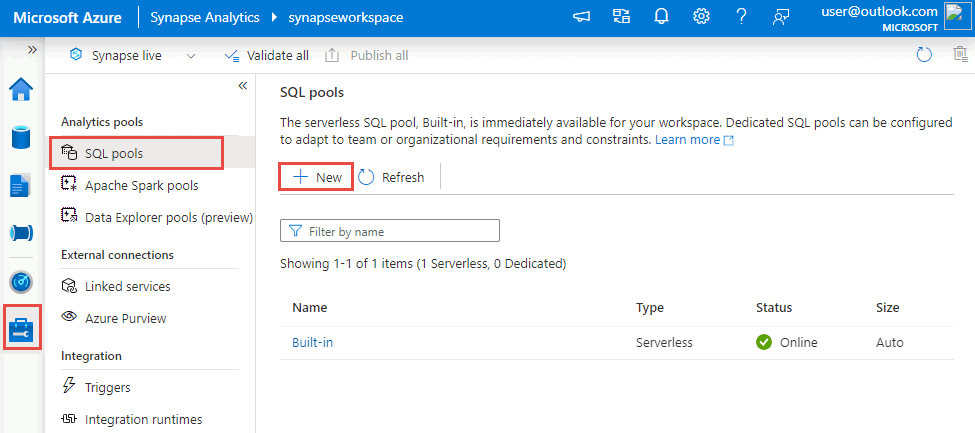
Benzersiz bir havuz adı girin, varsayılan ayarları kullanın ve ayrılmış havuzu oluşturun.
Veri hub'ından Çalışma Alanı'nın altında, yeni Azure Synapse SQL veritabanınız Veritabanları altında listelenmelidir. Yeni Azure Synapse SQL veritabanınızdan Yeni SQL betiği'ni ve ardından Boş betik'i seçin.
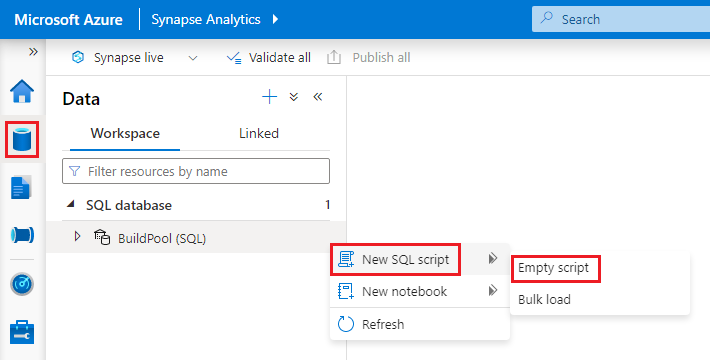
Hedef Azure Synapse SQL veritabanınızın ana anahtarını oluşturmak için aşağıdaki betiği yapıştırın ve çalıştır'ı seçin.
CREATE MASTER KEY
Kaynak SQL Server 2022 veritabanınız için bağlı hizmet oluşturma
Hub'ı yönet düğmesini ve ardından Bağlı hizmetler'i seçin.
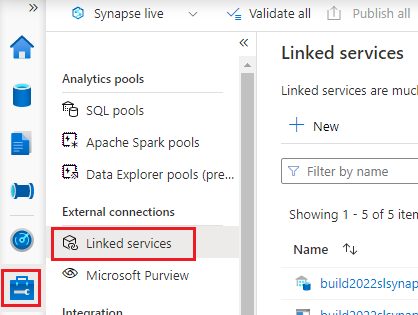
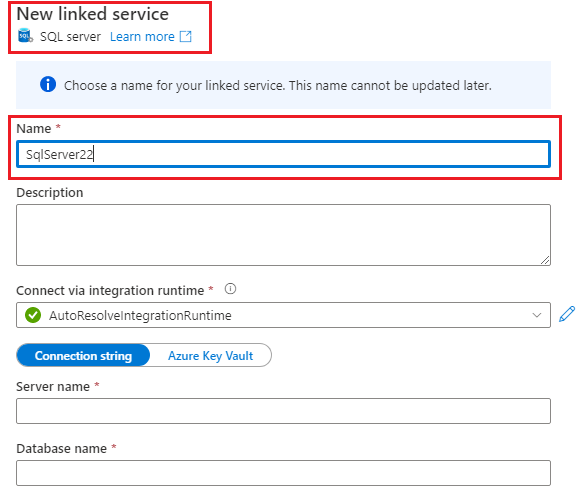
Yeni'ye basın, SQL Server'ı seçin ve Devam'ı seçin.
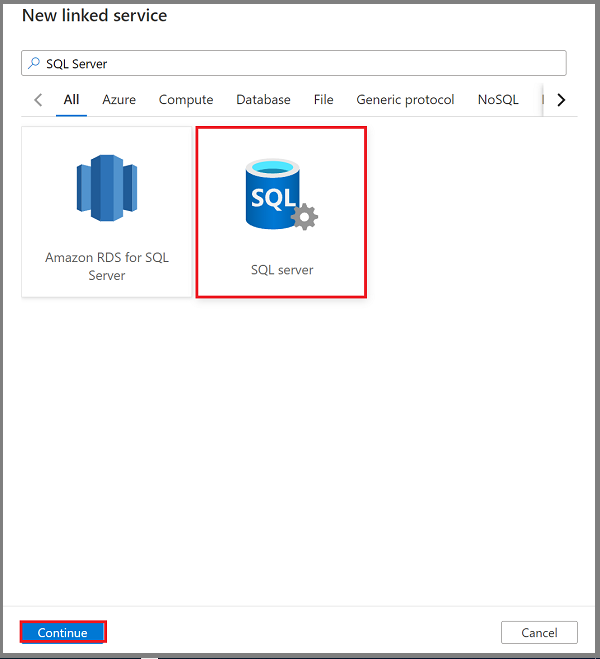
Ad kutusuna SQL Server 2022'nin bağlı hizmet adı olarak girmek istediğiniz ismi yazın.
Note
Yalnızca Eski sürümdeki Bağlı Hizmet desteklenir.
Tümleştirme çalışma zamanını seçerken, kendi barındırdığınız tümleştirme çalışma zamanını seçin. Azure Synapse çalışma alanınızda kullanılabilir bir self-hosted tümleştirme çalışma zamanı yoksa bir tane oluşturun.
(İsteğe bağlı) Kaynak SQL Server 2022'nize bağlanmak için kendi kendine barındırılan bir entegrasyon çalışma zamanı oluşturmak üzere aşağıdakileri yapın:
a. Yeni'yi seçin.
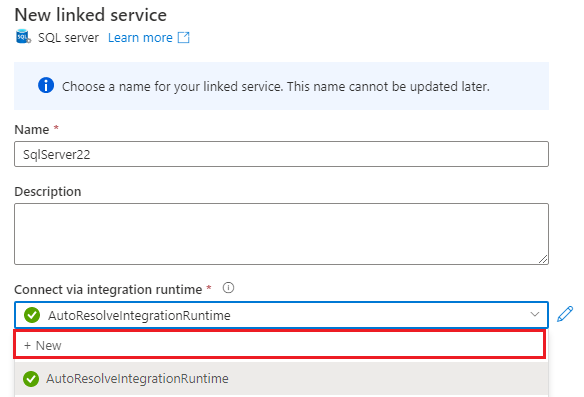
b. Kendi Sunucunda Barındırılan'ı ve ardından Devam Et'i seçin.
c. Ad kutusuna kendi kendine barındırılan tümleştirme çalışma zamanı adını girin ve Oluştur'u seçin.
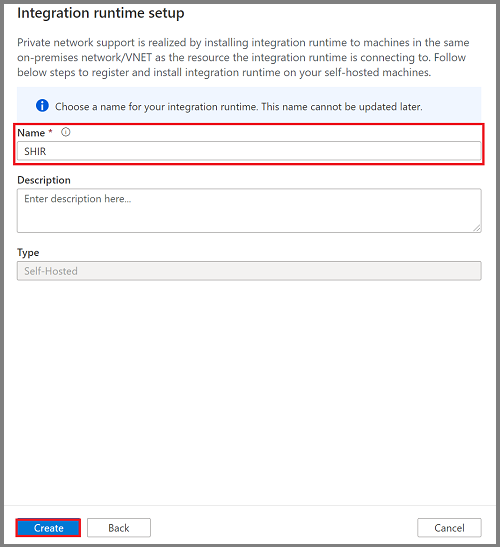
Azure Synapse çalışma alanınızdaki kendi kendine barındırılan tümleştirme çalışma zamanı artık kullanılabilir.
d. SQL Server 2022 instance'ınıza doğrudan erişimi olan Windows makinenize entegrasyon çalışma zamanı aracınızı kaydetmek için istemleri takip ederek indirin, yükleyin ve anahtarı kullanın. Daha fazla bilgi için bkz. Kendi kendine barındırılan tümleştirme çalışma zamanı oluşturun - Azure Data Factory ve Azure Synapse.
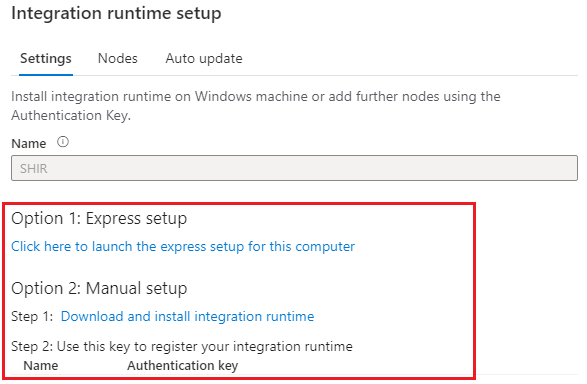
e. Kapat'ıseçin.
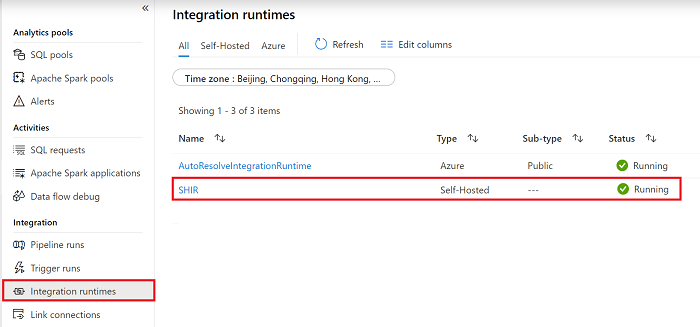
f. İzleme sayfasına gidin ve tümleştirme çalışma zamanının en son durumunu almak için Yenile'yi seçerek kendinden barındırılan tümleştirme çalışma zamanınızın çalıştığından emin olun.
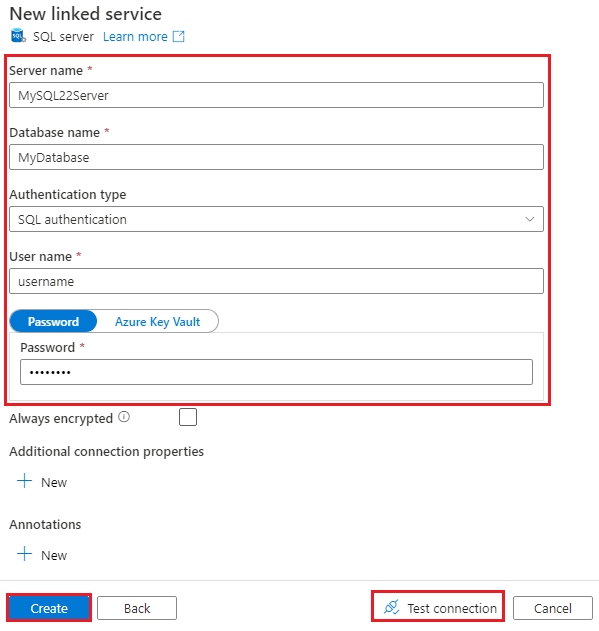
SQL Server 2022 örneğine bağlanmak için SQL Server adı, Veritabanı adı, Kimlik doğrulama türü, Kullanıcı adı ve Parola gibi bağlı hizmetinizin kalan bilgilerini girmeye devam edin.
Note
Bu bağlantıda şifrelemeyi etkinleştirmenizi öneririz. Bunu yapmak için,
Encryptdeğerinitrueşeklinde ek bir bağlantı özelliği olarak ekleyin. Ayrıca, sunucu yapılandırmanıza bağlı olarak özelliğiniTrust Server Certificateveyatrueolarak ayarlayınfalse. Daha fazla bilgi için bkz . Veritabanı altyapısına şifreli bağlantıları etkinleştirme.Şirket içinde barındırılan tümleştirme çalışma zamanınızın SQL Server örneğine erişebildiğinden emin olmak için Bağlantıyı Test Et'i seçin.
Oluştur'i seçin.
Yeni bağlı hizmetiniz, çalışma alanınızda bulunan SQL Server 2022 örneğine bağlanır.
Note
Burada oluşturduğunuz bağlı hizmet, SQL için Azure Synapse Link'e özel değildir. Uygun izinlere sahip herhangi bir çalışma alanı kullanıcısı tarafından kullanılabilir. Bu bağlı hizmete ve kimlik bilgilerine erişimi olabilecek kullanıcıların kapsamını anlamak için zaman ayırın. Azure Synapse çalışma alanlarındaki izinler hakkında daha fazla bilgi için bkz. Azure Synapse çalışma alanı erişim denetimine genel bakış - Azure Synapse Analytics.
Azure Data Lake Storage Gen2 üzerinde iniş bölgenize bağlanmak için bağlı bir hizmet oluşturun.
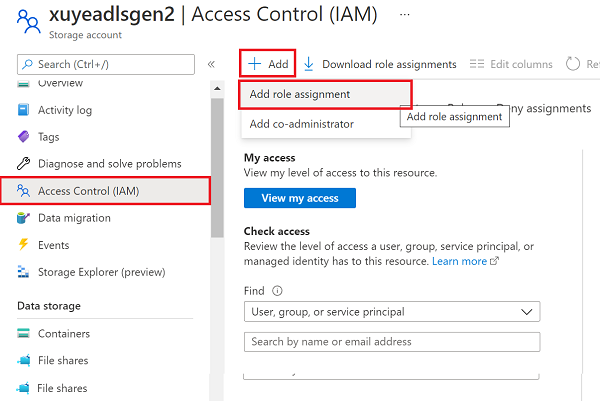
Yeni oluşturduğunuz Azure Data Lake Storage 2. Nesil hesabınıza gidin, Erişim Denetimi (IAM) seçeneğini belirleyin, Ekle'yi ve ardından Rol ataması ekle'yi seçin.
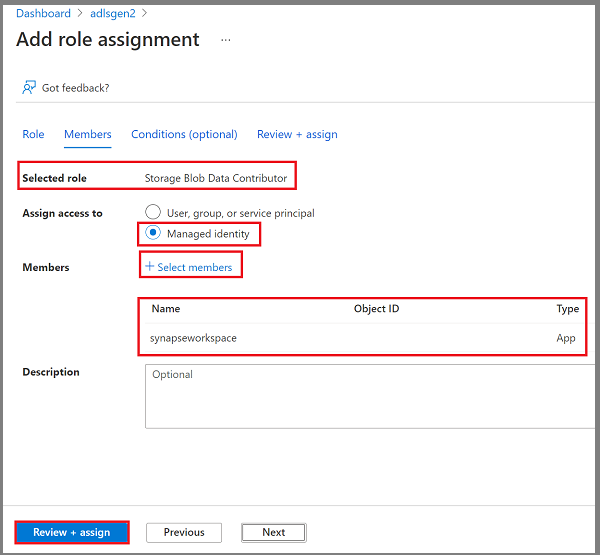
Seçilen rol için Depolama Blob Verileri Katkıda Bulunanı'nı seçin, Yönetilen kimlik'i seçin ve ardından Üyeler'in altında Azure Synapse çalışma alanınızı seçin. Bu rol ataması birkaç dakika sürebilir.
Note
Azure Synapse çalışma alanının yönetilen kimlik izinlerini, giriş bölgesi olarak kullanılan Azure Data Lake Storage Gen2 depolama hesabına verdiğinizden emin olun. Daha fazla bilgi için bkz. Azure Synapse çalışma alanında yönetilen kimliğe izin verme - Azure Synapse Analytics.
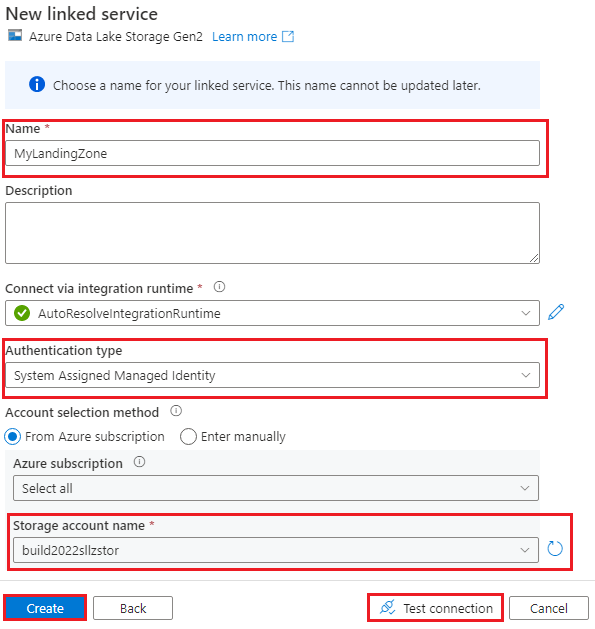
Azure Synapse çalışma alanınızda Yönet hub'ını açın ve Bağlı hizmetler'e gidin.
Yeni'yi ve ardından Azure Data Lake Storage 2. Nesil'i seçin.
Aşağıdakileri yapın:
a. Ad kutusuna giriş bölgeniz için bağlı hizmetin adını girin.
b. Kimlik doğrulama yöntemi içinYönetilen Kimlik girin.
c. Zaten oluşturulmuş olan Depolama hesabı adını seçin.
Azure Data Lake Storage 2. Nesil hesabınıza erişebildiğinizden emin olmak için Bağlantıyı Test Et'i seçin.
Oluştur'i seçin.
Yeni bağlı hizmetiniz Azure Data Lake Storage 2. Nesil hesabına bağlanır.
Note
Burada oluşturduğunuz bağlı hizmet, SQL için Azure Synapse Link'e özel değildir. Uygun izinlere sahip herhangi bir çalışma alanı kullanıcısı tarafından kullanılabilir. Bu bağlı hizmete ve kimlik bilgilerine erişimi olabilecek kullanıcıların kapsamını anlamak için zaman ayırın. Azure Synapse çalışma alanlarındaki izinler hakkında daha fazla bilgi için bkz. Azure Synapse çalışma alanı erişim denetimine genel bakış - Azure Synapse Analytics.
Azure Synapse Link bağlantısı oluşturma
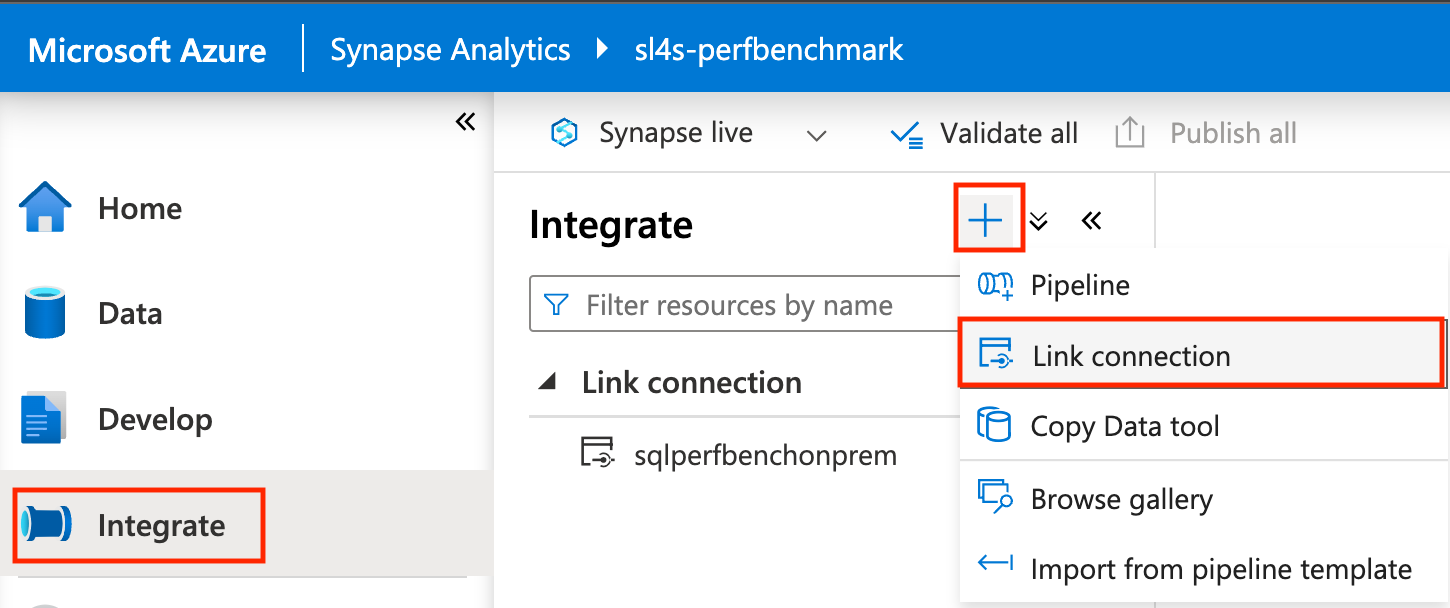
Synapse Studio'dan Tümleştirme hub'ını açın.
Tümleştir bölmesinde artı işaretini ()+ ve ardından Bağlantıyı bağla'yı seçin.
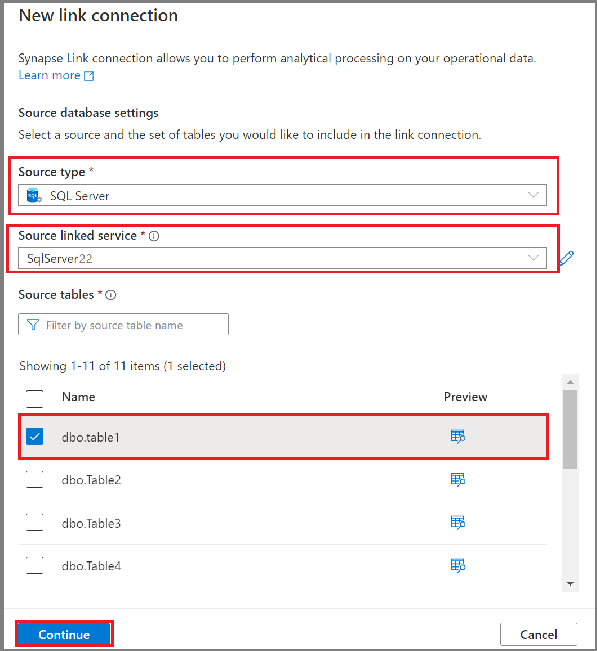
Kaynak veritabanınızı girin:
a. Kaynak türü içinSQL Server'ı seçin.
b, Kaynak Bağlı hizmetiniz için SQL Server 2022 örneğine bağlanan hizmeti seçin.
c. Tablo adları için, Azure Synapse SQL havuzunuza çoğaltılacak SQL Server örneğinizdeki adları seçin.
d. Devamtuşuna basın.
Synapse SQL Özel Havuzları'ndan bir hedef veritabanı seçin.
Devamtuşuna basın.
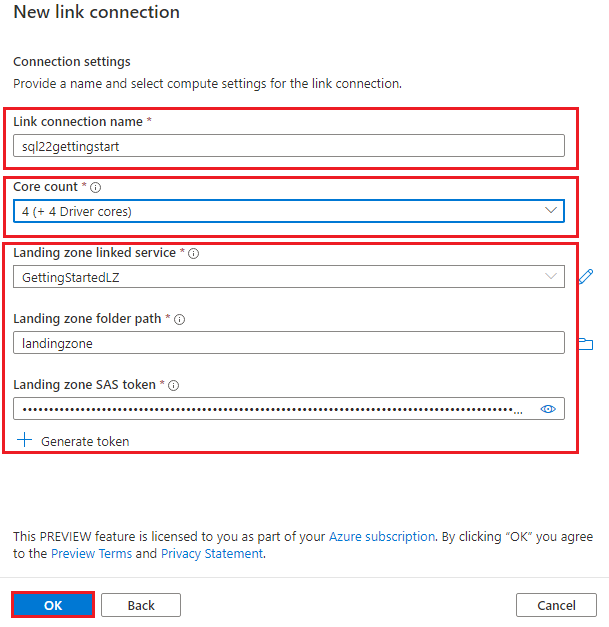
Bağlantı bağlantı ayarlarınızı girin:
a. Bağlantı bağlantısı adı için adı girin.
b. Bağlantı bağlantısı işlemininÇekirdek sayısı için çekirdek sayısını girin. Bu çekirdekler, verilerin kaynaktan hedefe taşınması için kullanılır. Küçük bir sayı ile başlamanızı ve gerektiğinde sayıyı artırmanızı öneririz.
c. Bağlı hizmet için giriş bölgenize bağlanacak hizmeti seçin.
d. Verileri hazırlamaya yönelik giriş bölgesi klasör yolu olarak Azure Data Lake Storage 2. Nesil kapsayıcı adınızı veya kapsayıcı/klasör adınızı girin. Önce kapsayıcı oluşturulmalıdır.
e. Azure Data Lake Storage 2. Nesil paylaşılan erişim imzası belirtecinizi girin. SQL değişiklik akışının varış bölgesine erişmesi için belirteç gerekmektedir. Azure Data Lake Storage 2. Nesil hesabınızın paylaşılan erişim imzası belirteci yoksa Belirteç oluştur'u seçerek bir tane oluşturabilirsiniz.
f. Tamam'ı seçin.
Note
Burada seçtiğiniz çekirdek sayısı, veri yükleme ve değişiklikleri işlemek için alım hizmetine ayrılır. Bunlar hedef ayrılmış SQL havuzu yapılandırmasını etkilemez. Depolama alanınızın sınırlamaları nedeniyle oluşturulan SAS belirtecini kullanarak giriş bölgesine bağlanamıyorsanız, giriş bölgesine bağlanmak için temsilci SAS belirtecini kullanmayı da deneyebilirsiniz.
Yeni Azure Synapse Link bağlantısı açıkken artık hedef tablo adını, dağıtım türünü ve yapı türünü güncelleştirebilirsiniz.
Note
- Verileriniz varchar(max), nvarchar(max) ve varbinary(max) içerdiğinde yapı türü için yığın tablosu kullanmayı göz önünde bulundurun.
- Bağlantı bağlantısını başlatmadan önce Azure Synapse SQL ayrılmış havuzunuzdaki şemanın önceden oluşturulduğundan emin olun. SQL için Azure Synapse Link, Azure Synapse SQL havuzundaki şemanızın altında otomatik olarak tablolar oluşturur.
Mevcut hedef tablodaki eylem açılan listesinde, tablo hedefte zaten varsa senaryonuz için en uygun seçeneği belirleyin.
- Tabloyu bırakma ve yeniden oluşturma: Mevcut hedef tablo bırakılır ve yeniden oluşturulur.
- Boş olmayan tabloda başarısız: Hedef tablo veri içeriyorsa, verilen tablo için bağlantı bağlantısı başarısız olur.
- Mevcut verilerle birleştirme: Veriler mevcut tabloyla birleştirilir.
Note
"Mevcut verilerle birleştir" seçeneğini belirleyerek birden çok kaynağı aynı hedefte birleştirmek istiyorsanız, çakışmayı ve beklenmeyen sonucu önlemek için kaynakların farklı veriler içerdiğinden emin olun.
Tablolar arasında işlem tutarlılığının etkinleştirilip etkinleştirilmeyeceğini belirtin.
- Bu seçenek etkinleştirildiğinde, kaynak veritabanındaki birden çok tabloya yayılan bir işlem her zaman tek bir işlemde hedef veritabanına çoğaltılır. Ancak bu, genel çoğaltma aktarım hızı üzerinde ek yük oluşturur.
- Seçenek devre dışı bırakıldığında, her tablo kendi işlem sınırındaki değişiklikleri paralel bağlantılarda hedefe çoğaltarak genel çoğaltma aktarım hızını artırır.
Note
Tablolar arasında işlem tutarlılığını etkinleştirmek istediğinizde, Synapse ayrılmış SQL havuzunuzdaki işlem yalıtım düzeylerinin READ COMMITTED SNAPSHOT ISOLATION olduğundan da emin olun.
Hizmete yeni bağlantı bağlantısını kaydetmek için Tümünü yayımla'yı seçin.
Azure Synapse Link bağlantısını başlatma
Başlat'ı seçin ve ardından verilerin çoğaltılması için birkaç dakika bekleyin.
Note
Bağlantı, kaynak veritabanınızdan tam bir ilk yük ile başlar ve ardından SQL Server 2022'deki değişiklik akışı özelliği kullanılarak artımlı değişiklik akışına devam eder. Daha fazla bilgi için bkz. SQL değişiklik akışı için Azure Synapse Link.
SQL Server 2022 için Azure Synapse Link'i izleme
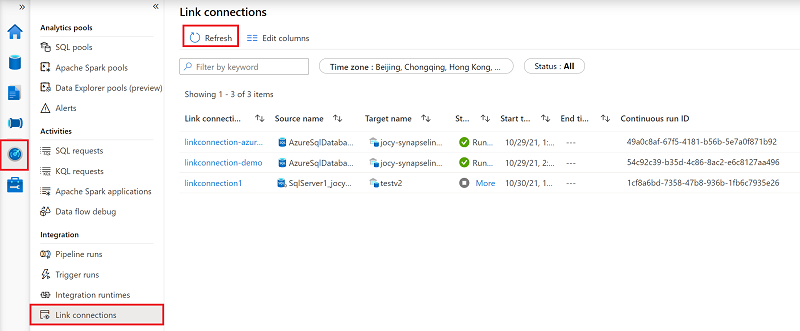
Azure Synapse Link bağlantınızın durumunu izleyebilir, başlangıçta hangi tabloların üzerine kopyalandığını (anlık görüntü oluşturma) ve hangi tabloların sürekli çoğaltma modunda (çoğaltma) olduğunu görebilirsiniz.
Azure Synapse çalışma alanınızın İzleyici Hub'ına gidin ve Bağlantı bağlantılarını seçin.
Başlattığınız bağlantı bağlantısını açın ve her tablonun durumunu görüntüleyin.
Durum güncelleştirmelerini gözlemlemek için bağlantınızın izleme görünümünde Yenile'yi seçin.
Çoğaltılan verileri sorgulama
Birkaç dakika bekleyin ve hedef veritabanının beklenen tablo ve verilere sahip olduğundan emin olun. Azure Synapse SQL ayrılmış havuz hedef deponuzda bulunan verilere bakın. Artık şimdi hedef Azure Synapse SQL ayrılmış havuzunuzda yer alan çoğaltılan tabloları da keşfedebilirsiniz.
Veri hub'ında, Çalışma Alanı'nın altında hedef veritabanınızı açın.
Tablolar'ın altında hedef tablolarınızdan birine sağ tıklayın.
Yeni SQL betiği'ni ve ardından İlk 100 satır'ı seçin.
Hedef Azure Synapse SQL ayrılmış havuzunuzda çoğaltılan verileri görüntülemek için bu sorguyu çalıştırın.
Microsoft SQL Server Management Studio (SSMS) veya diğer araçları kullanarak da hedef veritabanını sorgulayabilirsiniz. Sunucu adı olarak çalışma alanınız için SQL ayrılmış uç noktasını kullanın. Bu ad genellikle
<workspacename>.sql.azuresynapse.netşeklindedir. SSMS veya diğer araçlar aracılığıyla bağlanırken ek bağlantı dizesi parametresi olarak ekleyinDatabase=databasename@poolname.
Mevcut Azure Synapse Link bağlantısına tablo ekleme veya kaldırma
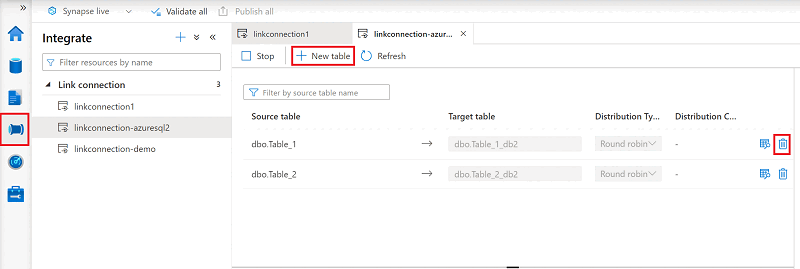
Synapse Studio'da tablo eklemek veya kaldırmak için aşağıdakileri yapın:
Azure Synapse çalışma alanınızda Tümleştirme hub'ını açın.
Düzenlemek istediğiniz bağlantı bağlantısını seçin ve açın.
Aşağıdakilerden birini yapın:
- Tablo eklemek için Yeni tablo'yu seçin.
- Tabloyu kaldırmak için yanındaki çöp kutusu simgesini seçin.
Note
Bağlantı bağlantısı çalışırken tabloları doğrudan ekleyebilir veya kaldırabilirsiniz.
Azure Synapse Link bağlantısını durdurma
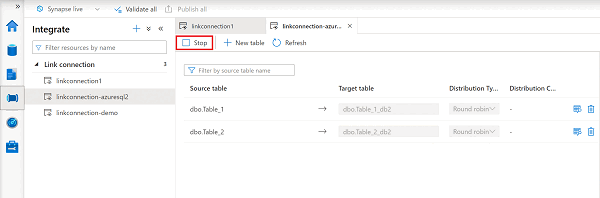
Synapse Studio'da Azure Synapse Link bağlantısını durdurmak için aşağıdakileri yapın:
Azure Synapse çalışma alanınızda Tümleştirme hub'ını açın.
Düzenlemek istediğiniz bağlantı bağlantısını seçin ve açın.
Bağlantı bağlantısını durdurmak için Durdur'u seçtiğinizde verilerinizin çoğaltılması durdurulacaktır.
Note
- Bağlantıyı durdurduktan sonra yeniden başlatırsanız, kaynak veritabanınızdan tam bir ilk yüklemeyle başlatılır ve artımlı değişiklik akışları izlenecektir.
- Mevcut hedef tabloda eylem olarak "Mevcut verilerle birleştir" seçeneğini belirlerseniz, bağlantı bağlantısını durdurup yeniden başlattığınızda, bu süre boyunca kaynaktaki kayıt silme işlemleri hedefte silinmez. Böyle bir durumda, veri tutarlılığını sağlamak için durdurma/başlatma yerine duraklatma/sürdürme kullanmayı veya bağlantı bağlantısını yeniden başlatmadan önce hedef tabloları temizlemeyi göz önünde bulundurun.
Giriş bölgesi için paylaşılan erişim imzası belirtecini döndürme
SQL değişiklik akışının iniş alanına erişim elde etmesi ve verileri oraya gönderebilmesi için paylaşılan erişim imzası belirteci gereklidir. Son kullanma tarihi vardır, bu nedenle belirteci bu tarihten önce döndürmeniz gerekir. Aksi takdirde Azure Synapse Link, SQL Server örneğindeki verileri Azure Synapse SQL ayrılmış havuzuna çoğaltamaz.
Azure Synapse çalışma alanınızda Tümleştirme hub'ını açın.
Düzenlemek istediğiniz bağlantı bağlantısını seçin ve açın.
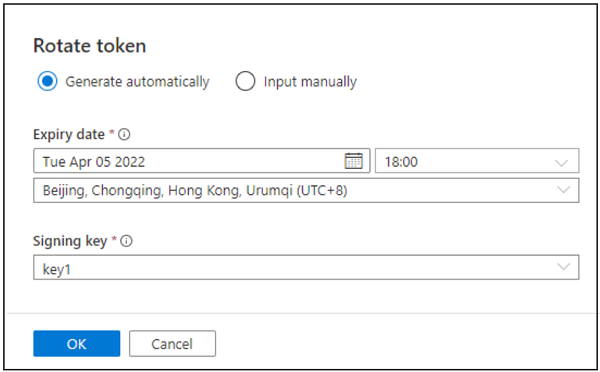
Döndür belirteç'i seçin.
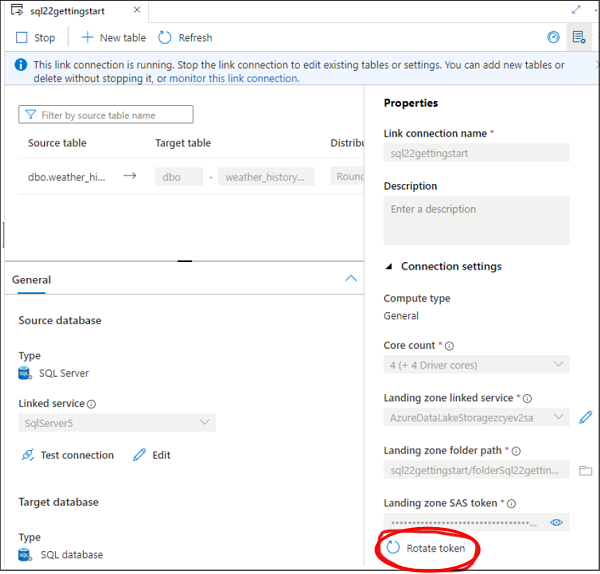
Yeni paylaşılan erişim imzası belirtecini almak için Otomatik olarak oluştur veya El ile giriş'i ve ardından Tamam'ı seçin.
Note
Depolama alanınızın sınırlamaları nedeniyle oluşturulan SAS belirtecini kullanarak giriş bölgesine bağlanamıyorsanız, giriş bölgesine bağlanmak için temsilci SAS belirtecini kullanmayı da deneyebilirsiniz.
Sonraki Adımlar
SQL Server 2022 dışında bir veritabanı kullanıyorsanız bkz: