Not
Bu sayfaya erişim yetkilendirme gerektiriyor. Oturum açmayı veya dizinleri değiştirmeyi deneyebilirsiniz.
Bu sayfaya erişim yetkilendirme gerektiriyor. Dizinleri değiştirmeyi deneyebilirsiniz.
Şunlar için geçerlidir: ✔️ Windows VM'leri ✔️ Linux VM'leri ✔️ Şirket içi ortamı ✔️ Azure Arc özellikli sunucular.
Bu makalede, güncelleştirme verilerinde yakalanan olayları ele almak için Azure Güncelleştirme Yöneticisi ile Uyarıları (önizleme) etkinleştirme adımları sağlanır.
Azure Güncelleştirme Yöneticisi, Azure'daki, şirket içindeki ve diğer bulut platformlarındaki tüm Windows ve Linux sanal makinelerinizin güncelleştirmelerini tek bir panodan yönetmenize ve yönetmenize olanak tanıyan birleşik bir hizmettir. Azure'da karma ortamları yönetmek için SaaS deneyimi sağlamak için tek başına bir Azure hizmeti olarak tasarlanmıştır.
Güncelleştirme değerlendirmeleri ve yüklemeler gibi düzeltme eki uygulama işlemlerinden oluşturulan günlükler, Azure Güncelleştirme Yöneticisi tarafından Azure Kaynak Grafı'te (ARG) depolanır. Değerlendirme verilerinin son yedi gününe kadar ve en fazla son 30 günlük güncelleştirilmiş yükleme sonuçlarını görüntüleyebilirsiniz.
Note
Bu özellik, 21 Vianet tarafından sağlanan Azure ABD Kamu ve Azure'da kullanılamaz.
Ön koşul
ARG sorgusunu temel alan uyarı kuralı, hedeflenen kaynaklar için okuyucu rolü atanmış bir yönetilen kimlik gerektirir.
Azure Güncelleştirme Yöneticisi ile uyarıları etkinleştirme (Önizleme)
Azure portal aracılığıyla Azure Güncelleştirme Yöneticisi ile uyarıları (Önizleme) etkinleştirmek için şu adımları izleyin:
Azure portalında oturum açın ve Azure Güncelleştirme Yöneticisi'a gidin.
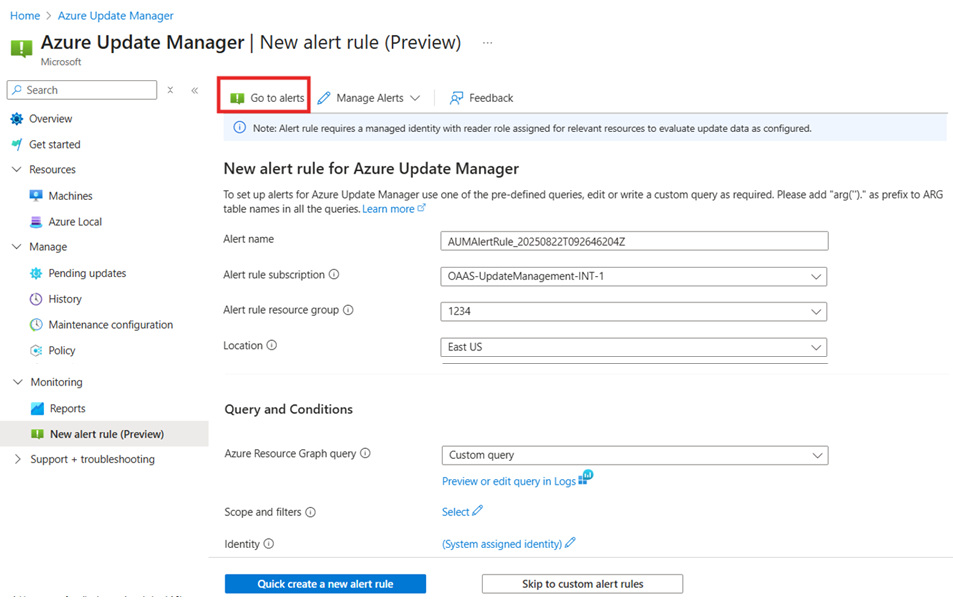
İzleme'nin altında Yeni uyarılar kuralı (Önizleme) öğesini seçerek yeni bir uyarı kuralı oluşturun.
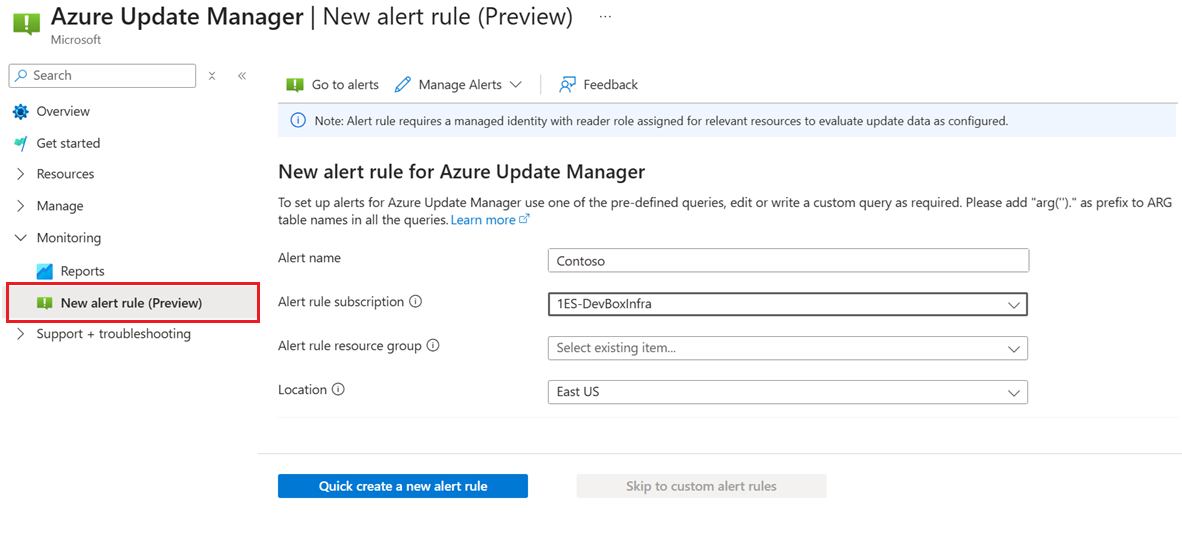
Açılan listeden uyarı kuralının kapsamını tanımlayan Abonelik'i seçin.
Açılan listeden bir Kaynak Grubu seçin. Uyarı bu kaynak grubunda oluşturulur.
Açılan listeden bir Konum seçin. Uyarı bu konumda oluşturulur.
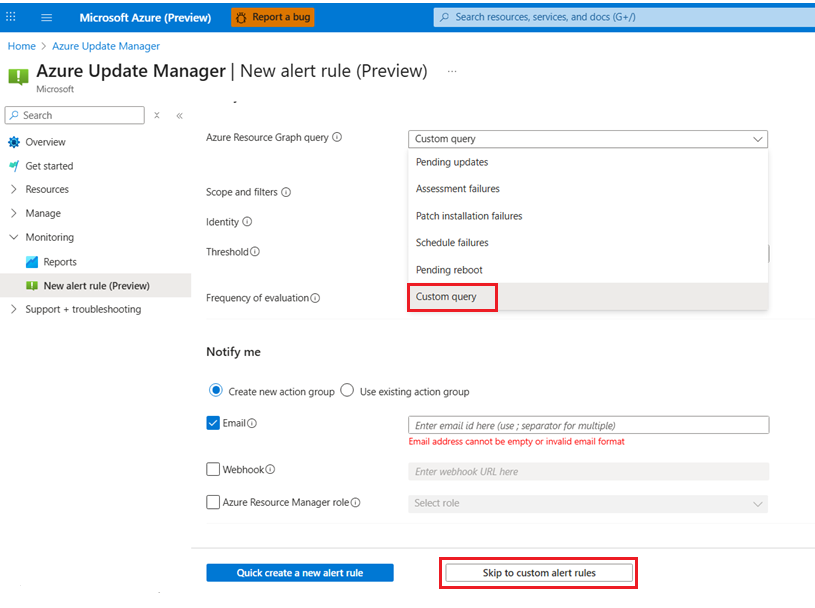
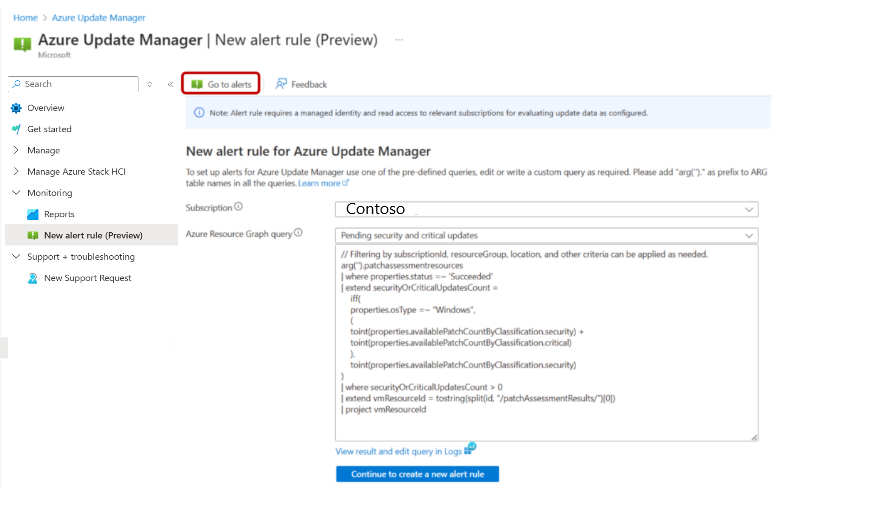
Azure Kaynak Grubu sorgu açılır listesinde, önceden tanımlanmış uyarı sorgusu seçeneklerinden birini seçin.
Özel sorguyu düzenlemek veya yazmak için Özel sorgu seçeneğini belirleyebilir ve ardından Özel uyarı kurallarına atla'yı seçebilirsiniz.
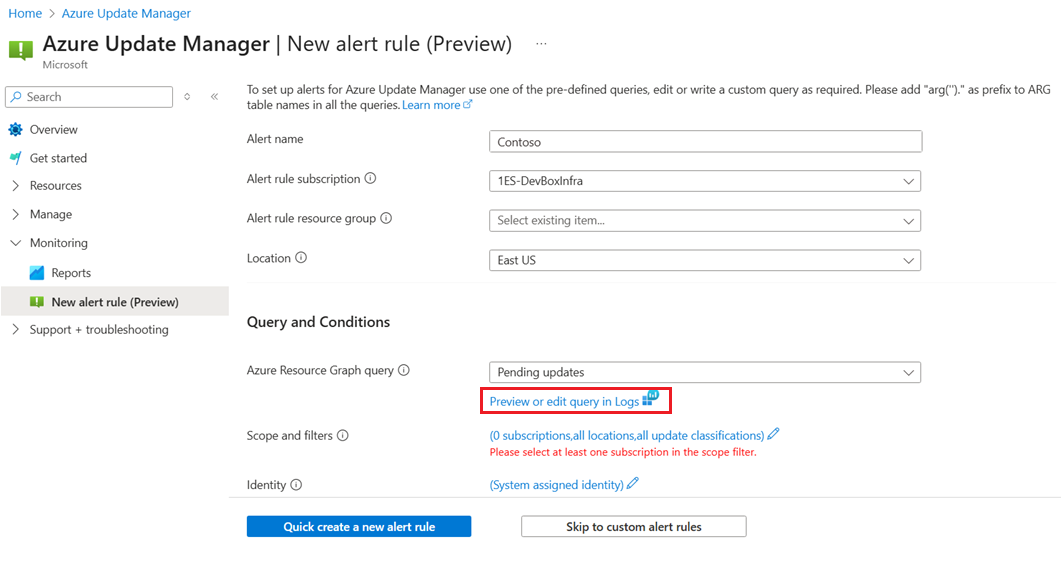
Seçili bir uyarı sorgusu seçeneğini çalıştırmak veya sorguyu düzenlemek için Günlükler'de sorguyu önizle veya düzenle'yi seçin.
Sorguyu çalıştırmak ve Uyarıyı Düzenlemeye Devam Et'i etkinleştirmek için Çalıştır'ı seçin.
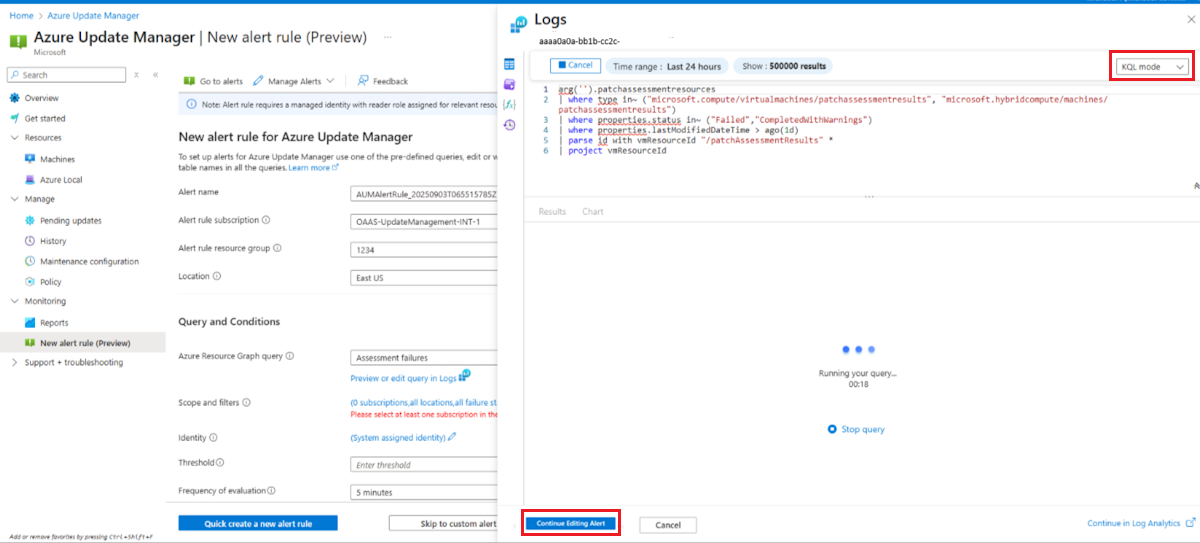
Uygulamak istediğiniz Kapsam ve filtreleri seçin.
Gereksinimlerinize göre Değerlendirmeyi tanımla, Eşik ve Sıklık'ı seçin.
Tercihlerinizi Bana bildir bölümüne girin.
Hızlı yeni kural oluştur'u seçin.
Uyarıları düzenler
Uyarıları düzenlemek için şu adımları izleyin:
Özel sorguyu düzenlemek veya yazmak için Özel sorgu seçeneğini belirleyin.
Doğrudan gelişmiş uyarı kuralı ayarlarını yapılandırabileceğiniz uyarı kuralı oluşturma akışına gitmek için Özel uyarı kurallarına atla'yı seçin.
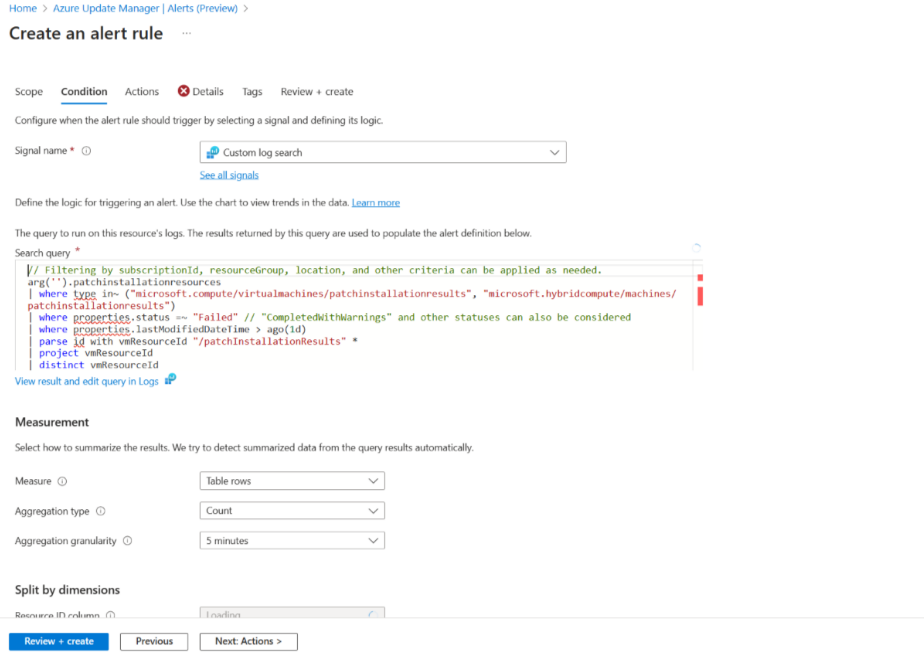
Uyarı oluşturmak için Gözden geçir + oluştur'u seçin. Daha fazla bilgi için bkz. Azure İzleyici uyarı kuralları oluşturma.
- Azure Güncelleştirme Yöneticisi için oluşturulan uyarıları ve uyarı kurallarını belirlemek için, Ayrıntılar sekmesinde benzersiz Uyarı kuralı adı sağlayın.
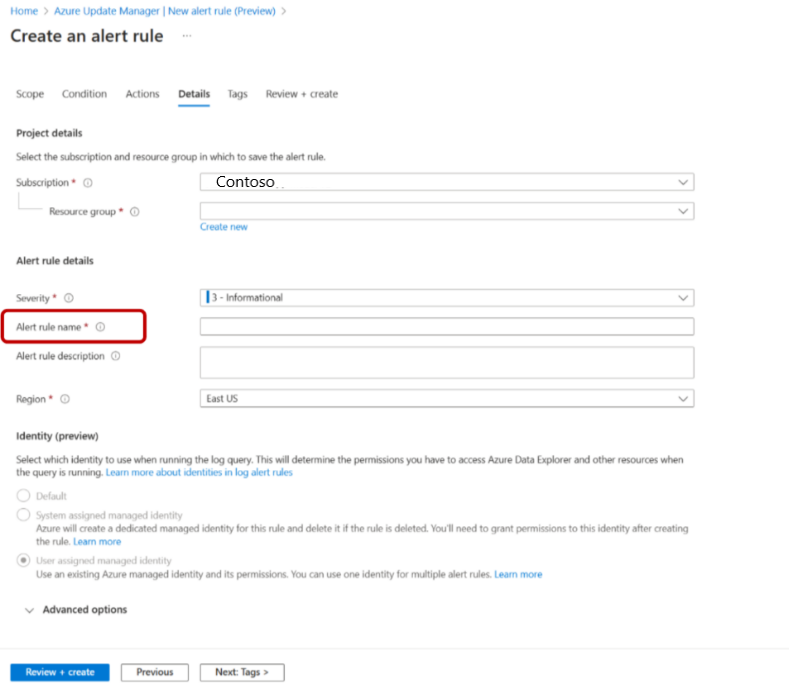
- Azure Güncelleştirme Yöneticisi için oluşturulan uyarıları ve uyarı kurallarını belirlemek için, Ayrıntılar sekmesinde benzersiz Uyarı kuralı adı sağlayın.
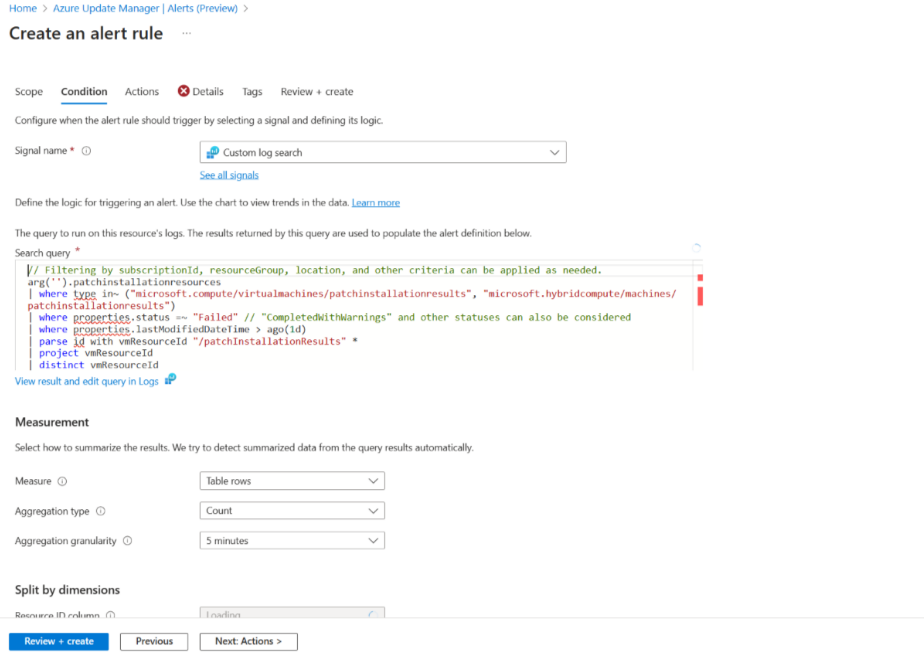
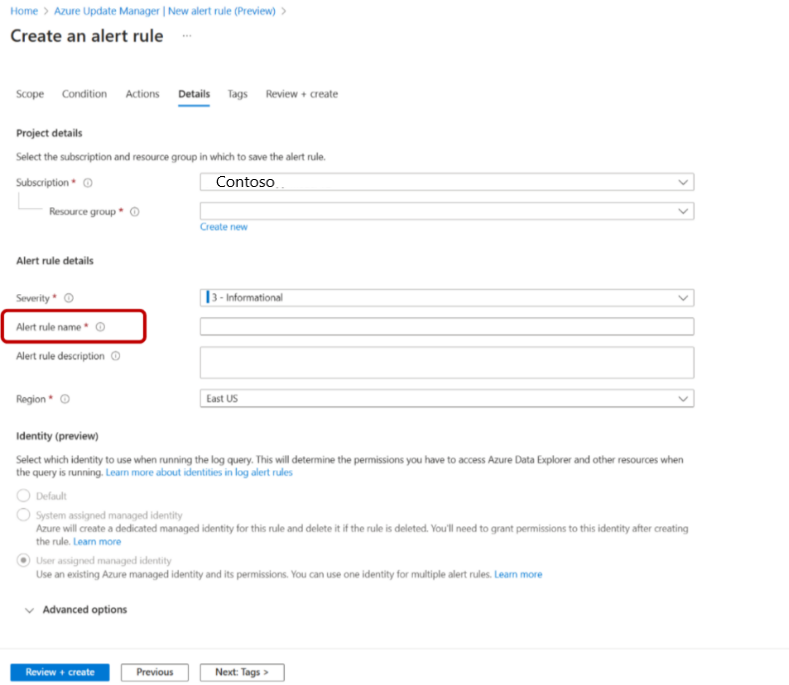
Uyarıları görüntüleme
Uyarıları görüntülemek için şu adımları izleyin:
Azure portalında oturum açın ve Azure Güncelleştirme Yöneticisi'a gidin.
İzleme'nin altında Yeni uyarılar kuralı (Önizleme) seçeneğini belirleyin.
Uyarılara git'i seçin.
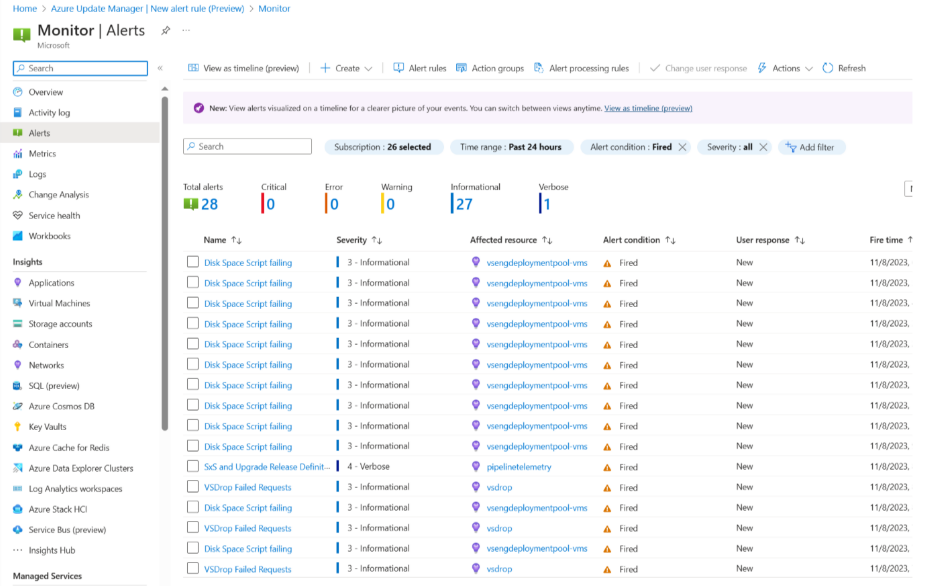
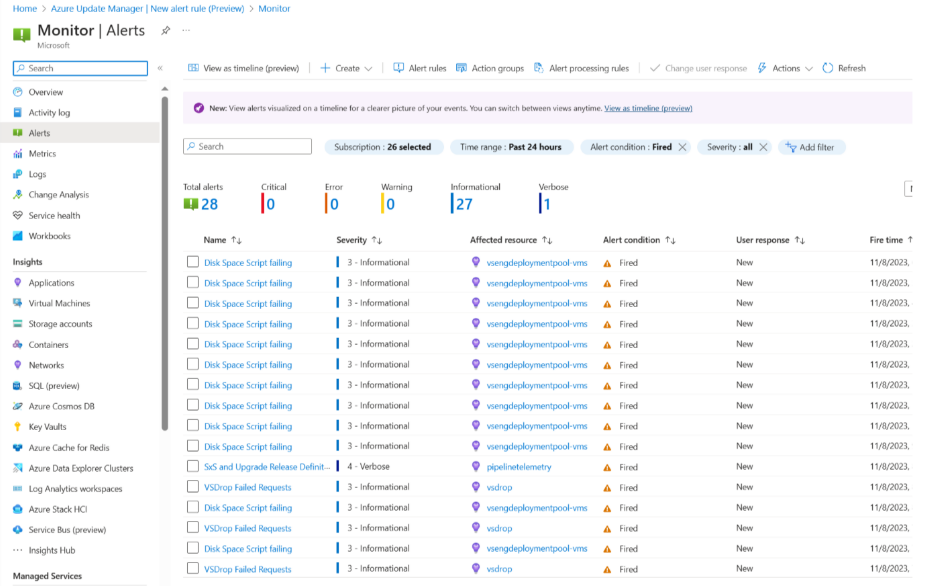
monitörde | Uyarılar sayfasında, tüm uyarıları görüntüleyebilirsiniz. Daha fazla bilgi için bkz. Uyarı kuralı koşullarını yapılandırın.
Note
- Uyarılar için kullanılan Azure Kaynak Grafiği sorgusu en fazla 1000 satıra geri dönebilir.
- Varsayılan olarak, Azure Kaynak Grafı sorgusu, kullanıcıların yönetilen kimliği aracılığıyla sağlanan erişime göre yanıt döndürür ve kullanıcının gereksinime göre aboneliklere, kaynak gruplarına ve diğer ölçütlere göre filtrelemesi gerekir.