Not
Bu sayfaya erişim yetkilendirme gerektiriyor. Oturum açmayı veya dizinleri değiştirmeyi deneyebilirsiniz.
Bu sayfaya erişim yetkilendirme gerektiriyor. Dizinleri değiştirmeyi deneyebilirsiniz.
Azure Sanal Ağ Yöneticisi, Azure ağ ortamınızda bağlantı, güvenlik, yönlendirme ve daha fazlasının yönetimini kolaylaştırır. Ağ ve merkez-uç topolojileri de dahil olmak üzere bağlantı yapılandırmaları, kuruluşunuzun ölçeğinde ağ performansını ve bağlantıyı iyileştirmenize yardımcı olur. Bu makale, her topoloji için kullanım örnekleri ve ayarların yanı sıra yüksek ölçekli bağlı gruplar ve genel ağ bağlantısı gibi özellikleri kapsar.
Bağlantı yapılandırması
Bağlantı yapılandırmalarıyla, ağ gereksinimlerinize göre farklı ağ topolojileri oluşturabilir ve bakımını yapabilirsiniz. Aralarından seçim yapabileceğiniz iki topolojiniz vardır: ağ ve merkez-uç. Bağlantı yapılandırmanızın ayarları, sanal ağlarınız arasındaki bağlantıyı tanımlar. Ağ grupları aracılığıyla bağlantı kurmak istediğiniz sanal ağları tanımlarsınız. Daha sonra bağlantı yapılandırmanız, ağ gruplarındaki sanal ağlar arasında istediğiniz topoloji tarafından açıklandığı gibi bağlantı kurmak için ağ gruplarını kullanır.
Bağlantı yapılandırmanız için mevcut eşlemeleri silmeyi etkinleştirirseniz, Azure Sanal Ağ Yöneticisi bu yapılandırmayı dağıtdıktan sonra bu eşlemeleri el ile oluşturmuş olsanız bile bu bağlantı yapılandırmasının içeriğiyle eşleşmeyen eşlemeleri kaldırır. Yapılandırmada kullanılan bir ağ grubundan bir sanal ağı kaldırırsanız, Azure Sanal Ağ Yöneticisi örneğiniz yalnızca kendi oluşturduğu bağlantıyı kaldırır.
Bağlantı yapılandırmasını dağıttığınızda, Azure Sanal Ağ Yöneticisi seçilen topolojiye ve hub türüne göre çift yönlü bağlantı kurar:
- Ağ topolojileri için bağlantı, bağlı gruplar kullanılarak kurulur.
- Hub sanal ağına sahip hub-and-spoke topolojisinde bağlantı, sanal ağ eşlemeleri kullanılarak kurulur.
- Sanal WAN hub’ına sahip hub-and-spoke topolojisi için bağlantı, Sanal WAN sanal ağ bağlantıları oluşturularak veya güncellenerek kurulur.
Bu bağlantı, tanımladığınız ayarlara ve bağlantı yapılandırmanıza dahil edilen ağ gruplarına göre kurulur.
Örgü topolojisi
Ağ topolojisi, ağ grubundaki her sanal ağ arasındaki bağlantıyı tanımlar. Tüm üye sanal ağlar birbirine bağlıdır ve trafiği birbirine çift yönlü olarak geçirebilir.
Ağ topolojisinin yaygın kullanım örneklerinden biri, merkez-uç topolojisindeki uç sanal ağlarının trafiği merkez sanal ağı üzerinden yönlendirmeden birbirleriyle doğrudan iletişim kurmasına izin vermektir. Bu yaklaşım, aksi takdirde trafiğin hub'daki bir yönlendirici üzerinden yönlendirilmesinden kaynaklanan gecikme süresini azaltır. Ayrıca, Azure Sanal Ağ Yöneticisi'da veya ağ güvenlik grubu kurallarında güvenlik yöneticisi kuralları uygulayarak uç sanal ağları arasındaki doğrudan bağlantılar üzerinde güvenlik ve gözetim sağlayabilirsiniz. Trafik , sanal ağ akış günlükleri kullanılarak da izlenebilir ve kaydedilebilir.
Varsayılan olarak, bağlantı yapılandırmanızda tanımlanan ağ topolojisi bölgesel bir ağdır ve bu da yalnızca aynı bölgedeki sanal ağların birbiriyle iletişim kurabileceği anlamına gelir. Tüm Azure bölgelerindeki sanal ağlar arasında bağlantı kurmak için bağlantı yapılandırmanızda genel ağ seçeneğini etkinleştirebilirsiniz.
Not
Sanal ağ adres alanları, sanal ağ eşlemelerinden farklı olarak bir örgü yapılandırmasında çakışabilir, ancak yönlendirme belirleyici olmadığından, adres alanları çakışan alt ağlar arasındaki trafik düşürülür.
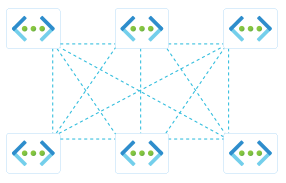
Arka planda: bağlı grup
Merkez-uç topolojisinde ağ topolojisi oluşturduğunuzda veya doğrudan bağlantıyı etkinleştirdiğinizde, Azure Sanal Ağ Yöneticisi'a özel yeni bir bağlantı yapısı oluşturursunuz. Bu yapıya 'bağlı grup' denir. Bağlı bir gruptaki sanal ağlar, el ile bağlı sanal ağlar gibi birbirleriyle iletişim kurabilir. Bir ağ arabirimi için geçerli yolları gözlemlediğinizde, connectedGroup'un sonraki atlama türünü görürsünüz. Bağlı bir grup içinde birbirine bağlanan sanal ağların, sanal ağ için Eşlemeler altında listelenen bir eşleme yapılandırması yoktur. Bu bağlı grup, Azure Sanal Ağ Yöneticisi'nin geleneksel sanal ağ eşlemelerine göre daha yüksek bir sanal ağ bağlantısını desteklemesini sağlayan grupdur.
Not
Sanal ağ, en fazla iki bağlı grubun parçası olabilir, yani en fazla iki ağ topolojisinin parçası olabilir.
Bağlı bir grupta 20.000'e kadar özel uç noktayı etkinleştirin
Yüksek ölçekli özel uç nokta özelliği, bağlı bir grubun özel uç nokta kapasitesini genişletir. Bu özelliğin bağlı grup genelinde en fazla 20.000 özel uç noktayı desteklemesini sağlamak için aşağıdaki adımları kullanın.
Bağlı gruptaki her sanal ağı hazırla
Bu sınırların yükseltilmesiyle ilgili ayrıntılı yönergeler için Özel Uç Nokta sanal ağ sınırlarını artırma bölümünü gözden geçirin. Bu özelliğin etkinleştirilmesi veya devre dışı bırakılması tek seferlik bağlantı sıfırlaması başlatır. Bu değişiklikleri bir bakım penceresi sırasında gerçekleştirin.
Bağlı grubunuzdaki her sanal ağda Özel Uç Nokta Ağ İlkelerini ya
Enabledolarak ya daRouteTableEnabledolarak yapılandırın. Bu ayar, sanal ağlarınızın yüksek ölçekli özel uç nokta işlevselliğini desteklemeye hazır olmasını sağlar. Ayrıntılı yönergeler için bkz. Özel Uç Nokta sanal ağ sınırlarını artırma.
Yüksek ölçekli özel uç noktalar için mesh topolojisini yapılandırma
Bu adımda, yüksek ölçekli özel uç noktaları etkinleştirmek üzere bağlı grubunuz için bağlantı yapılandırmasının ağ topolojisi ayarlarını yapılandıracaksınız. Bu adım, Azure portalında uygun seçenekleri belirlemeyi ve yapılandırmayı doğrulamayı içerir.
Ağ bağlantısı yapılandırmanızda Özel uç noktaları yüksek ölçekli etkinleştir onay kutusunu bulun ve seçin. Bu seçenek, bağlı grubunuz için yüksek ölçekli özelliği etkinleştirir.
Ağınızın tamamında (bağlı grup) her sanal ağın yüksek ölçekli özel uç noktalarla yapılandırıldığını doğrulayın. Azure portalı tüm grup genelinde ayarları doğrular. Daha sonra yüksek ölçekli yapılandırma olmadan bir sanal ağ eklerseniz, diğer sanal ağlardaki özel uç noktalarla iletişim kuramaz.
Tüm sanal ağların düzgün yapılandırıldığını doğruladıktan sonra bağlantı yapılandırmasını dağıtın. Bu adım, yüksek ölçekli bağlı grubunuzun kurulumunu son halini alır.
Not
Ağ içindeki sanal ağlarda çakışan IP adresleri olduğunda, yüksek ölçekli özel uç noktalar için mesh topolojisi desteklenmez.
Bağlı bir grupta 5.000'e kadar sanal ağ etkinleştirin
Yüksek ölçekli bağlı grup özelliği, bağlı bir grubun barındırabileceği sanal ağ sayısını artırır. Bu özelliği kullanmak için önizleme özelliğini aboneliğinize kaydedin AllowHighScaleConnectedGroup . Gösterim adı Yüksek Ölçekli Bağlantılı Grubu Etkinleştirmektir. Önizleme özelliğini kaydetme adımları için, Azure aboneliğinde önizleme özelliklerini kur başlıklarına bakınız. Özellik kaydedildikten sonra, bağlı bir grup 5.000'e kadar sanal ağ içerebilir.
Merkez-uç topolojisi
Merkez-uç topolojisi, seçilen bir veya daha fazla uç ağ grubunun üyesi olan seçili merkez ve uç sanal ağları arasındaki bağlantıyı tanımlar. Seçilen hub bir hub sanal ağı veya Sanal WAN hub'ı olabilir.
- Bir merkez sanal ağı seçerseniz Azure Sanal Ağ Yöneticisi merkez ile her uç sanal ağı arasında sanal ağ eşlemeleri oluşturur.
- Bir Sanal WAN hub’ı seçerseniz Azure Sanal Ağ Yöneticisi, hub ile her bir spoke sanal ağı arasında Sanal WAN sanal ağ bağlantıları oluşturur veya güncelleştirir.
Bu topoloji, merkezi bir merkezdeki ortak kaynaklara bağlantıyı sürdürürken bir sanal ağı yalıtmak için kullanışlıdır.
Hub olarak Sanal WAN hub kullanma
Important
Azure Sanal Ağ Yöneticisi merkez-uç bağlantı yapılandırmalarında Azure Sanal WAN hub'ı kullanmak şu anda önizleme aşamasındadır. Önizleme aşamasındayken, geri bildirime yanıt olarak bu özelliğin işlevselliği, kullanılabilirliği ve diğer yönleri değişebilir.
Bu önizleme sürümü bir hizmet düzeyi sözleşmesi olmadan sağlanır ve üretim iş yükleri için önerilmez. Bazı özellikler desteklenmeyebilir veya kısıtlı özelliklere sahip olabilir.
Daha fazla bilgi için bkz. Microsoft Azure Önizlemeleri için Ek Kullanım Koşulları.
Merkez-uç bağlantı yapılandırmasında merkez olarak bir Sanal WAN hub seçtiğinizde, Azure Sanal Ağ Yöneticisi seçilen uç ağ gruplarındaki sanal ağları Sanal WAN hub'a bağlar ve seçili bağlantı ilkesini uygular.
Azure portalında bu deneyimi yapılandırmak için bir merkez-uç bağlantı yapılandırması oluşturun, bir Sanal WAN hub'ı seçin, bağlantı ilkesi seçin veya oluşturun ve bir veya daha fazla uç ağ grubu ekleyin. Ardından değişiklikleri uygulamak için yapılandırmayı dağıtın.
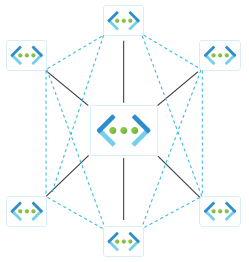
Bu yapılandırmada, aynı uç ağ grubuna ait uç sanal ağları arasında doğrudan bağlantı gibi ayarları etkinleştirebilirsiniz. Varsayılan olarak, bu bağlantı yalnızca aynı bölgedeki sanal ağlar için kurulur. Farklı Azure bölgelerinde bağlantıya izin vermek için uç ağ grubu için genel ağ ayarını etkinleştirmeniz gerekir. Spoke sanal ağlarının, merkez sanal ağında dağıtılmış VPN veya ExpressRoute ağ geçidini kullanabilmesi için ağ geçidi aktarımını da etkinleştirebilirsiniz.
Doğrudan bağlantıyı etkinleştirme
Bir uç ağ grubu için doğrudan bağlantıyı etkinleştirdiğinizde, bir örgü oluşturarak ve dolayısıyla, merkez-uç topolojinizin üzerinde, bu uç ağ grubunun sanal ağları arasında bağlı bir grup oluşturursunuz. Doğrudan bağlantı, bir sanal ağın uç ağ grubundaki diğer sanal ağlarla doğrudan konuşmasına olanak tanır, ancak diğer uç ağ gruplarındaki sanal ağlarla bağlantıyı etkinleştirmez.
Örneğin, iki ağ grubu oluşturur ve bunları merkez-uç bağlantı yapılandırmanıza uç ağ grupları olarak eklersiniz. Üretim ağ grubu için doğrudan bağlantıyı etkinleştirirsiniz ancak Test ağ grubu için etkinleştirmezsiniz. Bu kurulum, merkez sanal ağını Üretim ve Test ağ gruplarındaki tüm sanal ağlara bağlar, ancak yalnızca Üretim ağ grubundaki sanal ağların birbirleriyle iletişim kurmasına izin verir. Üretim ağ grubunun sanal ağlarının Test ağ grubunun sanal ağlarıyla bağlantısı yoktur ve Test ağ grubunun sanal ağlarının kendi aralarında bağlantısı yoktur (Test ağ grubu için doğrudan bağlantıyı etkinleştirmediğiniz sürece).
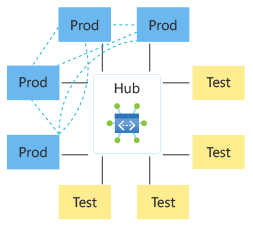
Etkili rotalar sanal makinede görüntülendiğinde, merkez ile uç sanal ağları arasındaki yolun sıradaki atlama türü VNetPeering veya GlobalVNetPeering olur. Bağlı sanal ağlar arasındaki yollar, sonraki atlama türü ConnectedGroup ile gösterilir. Üretim ve Test örneğiyle, doğrudan bağlantı özelliği etkinleştirildiğinden yalnızca Üretim ağ grubu bir ConnectedGroup'a sahiptir.
Uç sanal ağları arasında doğrudan bağlantı, merkez sanal ağında bir ağ sanal gereci (NVA) veya ortak bir hizmete sahip olmak istediğinizde yararlı olabilir, ancak güvenilen uç sanal ağlarının birbiriyle iletişim kurabilmesi için hub'a her zaman erişilmesi gerekmez. Geleneksel merkez-uç ağlarıyla karşılaştırıldığında, bu topoloji merkez sanal ağındaki ek atlamayı kaldırarak performansı artırır.
Küresel örgü ağ
Mesh topolojisinde olduğu gibi, doğrudan bağlantısı etkinleştirilmiş bir uç ağ grubu varsayılan olarak bölgesel olarak yapılandırılır. Uç ağ grubunuzun sanal ağlarının bölgeler arasında birbirleriyle iletişim kurmasını istediğinizde küresel örgü ağı etkinleştirebilirsiniz. Bu bağlantı, aynı ağ grubundaki sanal ağlarda sınırlıdır. Bölgeler arasında sanal ağlar için bu genel ağ bağlantısını etkinleştirmek için ağ grubu için bölgeler arasında ağ bağlantısını etkinleştirmeniz gerekir. Uç sanal ağları arasında oluşturulan bağlantılar bağlı bir grupta yer alır.
Hub'ı ağ geçidi olarak kullanma
Merkez-uç yapılandırmasında etkinleştirebileceğiniz bir diğer seçenek de hub'ı ağ geçidi olarak kullanmaktır. Bu ayar uç ağ grubundaki tüm sanal ağların trafiği geçirmek için merkez sanal ağındaki VPN veya ExpressRoute ağ geçidini kullanmasına olanak tanır. Bkz. Ağ geçitleri ve şirket içi bağlantı.
Azure portalından merkez-uç topolojisi dağıttığınızda ağ grubundaki uç sanal ağları için Hub'ı ağ geçidi olarak kullan seçeneği varsayılan olarak etkinleştirilir. Azure Sanal Ağ Yöneticisi, merkez sanal ağı ile uç ağ gruplarındaki sanal ağlar arasında bir sanal ağ eşleme bağlantısı oluşturmayı dener. Bu seçeneği etkinleştirirseniz ancak merkez sanal ağında bir ağ geçidi yoksa uç sanal ağından hub'a eşleme oluşturma işlemi başarısız olur. Hub'dan kollara eşleme bağlantısı, mevcut bir bağlantı olmadan hala oluşturulur.
Topoloji Görünümü ile ağ grubu topolojisi bulma
Azure Sanal Ağ Yöneticisi, ağ grubunuzun topolojisini anlamanıza yardımcı olmak için ağ grupları ve üye sanal ağları arasındaki bağlantıyı görüntüleyen bir Topoloji Görünümü sağlar. Bağlantı yapılandırmanızı oluştururken aşağıdaki adımları kullanarak bağlantı yapılandırmanızın topolojisini görüntüleyebilirsiniz:
Yapılandırmalar sayfasına gidin ve bir bağlantı yapılandırması oluşturun.
Topoloji sekmesinde, istediğiniz topoloji türünü seçin, topolojiye bir veya daha fazla ağ grubu ekleyin ve diğer istenen bağlantı ayarlarını yapılandırın.
Yapılandırmanızın geçerli bağlantısını görsel olarak gözden geçirmek için Görünüm topolojisi sekmesini seçin.
Bağlantı yapılandırmanızı oluşturmayı tamamlayın.
Yapılandırmanın ayrıntılar sayfasındaki Ayarlar'ın altında Topolojiyi görüntüle'yi seçerek bağlantı yapılandırmasının geçerli topolojisini gözden geçirebilirsiniz. Görünümde, bu bağlantı yapılandırmasının parçası olan sanal ağlar arasındaki bağlantı gösterilir.
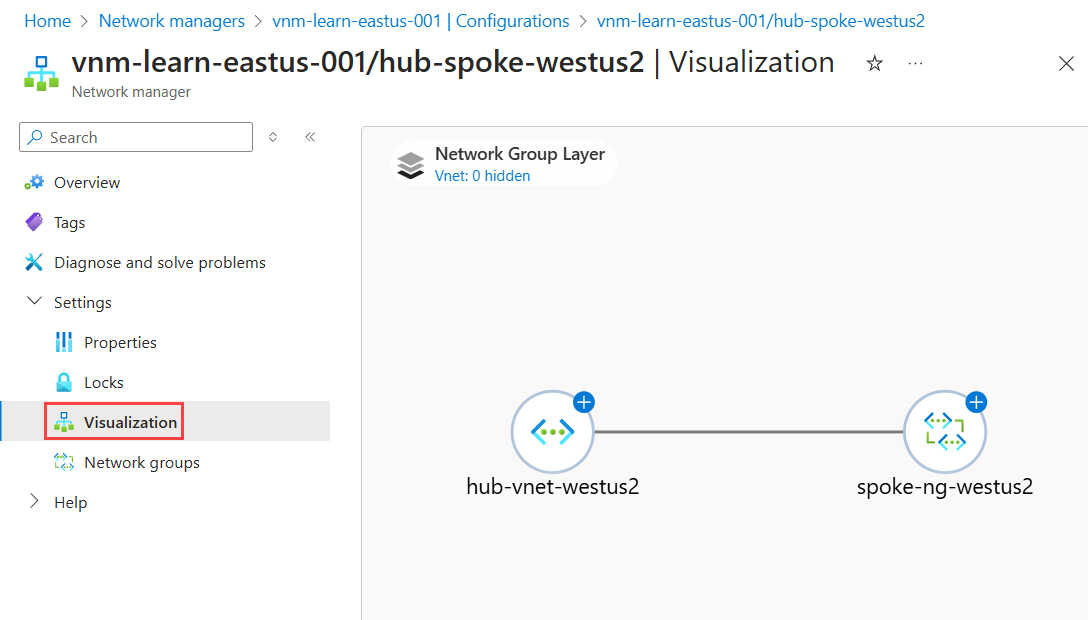
Mesh'te çakışan adreslerden kaçınma
Varsayılan olarak, Azure Sanal Ağ Yöneticisi bir ağ içinde çakışan adreslere izin verir. Bir ağ ağına aynı adres alanına sahip iki sanal ağ eklerseniz, Azure Sanal Ağ Yöneticisi ağdan çakışan adres alanını kaldırır, böylece bu adres alanındaki kaynaklarla iletişim çalışmaz. Bu kaldırma işleminin nedeni, söz konusu adres alanına trafik gönderildiğinde Azure Sanal Ağ Yöneticisi'nin trafiği alması gereken sanal ağı belirleyememeleridir. Bu davranış ağın bütünlüğünü korur ancak mevcut bir ağa yeni bir çakışan sanal ağ eklerseniz kesintilere neden olabilir.
Azure Sanal Ağ Yöneticisi, bir ağ içinde çakışan IP adresi alanlarını önlemeye yönelik bir mekanizma sağlar.
ConnectedGroupAddressOverlap özelliğini kullanma
Bağlantı yapılandırması adlı ConnectedGroupAddressOverlapbir özellik içerir:
- Varsayılan: İzin verildi
- İsteğe Bağlı Ayar: Yasak
Bu özelliği Disallowed olarak ayarladığınızda, Azure Sanal Ağ Yöneticisi bağlı sanal ağlar arasında katı olarak örtüşmeyen adres alanlarını uygular.
İzin Verilmeyen'i etkinleştirdiğinizde ne olur?
özelliğini Disallowedolarak ayarladığınızda, Azure Sanal Ağ Yöneticisi bir ağ içindeki bağlantıyı etkileyebilecek adres değişikliklerini doğrular.
Ağ örgüsüne sanal ağ ekleme
Azure Sanal Ağ Yöneticisi, yeni sanal ağın adres alanının mevcut üyelerle çakışmadığını otomatik olarak doğrular. Bir çakışma algılarsa sanal ağı ağa eklemez.
Adres alanını güncelleştirme veya eşleme ekleme
Azure Sanal Ağ Yöneticisi, çakışmaya neden olmadığından emin olmak için bir ağın genel adres alanını etkileyebilecek tüm güncelleştirmeleri doğrular. Bir ağ sanal ağının adres alanını güncelleştirme, ağın üyesi olan bir sanal ağa eşleme oluşturma veya eşlenmiş bir sanal ağda adres alanını değiştirme gibi değişikliklere örnek olarak verilebilir.
Azure Sanal Ağ Yöneticisi kullanarak eşlemeyi nasıl uygulayacağınızı öğrenin
Azure Sanal Ağ Yöneticisi, daha güçlü idare ve uyumluluk için ağ topolojinizde eşleme ilişkilerini zorlamanıza olanak tanır. Zorlama, Azure Sanal Ağ Yöneticisi dışındaki eşlemeleri silememenizi veya değiştirememenizi sağlar. Merkez-uç topolojisi içindeki hem yeni hem de mevcut eşlemeler için geçerlidir.
Eşleme zorlaması ile merkez-uç bağlantı yapılandırması oluşturma
Eşlemeyi zorunlu kılmak için, bir hub-and-spoke bağlantı yapılandırması oluştururken eşleme zorunluluğu seçeneğini etkinleştirin:
| Yöntem | Yönergeler |
|---|---|
| Azure portalı | Yapılandırma sırasında eşlemeyi zorunlu kıl onay kutusunu seçin. |
| Azure CLI / Diğer istemciler | altında peeringEnforcement özelliğini connectivityCapabilities olarak Enforcedayarlayın. |
Bağlantı yapılandırmasını dağıtın
Bu yapılandırmayı oluşturup dağıtdıktan sonra:
- Azure Sanal Ağ Yöneticisi’ın oluşturduğu veya topoloji içindeki önceden var olan müşteri eşlemelerinin tümü zorunlu hâle gelir.
- Bir eşleme birden fazla topolojiye aitse, zorlanmış olarak işaretlenen tüm yapılandırmalar bu eşlemeyi zorlar.
Eşleştirmede zorlamayı kaldırma
Zorlamayı kaldırmak için:
- Bağlantı yapılandırmasını olarak
Unenforcedgüncelleştirin. - Yapılandırmayı yeniden dağıtın.
Sonraki adımlar
- Örgü veya merkez-uç topolojisi oluşturmayı öğrenin.
- Bu öğreticide güvenli bir merkez-uç topolojisi oluşturun.
- Azure Güvenlik Duvarı ile merkez-uç topolojisi dağıtmayı öğrenin.
- Ağ ayarlarınızı etkili bir şekilde yönetmek için yapılandırma dağıtımlarını anlayın.
- Güvenlik yöneticisi yapılandırmalarını kullanarak istenmeyen ağ trafiğini engelleyin.
- Ortamınızı hızla ayarlamak için Terraform kullanarak Azure Sanal Ağ Yöneticisi'ı dağıtın.