Not
Bu sayfaya erişim yetkilendirme gerektiriyor. Oturum açmayı veya dizinleri değiştirmeyi deneyebilirsiniz.
Bu sayfaya erişim yetkilendirme gerektiriyor. Dizinleri değiştirmeyi deneyebilirsiniz.
Bu makalede UDR yönetimine, neden önemli olduğuna, nasıl çalıştığına ve UDR yönetimini kullanarak basitleştirip otomatikleştirebileceğiniz yaygın yönlendirme senaryolarına genel bir bakış sunulmaktadır.
UDR yönetimi nedir?
Azure Sanal Ağ Yöneticisi, istediğiniz yönlendirme davranışını tanımlamanızı ve bu yönlendirme davranışını oluşturmak ve sürdürmek için kullanıcı tanımlı rotaları (UDR) düzenlemenizi sağlar. Kullanıcı tanımlı yollar, yönlendirme davranışlarını yönetmede otomasyon ve basitleştirme gereksinimini giderir. Şu anda, kullanıcı tanımlı rotalar (UDR) manuel olarak oluşturuyor veya özel betikler kullanıyorsunuz. Ancak, bu yöntemler hatalara yatkın ve aşırı karmaşıktır. Azure tarafından yönetilen hub'ı Sanal WAN'da kullanabilirsiniz. Bu seçeneğin, merkezi özelleştirememesi veya IPv6 desteğinin olmaması gibi bazı sınırlamalar vardır ve bunlar kuruluşunuzla ilgili olmayabilir. Sanal ağ yöneticinizde UDR yönetimini kullanarak, yönlendirme davranışlarını yönetmek ve sürdürmek için merkezi bir merkeze sahip olursunuz.
UDR yönetimi nasıl çalışır?
Sanal ağ yöneticisinde bir yönlendirme yapılandırması oluşturursunuz. Yapılandırmanın içinde, bir ağ grubu (hedef ağ grubu) için gereken UDR'leri açıklamak için kural koleksiyonları oluşturursunuz. Kural koleksiyonunda, rota kuralları hedef ağ grubundaki alt ağlar veya sanal ağlar için istenen yönlendirme davranışını tanımlar. Konfigürasyonu oluşturduktan sonra, yapılandırmayı kaynaklarınıza uygulamak için dağıtın . Dağıtımdan sonra, varsayılan olarak tüm yollar sanal ağ yöneticisi tarafından yönetilen bir kaynak grubunun içinde bulunan bir yol tablosunda depolanır. Hedeflenen alt ağlar için mevcut yol tablolarını kullanmayı ve güncelleştirmeyi de seçebilirsiniz. Azure Sanal Ağ Yöneticisi yalnızca gerektiğinde yeni yol tabloları oluşturur. Mevcut rota tablolarını kullanmak ve güncellemek için API sürüm 2025-01-01 veya daha sonrasına ihtiyacınız var.
Yönlendirme yapılandırmaları, yol kurallarının belirttiğine göre sizin için UDR'ler oluşturur. Örneğin, iki sanal ağdan oluşan uç ağ grubunun DNS hizmetinin adresine bir Güvenlik Duvarı üzerinden erişeceğini belirtebilirsiniz. Ağ yöneticiniz bu yönlendirme davranışını gerçekleştirmek için UDR'ler oluşturur.
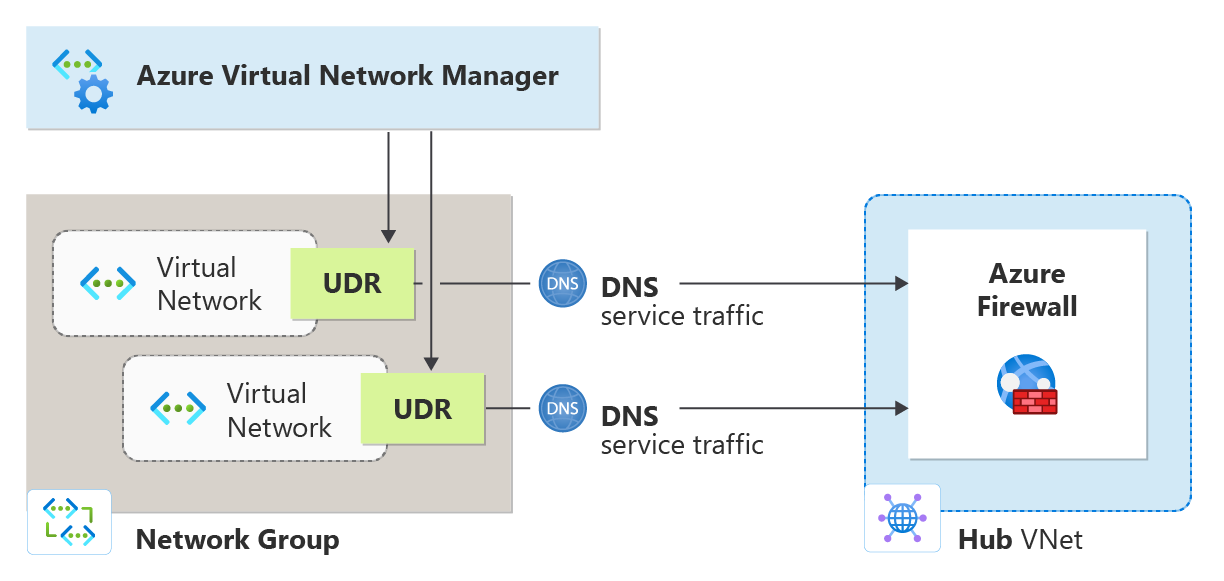
Yönlendirme yapılandırmaları
Yönlendirme yapılandırmaları UDR yönetiminin yapı taşlarıdır. Bir ağ grubu için istenen yönlendirme davranışını açıklamak için kullanılırlar. Yönlendirme yapılandırması aşağıdaki ayarlardan oluşur:
| Öznitelik | Açıklama |
|---|---|
| Adı | Yönlendirme yapılandırmasının adı. |
| Açıklama | Yönlendirme yapılandırmasının açıklaması. |
Rota koleksiyonu ayarları
Yol koleksiyonu aşağıdaki ayarlardan oluşur:
| Öznitelik | Açıklama |
|---|---|
| Adı | Rota koleksiyonunun adı. |
| BGP yol yayma özelliğini etkinleştirme | Rota koleksiyonu için BGP ayarları. |
| Hedef ağ grubu | Yol koleksiyonu için hedef ağ grubu. |
| Yol kuralları | Hedef ağ grubu için istenen yönlendirme davranışını açıklayan yol kuralları. |
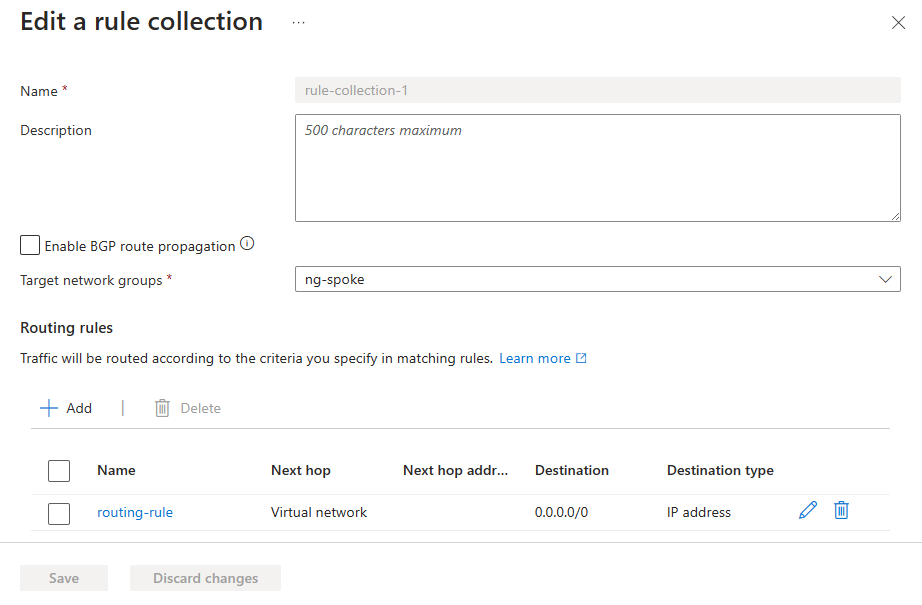
Yol kuralı ayarları
Her yol kuralı aşağıdaki ayarlardan oluşur:
| Öznitelik | Açıklama |
|---|---|
| Adı | Yol kuralının adı. |
| Hedef türü | |
| IP Adresi | Hedefin IP adresi. |
| Hedef IP adresleri/CIDR aralıkları | Hedefin IP adresi veya CIDR aralığı. |
| Hizmet etiketi | Hedefin hizmet etiketi. |
| Sonraki atlama türü | |
| Sanal ağ geçidi | Sonraki atlama olarak sanal ağ geçidi. |
| Sanal ağ | Sonraki atlama olarak sanal ağ. |
| İnternet | Sonraki atlama olarak İnternet. |
| Sanal gereç | Sonraki atlama noktası olarak sanal aygıt. |
| Sonraki atlama adresi | Sonraki atlamanın IP adresi. |
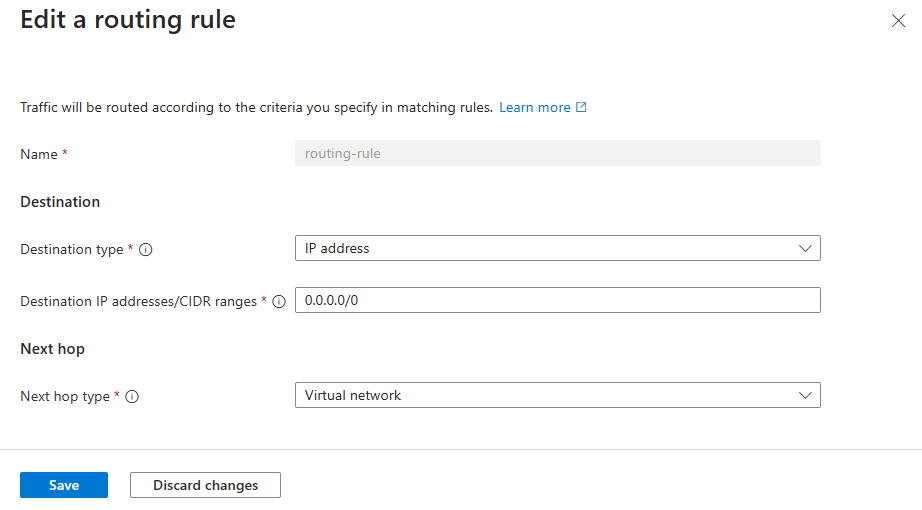
Sonraki atlama türlerinin her biri için kullanılan tanımlı yollara bakın.
IP Adresleri için ortak hedef desenleri
Yol kuralları oluştururken hedef türü ve adresi belirtebilirsiniz. Hedef türü BIR IP adresi olarak belirttiğinizde, IP adresi bilgilerini belirtebilirsiniz. Yaygın hedef desenleri şunlardır: Yaygın hedef desenleri şunlardır:
| Trafik hedefi | Açıklama |
|---|---|
| İnternet NVA > | Ağ sanal gereci aracılığıyla İnternet'e yönlendirilen trafik için kuralda hedef olarak 0.0.0.0/0 girin. |
| Özel trafik > NVA | Ağ sanal gereci aracılığıyla özel alana yönelik trafik için kuralda hedef olarak 192.168.0.0/16, 172.16.0.0/12, 40.0.0.0/24, 10.0.0.0/24 girin. Bu hedefler RFC1918 özel IP adresi alanını temel alır. |
| Uç ağı > NVA | Bir ağ sanal gereci aracılığıyla bağlanan iki uç sanal ağı arasındaki trafik için, uçların CIDR'lerini kuralda hedef olarak girin. |
Sonraki atlama olarak Azure Güvenlik Duvarı kullan
Ayrıca yönlendirme kuralınızı oluştururken Azure güvenlik duvarı özel IP adresini içeri aktar'ı seçerek bir sonraki atlama olarak kolayca bir Azure Güvenlik Duvarı seçebilirsiniz. Ardından Azure Güvenlik Duvarı IP adresi sonraki atlama olarak kullanılır.
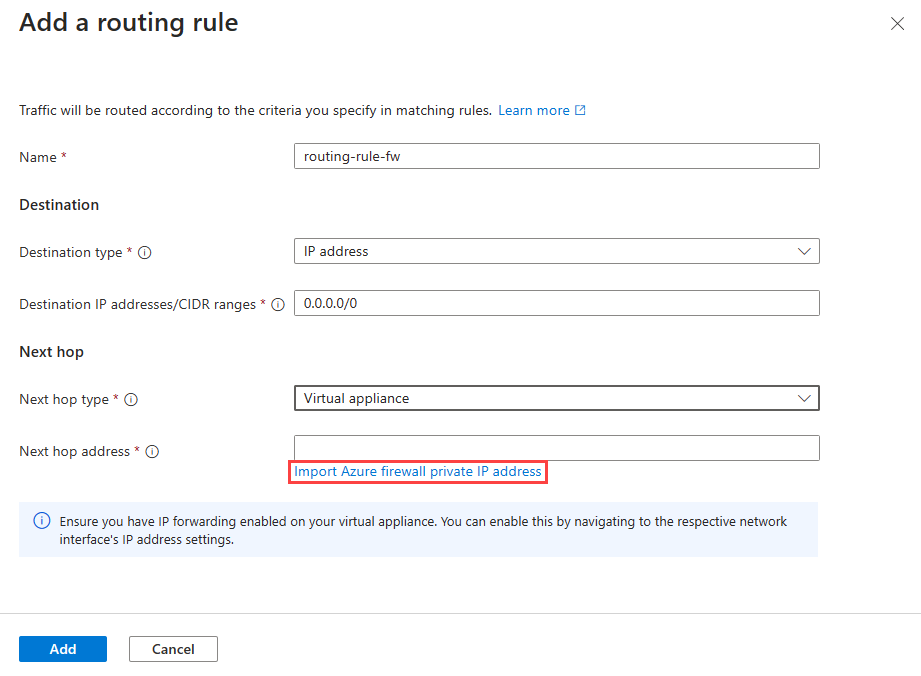
Tek bir yol tablosunda kullanıcı tanımlı yollar kullanma
Azure Sanal Ağ Yöneticisi, şirket içi veri merkezlerinden gelen trafiği güvenlik duvarı üzerinden merkez-uç topolojisindeki her uç sanal ağına yönlendirme gibi daha karmaşık yönlendirme yapılandırmalarına olanak tanır.
Merkez-uç topolojisinde, kullanıcıların herhangi bir hedefe ulaşmadan önce ağ trafiğinin merkez sanal ağında bulunan bir güvenlik duvarı tarafından denetlenmesi veya filtrelenmesi yaygın bir durumdur. Bunu ayarlamak için şu adımları izleyin:
- Azure Sanal Ağ Manager örneği oluşturun.
- Bir ağ grubu oluşturun ve ağ geçidi alt ağını bu ağ grubuna ekleyin.
- Yönlendirme yapılandırması oluşturun ve bir kural koleksiyonu oluşturun ve hedef ağ grubunu 2. Adımda oluşturulan ağ grubu olarak ayarlayın.
- Sanal ağların "spoke" adres alanlarını ekleyerek bir yönlendirme kuralı tanımlayın. Sonraki atlamayı "sanal gereç" olarak ayarlayın ve sonraki atlama adresi olarak güvenlik duvarının IP adresini belirtin.
- Bu yönlendirme yapılandırmasını ağ geçidi alt yapılandırmasını bulunduğu bölgeye dağıtın.
Yeni uç sanal ağı eklerken, adres alanlarını mevcut kurala eklemeniz ve yönlendirme yapılandırmasını yeniden yapılandırmanız yeterlidir.
UDR yönetimi ile yaygın yönlendirme senaryoları
UDR yönetimini kullanarak basitleştirebileceğiniz ve otomatikleştirebileceğiniz yaygın yönlendirme senaryoları aşağıdadır.
| Yönlendirme senaryoları | Açıklama |
|---|---|
| Konuşlandırma ağı -> Sanal Ağ Aygıtı -> Konuşlandırma ağı | Bir ağ sanal gereci aracılığıyla bağlanan iki uçlu sanal ağ arasındaki trafik için bu senaryoyı kullanın. |
| Uç ağı -> Ağ Sanal Gereci -> Merkez ağında uç nokta veya hizmet | Ağ sanal gereci aracılığıyla bağlanan merkez ağındaki bir hizmet uç noktası için uç ağ trafiği için bu senaryoyı kullanın. |
| Alt Ağ -> Ağ Sanal Gereci -> Aynı sanal ağda bile alt ağ | |
| Bağlantı ağı -> Ağ Sanal Cihazı -> Şirket içi ağ/internet | Ağ sanal gereci veya karma ağ senaryoları gibi şirket içi bir konum üzerinden giden İnternet trafiğiniz varsa bu senaryoyı kullanın. |
| Her merkezdeki Ağ Sanal Cihazları aracılığıyla çapraz merkez ve uç ağ ağı | |
| On-premises'e giden spoke ağı trafiği, hub-and-spoke ağında Network Virtual Appliance üzerinden geçmelidir | |
| Ağ Geçidi -> Sanal Ağ Aygıtı -> Uç Nokta Ağı |
AVNM UDR Yönetimi için UseExisting Modu
Important
Mevcut rota tablolarını kullanmak ve güncellemek için API sürüm 2025-01-01 veya daha sonrasına ihtiyacınız var.
Genel Bakış
UseExisting modu , Azure Sanal Ağ Yöneticisi'ın (AVNM) yeni yol oluşturmak yerine yolları mevcut bir yol tablosuna eklemesine olanak tanır.
Bu mod daha fazla denetim sağlar, kuruluş ilkeleriyle uyumluluğu sağlar ve müşterilerin mevcut kaynak adlandırma kurallarını, etiketlerini veya kaynak grubu yapılarını koruması gerektiğinde operasyonel karmaşıklığı azaltır.
Karşılaştırma:
- ManagedOnly (varsayılan): AVNM her zaman kendi yönetilen yol tablosunu oluşturur veya yeniden kullanabilir.
- UseExisting: AVNM, mevcut alt ağ ile ilişkili yol tablosunu kullanır ve özelliklerini korurken gerekli yolları ekler.
Adım Adım: UseExisting Modunu Etkinleştirme
1. Portal veya API aracılığıyla etkinleştirme
- AVNM portalını açın veya API'yi kullanın.
- Yönlendirme yapılandırmanızı seçin.
-
routeTableUsageModeözelliğiniUseExistingolarak ayarlayın.- Alt ağda bir yol tablosu zaten varsa, AVNM gerekli yolları ekler .
- Yol tablosu yoksa, AVNM otomatik olarak bir tablo oluşturur .
2. Mod değiştirme
-
ManagedOnlyveUseExistingarasında istediğiniz zaman geçiş yapabilirsiniz. - ManagedOnly modundan UseExisting moduna geçtiğinizde, alt ağlarınız AVNM'nin ManagedOnly modunda oluşturduğu rota tablolarıyla bağlantılı kalır. Bu tablolar hâlâ AVNM tarafından yönetiliyor, bu yüzden her alt ağı kendi rota tablonuza yönlendirmek için manuel olarak güncelleyip yeniden ilişkilendirmeniz gerekebilir.
- UseExisting'den ManagedOnly'ye geçiş yaparken, müşteri yönlendirme tablolarından AVNM tarafından oluşturulan yolları kaldırın. AVNM yeni yol tablolarını otomatik olarak yöneteceğinden yeniden ilişkilendirme gerekli değildir .
Davranış
| Görünüş | Description |
|---|---|
| Koruma | Ad, etiketler ve kaynak grubu gibi mevcut yol tablosu özellikleri korunur. |
| El ile Yapılan Değişiklikler | AVNM, el ile yapılan değişiklikleri izlemez. El ile yapılan tüm düzenlemeler yapılandırma kaymasına neden olabilir. |
| Uyumluluk | AVNM, Azure İlkesi, RBAC izinleri ve kaynak kilitlerine saygı gösterir. İzinlerin güncelleştirmelere izin verdiğinden emin olun. |
| Paylaşılan Tablolar | Birden çok alt ağ tek bir yol tablosunu paylaşıyorsa, tümü AVNM yollarını devralır; etkinleştirmeden önce doğrulayın. |
| Alt Ağ İlişkilendirmeleri | AVNM, mevcut müşteri yönlendirme tablolarından alt ağ ilişkilendirmelerini otomatik olarak kaldırmaz. Bir alt ağ ağ grubundan kaldırılırsa, ilişkisi değişmeden kalır, yani alt ağ yine aynı yol tablosuna bağlanır. |
Yönlendirme Tablosu Paylaşımı ve Temizleme Davranışı
Farklı ağ gruplarından birden çok alt ağ aynı yol tablosunu paylaştığında, AVNM belirli yolları ekleyen alt ağı izlemediğinden istenmeyen yollar görüntülenebilir. Müşterilerin istenmeyen yollar oluşursa alt ağları elle kaldırması veya alt ağı bağlantısını kesmesi gerekmektedir.
Gibi DisableBgpRoutePropagationherhangi bir alt ağ özellikleri etkinleştirirse, bu ayarlar paylaşılan tablonun tamamına uygulanır. Katkıda bulunan tüm alt ağlar yönetimden kaldırılana kadar yollar tabloda kalır.
Bir alt ağ bir ağ grubundan kaldırıldığında, AVNM bu alt ağı yönetmeyi durdurur ancak mevcut tablo ilişkisini değiştirmez. AVNM, yalnızca geriye kalan yönetilen alt ağların bağımlı olmadığı durumlarda yollarını kaldırır. Müşteri tarafından oluşturulan rota tabloları, temizlemeden sonra boş bırakıldığında bile hiçbir zaman silinmez.
Diğer sanal ağları ekleme
Bir ağ grubuna başka sanal ağlar eklediğinizde, yönlendirme yapılandırması yeni sanal ağa otomatik olarak uygulanır. Ağ yöneticiniz yeni sanal ağı otomatik olarak algılar ve buna yönlendirme yapılandırmasını uygular. Ağ grubundan bir sanal ağı kaldırdığınızda, uygulanan yönlendirme yapılandırması da otomatik olarak kaldırılır.
Yeni oluşturulan veya silinen alt ağların yönlendirme tablosu nihai tutarlılık ile güncelleştirildi. İşlem süresi, alt ağ oluşturma ve silme hacmine göre farklılık gösterebilir.
UDR Yönetimi'nin rotalar ve yol tabloları üzerindeki etkisi
Azure Sanal Ağ Manager ile UDR yönetiminin yollar ve yol tabloları üzerindeki etkileri şunlardır:
- UDR yönetimi, kullanıcıların yönlendirme tablosu başına en fazla 1000 UDR oluşturmasına olanak tanır.
Kullanıcılar AVNM tarafından yönetilen rota tablolarını kullanmayı seçtiğinde aşağıdaki öğeler geçerlidir.
- Çakışan yönlendirme kuralları mevcut olduğunda (aynı hedefe ancak farklı sonraki atlamalara sahip kurallar), çakışan kurallardan yalnızca biri uygulanırken, diğerleri yoksayılır. Çakışan kurallardan herhangi biri rastgele seçilebilir. Aynı sanal ağı veya alt ağı hedefleyen kural koleksiyonları içinde veya genelinde çakışan kuralların desteklenmediğini unutmayın.
- Yol tablosundaki mevcut bir rotaya ait aynı hedefle bir yönlendirme kuralı oluşturduğunuzda, bu yönlendirme kuralı göz ardı edilir.
- Mevcut UDF'lere sahip bir yol tablosu mevcut olduğunda, Azure Sanal Ağ Manager hem mevcut yolları hem de dağıtılan yönlendirme yapılandırmasını temel alan yeni yolları içeren yeni bir yönetilen yol tablosu oluşturur.
- Yönetilen yol tablosuna eklenen diğer UDR'ler etkilenmez ve yönlendirme yapılandırması kaldırıldığında silinmez. Yalnızca Azure Sanal Ağ Manager tarafından oluşturulan yollar kaldırılır.
- Azure Sanal Ağ Yöneticisi tarafından yönetilen UDR yol tablosunda el ile düzenlenirse, yapılandırma bölgeden kaldırıldığında bu yol silinir.
- Azure Sanal Ağ Yöneticisi, mevcut UDR'lerinizi engellemez. Yalnızca yeni UDR'leri mevcut UDR'lara ekler ve yönlendirmenizin mevcut şekilde çalışmaya devam ettiğinden emin olur. Ayrıca, belirli Azure hizmetleri için UDR'ler yeni sınırlamalarla karşılaşmadan ağ yöneticinizin UDR'leriyle birlikte çalışmaya devam eder.
- Azure Sanal Ağ Manager, yol tablosunu depolamak için yönetilen bir kaynak grubu gerektirir. Yönetilen kaynak grubu oluşturulmasını engelleyen Azure İlkesi çakışmalarını çözmeye yönelik yönergeler için bkz. Resource group creation fails. Bu yönetilen kaynak grubunu silmeniz gerekirse, aynı abonelik içindeki kaynaklar için yeni dağıtım başlatmadan önce silme işleminin gerçekleştiğinden emin olun.
Kullanıcılar mevcut rota tablolarını kullanmayı seçtiğinde aşağıdaki öğeler geçerlidir.
- Farklı ağ gruplarındaki/koleksiyonlarındaki alt ağlara ortak bir yol tablosu eklendiğinde, tüm koleksiyonlardaki kurallar yol tablosuna eklenir.
- Bir alt ağ bir ağ grubundan kaldırılırsa, ilişkili tüm alt ağlar kaldırılmadığı sürece kuralları yol tablosundan kaldırılmaz.
Sonraki adım
Azure Sanal Ağ Manager'da kullanıcı tanımlı yollar oluşturmayı öğrenin.