Not
Bu sayfaya erişim yetkilendirme gerektiriyor. Oturum açmayı veya dizinleri değiştirmeyi deneyebilirsiniz.
Bu sayfaya erişim yetkilendirme gerektiriyor. Dizinleri değiştirmeyi deneyebilirsiniz.
bir Azure Sanal Makinesi 'ne (VM) bağlı bir veya daha fazla ağ arabirimi (NIC) vardır. Herhangi bir NIC’e atanmış bir veya daha fazla statik ya da dinamik ortak ve özel IP adresi olabilir.
Bir sanal makineye birden fazla IP adresinin atanması aşağıdaki özellikleri sağlar:
Farklı IP adreslerine ve TLS/SSL sertifikalarına sahip birden çok web sitesini veya hizmeti tek bir sunucuda barındırma.
Güvenlik duvarı veya yük dengeleyici gibi bir sanal ağ gereci olarak görev yapma.
NIC'lerden herhangi birinin özel IP adreslerinden herhangi birini bir Azure Load Balancer arka uç havuzuna ekleyebilme. Geçmişte, arka uç havuzuna yalnızca birincil NIC’nin birincil IP adresi eklenebiliyordu. Daha fazla bilgi için, birden çok IP yapılandırmasının yük dengelemesi konusuna bkz. Birden çok IP yapılandırmasının yük dengelemesi.
Bir sanal makineye bağlanan her NIC ile ilişkili bir veya daha fazla IP yapılandırması vardır. Her yapılandırmaya bir statik veya dinamik özel IP adresi atanır. Her yapılandırmayla ilişkili bir genel IP adresi kaynağı da olabilir. Azure IP adresleri hakkında daha fazla bilgi edinmek için bakınız Azure'de IP adresleri.
Note
Tek bir NIC'de tüm IP yapılandırmaları aynı alt ağ ile ilişkilendirilmelidir. Farklı alt ağlarda birden çok IP istenirse, vm'de birden çok NIC kullanılabilir. Azure bir VM'de birden çok NIC hakkında daha fazla bilgi edinmek için bkz. Birden Çok NIC ile VM oluşturma.
Bir NIC'ye kaç özel IP adresi atanabileceğine yönelik bir sınır vardır. Ayrıca, bir Azure aboneliğinde kullanılabilecek genel IP adresi sayısını da sınırlayabilirsiniz. Ayrıntılar için Azure limits makalesine bakın.
Bu makalede, PowerShell kullanarak bir sanal makineye birden çok IP adresinin nasıl ekleneceği açıklanmaktadır.
Prerequisites
Etkin aboneliği olan bir Azure hesabı. Ücretsiz hesap oluşturun.
Azure Cloud Shell veya Azure PowerShell'da PowerShell ortamı yerel olarak yüklenir. powershell'i Azure Cloud Shell kullanma hakkında daha fazla bilgi edinmek için bkz. Azure Cloud Shell Hızlı Başlangıç.
- PowerShell'i yerel olarak yükleyip kullanmayı seçerseniz, bu makale Azure PowerShell modülünün 5.4.1 veya sonraki bir sürümünü gerektirir. Yüklü sürümü bulmak için
Get-InstalledModule -Name Azkomutunu çalıştırın. Yükseltmeniz gerekiyorsa bkz. Azure PowerShell modülünü yükleme. Az.Network modülünüzün 4.3.0 veya üzeri olduğundan emin olun. Yüklü modülü doğrulamak için komutunuGet-InstalledModule -Name "Az.Network"kullanın. Modül bir güncelleştirme gerektiriyorsa, gerekirse komutunuUpdate-Module -Name "Az.Network"kullanın.
- PowerShell'i yerel olarak yükleyip kullanmayı seçerseniz, bu makale Azure PowerShell modülünün 5.4.1 veya sonraki bir sürümünü gerektirir. Yüklü sürümü bulmak için
Azure PowerShell oturum açın ve bu özelliği kullanmak istediğiniz aboneliği seçtiğinizden emin olun. Daha fazla bilgi için bkz. sign in with Azure PowerShell.
Note
Bu makaledeki adımlar tüm IP yapılandırmalarını tek bir NIC'ye atasa da, çoklu NIC VM'sindeki herhangi bir NIC'ye birden çok IP yapılandırması da atayabilirsiniz. Birden çok NIC ile bir VM oluşturmayı öğrenmek için Birden çok NIC ile VM oluşturma'ya bakın.
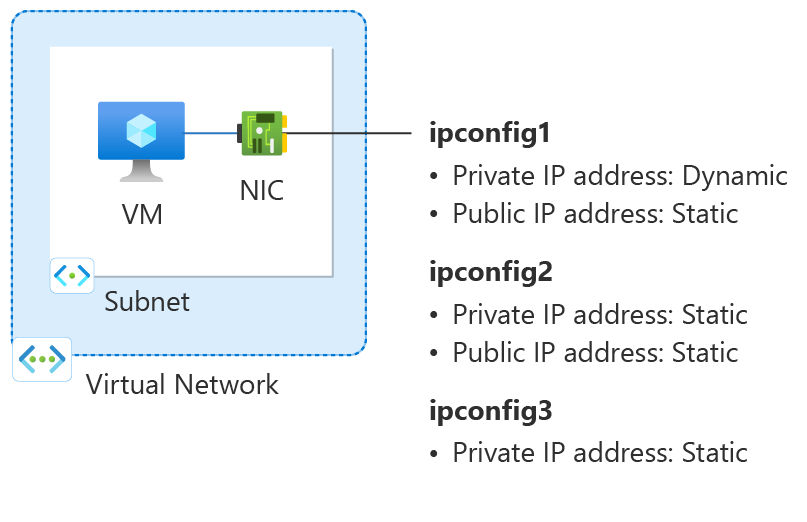
Şekil: Bu Nasıl Yapılır makalesinde oluşturulan ağ yapılandırma kaynaklarının diyagramı.
Bir kaynak grubu oluşturun
Azure kaynak grubu, Azure kaynaklarının dağıtıldığı ve yönetildiği mantıksal bir kapsayıcıdır.
eastus2 konumunda myResourceGroup adlı New-AzResourceGroup ile bir kaynak grubu oluşturun.
$rg =@{
    Name = 'myResourceGroup'
    Location = 'eastus2'
}
New-AzResourceGroup @rg
Sanal ağ oluşturma
Bu bölümde, sanal makine için bir sanal ağ oluşturacaksınız.
Bir alt ağa sahip bir sanal ağ oluşturmak için New-AzVirtualNetwork ve New-AzVirtualNetworkSubnetConfig kullanın.
## Create backend subnet config ##
$subnet = @{
    Name = 'myBackendSubnet'
    AddressPrefix = '10.1.0.0/24'
}
$subnetConfig = New-AzVirtualNetworkSubnetConfig @subnet

## Create the virtual network ##
$vnet = @{
    Name = 'myVNet'
    ResourceGroupName = 'myResourceGroup'
    Location = 'eastus2'
    AddressPrefix = '10.1.0.0/16'
    Subnet = $subnetConfig
}
New-AzVirtualNetwork @vnet
Birincil genel IP adresi oluşturma
Birincil genel IP adresi oluşturmak için New-AzPublicIpAddress kullanın.
$ip1 = @{
    Name = 'myPublicIP-1'
    ResourceGroupName = 'myResourceGroup'
    Location = 'eastus2'
    Sku = 'Standard'
    AllocationMethod = 'Static'
    IpAddressVersion = 'IPv4'
    Zone = 1,2,3
}
New-AzPublicIpAddress @ip1
Ağ güvenlik grubu oluşturma
Bu bölümde, sanal makine ve sanal ağ için bir ağ güvenlik grubu oluşturacaksınız. SSH için bağlantı noktası 22'de sanal makineye bağlantılara izin vermek için bir kural oluşturursunuz.
Ağ güvenlik grubunu ve kurallarını oluşturmak için New-AzNetworkSecurityGroup ve New-AzNetworkSecurityRuleConfig kullanın.
## Create rule for network security group and place in variable. ##
$nsgrule1 = @{
    Name = 'myNSGRuleSSH'
    Description = 'Allow SSH'
    Protocol = '*'
    SourcePortRange = '*'
    DestinationPortRange = '22'
    SourceAddressPrefix = 'Internet'
    DestinationAddressPrefix = '*'
    Access = 'Allow'
    Priority = '200'
    Direction = 'Inbound'
}
$rule1 = New-AzNetworkSecurityRuleConfig @nsgrule1

## Create network security group ##
$nsg = @{
    Name = 'myNSG'
    ResourceGroupName = 'myResourceGroup'
    Location = 'eastus2'
    SecurityRules = $rule1
}
New-AzNetworkSecurityGroup @nsg
Ağ arabirimi oluşturma
Sanal makine için bir ağ arabirimi (NIC) oluşturmak için New-AzNetworkInterface ve New-AzNetworkInterfaceIpConfig kullanın. Daha önce oluşturulan genel IP adresi ve ağ güvenlik grubu, ağ arabirimiyle ilişkilendirilir. Ağ arabirimi, daha önce oluşturduğunuz sanal ağa eklenir.
## Place the virtual network into a variable. ##
$net = @{
    Name = 'myVNet'
    ResourceGroupName = 'myResourceGroup'
}
$vnet = Get-AzVirtualNetwork @net

## Place the network security group into a variable. ##
$ns = @{
    Name = 'myNSG'
    ResourceGroupName = 'myResourceGroup'
}
$nsg = Get-AzNetworkSecurityGroup @ns

## Place the primary public IP address into a variable. ##
$pub1 = @{
    Name = 'myPublicIP-1'
    ResourceGroupName = 'myResourceGroup'
}
$pubIP1 = Get-AzPublicIPAddress @pub1

## Create a primary IP configuration for the network interface. ##
$IP1 = @{
    Name = 'ipconfig1'
    Subnet = $vnet.Subnets[0]
    PrivateIpAddressVersion = 'IPv4'
    PublicIPAddress = $pubIP1
}
$IP1Config = New-AzNetworkInterfaceIpConfig @IP1 -Primary

## Create a secondary IP configuration for the network interface. ##
$IP3 = @{
    Name = 'ipconfig3'
    Subnet = $vnet.Subnets[0]
    PrivateIpAddressVersion = 'IPv4'
    PrivateIpAddress = '10.1.0.6'
}
$IP3Config = New-AzNetworkInterfaceIpConfig @IP3

## Command to create a network interface. ##
$nic = @{
    Name = 'myNIC1'
    ResourceGroupName = 'myResourceGroup'
    Location = 'eastus2'
    NetworkSecurityGroup = $nsg
    IpConfiguration = $IP1Config,$IP3Config
}
New-AzNetworkInterface @nic
Note
Statik IP adresi eklerken, NIC'nin bağlı olduğu alt ağda kullanılmayan, geçerli bir adres belirtmeniz gerekir.
Sanal makine oluşturun
Sanal makineyi oluşturmak için aşağıdaki komutları kullanın:
$cred = Get-Credential

## Place network interface into a variable. ##
$nic = @{
    Name = 'myNIC1'
    ResourceGroupName = 'myResourceGroup'
}
$nicVM = Get-AzNetworkInterface @nic

## Create a virtual machine configuration for VMs ##
$vmsz = @{
    VMName = 'myVM'
    VMSize = 'Standard_DS1_v2'
}
$vmos = @{
    ComputerName = 'myVM'
    Credential = $cred
}
$vmimage = @{
    PublisherName = 'Debian'
    Offer = 'debian-11'
    Skus = '11'
    Version = 'latest'
}
$vmConfig = New-AzVMConfig @vmsz `
      | Set-AzVMOperatingSystem @vmos -Linux `
      | Set-AzVMSourceImage @vmimage `
      | Add-AzVMNetworkInterface -Id $nicVM.Id

## Create the virtual machine for VMs ##
$vm = @{
    ResourceGroupName = 'myResourceGroup'
    Location = 'eastus2'
    VM = $vmConfig
    SshKeyName = 'mySSHKey'
    }
New-AzVM @vm -GenerateSshKey
İkincil özel ve genel IP adresi ekleme
İkincil bir genel IP adresi oluşturmak için New-AzPublicIpAddress kullanın.
$ip2 = @{
    Name = 'myPublicIP-2'
    ResourceGroupName = 'myResourceGroup'
    Location = 'eastus2'
    Sku = 'Standard'
    AllocationMethod = 'Static'
    IpAddressVersion = 'IPv4'
    Zone = 1,2,3
}
New-AzPublicIpAddress @ip2
Sanal makine için ikincil IP yapılandırmasını oluşturmak için New-AzNetworkInterfaceIpConfig kullanın.
## Place the virtual network into a variable. ##
$net = @{
    Name = 'myVNet'
    ResourceGroupName = 'myResourceGroup'
}
$vnet = Get-AzVirtualNetwork @net

## Place your virtual network subnet into a variable. ##
$sub = @{
    Name = 'myBackendSubnet'
    VirtualNetwork = $vnet
}
$subnet = Get-AzVirtualNetworkSubnetConfig @sub

## Place the secondary public IP address you created previously into a variable. ##
$pip = @{
    Name = 'myPublicIP-2'
    ResourceGroupName = 'myResourceGroup'
}
$pubIP2 = Get-AzPublicIPAddress @pip

## Place the network interface into a variable. ##
$net = @{
    Name = 'myNIC1'
    ResourceGroupName = 'myResourceGroup'
}
$nic = Get-AzNetworkInterface @net

## Create a secondary IP configuration for the network interface. ##
$IPc2 = @{
    Name = 'ipconfig2'
    Subnet = $vnet.Subnets[0]
    PrivateIpAddressVersion = 'IPv4'
    PrivateIpAddress = '10.1.0.5'
    PublicIPAddress = $pubIP2
}
$IP2Config = New-AzNetworkInterfaceIpConfig @IPc2

## Add the IP configuration to the network interface. ##
$nic.IpConfigurations.Add($IP2Config)

## Save the configuration to the network interface. ##
$nic | Set-AzNetworkInterface
Bir VM işletim sistemine IP adresleri ekleme
Birden çok özel IP adresiyle oluşturduğunuz bir VM'ye bağlanın ve oturum açın. VM'ye eklediğiniz birincil ip adresleri de dahil olmak üzere tüm özel IP adreslerini el ile eklemeniz gerekir. VM işletim sisteminiz için aşağıdaki adımları tamamlayın.
Windows Server
Genişletmek
Bir komut istemi veya PowerShell açın.
Komut satırına girin
ipconfig /all. DHCP aracılığıyla atanan Birincil özel IP adresini görürsünüz.ncpa.cplyapılandırmasını açmak için komut satırına girin.Yeni IP adreslerine atanan ağ bağdaştırıcısının Özellikleri'ni açın.
Internet Protokolü Sürüm 4 (TCP/IPv4) seçeneğine çift tıklayın.
Aşağıdaki IP adresini kullan:'ı seçin. Aşağıdaki değerleri girin.
Setting Value IP adresi: Birincil özel IP adresini girin. Alt ağ maskesi: IP adresinize göre bir alt ağ maskesi girin.
Örneğin, alt ağ /24 alt ağıysa alt ağ maskesi 255.255.255.0 olur.Varsayılan ağ geçidi: Alt ağdaki ilk IP adresi.
Alt ağınız 10.0.0.0/24 ise ağ geçidi IP adresi 10.0.0.1'dir.Aşağıdaki DNS sunucusu adreslerini kullan:'ı seçin. Aşağıdaki değerleri girin.
Setting Value Tercih edilen DNS sunucusu: Birincil DNS sunucunuzu girin.
Sağlanan varsayılan DNS Azure kullanmak için 168.63.129.16 IP adresini girin.Gelişmiş düğmesini seçin.
Add (Ekle) seçeneğini belirleyin.
Azure ağ arabirimine eklediğiniz özel IP adresini girin. Karşılık gelen Alt ağ maskesini girin. Add (Ekle) seçeneğini belirleyin.
Azure ağ arabirimine eklediğiniz diğer özel IP adreslerini eklemek için önceki adımları yineleyin.
Important
Sanal makinenin işletim sistemindeki bir Azure sanal makinesine atanan genel IP adresini hiçbir zaman el ile atamamalısınız. ip adresini işletim sistemi içinde el ile ayarladığınızda, Azure ağ arabirimine atanan özel IP adresiyle aynı adres olduğundan emin olun. Adresin doğru atanamaması sanal makineye bağlantı kaybına neden olabilir. Daha fazla bilgi için bkz . IP adresi ayarlarını değiştirme.
Özel IP adresleri hakkında daha fazla bilgi için bkz . Özel IP adresi.
İkincil IP adresi ayarlarını kapatmak için Tamam'ı seçin.
Bağdaştırıcı ayarlarını kapatmak için Tamam'ı seçin. RDP bağlantınız yeniden kurulur.
Bir komut istemi veya PowerShell açın.
Komut satırına girin
ipconfig /all.Birincil ve ikincil özel IP adreslerinin yapılandırmada mevcut olduğunu doğrulayın.
PS C:\Users\azureuser> ipconfig /all

Windows IP Configuration

   Host Name . . . . . . . . . . . . : myVM
   Primary Dns Suffix  . . . . . . . :
   Node Type . . . . . . . . . . . . : Hybrid
   IP Routing Enabled. . . . . . . . : No
   WINS Proxy Enabled. . . . . . . . : No

Ethernet adapter Ethernet:

   Connection-specific DNS Suffix  . :
   Description . . . . . . . . . . . : Microsoft Hyper-V Network Adapter
   Physical Address. . . . . . . . . : 00-0D-3A-E6-CE-A3
   DHCP Enabled. . . . . . . . . . . : No
   Autoconfiguration Enabled . . . . : Yes
   Link-local IPv6 Address . . . . . : fe80::a8d1:11d5:3ab2:6a51%5(Preferred)
   IPv4 Address. . . . . . . . . . . : 10.1.0.4(Preferred)
   Subnet Mask . . . . . . . . . . . : 255.255.255.0
   IPv4 Address. . . . . . . . . . . : 10.1.0.5(Preferred)
   Subnet Mask . . . . . . . . . . . : 255.255.255.0
   IPv4 Address. . . . . . . . . . . : 10.1.0.6(Preferred)
   Subnet Mask . . . . . . . . . . . : 255.255.255.0
   Default Gateway . . . . . . . . . : 10.1.0.1
   DHCPv6 IAID . . . . . . . . . . . : 100666682
   DHCPv6 Client DUID. . . . . . . . : 00-01-00-01-2A-A8-26-B1-00-0D-3A-E6-CE-A3
   DNS Servers . . . . . . . . . . . : 168.63.129.16
   NetBIOS over Tcpip. . . . . . . . : Enabled
Windows'ta kullanılan birincil özel IP adresinin Azure VM ağ arabiriminin birincil IP adresiyle aynı olduğundan emin olun. Daha fazla bilgi için bkz. Birden çok IP adresi olan Azure Windows VM'den İnternet erişimi yok.
Doğrulama (Windows Server)
genel IP üzerinden ikincil IP yapılandırmasından İnternet bağlantısını doğrulamak için aşağıdaki komutu kullanın. 10.1.0.5 değerini Azure VM ağ arabirimine eklediğiniz ikincil özel IP adresiyle değiştirin.
ping -S 10.1.0.5 outlook.com
Note
İkincil IP yapılandırmaları için, yapılandırmayla ilişkilendirilmiş bir genel IP adresi varsa İnternet'e ping yapabilirsiniz. Birincil IP yapılandırmaları için İnternet'e ping göndermek için genel IP adresi gerekmez.
SUSE Linux Enterprise ve openSUSE
Genişletmek
SUSE tabanlı dağıtımlar, IP yapılandırmasını yönetmek için paketten eklentiyicloud-netconfig kullanırcloud-netconfig-azure. Yöneticinin el ile adım atılması gerekmez. Platformda ayarlanan bir arabirimin ilk IP adresi DHCP aracılığıyla atanır. Ardından cloud-netconfig eklentisi, arabirime atanmış daha fazla IP adresi için Azure Örnek Meta Veri Hizmeti API'sini sürekli (dakikada bir kez) yoklar ve bunları otomatik olarak ikincil IP adresleri olarak ekler/kaldırır.
Bu eklenti yeni görüntülerde varsayılan olarak yüklenip etkinleştirilmelidir. Eski iş yükleri için yapılandırma adımları burada bulunabilir: https://www.suse.com/c/multi-nic-cloud-netconfig-ec2-azure/.
Ubuntu 14/16
Genişletmek
Linux dağıtımınız için en son belgelere bakmanızı öneririz.
Bir terminal penceresi açın.
Kök kullanıcı olduğunuzdan emin olun. Değilseniz, aşağıdaki komutu girin:
sudo -iAğ arabiriminin yapılandırma dosyasını güncelleştirin ( 'eth0' varsayılarak).
DHCP için var olan satır öğesini tutun. Birincil IP adresi daha önce olduğu gibi yapılandırılmış olarak kalır.
Aşağıdaki komutlarla başka bir statik IP adresi için yapılandırma ekleyin:
cd /etc/network/interfaces.d/
ls
Bir .cfg dosyası görmeniz gerekir.
dosyasını açın. Dosyanın sonunda aşağıdaki satırları görmeniz gerekir:
auto eth0
iface eth0 inet dhcp
Dosyada bulunan satırların arkasına aşağıdaki satırları ekleyin.
10.1.0.5yerine özel IP adresinizi ve alt ağ maskenizi yazın.iface eth0 inet static address 10.1.0.5 netmask 255.255.255.0Diğer özel IP adreslerini eklemek için dosyayı düzenleyin ve sonraki satırlara yeni özel IP adreslerini ekleyin:
iface eth0 inet static address 10.1.0.5 netmask 255.255.255.0 iface eth0 inet static address 10.1.0.6 netmask 255.255.255.0Aşağıdaki komutu kullanarak dosyayı kaydedin:
:wqAşağıdaki komutu kullanarak ağ arabirimini sıfırlayın:
ifdown eth0 && ifup eth0Important
Uzak bağlantı kullanıyorsanız hem ifdown hem de ifup'ı aynı satırda yürütür.
IP adresinin ağ arabirimine eklendiğini aşağıdaki komutla doğrulayın:
ip addr list eth0Listenin bir parçası olarak eklediğiniz IP adresini görmeniz gerekir. Example:
2: eth0: <BROADCAST,MULTICAST,UP,LOWER_UP> mtu 1500 qdisc mq state UP group default qlen 1000 link/ether 00:0d:3a:04:45:16 brd ff:ff:ff:ff:ff:ff inet 10.1.0.5/24 brd 10.1.0.255 scope global eth0 valid_lft forever preferred_lft forever inet 10.1.0.6/24 brd 10.1.0.255 scope global secondary eth0 valid_lft forever preferred_lft forever inet 10.1.0.4/24 brd 10.1.0.255 scope global secondary eth0 valid_lft forever preferred_lft forever inet6 fe80::20d:3aff:fe04:4516/64 scope link valid_lft forever preferred_lft forever
Doğrulama (Ubuntu 14/16)
İkincil IP yapılandırmanızdan İnternet'e onunla ilişkilendirilmiş genel IP üzerinden bağlanabildiğinizden emin olmak için aşağıdaki komutu kullanın:
ping -I 10.1.0.5 outlook.com
Note
İkincil IP yapılandırmaları için, yalnızca yapılandırmayla ilişkilendirilmiş bir genel IP adresi varsa İnternet'e ping yapabilirsiniz. Birincil IP yapılandırmaları için İnternet'e ping göndermek için genel IP adresi gerekmez.
Linux VM'leri için, ikincil bir NIC'den giden bağlantıyı doğrulamaya çalışırken uygun yollar eklemeniz gerekebilir. Linux dağıtımınız için uygun belgelere bakın. Bu hedefi gerçekleştirmek için aşağıdaki yöntem:
echo 150 custom >> /etc/iproute2/rt_tables
ip rule add from 10.1.0.5 lookup custom
ip route add default via 10.1.0.1 dev eth2 table custom
Değiştirdiğinizden emin olun:
10.1.0.5 ile ilişkili genel IP adresine sahip özel IP adresi
10.1.0.1 adresini varsayılan ağ geçidiniz olarak ayarlayın
eth2 ifadesini ikincil NIC'inizin adı olarak kullanın
Ubuntu 18.04+
Genişletmek
18.04'den itibaren Ubuntu'da netplan ağ yönetimi için kullanılır. Linux dağıtımınız için en son belgelere bakmanızı öneririz.
Bir terminal penceresi açın.
Kök kullanıcı olduğunuzdan emin olun. Kullanıcı değilseniz, aşağıdaki komutu girin:
sudo -iİkinci arabirim için bir dosya oluşturun ve bir metin düzenleyicisinde açın:
vi /etc/netplan/60-static.yamlaşağıdaki satırları dosyaya ekleyin ve yerine
10.1.0.5/24IP ve alt ağ maskenizi ekleyin:network: version: 2 ethernets: eth0: addresses: - 10.1.0.5/24Özel IP adresleri eklemek için dosyayı düzenleyin ve sonraki satırlara yeni özel IP adreslerini ekleyin:
network: version: 2 ethernets: eth0: addresses: - 10.1.0.5/24 - 10.1.0.6/24Aşağıdaki komutu kullanarak dosyayı kaydedin:
:wqDeğişiklikleri
netplan trytestle yaparak sözdizimi doğrula:netplan tryNote
netplan trydeğişiklikleri geçici olarak uygular ve 120 saniye sonra değişiklikleri geri alır. Bağlantı kaybı varsa 2 dakika bekleyin ve yeniden bağlanın. O sırada değişiklikler geri alınmış olacak.ile
netplan tryilgili bir sorun olmadığını varsayarsak yapılandırma değişikliklerini uygulayın:netplan applyIP adresinin ağ arabirimine eklendiğini aşağıdaki komutla doğrulayın:
ip addr list eth0Listenin bir parçası olarak eklediğiniz IP adresini görmeniz gerekir. Example:
2: eth0: <BROADCAST,MULTICAST,UP,LOWER_UP> mtu 1500 qdisc mq state UP group default qlen 1000 link/ether 00:0d:3a:04:45:16 brd ff:ff:ff:ff:ff:ff inet 10.1.0.5/24 brd 10.1.0.255 scope global eth0 valid_lft forever preferred_lft forever inet 10.1.0.6/24 brd 10.1.0.255 scope global secondary eth0 valid_lft forever preferred_lft forever inet 10.1.0.4/24 brd 10.1.0.255 scope global secondary eth0 valid_lft forever preferred_lft forever inet6 fe80::20d:3aff:fe04:4516/64 scope link valid_lft forever preferred_lft forever
Doğrulama (Ubuntu 18.04+)
İkincil IP yapılandırmanızdan İnternet'e onunla ilişkilendirilmiş genel IP üzerinden bağlanabildiğinizden emin olmak için aşağıdaki komutu kullanın:
ping -I 10.1.0.5 outlook.com
Note
İkincil IP yapılandırmaları için, yalnızca yapılandırmayla ilişkilendirilmiş bir genel IP adresi varsa İnternet'e ping yapabilirsiniz. Birincil IP yapılandırmaları için İnternet'e ping göndermek için genel IP adresi gerekmez.
Linux sanal makineleri için, ikincil bir NIC’den giden bağlantıyı doğrulamaya çalışırken uygun yolları eklemeniz gerekebilir. Linux dağıtımınız için uygun belgeleri izleyin. Aşağıdaki yöntem, bu hedefi gerçekleştirmenin bir yoludur:
echo 150 custom >> /etc/iproute2/rt_tables
ip rule add from 10.1.0.5 lookup custom
ip route add default via 10.1.0.1 dev eth2 table custom
Şunu değiştirdiğinizden emin olun:
10.1.0.5 ile ilişkili genel IP adresine sahip özel IP adresi
10.1.0.1 adresini varsayılan ağ geçidiniz olarak ayarlayın
eth2 ifadesini ikincil NIC'inizin adı olarak kullanın
Red Hat Enterprise Linux ve diğerleri
Genişletmek
Note
RHEL10.x'te ek IP adreslerini yapılandırmak için NetworkManger'ı şu şekilde systemctl restart NetworkManger.service yeniden başlatmak veya sistemi yeniden başlatmak yeterlidir. Başka adım gerekmez.
RHEL 8.6 ve üzeri, RHEL 9
RHEL 8.6 ve üzeri ile RHEL 9'dan itibaren "networkmanager-cloud-setup" paketi birden çok IP yapılandırmasını ve ilişkili yol yapılandırmasını işleyebilir.
- /etc/cloud/cloud.cfg.d/99-apply-network-config.cfg veya /etc/cloud/cloud.cfg.d/91-azure_datasource.cfg dosyalarında ikincil IP yapılandırmasını işlemek için cloud-init devre dışı bırakıldı. Bu, NetworkManager ve nm-cloud-setup'ın tüm ağ yapılandırmasını yönetmesine olanak tanır
[root@rhel8 ~]# cat /etc/cloud/cloud.cfg.d/99-apply-network-config.cfg
datasource:
Azure:
apply_network_config: False
- Henüz yüklenmemişse "NetworkManager-cloud-setup" paketini yükleme
]# yum install NetworkManager-cloud-setup
Red Hat Enterprise Linux 8 for x86_64 - BaseOS from RHUI (RPMs) 39 MB/s | 66 MB 00:01
Red Hat Enterprise Linux 8 for x86_64 - Supplementary (RPMs) from RHUI 2.3 MB/s | 340 kB 00:00
Red Hat Enterprise Linux 8 for x86_64 - AppStream from RHUI (RPMs) 41 MB/s | 60 MB 00:01
Red Hat CodeReady Linux Builder for RHEL 8 x86_64 (RPMs) from RHUI 33 MB/s | 8.9 MB 00:00
Red Hat Ansible Engine 2 for RHEL 8 x86_64 (RPMs) from RHUI 14 MB/s | 2.5 MB 00:00
Dependencies resolved.
==============================================================================================================================================================================================
Package Architecture Version Repository Size
==============================================================================================================================================================================================
Installing:
NetworkManager-cloud-setup x86_64 1:1.40.16-13.el8_9 rhel-8-for-x86_64-appstream-rhui-rpms 198 k
Upgrading:
NetworkManager x86_64 1:1.40.16-13.el8_9 rhel-8-for-x86_64-baseos-rhui-rpms 2.3 M
NetworkManager-libnm x86_64 1:1.40.16-13.el8_9 rhel-8-for-x86_64-baseos-rhui-rpms 1.9 M
NetworkManager-team x86_64 1:1.40.16-13.el8_9 rhel-8-for-x86_64-baseos-rhui-rpms 161 k
NetworkManager-tui x86_64 1:1.40.16-13.el8_9 rhel-8-for-x86_64-baseos-rhui-rpms 356 k
Transaction Summary
==============================================================================================================================================================================================
Install 1 Package
Upgrade 4 Packages
Total download size: 4.9 M
Is this ok [y/N]: y
Downloading Packages:
(1/5): NetworkManager-cloud-setup-1.40.16-13.el8_9.x86_64.rpm 2.0 MB/s | 198 kB 00:00
(2/5): NetworkManager-1.40.16-13.el8_9.x86_64.rpm 18 MB/s | 2.3 MB 00:00
(3/5): NetworkManager-team-1.40.16-13.el8_9.x86_64.rpm 4.1 MB/s | 161 kB 00:00
(4/5): NetworkManager-libnm-1.40.16-13.el8_9.x86_64.rpm 12 MB/s | 1.9 MB 00:00
(5/5): NetworkManager-tui-1.40.16-13.el8_9.x86_64.rpm 8.8 MB/s | 356 kB 00:00
----------------------------------------------------------------------------------------------------------------------------------------------------------------------------------------------
Total 28 MB/s | 4.9 MB 00:00
Running transaction check
Transaction check succeeded.
Running transaction test
Transaction test succeeded.
Running transaction
Preparing : 1/1
Running scriptlet: NetworkManager-libnm-1:1.40.16-13.el8_9.x86_64 1/1
Upgrading : NetworkManager-libnm-1:1.40.16-13.el8_9.x86_64 1/9
Running scriptlet: NetworkManager-libnm-1:1.40.16-13.el8_9.x86_64 1/9
Running scriptlet: NetworkManager-1:1.40.16-13.el8_9.x86_64 2/9
Upgrading : NetworkManager-1:1.40.16-13.el8_9.x86_64 2/9
Running scriptlet: NetworkManager-1:1.40.16-13.el8_9.x86_64 2/9
Installing : NetworkManager-cloud-setup-1:1.40.16-13.el8_9.x86_64 3/9
Running scriptlet: NetworkManager-cloud-setup-1:1.40.16-13.el8_9.x86_64 3/9
Upgrading : NetworkManager-team-1:1.40.16-13.el8_9.x86_64 4/9
Upgrading : NetworkManager-tui-1:1.40.16-13.el8_9.x86_64 5/9
Cleanup : NetworkManager-tui-1:1.40.0-1.el8.x86_64 6/9
Cleanup : NetworkManager-team-1:1.40.0-1.el8.x86_64 7/9
Running scriptlet: NetworkManager-1:1.40.0-1.el8.x86_64 8/9
Cleanup : NetworkManager-1:1.40.0-1.el8.x86_64 8/9
Running scriptlet: NetworkManager-1:1.40.0-1.el8.x86_64 8/9
Cleanup : NetworkManager-libnm-1:1.40.0-1.el8.x86_64 9/9
Running scriptlet: NetworkManager-libnm-1:1.40.0-1.el8.x86_64 9/9
Verifying : NetworkManager-cloud-setup-1:1.40.16-13.el8_9.x86_64 1/9
Verifying : NetworkManager-1:1.40.16-13.el8_9.x86_64 2/9
Verifying : NetworkManager-1:1.40.0-1.el8.x86_64 3/9
Verifying : NetworkManager-libnm-1:1.40.16-13.el8_9.x86_64 4/9
Verifying : NetworkManager-libnm-1:1.40.0-1.el8.x86_64 5/9
Verifying : NetworkManager-team-1:1.40.16-13.el8_9.x86_64 6/9
Verifying : NetworkManager-team-1:1.40.0-1.el8.x86_64 7/9
Verifying : NetworkManager-tui-1:1.40.16-13.el8_9.x86_64 8/9
Verifying : NetworkManager-tui-1:1.40.0-1.el8.x86_64 9/9
Installed products updated.
Upgraded:
NetworkManager-1:1.40.16-13.el8_9.x86_64 NetworkManager-libnm-1:1.40.16-13.el8_9.x86_64 NetworkManager-team-1:1.40.16-13.el8_9.x86_64 NetworkManager-tui-1:1.40.16-13.el8_9.x86_64
Installed:
NetworkManager-cloud-setup-1:1.40.16-13.el8_9.x86_64
Complete!
- İkincil IP yapılandırmasını işlemek üzere "nm-cloud-setup"ı etkinleştirmek için nm-cloud-setup.service ve nm-cloud-setup.timer oluşturun (OnBootSec ve OnUnitActiveSec parametrelerini gereksinimlerinize uyacak şekilde ayarlayın) dosyaları
[root@rhel8 ~]# cat /etc/systemd/system/nm-cloud-setup.service
[Unit]
Description=Automatically configure NetworkManager in cloud
Documentation=man:nm-cloud-setup(8)
Before=network-online.target
After=NetworkManager.service
[Service]
Environment=NM_CLOUD_SETUP_AZURE=yes
Type=oneshot
ExecStart=/usr/libexec/nm-cloud-setup
[Install]
WantedBy=NetworkManager.service
[root@rhel8 ~]# cat /etc/systemd/system/nm-cloud-setup.timer
[Unit]
Description=Periodically run nm-cloud-setup
[Timer]
OnBootSec=1min
OnUnitActiveSec=1min
[Install]
WantedBy=timers.target
- Hizmetler etkinleştiriliyor ve daemon yeniden yükleniyor
systemctl enable --now nm-cloud-setup.service
systemctl start nm-cloud-setup.service
systemctl enable --now nm-cloud-setup.timer
systemctl daemon-reload
- VM'i yeniden başlatın ve doğrulayın. VM artık ilgili birincil ve ikincil IP'leri başarıyla tanımlamalıdır.
RHEL 8.5 ve altı
Bir terminal penceresi açın.
Kök kullanıcı olduğunuzdan emin olun. Değilseniz, aşağıdaki komutu girin:
sudo -iParolanızı girin ve istenen yönergeleri izleyin. Kök kullanıcı olduktan sonra aşağıdaki komutu kullanarak ağ betikleri klasörüne gidin:
cd /etc/sysconfig/network-scriptsAşağıdaki komutu kullanarak ilgili ifcfg dosyalarını listeleyin:
ls ifcfg-*Ifcfg-eth0 dosyasını dosyalardan biri olarak görmeniz gerekir.
Sisteme eklenen her IP için yeni bir yapılandırma dosyası oluşturun.
touch ifcfg-eth0:0ifcfg-eth0:0 dosyasını aşağıdaki komutla açın:
vi ifcfg-eth0:0Aşağıdaki komutla bu örnekte eth0:0 dosyasına içerik ekleyin.
10.1.0.5yerine yeni özel IP adresinizi ve alt ağ maskenizi koyun.DEVICE=eth0:0 BOOTPROTO=static ONBOOT=yes IPADDR=10.1.0.5 NETMASK=255.255.255.0Aşağıdaki komutla dosyayı kaydedin:
:wqIP adreslerine karşılık gelen değerleri eklemek için adres başına bir yapılandırma dosyası oluşturun.
touch ifcfg-eth0:1vi ifcfg-eth0:1DEVICE=eth0:1 BOOTPROTO=static ONBOOT=yes IPADDR=10.1.0.6 NETMASK=255.255.255.0:wqAğ hizmetlerini yeniden başlatın ve aşağıdaki komutları kullanarak değişikliklerin başarılı olduğundan emin olun:
systemctl restart NetworkManager.service ifconfigDöndürülen listeye eklediğiniz IP adresini veya adresleri görmeniz gerekir.
eth0: flags=4163<UP,BROADCAST,RUNNING,MULTICAST> mtu 1500 inet 10.1.0.4 netmask 255.255.255.0 broadcast 10.1.0.255 inet6 fe80::6245:bdff:fe7d:704a prefixlen 64 scopeid 0x20<link> ether 60:45:bd:7d:70:4a txqueuelen 1000 (Ethernet) RX packets 858 bytes 244215 (238.4 KiB) RX errors 0 dropped 0 overruns 0 frame 0 TX packets 1021 bytes 262077 (255.9 KiB) TX errors 0 dropped 0 overruns 0 carrier 0 collisions 0 eth0:0: flags=4163<UP,BROADCAST,RUNNING,MULTICAST> mtu 1500 inet 10.1.0.5 netmask 255.255.255.0 broadcast 10.1.0.255 ether 60:45:bd:7d:70:4a txqueuelen 1000 (Ethernet) eth0:1: flags=4163<UP,BROADCAST,RUNNING,MULTICAST> mtu 1500 inet 10.1.0.6 netmask 255.255.255.0 broadcast 10.1.0.255 ether 60:45:bd:7d:70:4a txqueuelen 1000 (Ethernet)
Doğrulama (Red Hat ve diğerleri)
İkincil IP yapılandırmanızdan İnternet'e onunla ilişkilendirilmiş genel IP üzerinden bağlanabildiğinizden emin olmak için aşağıdaki komutu kullanın:
ping -I 10.0.0.5 outlook.com
Note
İkincil IP yapılandırmaları için, yalnızca yapılandırmayla ilişkilendirilmiş bir genel IP adresi varsa İnternet'e ping yapabilirsiniz. Birincil IP yapılandırmaları için İnternet'e ping göndermek için genel IP adresi gerekmez.
Linux VM'leri için, ikincil bir NIC'den giden bağlantıyı doğrulamaya çalışırken uygun yollar eklemeniz gerekebilir. Linux dağıtımınız için uygun belgelere bakın. Bu hedefi gerçekleştirmek için aşağıdaki yöntem:
echo 150 custom >> /etc/iproute2/rt_tables
ip rule add from 10.1.0.5 lookup custom
ip route add default via 10.1.0.1 dev eth2 table custom
Değiştirdiğinizden emin olun:
10.0.0.5 ile ilişkili genel IP adresi olan özel IP adresi
Varsayılan ağ geçidinize 10.0.0.1
eth2 ifadesini ikincil NIC'inizin adı olarak kullanın
Debian GNU/Linux
Genişletmek
Linux dağıtımınız için en son belgelere bakmanızı öneririz.
Bir terminal penceresi açın.
Kök kullanıcı olduğunuzdan emin olun. Değilseniz, aşağıdaki komutu girin:
sudo -iAğ arabiriminin yapılandırma dosyasını güncelleştirin ( 'eth0' varsayılarak).
DHCP için var olan satır öğesini tutun. Birincil IP adresi daha önce olduğu gibi yapılandırılmış olarak kalır.
Aşağıdaki komutları kullanarak her statik IP adresi için bir yapılandırma ekleyin:
cd /etc/network/interfaces.d/ lsBir .cfg dosyası görmeniz gerekir.
dosyasını açın. Dosyanın sonunda aşağıdaki satırları görmeniz gerekir:
auto eth0 iface eth0 inet dhcpDosyada bulunan satırların arkasına aşağıdaki satırları ekleyin.
10.1.0.5yerine özel IP adresinizi ve alt ağ maskenizi yazın.iface eth0 inet static address 10.1.0.5 netmask 255.255.255.0Yapılandırma dosyasına yeni IP adresleri bilgilerini ekleyin:
iface eth0 inet static
address 10.1.0.5
netmask 255.255.255.0
iface eth0 inet static
address 10.1.0.6
netmask 255.255.255.0
Aşağıdaki komutu kullanarak dosyayı kaydedin:
:wqDeğişikliklerin etkili olması için ağ hizmetlerini yeniden başlatın. Debian 8 ve üzeri için şunları kullanın:
systemctl restart networkingDebian'ın önceki sürümleri için aşağıdaki komutları kullanabilirsiniz:
service networking restartIP adresinin ağ arabirimine eklendiğini aşağıdaki komutla doğrulayın:
ip addr list eth0Listenin bir parçası olarak eklediğiniz IP adresini görmeniz gerekir. Example:
2: eth0: <BROADCAST,MULTICAST,UP,LOWER_UP> mtu 1500 qdisc mq state UP group default qlen 1000
link/ether 00:0d:3a:04:45:16 brd ff:ff:ff:ff:ff:ff
inet 10.1.0.5/24 brd 10.1.0.255 scope global eth0
   valid_lft forever preferred_lft forever
inet 10.1.0.6/24 brd 10.1.0.255 scope global secondary eth0
   valid_lft forever preferred_lft forever
inet 10.1.0.4/24 brd 10.1.0.255 scope global secondary eth0
   valid_lft forever preferred_lft forever
inet6 fe80::20d:3aff:fe04:4516/64 scope link
   valid_lft forever preferred_lft forever
Doğrulama (Debian GNU/Linux)
İkincil IP yapılandırmanızdan İnternet'e onunla ilişkilendirilmiş genel IP üzerinden bağlanabildiğinizden emin olmak için aşağıdaki komutu kullanın:
ping -I 10.1.0.5 outlook.com
Note
İkincil IP yapılandırmaları için, yalnızca yapılandırmayla ilişkilendirilmiş bir genel IP adresi varsa İnternet'e ping yapabilirsiniz. Birincil IP yapılandırmaları için İnternet'e ping göndermek için genel IP adresi gerekmez.
Linux VM'leri için, ikincil bir NIC'den giden bağlantıyı doğrulamaya çalışırken uygun yollar eklemeniz gerekebilir. Linux dağıtımınız için uygun belgelere bakın. Bu hedefi gerçekleştirmek için aşağıdaki yöntem:
echo 150 custom >> /etc/iproute2/rt_tables

ip rule add from 10.1.0.5 lookup custom
ip route add default via 10.1.0.1 dev eth2 table custom
Değiştirdiğinizden emin olun:
10.1.0.5 ile ilişkili genel IP adresine sahip özel IP adresi
10.1.0.1 adresini varsayılan ağ geçidiniz olarak ayarlayın
eth2 ifadesini ikincil NIC'inizin adı olarak kullanın
Sonraki Adımlar
- Azure public IP adresleri hakkında daha fazla bilgi edinin.
- Azure private IP adresleri hakkında daha fazla bilgi edinin.
- Azure ağ arabirimi için IP adreslerini
Yapılandırmayı öğrenin.