Not
Bu sayfaya erişim yetkilendirme gerektiriyor. Oturum açmayı veya dizinleri değiştirmeyi deneyebilirsiniz.
Bu sayfaya erişim yetkilendirme gerektiriyor. Dizinleri değiştirmeyi deneyebilirsiniz.
Rapor Görüntüleyicisi denetimleri, Reporting Services rapor tanımı dili (RDL) raporlarını WebForms ve WinForms uygulamalarıyla tümleştirmek için kullanılabilir. Son güncelleştirmeler hakkında ayrıntılı bilgi için bkz. WebForms ve SSRS WinForms için Rapor Görüntüleyicisi denetimleri için sürüm notları.
Rapor Görüntüleyicisi denetimini yeni bir web projesine ekleme
Yeni ASP.NET Boş Web Sitesi oluşturun veya var olan bir ASP.NET proje açın.
.NET Framework 4.6 veya daha yeni bir sürüm kullanabilirsiniz.
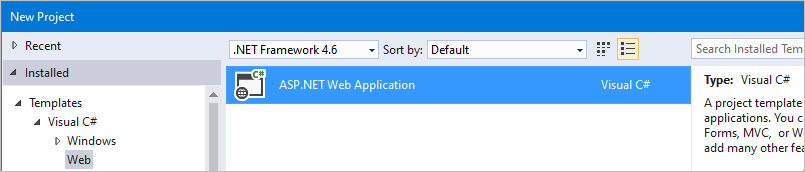
Rapor Görüntüleyicisi denetimi NuGet paketini NuGet paket yöneticisi konsolu aracılığıyla yükleyin.
Install-Package Microsoft.ReportingServices.ReportViewerControl.WebFormsProjeye yeni bir .aspx sayfası ekleyin ve Rapor Görüntüleyicisi denetim derlemesini sayfa içinde kullanmak üzere kaydedin.
<%@ Register assembly="Microsoft.ReportViewer.WebForms, Version=15.0.0.0, Culture=neutral, PublicKeyToken=89845dcd8080cc91" namespace="Microsoft.Reporting.WebForms" tagprefix="rsweb" %>Sayfaya bir ScriptManagerControl ekleyin.
Rapor Görüntüleyicisi denetimini sayfaya ekleyin. Aşağıdaki kod parçacığı, uzak rapor sunucusunda barındırılan bir rapora başvuracak şekilde güncelleştirilebilir.
<rsweb:ReportViewer ID="ReportViewer1" runat="server" ProcessingMode="Remote">
  <ServerReport ReportPath="" ReportServerUrl="" />
</rsweb:ReportViewer>
Son sayfa aşağıdaki örnekteki gibi görünmelidir.
<%@ Page Language="C#" AutoEventWireup="true" CodeBehind="WebForm1.aspx.cs" Inherits="Sample" %>

<%@ Register assembly="Microsoft.ReportViewer.WebForms, Version=15.0.0.0, Culture=neutral, PublicKeyToken=89845dcd8080cc91" namespace="Microsoft.Reporting.WebForms" tagprefix="rsweb" %>

<!DOCTYPE html>

<html xmlns="http://www.w3.org/1999/xhtml">
<head runat="server">
    <meta http-equiv="X-UA-Compatible" content="IE=edge" />
    <title></title>
</head>
<body>
    <form id="form1" runat="server">
    <asp:ScriptManager runat="server"></asp:ScriptManager>
        <rsweb:ReportViewer ID="ReportViewer1" runat="server" ProcessingMode="Remote">
            <ServerReport ReportServerUrl="https://AContosoDepartment/ReportServer" ReportPath="/LatestSales" />
        </rsweb:ReportViewer>
    </form>
</body>
</html>
Mevcut projeyi Rapor Görüntüleyicisi denetimini kullanacak şekilde güncelleştirme
Projenin web.config ve görüntüleyici denetimine başvuran tüm .aspx sayfaları dahil olmak üzere tüm derleme başvurularını 15.0.0.0 sürümüne güncelleştirdiğinizden emin olun.
Örnek web.config değişiklikleri
<?xml version="1.0"?>
<!--
  For more information on how to configure your ASP.NET application, please visit
  https://go.microsoft.com/fwlink/?LinkId=169433
  -->
<configuration>
  <system.web>
    <compilation debug="true" targetFramework="4.6">
      <assemblies>
        <!-- All assemblies updated to version 15.0.0.0. -->
        <add assembly="Microsoft.ReportViewer.Common, Version=15.0.0.0, Culture=neutral, PublicKeyToken=89845DCD8080CC91"/>
        <add assembly="Microsoft.ReportViewer.DataVisualization, Version=15.0.0.0, Culture=neutral, PublicKeyToken=89845DCD8080CC91"/>
        <add assembly="Microsoft.ReportViewer.Design, Version=15.0.0.0, Culture=neutral, PublicKeyToken=89845DCD8080CC91"/>
        <add assembly="Microsoft.ReportViewer.ProcessingObjectModel, Version=15.0.0.0, Culture=neutral, PublicKeyToken=89845DCD8080CC91"/>
        <add assembly="Microsoft.ReportViewer.WebDesign, Version=15.0.0.0, Culture=neutral, PublicKeyToken=89845DCD8080CC91"/>
        <add assembly="Microsoft.ReportViewer.WebForms, Version=15.0.0.0, Culture=neutral, PublicKeyToken=89845DCD8080CC91"/>
        <add assembly="Microsoft.ReportViewer.WinForms, Version=15.0.0.0, Culture=neutral, PublicKeyToken=89845DCD8080CC91"/>
      </assemblies>
      <buildProviders>
        <!-- Version updated to 15.0.0.0. -->
        <add extension=".rdlc"
          type="Microsoft.Reporting.RdlBuildProvider, Microsoft.ReportViewer.WebForms, Version=15.0.0.0, Culture=neutral, PublicKeyToken=89845DCD8080CC91"/>
      </buildProviders>
    </compilation>
    <httpRuntime targetFramework="4.6"/>
    <httpHandlers>
      <!-- Version updated to 15.0.0.0 -->
      <add path="Reserved.ReportViewerWebControl.axd" verb="*"
        type="Microsoft.Reporting.WebForms.HttpHandler, Microsoft.ReportViewer.WebForms, Version=15.0.0.0, Culture=neutral, PublicKeyToken=89845DCD8080CC91"
        validate="false"/>
    </httpHandlers>
  </system.web>
  <system.webServer>
    <validation validateIntegratedModeConfiguration="false"/>
    <modules runAllManagedModulesForAllRequests="true"/>
    <handlers>
      <!-- Version updated to 15.0.0.0 -->
      <add name="ReportViewerWebControlHandler" verb="*" path="Reserved.ReportViewerWebControl.axd" preCondition="integratedMode"
        type="Microsoft.Reporting.WebForms.HttpHandler, Microsoft.ReportViewer.WebForms, Version=15.0.0.0, Culture=neutral, PublicKeyToken=89845DCD8080CC91"/>
    </handlers>
  </system.webServer>
</configuration>
Örnek .aspx
<%@ Page Language="C#" AutoEventWireup="true" CodeBehind="WebForm1.aspx.cs" Inherits="SampleAspx" %>

<!-- Update version to 15.0.0.0 -->
<%@ Register assembly="Microsoft.ReportViewer.WebForms, Version=15.0.0.0, Culture=neutral, PublicKeyToken=89845dcd8080cc91" namespace="Microsoft.Reporting.WebForms" tagprefix="rsweb" %>

<!DOCTYPE html>
Rapor Görüntüleyicisi denetimini yeni bir Windows Forms projesine ekleme
Yeni bir Windows Forms Uygulaması oluşturun veya var olan bir projeyi açın.
.NET Framework 4.6 veya daha yeni bir sürüm kullanabilirsiniz.

Rapor Görüntüleyicisi denetimi NuGet paketini NuGet paket yöneticisi konsolu aracılığıyla yükleyin.
Install-Package Microsoft.ReportingServices.ReportViewerControl.WinFormsKoddan yeni bir denetim ekleyin veya denetimi araç çubuğuna ekleyin.
private Microsoft.Reporting.WinForms.ReportViewer reportViewer1;

private void InitializeComponent()
{
    this.reportViewer1 = new Microsoft.Reporting.WinForms.ReportViewer();
    this.SuspendLayout();
    //
    // reportViewer1
    //
    this.reportViewer1.Location = new System.Drawing.Point(168, 132);
    this.reportViewer1.Name = "reportViewer1";
    this.reportViewer1.ServerReport.BearerToken = null;
    this.reportViewer1.Size = new System.Drawing.Size(396, 246);
    this.reportViewer1.TabIndex = 0;
    //
    // Form1
    //
    this.Controls.Add(this.reportViewer1);
}
Rapor Görüntüleyicisi denetiminde 100% yüksekliği ayarlama
Görüntüleyici denetiminin yüksekliğini %100 olarak ayarladığınızda, ana öğenin tanımlı bir yüksekliği, veya tüm üst öğelerin yüzde olarak yükseklikleri olmalıdır.
Tüm ataların yüksekliğini 100% olarak ayarlayın
<!DOCTYPE html>
<html xmlns="http://www.w3.org/1999/xhtml">
<head runat="server">
    <style>
        html,body,form,#div1 {
            height: 100%;
        }
    </style>
   </head>
<body>
    <form id="form1" runat="server">
    <div id="div1" >
            <asp:ScriptManager runat="server"></asp:ScriptManager>
        <rsweb:ReportViewer ID="ReportViewer1" runat="server" ProcessingMode="Remote" Height="100%" Width="100%">
            <ServerReport ReportServerUrl="https://test/ReportServer" ReportPath="/testreport" />
        </rsweb:ReportViewer>
    </div>
    </form>
</body>
</html>
Ana öğenin yükseklik özniteliğini ayarla
Görünüm penceresi yüzde uzunlukları hakkında daha fazla bilgi için bkz. Görünüm penceresi yüzdesi uzunlukları.
<!DOCTYPE html>
<html xmlns="http://www.w3.org/1999/xhtml">
<head runat="server">
</head>
<body>
    <form id="form1" runat="server">
    <div style="height:100vh;">
            <asp:ScriptManager runat="server"></asp:ScriptManager>
        <rsweb:ReportViewer ID="ReportViewer1" runat="server" ProcessingMode="Remote" Height="100%" Width="100%">
            <ServerReport ReportServerUrl="https://test/ReportServer" ReportPath="/testreport" />
        </rsweb:ReportViewer>
    </div>
    </form>
</body>
</html>
Denetimi Visual Studio araç çubuğuna ekleme
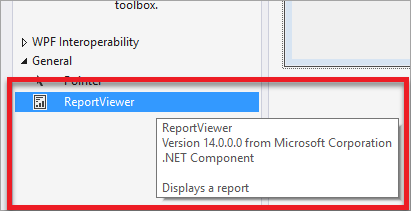
Rapor Görüntüleyici Denetimi artık bir NuGet paketi olarak sağlanmakta ve artık varsayılan olarak Visual Studio araç kutusunda gösterilmemektedir. Denetimi araç kutusuna el ile ekleyebilirsiniz.
Daha önce belirtildiği gibi WinForms veya WebForms için NuGet paketini yükleyin.
Araç kutusunda listelenen Rapor Görüntüleyicisi Denetimini kaldırın.
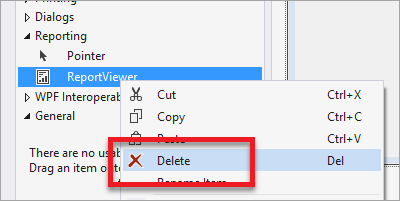
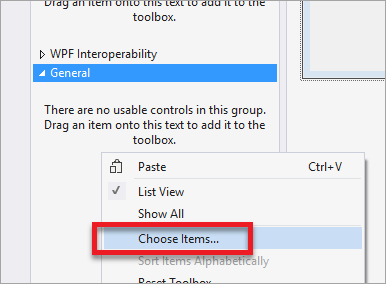
Araç kutusunda herhangi bir yere sağ tıklayın ve Öğeleri Seç...'i seçin.
.NET Framework Bileşenleri'ndeGözat seçeneğini seçin.
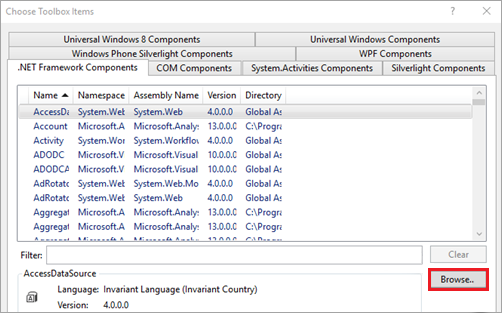
Yüklediğiniz NuGet paketinden Microsoft.ReportViewer.WinForms.dll veya Microsoft.ReportViewer.WebForms.dll seçin.
Uyarı
NuGet paketi projenizin çözüm dizinine yüklenir. Dll'nin yolu aşağıdakine benzer olacaktır:
{Solution Directory}\packages\Microsoft.ReportingServices.ReportViewerControl.Winforms.{version}\lib\net40veya{Solution Directory}\packages\Microsoft.ReportingServices.ReportViewerControl.WebForms.{version}\lib\net40.Yeni denetim araç kutusunda görüntülenmelidir. İsterseniz, araç kutusunun içindeki başka bir sekmeye taşıyabilirsiniz.
Yaygın sorunlar
Görüntüleyici denetimi modern tarayıcılar için tasarlanmıştır. Tarayıcı, sayfayı IE uyumluluk modunu kullanarak işlerse denetim beklendiği gibi çalışmayabilir. İntranet siteleri, varsayılan tarayıcı davranışını geçersiz kılmak için bir meta etiketi gerektirebilir.
<meta http-equiv="X-UA-Compatible" content="IE=edge" />
NuGet.org sayfaları
Rapor Görüntüleyicisi denetiminin WebForm ve WinForm sürümleri hakkında NuGet.org sitesindeki makalelerin bağlantıları aşağıdadır:
- Microsoft.ReportingServices.ReportViewerControl.WebForms
- Microsoft.ReportingServices.ReportViewerControl.WinForms
Forum geri bildirimi
Raporlama Hizmetleri forumlarında ekibin sorunları bilmesini sağlayın.