Not
Bu sayfaya erişim yetkilendirme gerektiriyor. Oturum açmayı veya dizinleri değiştirmeyi deneyebilirsiniz.
Bu sayfaya erişim yetkilendirme gerektiriyor. Dizinleri değiştirmeyi deneyebilirsiniz.
Şunlar için geçerlidir: SQL Server Raporlama Hizmetleri (2016)
  SQL Server Raporlama Hizmetleri (2017) Power BI Rapor
SQL Server Reporting Services'ın (SSRS) yerel mod yüklemesi, raporları ve diğer öğeleri yönetmek için kullanabileceğiniz bir web portalına erişim sağlar.
Uyarı
Power BI Rapor Sunucusu hakkında bilgi için bkz. Power BI Rapor Sunucusu'nu yükleme.
SQL Server yükleme sihirbazından veya bir komut satırından SSRS yerel mod rapor sunucusu yükleyebilirsiniz. Yükleme sihirbazını kullanıyorsanız iki seçeneğiniz vardır:
- Dosyaları yükleme ve sunucu için varsayılan ayarları yapılandırma
- Yalnızca dosyaları yükleyin
Bu makalede, yerel mod için varsayılan yapılandırma olan bir rapor sunucusu örneğini yükleme ve yapılandırmanın ilk seçeneği gösterilir. Yükleme tamamlandıktan sonra, rapor sunucusu temel rapor görüntüleme ve rapor yönetimi için kullanıma hazırdır.
Abonelik işleme ile Power BI tümleştirmesi ve e-posta teslimi gibi özellikleri kullanmak istiyorsanız ek yapılandırma adımları uygulamanız gerekir.
Önkoşullar
SQL Server 2016 için gereken donanım ve yazılım. Daha fazla bilgi için bkz. SQL Server 2016 ve 2017: Donanım ve yazılım gereksinimleri.
SSRS ve SQL Server veritabanı altyapısını aynı örnekte birlikte yükleme olanağı. Veritabanı altyapısı örneği, yükleme işleminin oluşturduğu ve yapılandırdığını rapor sunucusu veritabanlarını barındırıyor.
Aşağıdaki gereksinimleri karşılayan bir kullanıcı hesabı:
- Yerel yönetici grubunun üyesidir
- Rapor sunucusu veritabanlarını barındıran veritabanı altyapısı örneğinde veritabanlarına erişme ve veritabanları oluşturma iznine sahiptir
Rapor sunucusu ve web portalı URL'lerini ayırmak için gereken varsayılan değerler. Bu değerler 80 numaralı bağlantı noktası, güçlü bir joker karakter ve ReportServer_instance-name ve Reports_<instance-name> biçiminde sanal dizin adlarıdır<.>
Rapor sunucusu veritabanlarını oluşturmak için gereken varsayılan değerler ReportServer ve ReportServerTempDB. Önceki örneklerden bu adlara sahip veritabanları yükleme yordamını engeller. Engelini kaldırmak için veritabanlarını yeniden adlandırmanız, taşımanız veya silmeniz gerekir.
Okuma-yazma etki alanı denetleyicisine erişim.
Önemli
SSRS'yi salt okunur etki alanı denetleyicisi (RODC) olan bir ortama yükleyebilirsiniz. Ancak SSRS'nin düzgün çalışması için okuma-yazma etki alanı denetleyicisine erişmesi gerekir. SSRS'nin yalnızca RODC erişimi varsa, hizmeti yönetmeye çalıştığınızda hatalarla karşılaşabilirsiniz.
Varsayılan yapılandırma
Yerel mod için varsayılan yapılandırma seçeneğini belirlediğinizde yükleme sihirbazı aşağıdaki SSRS özelliklerini yükler:
- Aşağıdaki bileşenleri içeren rapor sunucusu hizmeti:
- Rapor sunucusu web hizmeti
- Arka plan işleme uygulaması
- Raporları ve izinleri görüntülemek ve yönetmek için web portalı
- Rapor Sunucusu Yapılandırma Yöneticisi
- SSRS komut satırı yardımcı programları rsconfig.exe, rskeymgmt.exeve rs.exe
SQL Server Management Studio ve SQL Server Veri Araçları'nı (SSDT) kullanmak istiyorsanız, bu bileşenleri ayrı olarak indirip yüklemeniz gerekir.
Yükleme sihirbazı, yerel mod rapor sunucusu yüklemesi sırasında aşağıdaki bileşenleri yapılandırıyor:
- Rapor sunucusu hizmeti için bir hizmet hesabı
- Rapor sunucusu web hizmeti URL'si
- Web portalı URL'si
- Rapor sunucusu veritabanları
- Rapor sunucusu veritabanlarına hizmet hesabı erişimi
- Rapor sunucusu veritabanları için veri kaynağı adı (DSN) olarak da bilinen bağlantı bilgileri
Yükleme katılımsız yürütme hesabını, rapor sunucusu e-postasını veya ölçek genişletme dağıtımını yapılandırmaz. Ayrıca şifreleme anahtarlarını yedeklemez. Bu özellikleri yapılandırmak için Rapor Sunucusu Yapılandırma Yöneticisi'ni kullanabilirsiniz. Daha fazla bilgi için bkz. Rapor Sunucusu Yapılandırma Yöneticisi (yerel mod) nedir?.
Yerel mod için varsayılan yapılandırma ne zaman yüklenir?
SSRS'yi işletimsel durumda yüklemek istiyorsanız varsayılan yapılandırmayı seçin. Bu mod, gerekli Rapor Sunucusu Configuration Manager görevlerini otomatikleştirir. Ardından, yükleme tamamlandıktan hemen sonra rapor sunucusunu kullanabilirsiniz.
Bilgisayarınız varsayılan yüklemenin tüm gereksinimlerini karşılamıyorsa, varsayılan yapılandırmayı kullanamazsınız. Bunun yerine, SSRS'yi yalnızca dosyalar modunda yüklemeniz ve ardından yükleme tamamlandıktan sonra SSRS'yi yapılandırmak için Rapor Sunucusu Yapılandırma Yöneticisi'ni kullanmanız gerekir. Daha fazla bilgi için bkz. Yalnızca dosya yükleme (Reporting Services).
Varsayılan URL rezervasyonları
URL rezervasyonları bir ön ek, ana bilgisayar adı, bağlantı noktası ve sanal dizinden oluşur:
| Bölüm | Description |
|---|---|
| Önek | Varsayılan ön ek HTTP'dir. Aktarım Katmanı Güvenliği (TLS) sertifikasını önceden yüklerseniz, yükleme işlemi HTTPS ön ekini kullanan URL rezervasyonları oluşturmaya çalışır. |
| Konak adı | Varsayılan ana bilgisayar adı güçlü bir joker karakterdir (+). Rapor sunucusunun, , https://<computername>/reportserverve https://localhost/reportserverdahil olmak üzere https://<IPAddress>/reportserverbilgisayara çözümleyen herhangi bir ana bilgisayar adı için belirlenen bağlantı noktasındaki herhangi bir HTTP isteğini kabul ettiğini belirtir. |
| Liman | Varsayılan bağlantı noktası 80'dir. 80 numaralı bağlantı noktası dışında bir bağlantı noktası kullanıyorsanız, bir SSRS web uygulamasını tarayıcı penceresinde açtığınızda bu bağlantı noktasını AÇıKÇA URL'ye eklemeniz gerekir. |
| Sanal dizin | Varsayılan olarak, yükleme işlemi sanal dizinler oluşturur. Rapor sunucusu web hizmeti için dizin biçimi ReportServer_<instance-name>, varsayılan sanal dizin ise reportserver'dır. Web portalı için biçim Reports_<instance-name>, varsayılan sanal dizin ise raporlardır. |
Aşağıdaki URL metinleri, URL ayırmalarının örneklerini göstermektedir.
-
https://+:80/reportserver, rapor sunucusu için -
https://+:80/reports, web portalı için
Yükleme işlemi sırasında adlandırılmış bir örneği yapılandırdıysanız, rapor sunucusu URL'sinde ve web portalı URL'sinde örnek adını kullanmanız gerekir. Örneğin, örnek adınız THESQLINSTANCE ise aşağıdaki URL'leri kullanın:
https://<server-name>/ReportServer_THESQLINSTANCEhttps://<server-name>/Reports_THESQLINSTANCE
Daha fazla bilgi için bkz. Rapor sunucusu URL'lerini yapılandırma (Rapor Sunucusu Yapılandırma Yöneticisi).
SQL Server yükleme sihirbazını kullanarak yerel modu yükleme
SSRS'yi yerel modda yüklemek ve sunucu için varsayılan ayarları yapılandırmak için aşağıdaki bölümlerde yer alan adımları uygulayın.
Ön adımları uygulayın
Aşağıdaki seçeneklerden birini kullanarak SQL Server yükleme sihirbazını başlatın:
- SQL Server 2016'yi indirin ve indirilen dosyayı çalıştırın. Özel bir yükleme seçin.
- SQL Server yükleme medyasını ekleyin. Kök klasörden setup.exeçalıştırın.
SQL Server Yükleme Merkezi penceresi açılır.
SQL Server Yükleme Merkezi'nin altında Yükleme'yi seçin ve ardından Yeni SQL Server tek başına yükleme'yi seçin veya var olan bir yüklemeye özellik ekleyin.

Aşağıdaki ön sayfalarda ilerleyin:
- Ürün Anahtarı
- Lisans Koşulları
- Genel Kurallar
- Microsoft Update
- Kurulum Dosyalarını Yükleme
- Kuralları Yükleme
Ayarları seçme ve denetleme
SQL Server yükleme sihirbazının Özellik Seçimi sayfasında aşağıdaki özellikleri seçin:
- Veritabanı altyapısının bir örneği zaten yüklü değilse, Veritabanı Altyapısı Hizmetleri
- Reporting Services - Yerel
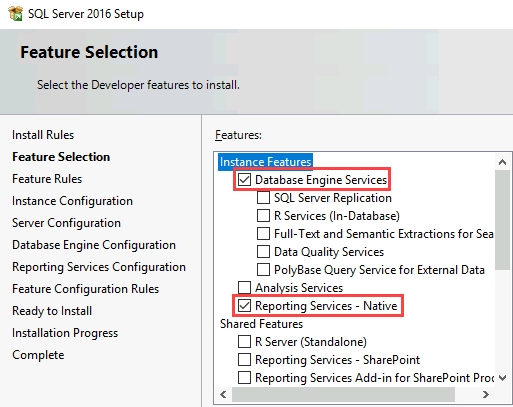
Özellik Kuralları sayfasında, yapılandırmanın her testi geçtiğini doğrulayın.
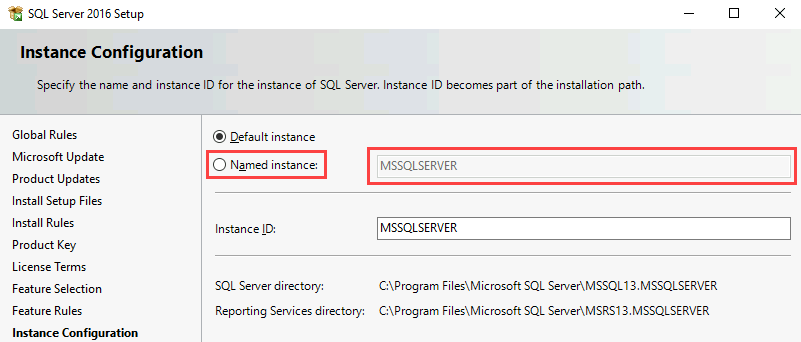
Adlandırılmış bir örneği yapılandırmak istiyorsanız aşağıdaki adımları izleyin:
- Örnek Yapılandırması sayfasında Adlandırılmış örnek'i seçin.
- Adlandırılmış örnek'in yanına örnek adını girin.
SSRS aboneliği özelliğini kullanmak istiyorsanız aşağıdaki adımları izleyin:
- Sunucu Yapılandırması sayfasında SQL Server Aracısı satırını bulun.
- Başlangıç Türü altında Otomatik'i seçin.

Veritabanı Altyapısı Yapılandırması sayfasında SQL Server yöneticileri ekleyin.
Reporting Services Yapılandırması sayfasında Yükle ve yapılandır'ı seçin.

Uyarı
Yükle ve Yapılandır seçeneği yalnızca Özellik Seçimi sayfasında daha önce Veritabanı Altyapısı Hizmetleri'ni seçerseniz kullanılabilir.
Özellik Yapılandırma Kuralları sayfasında, yapılandırmanın her testi geçtiğini doğrulayın. Test başarısız olmazsa kurulum sihirbazı otomatik olarak sonraki sayfaya ilerler. Diğer koşulların dışında, testler bir rapor sunucusu kataloğunun ve geçici katalog veritabanının zaten mevcut olmadığını doğrular.
Bileşenleri yükleme
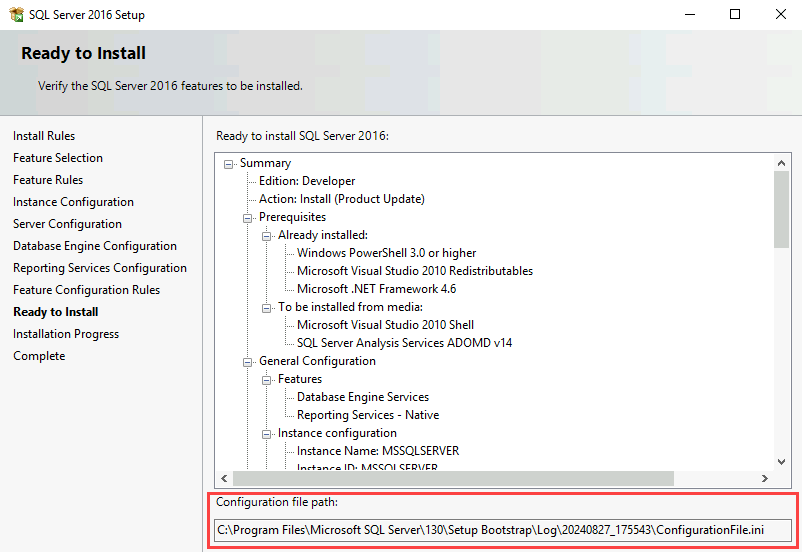
Yüklemeye Hazır sayfasında yapılandırma dosyasının yolunu not edin ve yükle'yi seçin. Yapılandırma dosyası, yüklenen bileşenler, hizmet hesapları ve yöneticiler dahil olmak üzere sunucunun ilk SQL Server yapılandırmasının özetini sağlar.
Tamamla sayfasında Kapat'ı seçin.

Yüklemeyi doğrulama
Varsayılan yapılandırmanın seçilmesi, yükleme işlemi tamamlandığında rapor sunucusunun çalışmasını garanti etmez. Örneğin, hizmet başlatıldığında varsayılan URL'ler kaydedilmeyebilir. SQL Server yükleme sihirbazı tamamlandıktan sonra yüklemeyi denetlemek için aşağıdaki temel adımları izleyin:
Rapor Sunucusu Configuration Manager'ı açın ve rapor sunucusuna bağlanabildiğinizi onaylayın.
Yönetici olarak bir tarayıcı açın ve web portalına bağlanın. Örneğin,
https://localhost/Reportsveyahttp://localhost/Reportsadresine gidin.Yönetici olarak bir tarayıcı açın ve SSRS rapor sunucusu sayfasına bağlanın. Örneğin,
https://localhost/ReportServerveyahttp://localhost/ReportServeradresine gidin.
Daha fazla bilgi için aşağıdaki makalelere bakın:
Diğer yapılandırmalar
Rapor öğelerini bir Power BI panosuna sabitleyebilecek şekilde Power BI tümleştirmesini yapılandırmak için bkz. Power BI rapor sunucusu tümleştirmesi (Configuration Manager).
Abonelik işleme için e-postayı yapılandırmak için bkz . Reporting Services yerel modunda e-posta ayarları (Rapor Sunucusu Yapılandırma Yöneticisi) ve Reporting Services'de e-posta teslimi.
Web portalını raporları görüntülemek ve yönetmek üzere bir rapor bilgisayarında erişebilecek şekilde yapılandırmak için bkz. Rapor sunucusu erişimi için güvenlik duvarı yapılandırma ve Rapor sunucusunu uzaktan yönetim için yapılandırma.