Not
Bu sayfaya erişim yetkilendirme gerektiriyor. Oturum açmayı veya dizinleri değiştirmeyi deneyebilirsiniz.
Bu sayfaya erişim yetkilendirme gerektiriyor. Dizinleri değiştirmeyi deneyebilirsiniz.
Reporting Services raporunu ve abonelik işlemesini devre dışı bırakmak veya duraklatmak için kullanabileceğiniz çeşitli yaklaşımlar vardır. Bu makaledeki yaklaşımlar, bir aboneliği devre dışı bırakmaktan veri kaynağı bağlantısını kesmeye kadar uzanıyor. Her iki Reporting Services sunucu moduyla da tüm yaklaşımlar mümkün değildir. Aşağıdaki tabloda yöntemleri ve desteklenen Reporting Services sunucu modları özetlenmektedir:
Bu makalede
| Yaklaşım | Desteklenen sunucu modu |
|---|---|
| Abonelikleri etkinleştirme ve devre dışı bırakma | Yerel mod |
| Paylaşılan zamanlamayı duraklatma | Yerel ve SharePoint modu |
| Paylaşılan veri kaynağını devre dışı bırakma | Yerel ve SharePoint modu |
| Rapora erişimi engellemek için rol atamalarını değiştirme (yerel mod) | Yerel mod |
| Rolden abonelik yönetme izinlerini kaldırma (yerel mod) | Yerel mod |
| Teslim uzantılarını devre dışı bırakma | Yerel ve SharePoint modu |
Abonelikleri etkinleştirme ve devre dışı bırakma
Tavsiye
SQL 2016 Reporting Services'da yeni, abonelikleri etkinleştirin ve devre dışı bırakın. Yeni kullanıcı arabirimi seçenekleri, abonelikleri hızlı bir şekilde etkinleştirmenizi ve devre dışı bırakmanızı sağlar. Devre dışı bırakılan abonelikler zamanlama gibi diğer yapılandırma özelliklerini korur ve kolayca yeniden etkinleştirilebilir. Ayrıca, program aracılığıyla abonelikleri etkinleştirebilir ve devre dışı bırakabilir veya hangi aboneliklerin devre dışı bırakılacağını denetleyebilirsiniz.
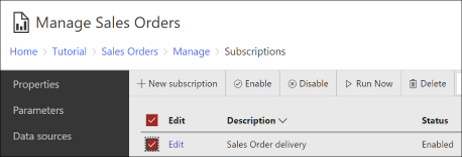
Web portalında Aboneliklerim sayfasından veya tek bir aboneliğin Abonelikler sayfasından aboneliğe göz atın. Bir veya daha fazla aboneliği seçin ve ardından şeritteki devre dışı bırak düğmesini veya etkinleştir düğmesini seçin. Durum sütunu sırasıyla "Devre Dışı" veya "Etkin" olarak değişir.
Bir abonelik etkinleştirildiğinde veya devre dışı bırakıldığında Reporting Services, Reporting Services günlüğüne bir satır yazar. Örneğin, rapor sunucusu günlük dosyasında:
C:\Program Files\Microsoft SQL Server Reporting Services\SSRS\LogFiles\RSPortal_2019_06_20_00_49_22.log
Aşağıdaki örneklere benzer satırlar görürsünüz:
RSPortal!subscription!RSPortal.exe!93!06/20/2019-01:16:47:: i INFO: Subscription 2b409d66-d4ea-408a-918c-0f9e41ce49ca disabled at 06/20/2019 01:16:47
RSPortal!subscription!RSPortal.exe!93!06/20/2019-01:16:51:: i INFO: Subscription 2b409d66-d4ea-408a-918c-0f9e41ce49ca enabled at 06/20/2019 01:16:51
 Tek bir aboneliği devre dışı bırakmak için Windows PowerShell'i kullanın: Belirli bir aboneliği devre dışı bırakmak için aşağıdaki PowerShell betiğini kullanın. Betikteki sunucu adını ve abonelik kimliğini güncelleştirin.
#disable specific subscription
$rs2010 = New-WebServiceProxy -Uri "https://SERVERNAME/ReportServer/ReportService2010.asmx" -Namespace SSRS.ReportingService2010 -UseDefaultCredential;
$subscriptionID = "subscription guid";
$rs2010.DisableSubscription($subscriptionID);
Kimlikleriyle tüm abonelikleri listelemek için aşağıdaki betiği kullanabilirsiniz. Sunucu adını güncelleştirin.
#list all subscriptions
$rs2010 = New-WebServiceProxy -Uri "https://SERVERNAME /ReportServer/ReportService2010.asmx" -Namespace SSRS.ReportingService2010 -UseDefaultCredential;
$subscriptions = $rs2010.ListSubscriptions("/");
$subscriptions | select subscriptionid, report, status, path
Devre dışı bırakılan tüm abonelikleri listelemek için Windows PowerShell'i kullanın: Geçerli Yerel mod rapor sunucusundaki devre dışı bırakılmış tüm abonelikleri listelemek için aşağıdaki PowerShell betiğini kullanın. Sunucu adını güncelleştirin.
#list all disabled subscriptions
$rs2010 = New-WebServiceProxy -Uri "https://uetestb03/ReportServer/ReportService2010.asmx" -Namespace SSRS.ReportingService2010 -UseDefaultCredential;
$subscriptions = $rs2010.ListSubscriptions("/");
Write-Host "--- Disabled Subscriptions ---";
Write-Host "----------------------------------- ";
$subscriptions | Where-Object {$_.Active.DisabledByUserSpecified -and $_.Active.DisabledByUser } | select subscriptionid, report, status, lastexecuted,path | format-table -auto
Devre dışı bırakılan tüm abonelikleri etkinleştirmek için Windows PowerShell'i kullanın: Şu anda devre dışı olan tüm abonelikleri etkinleştirmek için aşağıdaki PowerShell betiğini kullanın. Sunucu adını güncelleştirin.
#enable all subscriptions
$rs2010 = New-WebServiceProxy -Uri "https://SERVERNAME/ReportServer/ReportService2010.asmx" -Namespace SSRS.ReportingService2010 -UseDefaultCredential;
$subscriptions = $rs2010.ListSubscriptions("/") | Where-Object {$_.status -eq "disabled" } ;
ForEach ($subscription in $subscriptions)
{
    $rs2010.EnableSubscription($subscription.SubscriptionID);
    $subscription | select subscriptionid, report, path
}
Windows PowerShell kullanarak tüm abonelikleri DEVRE DIŞI BIRAKIN:TÜM abonelikleri devre dışı bırakmak için aşağıdaki PowerShell betiğini kullanın.
#DISABLE all subscriptions
$rs2010 = New-WebServiceProxy -Uri "https://SERVERNAME/ReportServer/ReportService2010.asmx" -Namespace SSRS.ReportingService2010 -UseDefaultCredential;
$subscriptions = $rs2010.ListSubscriptions("/") ;
ForEach ($subscription in $subscriptions)
{
    $rs2010.DisableSubscription($subscription.SubscriptionID);
    $subscription | select subscriptionid, report, path
}
Paylaşılan takvimi duraklat
Bir rapor veya abonelik paylaşılan bir zamanlamadan çalışıyorsa, işlemeyi önlemek için zamanlamayı duraklatabilirsiniz. Zamanlamaya göre yönlendirilen tüm rapor ve abonelik işlemleri, zamanlama sürdürülene kadar ertelenmiş olur.
SharePoint modu:
 Site ayarları'ndaPaylaşılan zamanlamaları yönet'i seçin. Programı seçin ve Seçili programları duraklat'ı seçin.
Yerel mod: Web portalında, web portalı ekranının üst kısmındaki menü çubuğundan Ayarlar düğmesini
 seçin ve menüden Site Ayarları'nı seçin. Zamanlamalar sayfasını görüntülemek için Zamanlamalar sekmesini seçin. Etkinleştirmek veya devre dışı bırakmak istediğiniz zamanlamaların yanındaki onay kutularını seçin ve ardından istediğiniz eylemi gerçekleştirmek için sırasıyla Etkinleştir veya Devre Dışı Bırak düğmesini seçin. Durum sütunu uygun şekilde "Devre dışı" veya "Etkin" olarak güncelleştirilir.
Paylaşılan veri kaynağını devre dışı bırakma
Paylaşılan veri kaynaklarını kullandığınızda, raporun veya veri temelli aboneliğin çalışmasını önlemek için bunu devre dışı bırakabilirsiniz. Paylaşılan veri kaynağının devre dışı bırakılması, raporun dış kaynağıyla bağlantısını keser. Devre dışı bırakıldığında, veri kaynağı onu kullanan tüm raporlar ve abonelikler tarafından kullanılamaz.
Veri kaynağı kullanılamasa bile raporun yine de yüklendiğine dikkat edin. Raporda veri yoktur, ancak uygun izinlere sahip kullanıcılar raporla ilişkili özellik sayfalarına, güvenlik ayarlarına, rapor geçmişine ve abonelik bilgilerine erişebilir.
SharePoint modu: SharePoint modu rapor sunucusunda paylaşılan veri kaynağını devre dışı bırakmak için, veri kaynağını içeren belge kitaplığına göz atın.
 Veri kaynağını seçin ve ardından Bu veri kaynağını etkinleştir onay kutusunu temizleyin.
Yerel mod: Yerel mod rapor sunucusunda paylaşılan veri kaynağını devre dışı bırakmak için web portalında veri kaynağını açın ve Bu veri kaynağını etkinleştir onay kutusunu temizleyin.
Rapora erişimi engellemek için rol atamalarını değiştirme (yerel mod)
Raporu kullanılamaz hale getirmenin bir yolu, rapora erişim sağlayan rol atamasını geçici olarak kaldırmaktır. Bu yaklaşım, veri kaynağı bağlantısının nasıl yapıldığına bakılmaksızın tüm raporlarda kullanılabilir. Bu yaklaşım, diğer raporların veya öğelerin çalışmasını etkilemeden yalnızca raporu hedefler.
Rol atamasını kaldırmak için raporun Güvenlik sayfasını web portalında açın. Rapor güvenliği bir üst öğeden devralıyorsa, Güvenliği Özelleştir seçeneğini ve ardından Öğe güvenliği iletişim kutusunda Onayla'yı seçerek geniş kapsamlı erişim sağlayan rol atamalarını atlayan kısıtlayıcı bir güvenlik ilkesi oluşturabilirsiniz (örneğin, 'Herkese' erişim sağlayan bir rol atamasını kaldırabilir ve küçük bir kullanıcı grubuna, örneğin Yöneticilere erişim sağlayan rol atamasını koruyabilirsiniz).
Rolden abonelik yönetme izinlerini kaldırma (yerel mod)
Kullanıcıların abonelik oluşturmasını önlemek için Rolden Bireysel abonelikleri yönet görevini temizleyin. Bu görevi kaldırdığınızda Abonelik sayfaları kullanılamaz. Web portalında, daha önce abonelikler içerse bile Aboneliklerim sayfası boş görünüyor (silinemiyor). Abonelikle ilgili görevlerin kaldırılması kullanıcıların abonelik oluşturmasını ve değiştirmesini engeller, ancak mevcut abonelikleri silmez. Mevcut abonelikler siz silene kadar yürütülmeye devam eder. İzni kaldırmak için:
SQL Server Management Studio'yu açın.
Reporting Services rapor sunucusuna bağlanın.
Güvenlik düğümünü genişletin.
Roller düğümünü genişletin ve istediğiniz rolü seçin.
Role sağ tıklayın ve Özellikler'i seçin.
Tek tek abonelikleri yönet ve Tüm abonelikleri yönet görevlerini temizleyin.
Değişiklikleri uygulamak için Tamam'ı seçin.
Teslim uzantılarını devre dışı bırak
Bir rapor sunucusuna yüklenen tüm teslim uzantıları, belirli bir rapora abonelik oluşturma izni olan tüm kullanıcılar tarafından kullanılabilir. Aşağıdaki teslim uzantıları kullanılabilir ve otomatik olarak yapılandırılır:
Windows Dosya Paylaşımı
SharePoint Kitaplığı (yalnızca SharePoint tümleşik modu rapor sunucusuyla tümleştirilmiş bir SharePoint sitesinden kullanılabilir)
E-posta teslimi kullanılmadan önce yapılandırılmalıdır. Yapılandırmazsanız, kullanılamaz. Daha fazla bilgi için bkz. E-posta Ayarları - Reporting Services yerel modu (Configuration Manager).
Belirli uzantıları kapatmak istiyorsanız ,RSReportServer.config dosyasındaki uzantı girdilerini kaldırabilirsiniz. Daha fazla bilgi için bkz . Reporting Services yapılandırma dosyaları ve E-posta ayarları - Reporting Services yerel modu (Configuration Manager).
Bir teslim uzantısını kaldırdıktan sonra, artık web portalında veya SharePoint sitesinde kullanılamaz. Bir teslim uzantısının kaldırılması etkin olmayan aboneliklere neden olabilir. Bir uzantıyı kaldırmadan önce abonelikleri sildiğinizden veya farklı bir teslim uzantısı kullanacak şekilde yapılandırıldığından emin olun.