Not
Bu sayfaya erişim yetkilendirme gerektiriyor. Oturum açmayı veya dizinleri değiştirmeyi deneyebilirsiniz.
Bu sayfaya erişim yetkilendirme gerektiriyor. Dizinleri değiştirmeyi deneyebilirsiniz.
Şunlar için geçerlidir: SQL Server 2016 (13.x) Reporting Services ve sonraki sürümler Power BI Rapor Sunucusu
SQL Server Reporting Services (SSRS) rapor sunucusu web portalı raporları, ana performans göstergelerini (KPI) görüntülemenize ve rapor sunucusu örneğinizdeki öğelerde gezinmenize olanak tanır. Tek bir rapor sunucusu örneğini yönetmek için web portalını da kullanabilirsiniz.
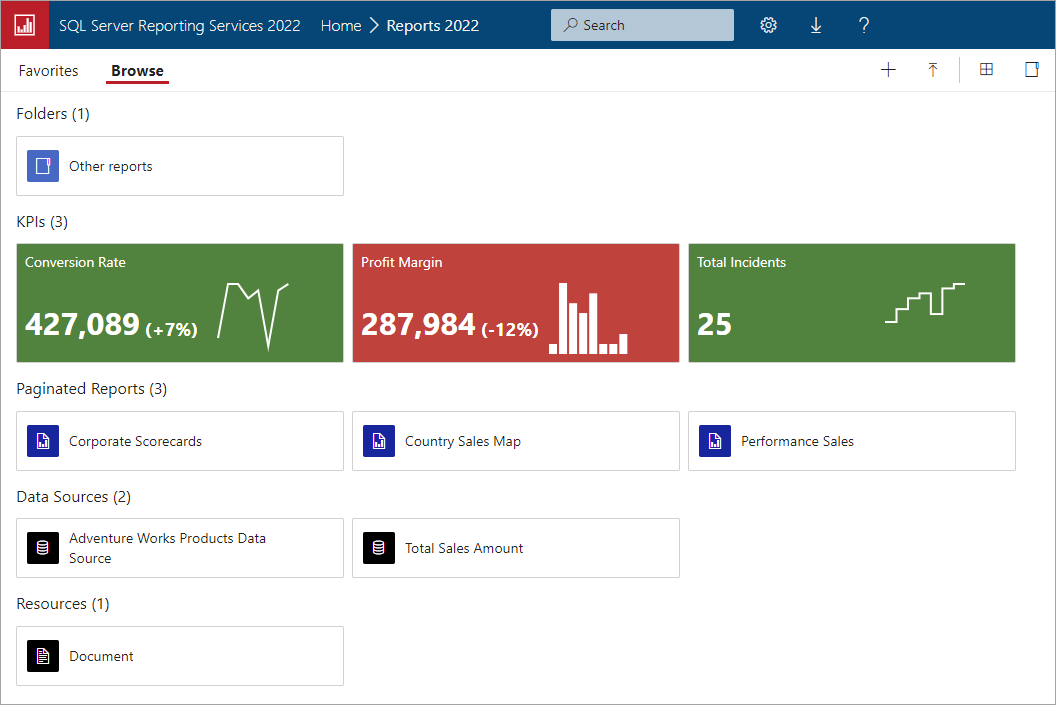
Yapabilecekleriniz
Bu ve diğer görevler için web portalını kullanın:
- Raporları görüntüleyin, arayın, yazdırın ve raporlara abone olun.
- Sunucudaki öğeleri düzenlemek için klasör hiyerarşisini oluşturun, koruyun ve koruyun.
- Öğelere ve işlemlere erişimi belirleyen rol tabanlı güvenliği yapılandırın. Daha fazla bilgi için bkz . Rol tanımları - önceden tanımlanmış roller.
- Rapor yürütme özelliklerini, rapor geçmişini ve rapor parametrelerini yapılandırın.
- Zamanlamaları ve veri kaynağı bağlantılarını daha yönetilebilir hale getirmek için paylaşılan zamanlamalar ve paylaşılan veri kaynakları oluşturun.
- Geniş bir alıcı listesine raporları yaymak için veri temelli abonelikler oluşturun.
- Var olan bir raporu farklı şekillerde yeniden kullanmak ve dönüştürmek için bağlantılı raporlar oluşturun.
- Rapor Oluşturucusu gibi yaygın araçları indirin.
- KPI'ler oluşturun.
- Web portalı için marka oluşturma.
- Paylaşılan veri kümeleriyle çalışma.
- Geri bildirim gönderin veya özellik istekleri gönderin.
- Rapor sunucusu klasörlerine göz atın veya belirli raporları arayın.
- Raporu ve genel özelliklerini görüntüleyin, ayrıca rapor geçmişinde saklanan rapor kopyalarını kopyalayın.
- Erişim izinlerinize bağlı olarak, e-posta gelen kutusuna veya dosya sistemindeki paylaşılan bir klasöre teslim edilmek üzere raporlara abone olun.
Özellik kullanılabilirliği
Web portalı yalnızca Yerel modda çalışan bir rapor sunucusu için kullanılır. SharePoint tümleşik modu için yapılandırdığınız bir rapor sunucusu için desteklenmez.
Bazı web portalı özellikleri yalnızca SQL Server'ın belirtilen sürümlerinde kullanılabilir. Daha fazla bilgi için bkz. Sürümler tarafından desteklenen SQL Server Reporting Services özellikleri.
Yeni bir yüklemede, yalnızca yerel yöneticiler içerik ve ayarlarla çalışmak için yeterli izinlere sahiptir. Diğer kullanıcılara izin vermek için, yerel yöneticinin rapor sunucusuna erişim sağlayan rol atamaları oluşturması gerekir. Bir kullanıcının erişebileceği uygulama sayfaları ve görevleri, bu kullanıcının rol atamalarına bağlıdır. Daha fazla bilgi için bkz. Kullanıcıya rapor sunucusuna erişim verme.
Uyarı
Sunucunun üzerinde çalıştığı yerel makinede web portalına göz atıyorsanız, bu klasörü görüntülemenize izin verilmediğini belirten bir ileti görebilirsiniz. Bunun nedeni Evrensel Erişim Denetimi (UAC) ve tarayıcıyı yönetici olarak çalıştırmamanızdır. Sunucuya uzaktan göz atarak veya izinleri yapılandırmak için Edge'i yerel olarak kullanarak klasördeki hesap içerik yöneticisi hakları vermeniz gerekir. Yönetici olarak çalıştır menü seçeneğiyle Edge'i yönetici olarak çalıştıramazsınız . Bununla birlikte, Edge kısayolu üzerinde SHIFT tuşunu basılı tutup sağ tıklayıp Farklı bir kullanıcı olarak çalıştır'ı seçip yerel makine yöneticisi hesap bilgilerini sağlayarak Edge'i yerel yönetici hesabı olarak çalıştırabilirsiniz. Web portalını uzaktan kullanmak istiyorsanız, hesabınıza klasörde içerik yöneticisi hakları verin.
Get started
Web portalını bir tarayıcıdan başlatmak için şu adımları izleyin:
Web tarayıcınızı açın. Desteklenen web tarayıcılarının listesi için bkz . Reporting Services ve Power View için tarayıcı desteği.
Web tarayıcısının adres çubuğuna web portalı URL'sini girin.
Url varsayılan olarak şeklindedir
https://[ComputerName]/reports.Rapor sunucusu belirli bir bağlantı noktasını kullanacak şekilde yapılandırılabilir. Örneğin,
https://[ComputerName]:80/reportsveyahttps://[ComputerName]:8080/reports.
Web portalını başlattığınızda, gördüğünüz sayfalar, bağlantılar ve seçenekler rapor sunucusunda sahip olduğunuz izinlere göre değişir.
Bir görevi gerçekleştirmek için, görevi içeren bir role atanmalısınız. Tam izinlere sahip bir role atanan kullanıcının, rapor sunucusunu yönetmek için kullanılabilecek tüm uygulama menüleri ve sayfa kümesine erişimi vardır. Raporları görüntüleme ve çalıştırma izinlerine sahip bir role atanan kullanıcı yalnızca bu etkinlikleri destekleyen menüleri ve sayfaları görür. Her kullanıcının farklı rapor sunucuları için, hatta tek bir rapor sunucusunda depolanan çeşitli raporlar ve klasörler için farklı rol atamaları olabilir.
Roller hakkında daha fazla bilgi için bkz. Yerel mod rapor sunucusunda izinler verme.
Kategorilere göre gruplandırma
Web portalı öğeleri farklı kategorilere ayırır. Kullanılabilir kategoriler şunlardır:
- KPI'ler
- Sayfalandırılmış raporlar
- Power BI Desktop raporları
- Excel çalışma kitapları
- Veri Setleri
- Veri kaynakları
- Kaynaklar
- Mobil raporlar
Görünüm'ü seçerek nelerin görüntüleneceğini denetleyebilirsiniz.
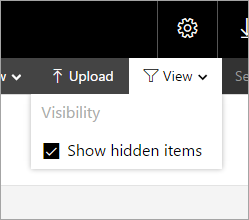
Gizliyi Göster'i seçerseniz, bu öğeler daha açık bir renkte görüntülenir.

Power BI Desktop raporları ve Excel çalışma kitapları
Power BI Desktop raporları ve Excel çalışma kitapları için izinleri karşıya yükleyebilir, düzenleyebilir ve yönetebilirsiniz. Raporlar web portalında birlikte gruplandırılır.
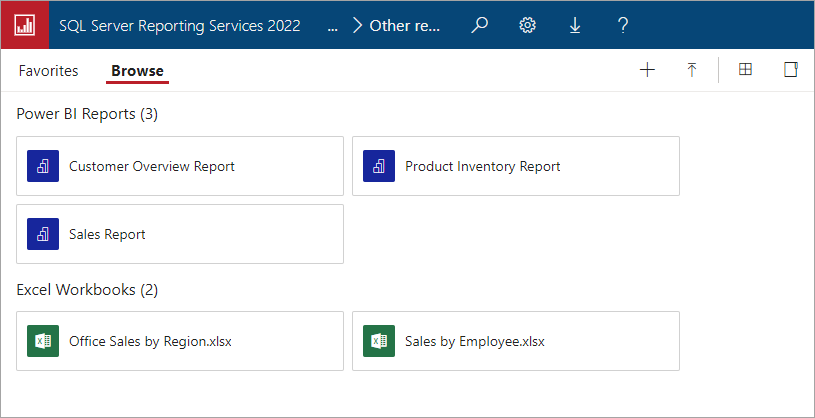
Dosyalar, diğer kaynak dosyalarına benzer şekilde Reporting Services içinde depolanır. Bu öğelerden birini seçtiğinizde bunlar yerel olarak masaüstünüze indirilir. Yaptığınız değişiklikleri rapor sunucusuna yeniden yükleyerek kaydedebilirsiniz.
Öğeleri arama
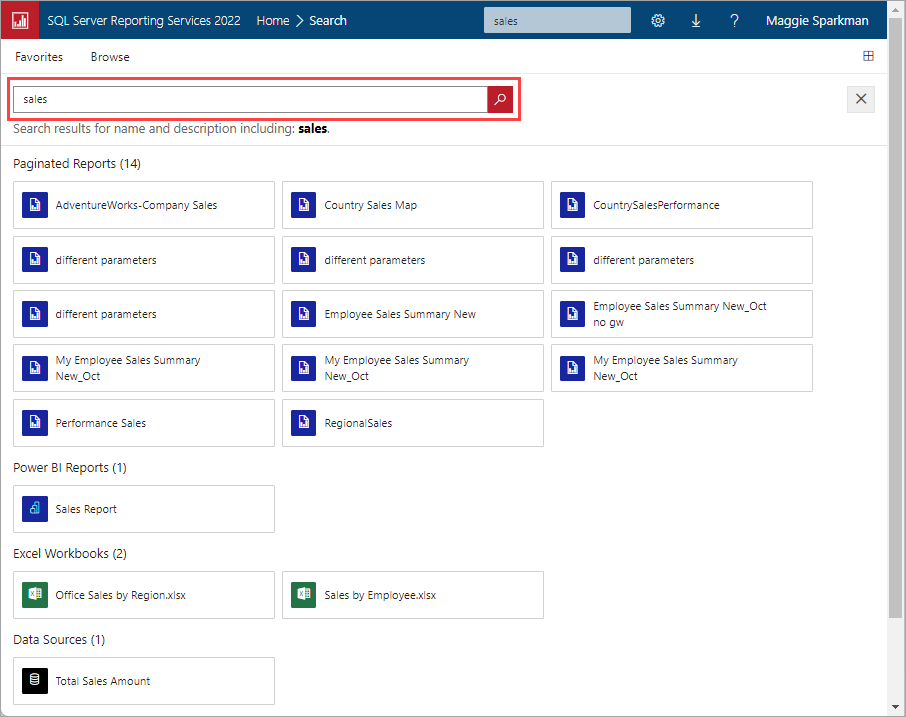
Bir arama terimi girin ve erişebileceğiniz her şeyi görün. Sonuçlar KPI'ler, raporlar, veri kümeleri ve diğer öğelere ayrılır. Ardından sonuçlarla etkileşim kurarak bunları sık kullanılanlarınıza ekleyebilirsiniz.
İlgili içerik
- URL yapılandırma (Rapor Sunucusu Yapılandırma Yöneticisi)
- Reporting Services araçları
- Sürümler tarafından desteklenen SQL Server Reporting Services özellikleri
Başka sorunuz var mı? Reporting Services forumunu deneyin.