Not
Bu sayfaya erişim yetkilendirme gerektiriyor. Oturum açmayı veya dizinleri değiştirmeyi deneyebilirsiniz.
Bu sayfaya erişim yetkilendirme gerektiriyor. Dizinleri değiştirmeyi deneyebilirsiniz.
Şunlar için geçerlidir: SQL ServerAzure SQL VeritabanıAzure Synapse AnalyticsAnalytics Platform Sistemi (PDW)
Herkes SQL Server belgelerine katkıda bulunabilir. Bu, yazım hatalarını düzeltmeyi, daha iyi açıklamalar önermeyi ve teknik doğruluğu iyileştirmeyi içerir. Bu makalede içerik katkılarını kullanmaya başlama ve sürecin nasıl çalıştığı açıklanmaktadır.
Katkıda bulunmak için kullanabileceğiniz iki ana iş akışı vardır:
| İş Akışı | Açıklama |
|---|---|
| Tarayıcınızda düzenleyin | Herhangi bir makalenin küçük, hızlı düzenlemeleri için iyidir. |
| Araçlarla yerel olarak düzenleme | Daha karmaşık düzenlemeler, birden çok makale içeren düzenlemeler ve sık yapılan katkılar için iyidir. |
Veri Belgeleri içerik ekibi, teknik doğruluk ve tutarlılık için tüm genel katkıları doğrular.
Tarayıcınızda düzenleme
Tarayıcınızda SQL Server içeriğinde basit düzenlemeler yapabilir ve bunları Microsoft'a gönderebilirsiniz. Daha fazla bilgi için katkıda bulunan kılavuzuna genel bakışbölümüne bakın.
Aşağıdaki adımlar işlemi özetler:
- Geri bildiriminiz olan sayfada sağ üstteki Pencil simgesini seçin.
- Sonraki sayfada sağ üstteki Pencil simgesini seçin. Bu simge görünmüyorsa, önce GitHub hesabınızda oturum açmanız gerekebilir.
- Sonraki sayfada, Dosyayı düzenle metin penceresinde, düzenlemelerinizi doğrudan değiştirmek istediğiniz metne yapın. Yeni veya değiştirilmiş metni biçimlendirme konusunda yardıma ihtiyacınız varsa Markdown Bilgi Sayfası'e bakın.
- Düzenlemelerinizi yaptıktan sonra değişiklikleri işle altında:
- İlk metin kutusuna yaptığınız değişikliğin kısa bir açıklamasını girin.
- "İsteğe bağlı genişletilmiş açıklama ekle kutusuna, değişikliğiniz hakkında kısa bir açıklama yazın."
- Önce 'i seçin, ardından dosya değişikliği önerisi yapın.
- Değişiklikleri karşılaştırma sayfasında, çekme isteği oluşturseçin.
- Çekme isteği aç çekme isteği oluştur seçin.
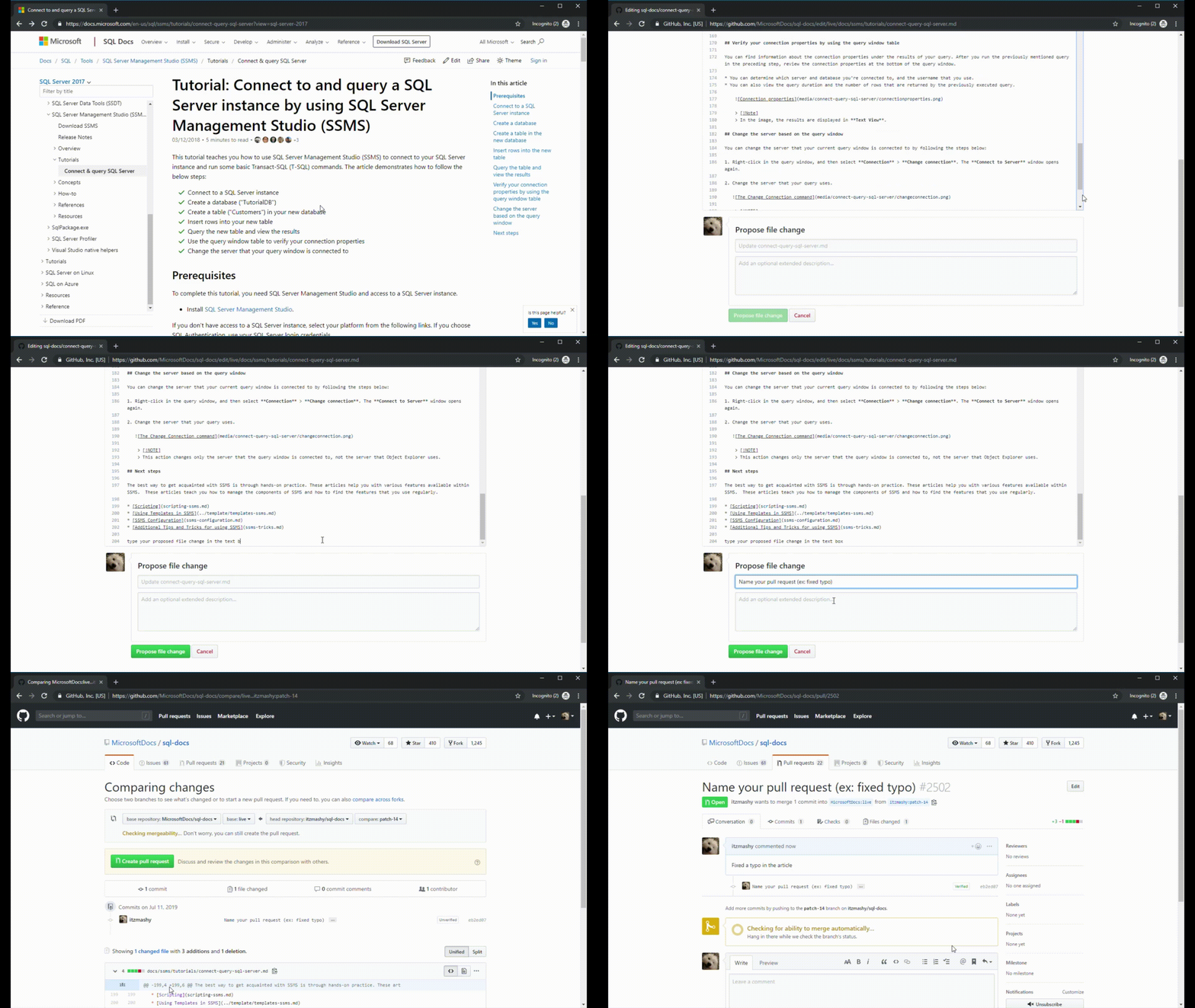
Aşağıdaki GIF, değişiklikleri tarayıcınızda göndermek için uçtan uca işlemi gösterir:
Araçlarla yerelde düzenleme
Başka bir düzenleme seçeneği de sql-docs veya azure-docs depolarını fork ederek makinenize yerel olarak klonlamaktır. Ardından markdown düzenleyicisini ve git istemcisini kullanarak değişiklikleri gönderebilirsiniz. Bu iş akışı, daha karmaşık olan veya birden çok dosya içeren düzenlemeler için idealdir. Ayrıca, Microsoft teknik belgelerine sık katkıda bulunanlar için de iyidir.
Bu yöntemle katkıda bulunmak için aşağıdaki makalelere bakın:
- GitHub hesabı oluşturma
- İçerik yazma araçlarını yükleme
- Yerel olarak git deposu ayarlama
- katkıda bulunmak için araçları kullan
Belgelerde önemli değişiklikler içeren bir çekme isteği gönderirseniz GitHub'da çevrimiçi Katkı Lisans Sözleşmesi (CLA)göndermenizi isteyen bir yorum alırsınız. Çekme isteğinizin kabul edilebilmesi için önce çevrimiçi formu doldurmanız gerekir.
Tanıma
Değişiklikleriniz kabul edilirse, makalenin üst kısmında katkıda bulunan olarak tanınırsınız.

Katkıda bulunanlar bağlantısını seçtiğinizde katkıda bulunanlar listesini daha ayrıntılı olarak görebilirsiniz.

Genel bakış: sql-docs deposu
Bu bölüm, sql-docs deposunda çalışma hakkında daha fazla rehberlik sağlar.
Önemli
Bu bölümdeki bilgiler sql-docsözgüdür. Azure belgelerinde bir SQL makalesi düzenliyorsanız, GitHub'daki azure-docs deposunun Benioku dosyasına bakın.
sql-docs deposu, içeriği düzenlemek için birkaç standart klasör kullanır.
| Klasör | Açıklama |
|---|---|
| dökümanlar | Yayımlanan tüm SQL Server içeriğini içerir. Alt klasörler, içeriğin farklı alanlarını mantıksal olarak düzenler. |
| belgeleri/ içerir | Ekleme dosyalarını içerir. Bu dosyalar, bir veya daha fazla makaleye dahil edilebilen içerik bloklarıdır. |
./media |
Her klasörde makale görüntüleri için bir media alt klasörü olabilir.
media klasörü, resmin göründüğü makalelerle aynı ada sahip alt klasörlere sahiptir. Görüntü dosyalarının adları küçük harfli ve boşluksuz olmalıdır .png. |
TOC.yml |
İçindekiler tablosu dosyası. Her alt klasörde tek bir TOC.yml dosya kullanma seçeneği vardır. |
Uygulandığı durumlar şunlardır
Her SQL Server makalesi, başlık sonrasında bir applies-to ekleme dosyası içerir. Bu, makalenin hangi SQL Server alanları veya sürümleri için geçerli olduğunu gösterir.
applies-to-version/sql-asdb-asdbmi-asa-pdw-fabricsqldb.md ekleme dosyasını dahil eden aşağıdaki Markdown örneğini göz önünde bulundurun.
[!INCLUDE [SQL Server Azure SQL Database Azure SQL Managed Instance Azure Synapse Analytics Analytics Platform System (PDW) SQL database in Microsoft Fabric](../includes/applies-to-version/sql-asdb-asdbmi-asa-pdw-fabricsqldb.md)]
Bu, makalenin en üstüne aşağıdaki metni ekler:

Makalenize uygun ekleme dosyasını bulmak için aşağıdaki ipuçlarını kullanın:
- Yaygın olarak kullanılan eklemelerin listesi için bkz. SQL Server sürüm oluşturma veiçin geçerli olan dosyaları içerir.
- Aynı özelliği veya ilgili bir görevi kapsayan diğer makalelere bakın. Bu makaleyi düzenlerseniz, dahil edilecek bağlantı için Markdown'ı kopyalayabilir ve göndermeden düzenlemeyi iptal edebilirsiniz.
-
docs/includes dizininde
applies-tometnini içeren dosyaları arayın. Hızlı bir şekilde filtrelemek için GitHub'da Bul düğmesini kullanabilirsiniz. Nasıl göründüğünü görmek için dosyayı seçin. - Bazıları
sql-asdbmi-asa-pdw.mdgibi bir sürüm numarası belirtir. Bu tür bir ekleme dosyasını yalnızca özelliğin SQL Server'ın belirli bir sürümüyle sunulduğundan emin olduğunuzda kullanın.
Katkıda bulunan kaynaklar
Bahşiş
Belge geri bildirimi yerine ürün geri bildiriminiz varsa geri bildirim sağlayın.
Sonraki adım
GitHub'daki sql-docs depo keşfedin.
Bir makale bulun, değişiklik gönderin ve SQL Server topluluğuna yardımcı olun.
Teşekkür ederim.