Not
Bu sayfaya erişim yetkilendirme gerektiriyor. Oturum açmayı veya dizinleri değiştirmeyi deneyebilirsiniz.
Bu sayfaya erişim yetkilendirme gerektiriyor. Dizinleri değiştirmeyi deneyebilirsiniz.
Şunlar için geçerlidir: SQL ServerAzure SQL VeritabanıAzure Synapse AnalyticsAnalytics Platform Sistemi (PDW)
Herkes SQL Server belgelerine katkıda bulunabilir. Bu, yazım hatalarını düzeltmeyi, daha iyi açıklamalar önermeyi ve teknik doğruluğu iyileştirmeyi içerir. Bu makalede içerik katkılarını kullanmaya başlama ve sürecin nasıl çalıştığı açıklanmaktadır.
Katkıda bulunmak için kullanabileceğiniz iki ana iş akışı vardır:
| İş Akışı | Açıklama |
|---|---|
| Tarayıcınızda düzenleyin | Herhangi bir makalenin küçük, hızlı düzenlemeleri için iyidir. |
| Araçlarla yerel olarak düzenleme | Daha karmaşık düzenlemeler, birden çok makale içeren düzenlemeler ve sık yapılan katkılar için iyidir. |
Veri Belgeleri içerik ekibi, teknik doğruluk ve tutarlılık için tüm genel katkıları doğrular.
Tarayıcınızda düzenleme
Tarayıcınızda SQL Server içeriğinde basit düzenlemeler yapabilir ve bunları Microsoft'a gönderebilirsiniz. Daha fazla bilgi için katkıda bulunan kılavuzuna genel bakışbölümüne bakın.
Aşağıdaki adımlar işlemi özetler:
- Değişiklik önermek istediğiniz sayfada, Bu makaledekiKebap 'ı (üç dikey nokta) seçin.
- Düzenle'yi seçin. Tarayıcı sizi bu makalenin kaynak dosyası için GitHub deposuna götürür.
- Kaynak dosyada sağ üstteki Kalem simgesini seçin. Bu simge görünmüyorsa, önce GitHub hesabınızda oturum açmanız gerekebilir. GitHub düzenleme sayfasını döndürür.
- Değişiklik önermek için metni düzenleyin. Yeni veya değiştirilmiş metni biçimlendirme konusunda yardıma ihtiyacınız varsa Markdown Bilgi Sayfası'e bakın.
- Düzenlemelerinizi yaptıktan sonra sayfanın en üstüne geri kaydırın ve Değişiklikleri işle'yi seçin.
- İşleme iletisi iletişim kutusunda, çekme isteğiniz için yazım hatalarını düzeltme gibi bir ad sağlayın.
- "İsteğe bağlı genişletilmiş açıklama ekle kutusuna, değişikliğiniz hakkında kısa bir açıklama yazın."
- Değişiklikleri karşılaştır sayfasına gitmek için Değişiklik öner'i seçin.
- Değişiklikleri karşılaştırma sayfasında Çekme isteği oluştur'u seçerek Çekme isteği aç sayfasına gidin.
- Çekme isteği aç sayfasındaÇekme isteği oluştur'u seçerek çekme isteğinizi içerik ekibine gönderin.
Aşağıdaki GIF, değişiklikleri tarayıcınızda göndermek için uçtan uca işlemi gösterir:
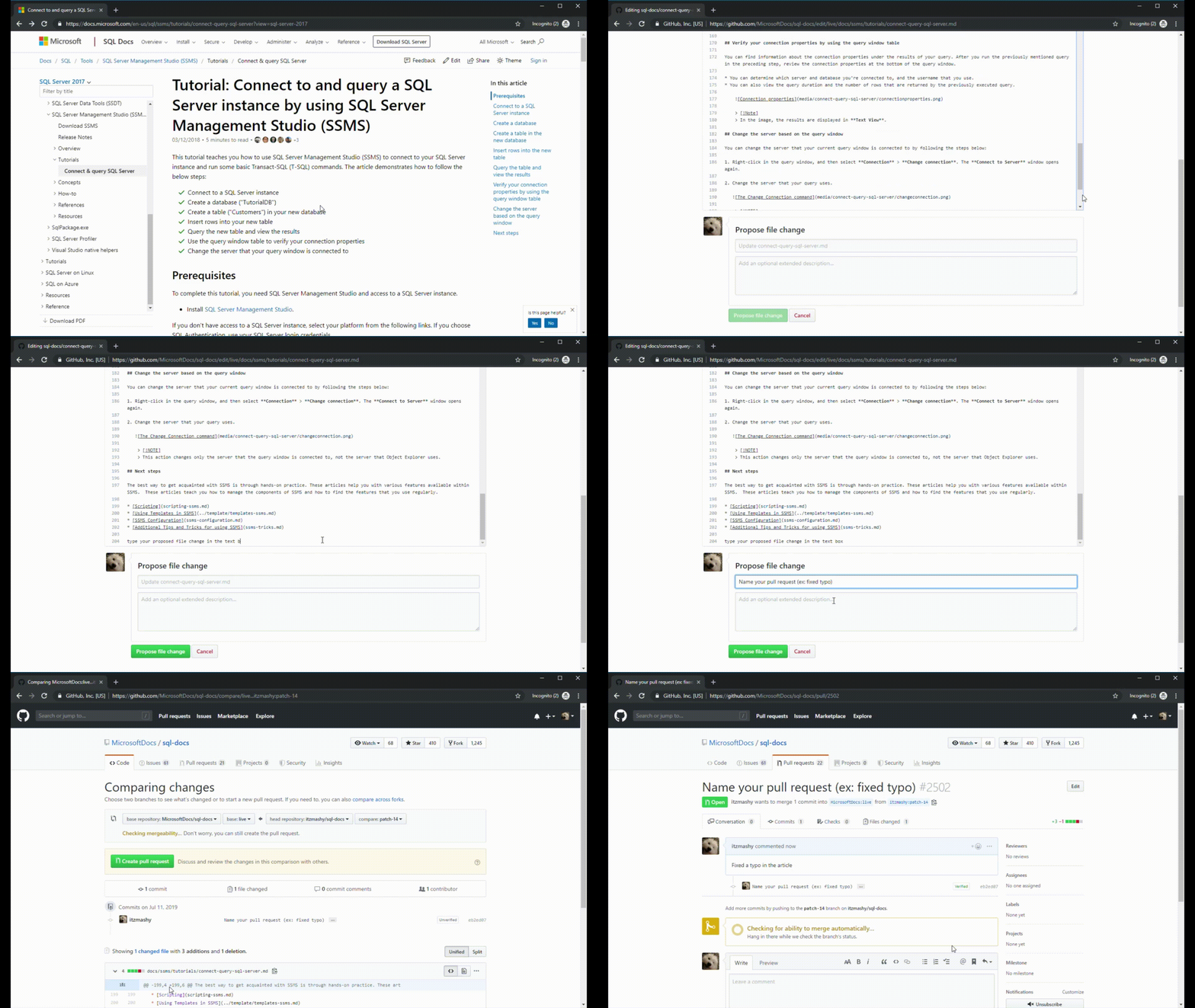
Çekme isteğinizi oluşturduktan sonra, içerik ekibi önerilen değişikliklerinizi inceler. Değişikliklerinizi kabul ederlerse, bunları belgelerde birleştirir ve yayımlarlar. Github bildirim ayarlarınıza bağlı olarak çekme isteğinizin durumu hakkında e-posta bildirimleri alırsınız.
Araçları kullanarak yerel olarak düzenleme
Bir diğer seçenek de veya azure-docs depolarını sql-docs çatallayıp makinenize yerel olarak kopyalamaktır. Ardından markdown düzenleyicisini ve git istemcisini kullanarak değişiklikleri gönderebilirsiniz. Bu iş akışı, daha karmaşık olan veya birden çok dosya içeren düzenlemeler için idealdir. Ayrıca, Microsoft teknik belgelerine sık katkıda bulunanlar için de iyidir.
Bu yöntemle katkıda bulunmak için aşağıdaki makalelere bakın:
- GitHub hesabı oluşturma
- İçerik yazma araçlarını yükleme
- Yerel olarak git deposu ayarlama
- katkıda bulunmak için araçları kullan
Belgelerde önemli değişiklikler içeren bir çekme isteği gönderirseniz, GitHub'da çevrimiçi Bir Katkı Lisans Sözleşmesi (CLA) göndermenizi isteyen bir yorum alırsınız. Çekme isteğinizin kabul edilebilmesi için önce çevrimiçi formu doldurmanız gerekir.
Genel bakış: sql-docs deposu
Bu bölüm, sql-docs deposunda çalışma hakkında daha fazla rehberlik sağlar.
Önemli
Bu bölümdeki bilgiler sql-docsözgüdür. Azure belgelerinde bir SQL makalesi düzenliyorsanız, GitHub'daki azure-docs deposunun Benioku dosyasına bakın.
sql-docs deposu, içeriği düzenlemek için birkaç standart klasör kullanır.
| Klasör | Açıklama |
|---|---|
| dökümanlar | Yayımlanan tüm SQL Server içeriğini içerir. Alt klasörler, içeriğin farklı alanlarını mantıksal olarak düzenler. |
| belgeleri/ içerir | Ekleme dosyalarını içerir. Bu dosyalar, bir veya daha fazla makaleye dahil edilebilen içerik bloklarıdır. |
./media |
Her klasörde makale görüntüleri için bir media alt klasörü olabilir.
media klasörü, resmin göründüğü makalelerle aynı ada sahip alt klasörlere sahiptir. Resimler küçük harfli ve boşluksuz dosyalar olmalıdır .png . |
TOC.yml |
İçindekiler tablosu dosyası. Her alt klasörde tek bir TOC.yml dosya kullanma seçeneği vardır. |
Katkıda bulunan kaynaklar
Bahşiş
Belge geri bildirimi yerine ürün geri bildiriminiz varsa geri bildirim sağlayın.
Sonraki adım
GitHub'daki sql-docs depo keşfedin.
Bir makale bulun, değişiklik gönderin ve SQL Server topluluğuna yardımcı olun.
Teşekkür ederim.