Not
Bu sayfaya erişim yetkilendirme gerektiriyor. Oturum açmayı veya dizinleri değiştirmeyi deneyebilirsiniz.
Bu sayfaya erişim yetkilendirme gerektiriyor. Dizinleri değiştirmeyi deneyebilirsiniz.
Access için SQL Server SQL Server Geçiş Yardımcısı (SSMA), Access veritabanı nesnelerini hızla SQL Server veya Azure SQL Veritabanı nesnelerine dönüştürmenize yardımcı olur. Sonuçta elde edilen nesneleri SQL Server'a veya Azure SQL Veritabanı'na yükleyebilir ve Access'ten SQL Server'a veya Azure SQL Veritabanı'na veri geçirebilirsiniz.
Gerekirse, mevcut Access ön uç uygulamalarınızı SQL Server veya Azure SQL Veritabanı ile kullanmaya devam edebilmeniz için Access tablolarını SQL Server veya Azure SQL Veritabanı tablolarına da bağlayabilirsiniz.
Bu makalede yükleme işlemi tanıtılır ve SSMA kullanıcı arabirimi hakkında bilgi sahibi olmanıza yardımcı olur.
SSMA yükleme
SSMA'yı kullanmak için önce SSMA istemci programını hem geçirmek istediğiniz veritabanlarına hem de SQL Server veya Azure SQL Veritabanı'nın hedef örneğine erişebilen bir bilgisayara yükleyin. Yükleme yönergeleri için bkz. Access için SQL Server Geçiş Yardımcısı'nı yükleme.
SSMA'yı başlatmak için Başlat'ı seçin, Tüm Programlar'ın üzerine gelin, Access için SQL Server Geçiş Yardımcısı'nın üzerine gelin ve ardından Access için SQL Server Geçiş Yardımcısı'nı seçin.
SSMA kullanma
SSMA'yı yükledikten sonra, Access veritabanlarını SQL Server'a veya Azure SQL Veritabanı'na geçirmek için aracı kullanmadan önce SSMA kullanıcı arabirimini tanımaya yardımcı olur. Aşağıdaki diyagramda meta veri gezginlerini, meta verileri, araç çubuklarını, çıkış bölmesini ve hata listesi bölmesini içeren SSMA kullanıcı arabirimi gösterilmektedir:
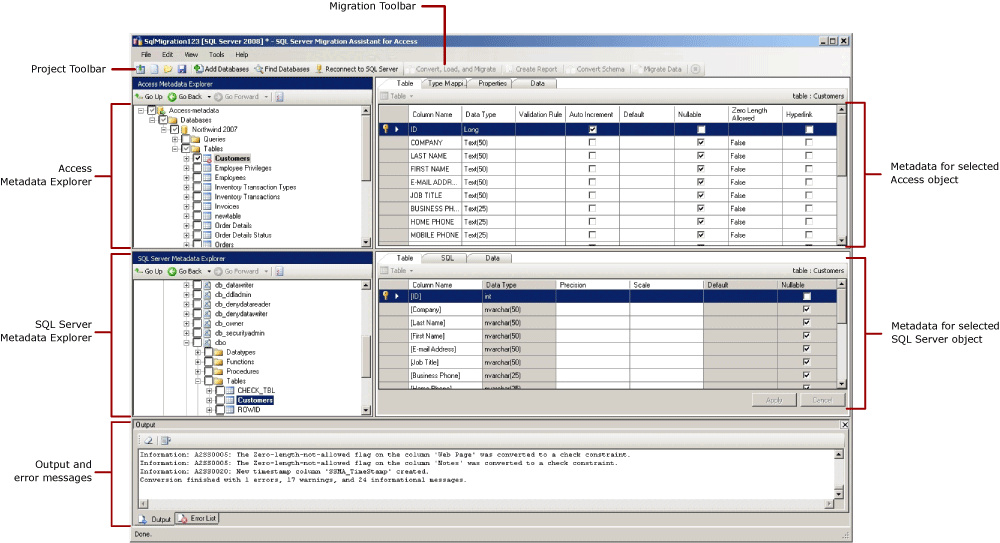
Geçiş başlatmak için yeni bir proje oluşturun ve access veritabanlarını Access Meta Veri Gezgini'ne ekleyin. Ardından Access Meta Veri Gezgini'nde nesnelere sağ tıklayarak aşağıdaki gibi görevleri gerçekleştirebilirsiniz:
- Access veritabanı nesnelerinin envanterini SQL Server'a veya Azure SQL Veritabanı'na aktarma.
- SQL Server veya Azure SQL Veritabanı'na dönüştürmeleri değerlendiren raporlar oluşturma.
- Access şemalarını SQL Server veya Azure SQL Veritabanı şemalarına dönüştürme.
Araç çubuklarını ve menüleri kullanarak da bu görevleri gerçekleştirebilirsiniz.
Sql Server örneğine de bağlanmanız gerekir. Başarılı bir bağlantıdan sonra SQL Server Meta Veri Gezgini'nde SQL Server veritabanları hiyerarşisi görüntülenir. Access şemalarını SQL Server şemalarına dönüştürdükten sonra, SQL Server Meta Veri Gezgini'nde dönüştürülen şemaları seçebilir ve ardından şemaları SQL Server'a yükleyebilirsiniz.
Yeni proje iletişim kutusundaki Geçiş açılan listesinden Azure SQL Veritabanı'nı seçerseniz Azure SQL Veritabanı'na bağlanmanız gerekir. Başarılı bir bağlantıdan sonra, Azure SQL Veritabanı Meta Veri Gezgini'nde Azure SQL Veritabanı veritabanları hiyerarşisi görüntülenir. Access şemalarını Azure SQL Veritabanı şemalarına dönüştürdükten sonra, Azure SQL Veritabanı Meta Veri Gezgini'nde dönüştürülen şemaları seçebilir ve ardından şemaları SQL Server'a yükleyebilirsiniz.
Dönüştürülmüş şemaları SQL Server veya Azure SQL Veritabanı'na yükledikten sonra, Access Meta Veri Gezgini'ne dönebilir ve Access veritabanlarındaki verileri SQL Server veya Azure SQL Veritabanı veritabanlarına geçirebilirsiniz. Gerekirse, Access tablolarını SQL Server veya Azure SQL Veritabanı tablolarına da bağlayabilirsiniz.
Bu görevler ve bunları gerçekleştirme hakkında daha fazla bilgi için aşağıdaki makalelere bakın:
- Access veritabanlarını geçiş için hazırlama
- Access veritabanlarını SQL Server ve Azure SQL'e geçirme
- Access uygulamalarını SQL Server ve Azure SQL'e bağlama
Aşağıdaki bölümlerde SSMA kullanıcı arabiriminin özellikleri açıklanmaktadır.
Meta veri gezginleri
SSMA, Access ve SQL Server veya Azure SQL Veritabanı veritabanlarında göz atmak ve eylemler gerçekleştirmek için kullanabileceğiniz iki meta veri gezgini içerir.
Metadata Gezgini'ne Eriş
Access Meta Veri Gezgini projeye eklenen Access veritabanları hakkındaki bilgileri gösterir. Access veritabanı eklediğinizde, SSMA bu veritabanıyla ilgili meta verileri alır. Bu meta veriler Access Meta Veri Gezgini'nde kullanılabilir.
Aşağıdaki görevleri gerçekleştirmek için Access Meta Veri Gezgini'ni kullanın:
Her Access veritabanındaki tablolara göz atın.
Dönüştürme için nesneleri seçin ve nesneleri SQL Server söz dizimine dönüştürün. Daha fazla bilgi için bkz . Access veritabanı nesnelerini dönüştürme.
Veri geçişi için nesneleri seçin ve bu nesnelerdeki verileri SQL Server'a geçirin. Daha fazla bilgi için bkz. Access verilerini SQL Server ve Azure SQL'e geçirme.
Access ve SQL Server tablolarını bağlama ve bağlantısını kaldırma.
SQL Server veya Azure SQL Veritabanı Meta Veri Gezgini
SQL Server veya Azure SQL Veritabanı Meta Veri Gezgini, SQL Server veya Azure SQL Veritabanı örneği hakkında bilgi gösterir. SQL Server veya Azure SQL Veritabanı örneğine bağlandığınızda, SSMA bu örnekle ilgili meta verileri alır ve proje dosyasında depolar.
Dönüştürülmüş Access veritabanı nesnelerini seçmek ve bu nesneleri SQL Server veya Azure SQL Veritabanı örneğine yüklemek (eşitlemek) için SQL Server veya Azure SQL Veritabanı Meta Veri Gezgini'ni kullanın.
Daha fazla bilgi için bkz . Dönüştürülmüş veritabanı nesnelerini SQL Server'a yükleme.
Meta veriler
Her meta veri gezgininin sağındaki sekmeler seçili nesneyi açıklar. Örneğin, Access Meta Veri Gezgini'nde bir tablo seçerseniz dört sekme görüntülenir: Tablo, Tür Eşleme, Özelliklerve Veri. SQL Server Meta Veri Gezgini'nde bir tablo seçerseniz üç sekme görüntülenir: Tablo, sql ve Data.
Meta veri ayarlarının çoğu salt okunur durumdadır. Ancak, aşağıdaki meta verileri değiştirebilirsiniz:
Access Meta Veri Gezgini'nde tür eşlemelerini değiştirebilirsiniz. Rapor oluşturmadan veya şemaları dönüştürmeden önce bu değişiklikleri yapın.
SQL Server Meta Veri Gezgini'nde Tablo sekmesinde tablo ve dizin özelliklerini değiştirebilirsiniz. Şemaları SQL Server'a yüklemeden önce bu değişiklikleri yapın. Daha fazla bilgi için bkz . Access veritabanı nesnelerini dönüştürme.
Araç Çubukları
SSMA'nın iki araç çubuğu vardır: proje araç çubuğu ve geçiş araç çubuğu.
Proje araç çubuğu
Proje araç çubuğunda projelerle çalışmaya, Access veritabanı dosyaları eklemeye ve SQL Server veya Azure SQL Veritabanı'na bağlanmaya yönelik düğmeler bulunur. Bu düğmeler Dosya menüsündeki komutlara benzer.
Geçiş araç çubuğu
Geçiş araç çubuğu aşağıdaki komutları içerir:
| Düğme | Fonksiyon |
|---|---|
| Dönüştürme, Yükleme ve Geçirme | Access veritabanlarını dönüştürür, dönüştürülen nesneleri SQL Server veya Azure SQL Veritabanı'na yükler ve verileri TEK adımda SQL Server veya Azure SQL Veritabanı'na geçirir. |
| Rapor oluşturma | Seçili Access şemasını SQL Server veya Azure SQL Veritabanı söz dizimine dönüştürür ve ardından dönüştürmenin ne kadar başarılı olduğunu gösteren bir rapor oluşturur. Bu komut yalnızca Access Meta Veri Gezgini'nde nesneleri seçtiğinizde kullanılabilir. |
| Şemayı Dönüştürme | Seçili Access şemasını SQL Server veya Azure SQL Veritabanı şemalarına dönüştürür. Bu komut yalnızca Access Meta Veri Gezgini'nde nesneleri seçtiğinizde kullanılabilir. |
| Veri Geçişi | Access veritabanından SQL Server veya Azure SQL Veritabanı'na veri geçirir. Bu komutu çalıştırmadan önce Access şemalarını SQL Server veya Azure SQL Veritabanı şemalarına dönüştürmeniz ve ardından nesneleri SQL Server veya Azure SQL Veritabanı'na yüklemeniz gerekir. Bu komut yalnızca Access Meta Veri Gezgini'nde nesneleri seçtiğinizde kullanılabilir. |
| Durdurma | Nesneleri SQL Server'a veya Azure SQL Veritabanı söz dizimine dönüştürme gibi geçerli işlemi durdurur. |
Menü
SSMA aşağıdaki menüleri içerir:
| Menü | Açıklama |
|---|---|
| dosya | Geçiş Sihirbazı, projelerle çalışma, Access veritabanı dosyalarını ekleme ve kaldırma ve SQL Server veya Azure SQL Veritabanı'na bağlanma komutlarını içerir. |
| Düzenle | Sql ayrıntıları bölmesinden Transact-SQL kopyalama gibi ayrıntılar sayfalarındaki metinleri bulmak ve bunlarla çalışmak için komutlar içerir. Yer İşaretlerini Yönet iletişim kutusunu açmak için Düzenle menüsünde Yer İşaretlerini Yönet'i seçin. İletişim kutusunda, var olan yer işaretlerinin listesini görürsünüz. Yer işaretlerini yönetmek için iletişim kutusunun sağ tarafındaki düğmeleri kullanabilirsiniz. |
| Görünüm | Synchronize Metadata Explorers komutunu içerir. Bu komut, Access Meta Veri Gezgini ile SQL Server veya Azure SQL Veritabanı Meta Veri Gezgini arasındaki nesneleri eşitler. Ayrıca Çıkış ve Hata Listesi bölmelerini görüntülemek ve gizlemek için komutlar ve Düzenleri yönetmek için 'Düzenler' adlı bir seçenek içerir. |
| Araçlar | Rapor oluşturma, verileri dışarı aktarma, nesneleri ve verileri geçirme, tabloları bağlama ve genel ve proje ayarları iletişim kutularına erişim sağlama komutlarını içerir. |
| Yardım | SSMA Yardımı'na ve Hakkında iletişim kutusuna erişim sağlar. |
Çıkış bölmesi ve Hata Listesi bölmesi
Görünüm menüsü, Çıkış bölmesinin ve Hata Listesi bölmesinin görünürlüğünü değiştirmek için komutlar sağlar:
Çıkış bölmesi nesne dönüştürme, nesne eşitleme ve veri geçişi sırasında SSMA'dan gelen durum iletilerini gösterir.
Hata Listesi bölmesi, listede sıralayabileceğiniz hata, uyarı ve bilgilendirme iletilerini gösterir.