Not
Bu sayfaya erişim yetkilendirme gerektiriyor. Oturum açmayı veya dizinleri değiştirmeyi deneyebilirsiniz.
Bu sayfaya erişim yetkilendirme gerektiriyor. Dizinleri değiştirmeyi deneyebilirsiniz.
Bu konu, sanal bir HID cihazında bir üretici yazılımı güncellemesinin adım adım kılavuzunu sağlar.
Uyarı
CFU, Windows 10, sürüm 2004 (Windows 10 Mayıs 2020 Güncelleştirmesi) ve sonraki sürümlerde kullanılabilir.
CFU sanal HID cihaz örneğini derleme ve yükleme
Windows Sürücü Seti'ni (WDK) indirme sayfasında açıklandığı gibi Visual Studio 2019 ve Windows Sürücü Seti'ni (WDK) yükleyin.
Microsoft CFU deposunu yerel bir depo dizinine kopyalama
git clone https://github.com/microsoft/CFU.gitYerel CFU depo dizininizde, bir komut isteminde aşağıdaki git komutlarını çalıştırarak örneği oluşturmak için gereken Driver Module Framework (DMF) alt modülünü alın:
git submodule initgit submodule updateVisual Studio'da CfuVirtualHid cihaz çözümünü oluşturma
Geliştirme sisteminizdeki CfuVirtualHid.sln dosyasının konumuna gidin. Örneğin:
C:\<your_repo_folder>\CFU\Host\CFUFirmwareSimulation\CfuVirtualHid.slnVisual Studio'da CfuVirtualHid.sln dosyasını açın.
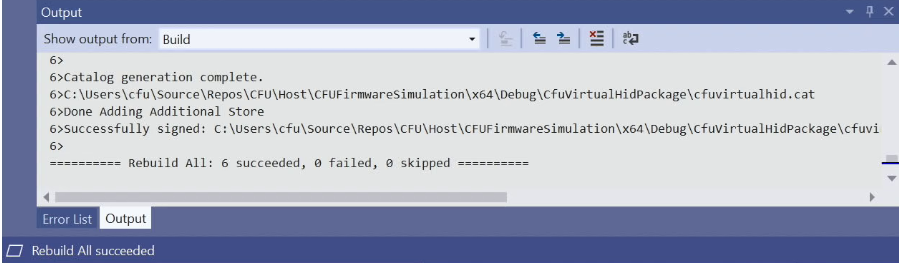
Derle menüsünden Çözümü Derle'yi seçin. Çözümün başarıyla oluşturulduğunu belirten çıkış metni görmeniz gerekir:
CfuVirtualHid cihazını ve sürücüsünü yükleme
Geliştirme sisteminizdeki cfuvirtualhid.inf dosyasının konumuna gidin. Örneğin:
C:\<your_repo_folder>\CFU\Host\CFUFirmwareSimulation\x64\Debug\CfuVirtualHidBir yönetim komut isteminde aşağıdaki komutu çalıştırın:
devcon.exe install cfuvirtualhid.inf HID\CFU_VIRTUAL_DEVICESanal cihazın başarıyla yüklendiğini belirten çıkış metnini görmeniz gerekir:

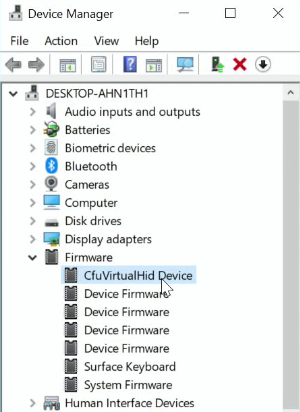
Denetim Masası'ndanCihaz Yöneticisi'ni açın, Görünüm menüsünü seçin ve Türe göre cihazlar menü öğesini seçin.
Cihazlar listesinde Üretici Yazılımı düğümünü genişletin ve burada gösterildiği gibi CfuVirtualHid Cihazı'nı seçin:
Bağlam menüsünü açmak için CfuVirtualHid Cihazı'na sağ tıklayın, ardından Özellikler menü öğesine tıklayarak CfuVirtualHid Cihaz Özellikleri iletişim kutusunu açın.
CfuVirtualHid Cihaz Özellikleri iletişim penceresinde Ayrıntılar sekmesini ve ardından Özellik açılan listesinde Donanım Kimlikleri'ni seçin.
Burada gösterildiği gibi Değer liste kutusunda HID\CFU_VIRTUAL_DEVICE görmeniz gerekir:
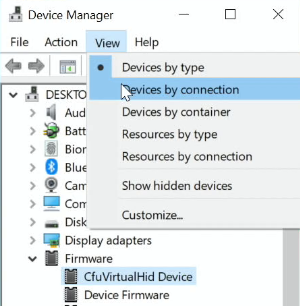
Cihaz Yöneticisi menüsünde Görünüm menüsünü seçin ve bağlantıya göre cihazlar menü öğesini seçin.
CfuVirtualHid Cihazı'na gidin ve CfuVirtualHid Cihazı düğümünü genişletin, Virtual HID Framework (VHF) HID cihaz düğümünü genişletin ve burada gösterildiği gibi HID uyumlu cihaz listesi öğesini seçin:
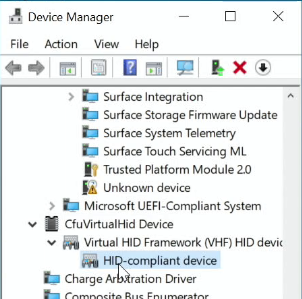
Bağlam menüsünü açmak için HID uyumlu cihaza sağ tıklayın, ardından HID uyumlu cihaz Özellikleri iletişim kutusunu açmak için Özellikler menü öğesine tıklayın.
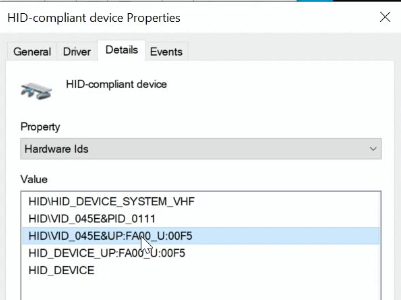
HID uyumlu cihaz Özellikleri iletişim penceresinde Ayrıntılar sekmesini ve ardından Özellik açılan listesinde Donanım Kimlikleri'ni seçin.
Burada gösterildiği gibi Değer liste kutusunda HID\VID_045E&UP:FA00_U:00F5 değerini görmeniz gerekir:
CFU sanal HID cihazı için üretici yazılımı güncelleştirmesi yükleyin
Bu bölümde, Visual Studio 2019'da yerleşik olarak bulunan ve yukarıdaki bölümde açıklandığı gibi devcon.exe komut satırı aracı kullanılarak yüklenen örnek CfuVirtualHid Cihazı cihazına bir üretici yazılımı güncelleştirmesi yükleme örneği sağlanır.
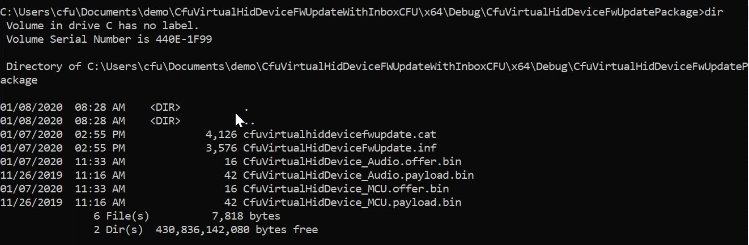
Hedef cihazınız için .inf dosyasının konumuna ve üretici yazılımı teklifine ve yüküne .bin dosyalarına gidin. Örneğin:
Bir metin düzenleyicisinde üretici yazılımı güncelleştirme INF dosyanızı açın. Bu örnekte, CFU INF yapılandırmasında özetlenen CfuVirtualHidDeviceFwUpdate.inf dosyasını kullanacağız.
Üretici yazılımı güncelleştirme INF dosyanızdaki
[Standard.NTamd64]bölümüne gidin ve HID\VID_045E&UP:FA00_U:00F5 cihazı için aşağıdaki bilgilerin mevcut olduğundan emin olun:[Standard.NTamd64] %CfuVirtualHidDeviceFwUpdate.DeviceDesc%=CfuVirtualHidDeviceFwUpdate, HID\VID_045E&UP:FA00_U:00F5 ; HardwareID for VirtualHidDevice MCU [CfuVirtualHidDeviceFwUpdate.NT] Include = HidCfu.inf Needs = HidCfu.NT CopyFiles = CfuVirtualHidDeviceFwUpdate.CopyFiles [CfuVirtualHidDeviceFwUpdate.NT.Wdf] Include = HidCfu.inf Needs = HidCfu.NT.WdfBir yönetim komut isteminde aşağıdaki komutu çalıştırın:
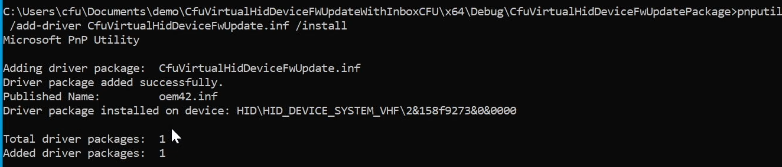
pnputil /add-driver CfuVirtualHidDeviceFwUpdate.inf /installBu komut PnP Yardımcı Programı çıkışını döndürür. Örneğin:
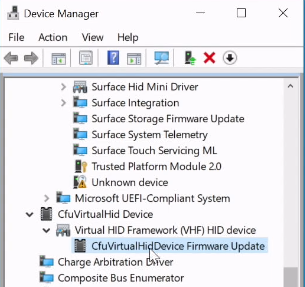
Cihaz Yöneticisi'ndeCfuVirtualHid Cihaz düğümüne gidin ve burada gösterildiği gibi CfuVirtualHidDevice Üretici Yazılımı Güncelleştirmesi'nin yüklendiğini doğrulamak için düğümü genişletin:
CfuVirtualHidDevice Üretici Yazılımı Güncelleştirmesi düğümünü seçin, ardından burada gösterildiği gibi CfuVirtualHidDevice Üretici Yazılımı Güncelleştirme Özellikleri penceresini açın:
Cfu Sanal HID Cihaz Üretici Yazılımı Güncelleme Özellikleri Penceresi.
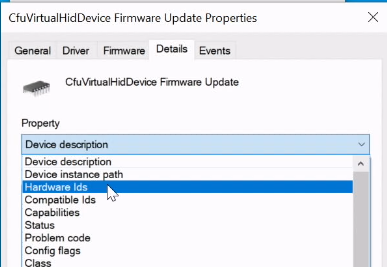
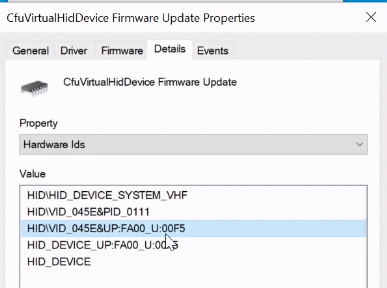
CfuVirtualHidDevice Üretici Yazılımı Güncelleştirme Özellikleri penceresinde Ayrıntılar sekmesini ve ardından burada gösterildiği gibi Özellik açılan listesinde Donanım Kimlikleri'ni seçin:
HID\VID_045E&UP:FA00_U:00F5 cihazının CfuVirtualHidDevice Üretici Yazılımı Güncelleştirmesi'ninDonanım KimlikDeğeri'nde göründüğünü doğrulayın.
CFU sanal HID cihaz yüklemesinin günlük iletisi bilgilerini görüntülemek için TraceView uygulamasını kullanın. Örneğin:
