Not
Bu sayfaya erişim yetkilendirme gerektiriyor. Oturum açmayı veya dizinleri değiştirmeyi deneyebilirsiniz.
Bu sayfaya erişim yetkilendirme gerektiriyor. Dizinleri değiştirmeyi deneyebilirsiniz.
Genel Bakış
Görev Yöneticisi'ni kullanarak canlı çekirdek bellek dökümü oluşturun. Bu özellik, görev yöneticisinin belirli bir işlem için bellek dökümü oluşturma özelliğini tamamlar.
Canlı çekirdek bellek dökümü, çekirdek belleğinin ve isteğe bağlı olarak diğer bellek türlerinin tutarlı bir anlık görüntüsünü içerir. Bu anlık görüntüyü döküm dosyasına kaydeder. Çekirdek bellek dökümünü el ile oluşturmanın diğer yöntemlerinden farklı olarak, bu yöntem sistem kilitlenmesine neden olmaz.
Uygun sembol dosyalarına ve kaynak koduna erişimi olan programcılar sistem durumunu incelemek ve sorunları tanılamak için döküm dosyasını analiz edebilir.
Sistem işleminden canlı çekirdek bellek dökümü oluşturabilirsiniz. Bu işlem, kullanıcı modu işlemleri için bellek dökümü dosyası oluşturma işlemine benzer.
Tam dinamik çekirdek bellek dökümü, hiper yönetici belleğinin ve kullanıcı modu belleğinin isteğe bağlı olarak eklenmesiyle etkin çekirdek belleği içerir. Hiper yöneticiyi ve kullanıcı sayfalarını yakalama seçenekleri, tam dinamik çekirdek dökümleri için kullanılabilir. Alternatif olarak, Çekirdek yığınları bellek dökümü , çekirdek işlemci durumları ve tüm çekirdek iş parçacığı yığınlarıyla sınırlı daha küçük bir dosyadır.
Canlı çekirdek bellek dökümleri hakkında genel bilgi için bkz. Çekirdek Canlı Bellek Dökümü Kodu Başvurusu.
Görev Yöneticisi canlı döküm özelliği 2023'in başlarında yayımlandı. İlk olarak Kanarya Kanalı (Derleme 25276 ve üzeri) ve Geliştirme Kanalı 'nda (Derleme 23419 ve üzeri) Windows Insider Preview derlemelerinde kullanılabilir. Temmuz 2023'te Windows işletim sistemi derlemesi 22621.1992 ve sonraki sürümlerde kullanıma sunuldu.
Görev Yöneticisi'ni kullanarak sistemin canlı çekirdek bellek dökümünü oluşturma
Görev Yöneticisi'ni kullanarak canlı çekirdek bellek dökümünü yakalamak için aşağıdaki adımları tamamlayın.
Windows Görev Yöneticisi'ni başlatın.
İşlemler veya Ayrıntılar'a gidin.
Sistem işlemini bulun.
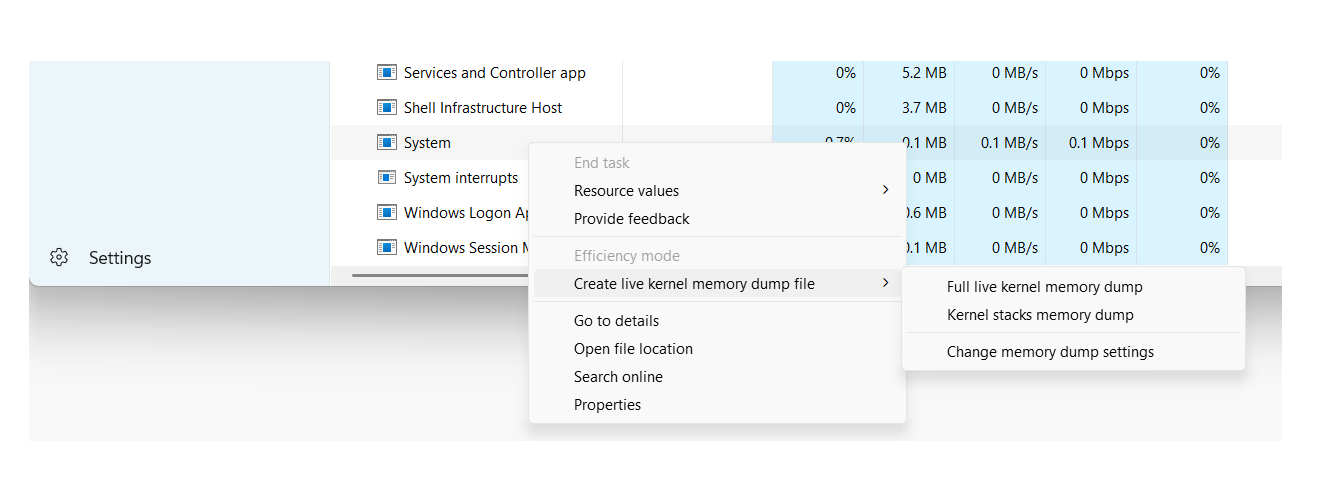
İşleme sağ tıklayın ve Canlı çekirdek bellek döküm dosyası oluştur'u seçin.
Açılan menüden Tam canlı çekirdek bellek dökümü veya Çekirdek Yığınları Bellek Dökümü seçin.
Kullanıcı modu işlemi için bellek dökümü oluşturma
Bir işlemin bellek dökümünü oluşturmak için Görev Yöneticisi'nde benzer bir yordam kullanın. İstediğiniz kullanıcı modu işlemini vurgulayın, ardından sağ tıklayıp Bellek dökümü dosyası oluştur'u seçin. Kullanıcı modu döküm dosyaları hakkında daha fazla bilgi için bkz .User-Mode Döküm Dosyaları.
Canlı çekirdek bellek dökümü dosyası gelişmiş seçenekleri
Canlı çekirdek bellek dökümü dosyası seçeneklerini Görev Yöneticisi ayarları altında bulabilirsiniz.
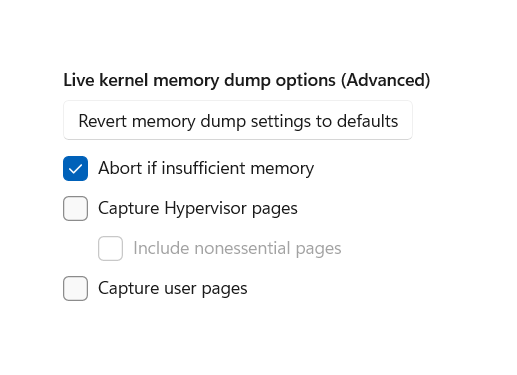
Üstteki düğme, canlı çekirdek bellek dökümü ayarlarını varsayılan ayarlarına döndürür.
Bellek baskısı durumunda iptal et seçeneğini belirlediğinizde, bellek kullanılabilirliği yeterli değilse canlı döküm işlemi durdurulur. Bu varsayılan ayar, canlı çekirdek dökümünü yakalamanın sistem yanıt hızı üzerindeki olası etkisini en aza indirir.
Çekirdek canlı bellek dökümü dosyası ayarları, bellek dökümü içinde hangi bilgilerin yer alacakları için çeşitli seçenekler sağlar.
- Hiper yönetici bellek sayfalarını yakalama (gereksiz sayfalarla birlikte veya olmadan)
- Kullanıcı Sayfalarını Yakala
Döküm dosyasına ek bilgi eklemek boyutunu artırır ve bellek dökümü kaydedilirken daha fazla bellek kullanır.
Hipervizör bellek sayfalarını yakalama
Hiper Yönetici bellek sayfalarını yakala seçeneğini, Hiper Yönetici'nin Hyper-V ve sanal makineleri desteklemek amacıyla kullandığı bellek bölgelerini yakalamak için seçin. Daha fazla bilgi için bkz. Windows'daHyper-V.
Gereksiz hiper yönetici bellek sayfalarını dahil etmeyi veya eklememeyi seçebilirsiniz.
Kullanıcı Sayfalarını Yakala
Sorun gidermekte olduğunuz sorun kullanıcı modu belleği gerektiriyorsa Capture User Pages'ı etkinleştirin.
Windows bellek ve sayfa kullanımı hakkında genel bilgi için bkz. Pavel Yosifovich, Alex Ionescu, Mark Russinovich ve David Solomon tarafından windows iç.
Canlı bellek dökümü dosyası konumu
Bellek dökümü tamamlandığında, bellek dökümü .dmp dosyasının konumunu sağlayan bir iletişim kutusu görüntülenir. Klasörü açmak için Dosya Konumunu Aç'ı seçin.
Canlı çekirdek bellek dökümleri
Varsayılan olarak, canlı çekirdek bellek dökümleri aşağıdaki konumda depolanır:
%LocalAppData%\Microsoft\Windows\TaskManager\LiveKernelDumps
%LocalAppData% genellikle C:\Users\<YourUserName>\AppData\Local\
Canlı kullanıcı modu bellek dökümleri
Canlı kullanıcı modu bellek dökümü dosyaları, genellikle Kullanıcılar dizininde %localappdata%\Temp bulunan dizinde depolanır.
C:\Users\<YourUserName>\AppData\Local\Temp
Canlı bellek dökümü alma sorunlarını giderme
Canlı bellek dökümü bir hata döndürürse ayrıntılar için hata iletisini denetleyin. Örneğin:
Görev Yöneticisi'nin yönetici düzeyinde kullanıcı olarak çalışması gerekir.
Zaman aşımı sorunlarıyla birkaç dakika içinde dökümü almayı yeniden deneyin.
Ek bellek dökümleri almadan önce istenen dökümlerin tamamlanmasını bekleyin.
Canlı çekirdek bellek dökümü oluşturma işlemi başarılı olabilir, ancak belleğin tüm içeriğini içermez. Yakalama geçici olarak bellek döküm dosyasına yazılacak bir kopyasını tutmak için yeterli kullanılabilir boş fiziksel bellek gerektirir. Gereksiz uygulamaları kapatmak veya Hyper-V ve kullanıcı modu bellek sayfalarının yakalanmasını devre dışı bırakmak, döküm dosyasına kaydedilebilecek bellek miktarını artırabilir.
Canlı bellek dökümü dosyalarını analiz etme
Canlı bellek dökümü oluştuğunda, diğer bellek dökümü dosyaları için kullandığınız teknikleri kullanarak döküm dosyasını analiz edebilirsiniz. Bir hata sırasında belleğin içeriğini anlamak için genellikle işlemci bellek yazmaçları ve derleme programlama hakkında bilgi sahibi olmanız gerekir. Ayrıca, başarısız olan kaynak koduna erişim geliştiricinin sorunu çözmesini sağlar.
Daha fazla bilgi için bkz:
Hata denetimi kodu: 0x161 - LIVE_SYSTEM_DUMP
Görev Yöneticisi'nin canlı bellek dökümü için hata kontrolü kodu Hata Denetimi 0x161: LIVE_SYSTEM_DUMP.