Not
Bu sayfaya erişim yetkilendirme gerektiriyor. Oturum açmayı veya dizinleri değiştirmeyi deneyebilirsiniz.
Bu sayfaya erişim yetkilendirme gerektiriyor. Dizinleri değiştirmeyi deneyebilirsiniz.
Önemli
Cihaz meta verileri kullanım dışıdır ve windows'un gelecek bir sürümünde kaldırılacaktır. Bu işlevin değiştirilmesi hakkında bilgi için bkz . Sürücü Paketi Kapsayıcı Meta Verileri.
Cihaz üreticileri, cihazları için bir UWP cihaz uygulamalarını Otomatik Oynatma işleyicisi olarak belirtebilir. Ayrıca diğer UWP uygulamalarının cihazları için Otomatik Oynat işleyicileri olarak işlev görebilmesine de izin verebilirler. Bu makalede, Otomatik Kullan'ı etkinleştirmek için Cihaz Meta Veri Yazma Sihirbazı'nın nasıl kullanılacağı açıklanmaktadır. Ayrıca uygulamanızda otomatik oynatma etkinleştirmelerinin nasıl işleneceğini de açıklar. Cihaz uygulamaları hakkında daha fazla bilgi için bkz. UWP cihaz uygulamalarıyla tanışın.
Cihaz metaverilerini tüm Otomatik Oynatma türleri için kullanmanız gerekmez. Cihaz meta verileri olmadan, Otomatik Çalıştır, kullanıcı bir cihazı bilgisayara bağladığında, uygulamanızı bir seçenek olarak sunmanıza olanak tanır. Bu cihazlar, kamera veya medya oynatıcı gibi kalıcı olmayan cihazlar ya da USB başparmak sürücüsü, SD kart veya DVD gibi birim cihazları. Otomatik Çalıştır, kullanıcılar Yakınlık (dokunma) özelliğini kullanarak iki makine arasında dosya paylaştığında uygulamanızı bir seçenek olarak kaydetmenize de olanak tanır. Ancak uygulamanız cihaz meta verileri olmadan otomatik olarak yüklenemez. Cihaz meta verileri gerekli olmadığında Otomatik Kullan'ı kullanma hakkında daha fazla bilgi için bkz. Otomatik Kullan ile otomatik başlatma.
Otomatik Kullan'a genel bakış
Uygulamanızın sürümüne bağlı olarak, Otomatik Kullan'ı şu yollarla etkinleştirebilirsiniz:
- Yalnızca UWP cihaz uygulamanız cihazınız için Otomatik Yürütme etkinleştirmesini işleyebilir (Windows 8, Windows 8.1'de desteklenir).
- Diğer UWP uygulamaları cihazınız için Otomatik Kullan etkinleştirmeyi işleyebilir (yalnızca Windows 8.1'de desteklenir).
- UWP cihaz uygulamanız ve diğer UWP uygulamaları cihazınız için Otomatik Yürütme etkinleştirmesini işleyebilir (yalnızca Windows 8.1'de desteklenir).
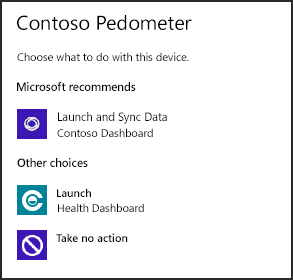
Contoso Pedometer cihazı için Otomatik Kullan işleyicisi olarak kayıtlı olan Contoso Dashboard adlı uygulamanın Otomatik Kullan iletişim kutusu bu örnekte gösterilmektedir:
AutoPlay, uygulamanızda cihaz meta verilerini kullanırken şu cihaz türlerini destekler:
| Cihaz sınıfı | Windows 8'de Otomatik Oynatma desteklenir | Windows 8.1'de desteklenen AutoPlay özelliği |
|---|---|---|
| Dijital fotoğraf makinesi |

|
|
| Dijital video kamera |
|
|
| Taşınabilir medya oynatıcı |
|
|
| Cep telefonu |
|
|
| Mobil geniş bant |

|
|
| Web Kamerası |
|
|
| İnsan Arabirim Cihazı (HID) |
|
|
| Yazıcılar, tarayıcılar, faks |
|
|
| Kişisel bilgisayar |
|
|
| Akıllı kart |
|
|
| Genel bağlantı noktası |
|
|
| Bluetooth cihazı |
|
|
Başlamadan önce
Cihaz Meta Veri Yazma Sihirbazı'na sahip olduğunuzdan emin olun. Otomatik Kullan'ı etkinleştirmek için buna ihtiyacınız vardır. Bu sürümde, bu sihirbaz Microsoft Visual Studio Professional ve Microsoft Visual Studio Ultimate ile birlikte verilmiştir. Ancak Windows için Microsoft Visual Studio Express'iniz varsa, sihirbazı edinmek için Windows 8.1 için tek başına SDK'yı indirmeniz gerekir.
Uygulamanızı Microsoft Store ile ilişkilendirin. Otomatik Kullan'ı etkinleştirmek için uygulamanızın paket bilgilerine ihtiyacınız vardır. Daha fazla bilgi için 1. Adım: UWP cihaz uygulaması oluşturma bölümündeki Uygulamanızı Microsoft Store ile ilişkilendirme bölümüne bakın.
Cihaz meta verilerini oluşturun. Daha fazla bilgi için UWP cihaz uygulaması oluşturma adım adım kılavuzunda 2. Adım: Cihaz meta verileri oluşturma bölümüne bakın.
Otomatik Oynatma'nın etkinleştirilmesi
Cihaz Meta Veri Yazma Sihirbazı, UWP uygulamanızı cihazınız için varsayılan Otomatik Yürütme işleyicisi olarak bildirmenize olanak tanır. Ayrıca diğer UWP uygulamalarının cihazınız için Otomatik Oynatma işleyicileri olarak davranmasına izin verebilirsiniz. Bu seçeneklerden birini veya bu seçeneklerin ikisini birden seçebilirsiniz.
Cihaz Meta Veri Oluşturma Sihirbazı ile Otomatik Oynatma'yı etkinleştirmek için**
%ProgramFiles(x86)%\Windows Kits\8.1\bin\x86'dan Cihaz Meta Veri Yazma SihirbazıDeviceMetadataWizard.exeçift tıklayarak başlatın.
Mevcut cihaz meta veri paketinizi düzenlemek için Cihaz Meta Verilerini Düzenle'yi seçin.
Aç iletişim kutusunda UWP cihaz uygulamanızla ilişkilendirilmiş cihaz meta veri paketini bulun. (devicemetadata-ms dosya uzantısına sahiptir.)
(İsteğe bağlı.) Cihaz uygulamanızın Paket adı, Yayımcı adı ve Uygulama Kimliği kullanışlı değilse UWP cihaz uygulamanızın paketleme bilgilerini görüntülemek için Uygulama Bilgileri'ni seçin.
Otomatik Oynatma ayrıntılarını belirtmek için Windows Bilgisi'ni seçin.
Bir uygulamayı cihazınız için varsayılan Otomatik Kullan işleyicisi olarak belirtmek istiyorsanız UWP cihaz uygulaması kullan'ı seçin. Herhangi bir UWP uygulamasını veya UWP cihaz uygulamasını seçebilirsiniz. Ancak, bu uygulamanın cihazınız için Otomatik Oynatma etkinleştirmesini işlemesi gerekir. Uygulama, uygulama paketi bildiriminde (sonraki yordamda belirtildiği gibi) ilgili deneyim kimliğini de belirtmelidir.
Paket adı: Uygulama paketi bildiriminde Paket adı, Identity öğesinin Name özniteliğidir.
Yayımcı adı: Uygulama paketi bildiriminde, Publisher adı Identity öğesinin Publisher özniteliğidir.
Uygulama Kimliği: Uygulama paketi bildiriminde Uygulama Kimliği, Application öğesinin ID özniteliğidir.
Fiil: Fiil, AutoPlay etkinleştirmesinin tanımlayıcısıdır. Uygulamanız, etkinleştirmenin cihazınızdan gelip gelmediğini belirlemek için bunu kullanır. openayarı dışında herhangi bir değer için Fiil ayarını kullanabilirsiniz, çünkü bu ayrılmıştır.
AutoPlay olay türü: Bu alanı Cihaz olarak bırakın. Cihaz meta verilerinde sihirbaz, UWP cihaz uygulamanızla ilişkili deneyim kimliğini otomatik olarak belirtir.
Diğer uygulamaların cihazınız için Otomatik Kullan işleyicileri olarak davranmasına izin vermek istiyorsanız kayıtlı uygulamalar için Otomatik Kullan'ı etkinleştir seçin.
İşiniz bittiğinde İleri
öğesini seçin. Son sayfasını gördüğünüzde, Deneyim Kimliği'ni yazın. Uygulamanızda Otomatik Kullan etkinleştirmesini işlerken sonraki yordamda buna ihtiyacınız olacaktır.
Kayıt bilgilerinizi doğrulayın ve kaydet'i seçerek cihaz meta veri paketinizi güncelleştirin.
Otomatik Oynatma etkinleştirme işlemini yönetme
Uygulamanızda Otomatik Oynatma etkinleştirmesini işlemek için uygulama paketi manifestosunda bir windows.autoPlayDevice uzantısına kaydolun. Sonra, Application nesnesinin OnActivated olayında bu olayı yönetin. Uygulamanız birden çok cihaz için AutoPlay işleyicisi olarak kayıt olabilir.
Uygulamanızı Otomatik Oynatma işleyicisi olarak kaydetmek için
Uygulamanızı cihazınız için Otomatik Kullan işleyicisi olarak kaydetmek için UWP cihaz uygulamanızla ilişkilendirilmiş deneyim kimliğini, uygulamanızı etkinleştirmek için kullanılan Otomatik Kullan Fiilini ve ActionDisplayName'i belirtin.
Uygulamanızın projesini Microsoft Visual Studio'da açın.
Çözüm Gezgini'ndePackage.appxmanifest dosyasına sağ tıklayın ve Kodu Görüntüle'yi seçin. Bu seçenek, XML (Metin) Düzenleyicisi'nde uygulama paketi bildirimini görüntüler.
Applicationöğesinin içinde,VisualElementsöğesinin altına, aşağıdakiExtensionsöğesini paket bildirim dosyanıza yapıştırın.<Extensions> <Extension Category="windows.autoPlayDevice"> <AutoPlayDevice> <LaunchAction Verb="showDevice1" ActionDisplayName="Launch App for Device 1" DeviceEvent="ExperienceID:{00000000-ABCD-EF00-0000-000000000000}"/> </AutoPlayDevice> </Extension> </Extensions>Bu örnekteki Otomatik Kullan değerlerini uygulamanızın gerçek değerleriyle değiştirin:
Verb: Otomatik Yürütme etkinleştirmesinin tanımlayıcısı. Uygulamanız, etkinleştirmenin cihazınızdan gelip gelmediğini belirlemek için bunu kullanır. Uygulamanız cihazınız için varsayılan AutoPlay işleyicisi olarak belirtildiyse, bu değer cihaz metadata'sında belirttiğiniz Fiil ile eşleşmelidir. Uygulamanız cihazınız için varsayılan Otomatik Kullan işleyicisi olarak belirtilmemişse, Fiil ayarı için ayrılmış olan açık dışında herhangi bir değeri kullanabilirsiniz.ActionDisplayName: AutoPlay'in uygulamanız için gösterdiği metin.Experience ID: Uygulamanızı cihazınızla ilişkilendiren deneyim kimliği GUID'si. Bu GUID, önceki yordamda not aldığınız değerdir.
Otomatik Yürütme etkinleştirmesini işlemek için
Cihazınız Otomatik Yürütme etkinleştirmesini tetiklediğinde, etkinleştirme türü Windows.ApplicationModel.Activation.ActivationKind.device'dir. Uygulamanızın nasıl etkinleştirildiğini denetlemek için, eventObj tarafından geçirilen OnActivated nesnesini kullanın. Eğer AutoPlay'den geldiyse, eventObj kullanarak etkinleştirmeye hangi cihaz kimliğinin ve AutoPlay fiilinin neden olduğunu belirleyebilirsiniz.
Bu örnekte, etkinleştirme olayı parametresi (eventObj) cihazın kimliğini ve etkinleştirme fiilini taşır.
<!DOCTYPE html>
<html>
<head>
  <script type="text/javascript">
    function OnActivated(eventObj) {
        if (eventObj.kind == Windows.ApplicationModel.Activation.ActivationKind.launch) {
            // Activated by the user.
        }
        else if (eventObj.kind == Windows.ApplicationModel.Activation.ActivationKind.device) {
            // Activated by a device, for AutoPlay.
            // Device path = eventObj.deviceInformationId;
            // verb ("showDevice1") = eventObj.verb;
        }
    }

    Windows.UI.WebUI.WebUIApplication.addEventListener("activated", OnActivated, false);
  </script>
</head>

<body>
...
...
...
</body>
</html>