Not
Bu sayfaya erişim yetkilendirme gerektiriyor. Oturum açmayı veya dizinleri değiştirmeyi deneyebilirsiniz.
Bu sayfaya erişim yetkilendirme gerektiriyor. Dizinleri değiştirmeyi deneyebilirsiniz.
Önemli
Modern yazdırma platformu, Windows'un yazıcılarla iletişim kurmak için tercih ettiği araçlardır. Yazıcı cihazı geliştirme için Windows 10 ve 11'deki yazdırma deneyimini özelleştirmek için Yazdırma Desteği Uygulamaları (PSA) ile birlikte Microsoft'un IPP gelen kutusu sınıf sürücüsünü kullanmanızı öneririz.
Daha fazla bilgi için bkz. Yazdırma Desteği Uygulaması v1 ve v2 tasarım kılavuzu.
Önemli
Microsoft, eski v3 ve v4 yazıcı sürücüleri için kullanım ömrünün sona erdiğini duyurdu.
Daha fazla bilgi için bkz. Windows'da üçüncü taraf yazıcı sürücüleri için hizmet sonu planı.
Uyarı
Bu yazıcı sürücüsü öğreticisi birden çok hata içeriyor ve şu anda kullanılamıyor.
İşlevsel bir yazıcı sürücüsü oluşturmak için en düşük özellik kümesini seçmek için Microsoft Visual Studio 2019'daki sürücü geliştirme sihirbazını kullanarak temel bir v4 yazıcı sürücüsü oluşturun.
Bu konudaki yönergeler, sürücü oluşturmak için gereken adımlara odaklanır ve sihirbazda kullanılabilen birçok yazıcı sürücüsü seçeneğini açıklamaz.
Bu konunun amacı, Visual Studio 2019'da bir yazıcı sürücüsü geliştirirken söz konusu işleme giriş sağlamaktır.
Sihirbazdaki sürücü seçeneklerini keşfetme bölümünde yazıcı sürücüsü seçeneklerine daha ayrıntılı bir bakış sağlanır.
Önkoşullar
Windows Sürücü Seti'ni (WDK) indirme bölümünde yer alan yönergeleri izleyin ve aşağıdaki öğeleri tamamladığınızdan emin olun:
Visual Studio 2019'u C++ iş yüküyle Masaüstü geliştirmesi veWindows 10 SDK'sının doğru sürümüyle yükleyin.
Windows 10, sürüm 2004 için Windows Sürücü Seti'ni (WDK) yükleyin.
Visual Studio 2019 için Windows Driver Kit (WDK) uzantısını yükleyin.
Temel sürücü için özellikleri seçme
Visual Studio'daki ana menüde Dosya>Yeni>Proje'yi seçin.
Yeni Proje penceresinde, sağ üstteki arama kutusuna yazıcı sürücüsü v4 yazın ve Enter tuşuna basın. Bu, adları arama metnini içeren tüm sürücü şablonlarını alır.
Orta bölmede Yazıcı Sürücüsü V4'e tıklayın.
Ad alanına sürücünüz için bir ad yazın ve tamam'ı seçin. Örneğin, MyV4PrintDriver yazabilirsiniz.
v4 Yazdırma Sürücüsü Oluşturma Sihirbazı'nda, Sürücü işleme türünü seçin: altında, özel işleme filtreleri içeren V4 yazdırma sürücüsünü seçin (yalnızca XPS'yi kabul eder).
Diğer tüm seçenekleri varsayılan ayarlarında bırakın ve İleri'yi seçin.
Sihirbazın Kurulum bilgileri bölümünde tüm seçenekleri varsayılan ayarlarında bırakın ve İleri'yi seçin.
Sihirbazın Kurulum bilgileri (sayfa 2) bölümünde tüm seçenekleri varsayılan ayarlarında bırakın ve İleri'yi seçin.
Microsoft Visual Studio , MyV4PrintDriver proje dosyalarını oluşturmak için önceki seçimleri kullanır.
Oluşturulan sürücü dosyalarını doğrulama
Oluşturulan sürücü dosyalarının klasörüne gidin. Örneğin, projenizi MyV4PrintDriver olarak adlandırdıysanız, varsayılan olarak dosyalar şu konuma kaydedilir: Belgelerim > Visual Studio 2019 > Projeleri > MyV4PrintDriver MyV4PrintDriver>.
Klasörün aşağıdaki dosyaları içerdiğini doğrulayın:
Dosya adı Dosya türü MyV4PrintDriver.gpd Yazıcı açıklama dosyası MyV4PrintDriver.inf Kurulum bilgileri dosyası MyV4PrintDriver.vcxproj C++ Proje dosyası MyV4PrintDriver.vcxproj.filters C++ Proje filtreleri dosyası MyV4PrintDriver-manifest.ini Yapılandırma ayarları dosyası (yazdırma sürücüsü bildirimi) V4PrintDriver-Intellisense.js Intellisense için JavaScript dosyası V4PrintDriver-Intellisense-Windows8.1.js Intellisense için JavaScript dosyası
Önceki tablodan, oluşturulan dosyalardan birinin bir INF dosyası olduğuna dikkat edin. Visual Studio'nun, sürücüyü yüklemek için kullanılabilmesi için tamamlanması gereken bir iskelet INF dosyası oluşturduğunu unutmayın.
Sürücü için benzersiz bir PrinterDriverID oluşturma
Visual Studio Araçları menüsünde GUID Oluştur'u seçin.
4 seçeneğini belirleyin. Kayıt Defteri Biçimi'ni seçin ve Kopyala düğmesini seçin.
Visual Studio'da, Çözüm Gezgini'ndeMyV4PrintDriver düğümünü genişletin.
Sürücü Dosyaları'nı seçin, ardından Özellikler penceresinde Benzersiz Tanımlayıcı alanının değerine bakın. Bu değeri Yapıştır'ı kullanarak oluşturduğunuz GUID ile değiştirin.
INF dosyasını tamamlama
MyV4PrintDriver projesinde Sürücü Dosyaları için bir giriş olmalıdır. Bunu açtığınızda MyV4PrintDriver.inf dosyası listelenmelidir. Bu dosyayı açın.
1. Telif Hakkı bildirimini güncelleştirin
INF dosyasının ilk 2 satırı, sürücü paketi için telif hakkı bildirimidir.
1. Satır, şirketinizin yılını ve adını içerir. YYYY karakterlerini geçerli yılla değiştirin ve < karakterlerini > şirketinizin adıyla değiştirin.
2. Satır, Üretici adı ve cihaz Modeli bilgileri de dahil olmak üzere sürücü INF'sinin içeriğini açıklar. < Üreticinizin adını şirketinizin adıyla> değiştirin ve < karakterlerini > sürücü tarafından desteklenen yazıcının model adıyla değiştirin.
Örneğin, yıl 2021, şirketinizin adı Fabrikam ve yazdırma cihazı modeli 1234 ise, aşağıdakileri yazabilirsiniz:
; Copyright (c) 2021 Fabrikam
; INF file for the Fabrikam 1234 print driver
2. [Sürüm] bölümünün doğru olduğunu doğrulayın
[Version] içeren satırı bulun.
Bu satırı gördüğünüzden emin olun:
ClassVer=4.0Bu satırı gördüğünüzden emin olun:
Signature="$WINDOWS NT$"
3. [SourceDisksFiles] bölümünü yapılandırın
[SourceDisksFiles] içeren satırı bulun.
Bu satırın altına aşağıdaki satırları yazın:
MyV4PrintDriver.gpd=1
MyV4PrintDriver-manifest.ini=1
MyV4PrintDriverRenderFilter-PipelineConfig.xml=1
MyV4PrintDriverRenderFilter.dll=1
4. [DriverFiles] bölümünü yapılandırın
[DriverFiles] öğesini içeren satırı bulun.
Bu satırın altına aşağıdaki satırları yazın:
MyV4PrintDriver.gpd
MyV4PrintDriver-manifest.ini
MyV4PrintDriverRenderFilter-PipelineConfig.xml
MyV4PrintDriverRenderFilter.dll
5. [Standard.NT$ARCH$] bölümünü yapılandırın
[Standard.NT$ARCH$] öğesini içeren satırı bulun.
Bu bölüm, her modelin INF'deki Install bölümüne başvurur. Örneğin, yazıcınızın modeli Fabrikam 1234 ise, aşağıdakileri yazabilirsiniz:
"Fabrikam 1234"=DriverInstall, USBPRINT\\Fabrikam1234
"Fabrikam 1234"=DriverInstall, WSDPRINT\\Fabrikam1234
6. PRINTERDriverID'yi INF dosyasına ekleyin
Visual Studio'da, Çözüm Gezgini'ndeMyV4PrintDriver düğümünü genişletin.
Sürücü Dosyaları'nı seçin, ardından Özellikler penceresinde Benzersiz Tanımlayıcı alanının değerine bakın. Bu, sürücü kimliğidir (GUID). Seçin ve kopyalayın.
INF dosyasındaki [Standard.NT$ARCH$] bölümüne aşağıdaki satırı yazın:
"Fabrikam 1234"=DriverInstall,
Virgülden sonra, önceki adımda kopyaladığınız GUID'yi yapıştırın. Tamamlanan [Standard.NT$ARCH$] bölümü aşağıdaki gibi görünmelidir:
"Fabrikam 1234"=DriverInstall, {GUID}
"Fabrikam 1234"=DriverInstall, USBPRINT\Fabrikam1234
"Fabrikam 1234"=DriverInstall, WSDPRINT\Fabrikam1234
7. [Dizeler] bölümünü yapılandırın
[Strings] içeren satırı bulun.
Bunun altında ManufacturerName dizesinin tanımını bulacaksınız. < Üretici adınız> metnini şirketinizin adıyla değiştirerek hedef yazıcı için üretici adı sağlayın ve ;TODO: içeren satırın geri kalanını silin
Örneğin, şirketinizin adı Fabrikam ise, aşağıdakileri yazabilirsiniz:
ManufacturerName="Fabrikam"
8. INF dosyasını kaydedin
INF dosyasını tamamladığınızda aşağıdaki gibi görünmelidir:
; Copyright (c) 2021 Fabrikam
; INF file for the Fabrikam 1234 print driver

[Version]
Signature="$Windows NT$"
Class=Printer
ClassGuid={4D36E979-E325-11CE-BFC1-08002BE10318}
Provider=%ManufacturerName%
CatalogFile=MyV4PrintDriver.cat
ClassVer=4.0
DriverVer=03/17/2014,1.0.0.0
PnpLockdown=1

[Manufacturer]
%ManufacturerName%=Standard,NT$ARCH$

[Standard.NT$ARCH$]
"Fabrikam 1234"=DriverInstall, {GUID}
"Fabrikam 1234"=DriverInstall, USBPRINT\Fabrikam1234
"Fabrikam 1234"=DriverInstall, WSDPRINT\Fabrikam1234

[DriverInstall]
CopyFiles=DriverFiles

[DriverFiles]
MyV4PrintDriver.gpd
MyV4PrintDriver-manifest.ini
MyV4PrintDriverRenderFilter-PipelineConfig.xml
MyV4PrintDriverRenderFilter.dll

[DestinationDirs]
DefaultDestDir = 66000

[SourceDisksNames]
1 = %DiskName%,,,""

[SourceDisksFiles]
MyV4PrintDriver.gpd=1
MyV4PrintDriver-manifest.ini=1
MyV4PrintDriverRenderFilter-PipelineConfig.xml=1
MyV4PrintDriverRenderFilter.dll=1

[Strings]
ManufacturerName="Fabrikam"
DiskName="MyV4PrintDriver Installation Disk"
Sürücü Dosyaları listesini güncelleştirme
Visual Studio'da, Çözüm Gezgini'ndeMyV4PrinterDriver düğümünü genişletin.
MyV4PrintDriver.gpd dosyasını seçin ve Sürücü Dosyaları düğümüne sürükleyin.
MyV4PrintDriver-manifest.iniile de aynı işlemi yapın.
İşlem Hattı Yapılandırma dosyasını sürücü paketine ekleme
Çözüm Gezgini'ndeMyV4PrintDriver projesini seçip basılı tutun (veya sağ tıklayın) ve ardından Özellikler'i seçin.
MyV4PrintDriver Özellik Sayfaları penceresinde, sol bölmedeki Yapılandırma Özellikleri'ni genişletin.
Sürücü Yükleme'yi genişletin, ardından Dosyaları Paketle'yi seçin.
Sağ bölmede, listelenen dosyalardan birini seçin ve ardından <Düzenle...> satırına tıklayın.
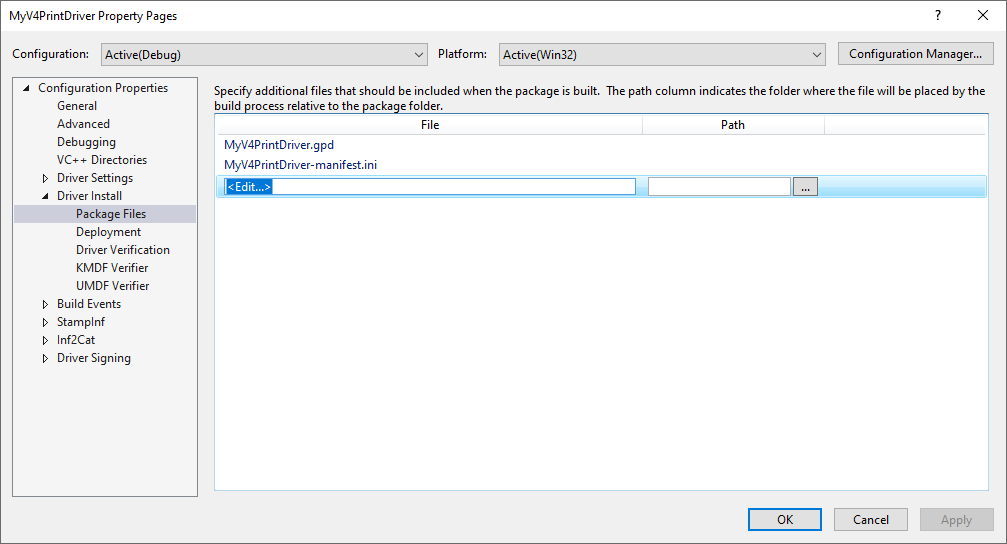
Yer tutucusunu, örneğin
../MyV4PrintDriver Render Filter/MyV4PrintDriverRenderFilter-PipelineConfig.xmlişlem hattı yapılandırma dosyasının göreli yoluyla değiştirin, sonra Tamam düğmesine tıklayın.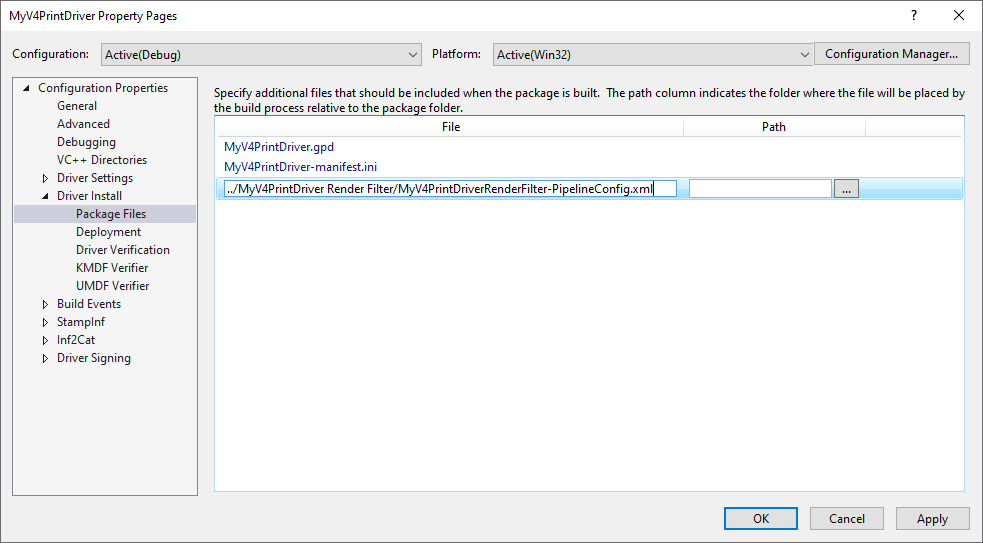
Render filtresine sürücü paketine başvuru ekleyin
Visual Studio'da, Çözüm Gezgini'ndeMyV4PrinterDriver düğümünü genişletin.
Başvurular düğümünü seçip basılı tutun (veya sağ tıklayın) ve>Başvuru Ekle'yi seçin.
MyV4PrintDriver İşleme Filtresi onay kutusunu seçin ve ardından Tamam'a tıklayın.
Hata ayıklama ve dağıtım için sürücü çözümünü yapılandırma
Çözüm Gezgini'ndeMyV4PrintDriver projesini seçip basılı tutun (veya sağ tıklayın) ve ardından Özellikler'i seçin.
MyV4PrintDriver Özellik Sayfaları penceresinde, sol bölmedeki Yapılandırma Özellikleri'ni genişletin.
Sürücü Yükleme'yi genişletin, ardından Dağıtım'ı seçin. Sağ bölmede aşağıdakileri yapın:
Hedef Bilgisayar Adı'nın yapılandırıldığından emin olun. Aksi takdirde "..." öğesini seçin ve uzak bir hedef bilgisayar ayarlamak için Cihazları Yapılandırma sihirbazındaki istemleri izleyin.
Dağıtımdan önce önceki sürücü sürümlerini kaldır'ı işaretleyin.
Yükle/Yeniden Yükle ve Doğrula'yı seçin, ardından açılan kutudan Varsayılan Yazıcı Sürücüsü Paketi Yükleme Görevi'ni seçin.
İsteğe Bağlı Bağımsız Değişkenler alanına sürücünün adını yazın (adın çevresinde tırnak işareti olmadan).
Tamam'ı seçin.
Sürücü imzalamayı yapılandırma
Çözüm Gezgini'ndeMyV4PrintDriver projesini seçip basılı tutun (veya sağ tıklayın) ve ardından Özellikler'i seçin.
MyV4PrintDriver Özellik Sayfaları penceresinde, sol bölmedeki Yapılandırma Özellikleri'ni genişletin.
Sürücü İmzalama'yı genişletin ve genel'i seçin.
Sağ bölmede İmza Modu'nun Test İmzası olarak ayarlandığını onaylayın.
Test Sertifikası'nı ve ardından açılan kutudan Test Sertifikası Oluştur... öğesini seçin.
TimeStampServer'ı ve ardından açılan kutudan Verisign'ı seçin.
Tamam'ı seçin.
Sürücüyü oluştur ve dağıt
Çözüm Gezgini'ndeÇözüm MyV4PrintDriver 'ı (2 proje) seçip basılı tutun (veya sağ tıklayın) ve Çözüm Derle'yi seçin.
Derleme işlemi tamamlandığında sürücü otomatik olarak yüklenir. Çıkış penceresinde hata olmadığından emin olun.
Sürücüyü test edin
Tak çalıştır veya Yazıcı Ekleme Sihirbazı'nı kullanarak yazdırma kuyruğu oluşturun.
v4 yazıcı sürücüsü için INF dosyaları hakkında daha fazla bilgi için bkz. V4 Sürücüsü INF.
Yukarıdaki tablodaki dosyalara ek olarak, myV4PrintDriver İşleme Filtresi klasörünün oluşturulduğuna dikkat edin. Bu işleme filtresi proje şablonudur ve XPS işleme filtresi ve XPS filtre işlem hattı yapılandırma dosyası oluşturmak için iyi bir temel sağlar. XPS işleme filtreleri hakkında daha fazla bilgi için bkz. XPSDrv İşleme Modülü.