Not
Bu sayfaya erişim yetkilendirme gerektiriyor. Oturum açmayı veya dizinleri değiştirmeyi deneyebilirsiniz.
Bu sayfaya erişim yetkilendirme gerektiriyor. Dizinleri değiştirmeyi deneyebilirsiniz.
Bu konuda, kızılötesi (IR) kamera için yüz doğrulamasının nasıl etkinleştirileceği açıklanır ve cihazlarında bu işlevselliği sağlamak isteyen özgün ekipman üreticilerine (OEM' ler) ve bağımsız donanım satıcılarına (IHV) yöneliktir.
ÇerçeveSunucu
Aşağıdaki diyagramda, FrameServer aracılığıyla yüz kimlik doğrulamasının yeni sürücü yığınıyla nasıl çalıştığı gösterilmektedir:
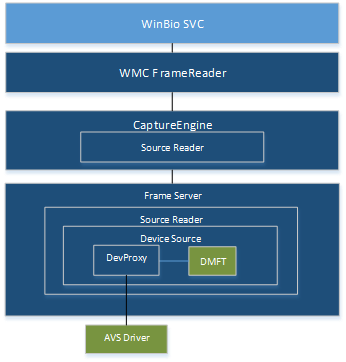
Yüz doğrulama DDI'leri
Windows Hello'yu desteklemek için Windows 10, sürüm 1607'de kullanılabilen iki yeni yüz doğrulama DDI yapısı vardır:
KSPROPERTY_CAMERACONTROL_EXTENDED_FACEAUTH_MODE
Bu özellik kimliği, aşağıdaki bayrakları kullanarak sürücüde yüz doğrulamasını açmak ve yapılandırmak için kullanılır:
KSCAMERA_EXTENDEDPROP_FACEAUTH_MODE_DISABLED
KSCAMERA_EXTENDEDPROP_FACEAUTH_MODE_ALTERNATIVE_FRAME_ILLUMINATION
KSCAMERA_EXTENDEDPROP_FACEAUTH_MODE_ARKA_PLAN_ÇIKARTMA
Bu denetim ve yüz doğrulama modunu ayarlamak için bit bayraklarını kullanma hakkında daha fazla bilgi için KSPROPERTY_CAMERACONTROL_EXTENDED_FACEAUTH_MODE konusuna bakın.
MF_CAPTURE_METADATA_FRAME_ILLUMINATION
IR kameraları için bu meta veri özniteliği, çerçevelerin etkin IR aydınlatma kullandığını belirtir. Daha fazla bilgi için İstatistikleri Yakalama Meta Veri Öznitelikleri konusunun zorunlu meta veri öznitelikleri tablosuna bakın.
USB kamera desteği
Cihazınızda kızılötesi bir kamera için yüz kimlik doğrulamasını etkinleştirmek için, doğru yapılandırılmış bir DeviceMFT bileşeni ve USB Video Sınıfı (UVC) uzantı birimi sağlamanız gerekir.
DeviceMFT bileşenini yapılandırma
Cihazınızda yüz doğrulamasını destekleyen bir DeviceMFT bileşeni oluşturmaya yönelik bir başlangıç noktası olarak sampledevicemft örneğini kullanabilirsiniz.
Sürücü örneğini değiştirmek için örnek kaynak kodunda aşağıdaki değişiklikleri yapın:
DeviceMFT bileşenine Kaynak türü bilgileri ekleme
DeviceMFT bileşeninde aydınlatma bayrağını etiketleme
Sonraki bölümde oluşturacağınız UVC uzantısı birimiyle iletişim kurmak için DeviceMFT bileşenindeki IKSControl'ü dönüştürün:
USB Video Sınıfı (UVC) Uzantı Birimi Oluşturma
Cihazınız için bir UVC uzantı birimi oluşturmak için Uzantı Birimi Örnek Denetimi Oluşturma başlığı altında yer alan yönergeleri izleyin. Bu konu, gerekli proje dosyalarını oluşturma hakkında bilgi içerir ve aşağıdaki konularda örnek kodun bağlantılarını sağlar:
UVC Uzantı Birimleri için Örnek Arabirim ( Interface.idl içerir)
Örnek Uzantı Birimi Eklentisi DLL'i ( Xuproxy.h ve Xuproxy.cpp içerir)
UVC Uzantı Birimleri için Örnek Kayıt Defteri Girdisi (Xusample.rgs'yi içerir)
UVC Uzantı Birimleri için Örnek Uygulama ( TestApp.cpp içerir)
Uzantı Birimleri ile Otomatik Güncelleştirme Olaylarını Destekleme
Örnek Uzantı Birimi Tanımlayıcısı
Örnek kod modüllerinin birlikte nasıl çalıştığı hakkında daha fazla bilgi için Uzantı Birimi Plug-In Mimarisi konusuna bakın.
INF dosyası girdileri
KSCATEGORY_SENSOR_CAMERA altında bir UVC cihazı kaydetmek için sensör kamera tanıtım bayrağı belirtilmelidir:
HKR,,SensorCameraMode,0x00010001,0x00000001
Rgb akışları olmadığından bu kamerayı normal bir kamera uygulamasından gizlemek için numaralandırmayı atla bayrağını aşağıdaki gibi kullanın:
HKR,,SkipCameraEnumeration,0x00010001,0x00000001
Bu işlem kamerayı KSCATEGORY_VIDEO'dan çıkarır ve bu da normal kamera uygulamaları tarafından eski numaralandırma yöntemiyle listelenmesini engeller.
Hem SkipCameraEnumeration hem de SensorCameraMode girdileri INF dosyasının DDInstall.HW bölümüne yerleştirilmelidir.
Sürücü testlerine yardımcı olmak için KSCATEGORY_SENSOR_CAMERA için HLK testleri
Donanım Logo Seti (HLK) testi hem IR hem de RGB kamera modülleri için gereklidir. Bu test, Windows Hello yüz doğrulaması için kullanılan RGB ve IR kameraların temel işlevlerini doğrular. RGB kamera gereksinimleri zaten HLK test paketinde belirtilmiştir.
IR kamera modüllerinin etkinleştirilmesi için geçmesi gereken testler şunlardır:
Tüm KS Algılayıcısı Kategori Kameralarını numaralandır:
IR akışlarını destekleyen cihazların SENSOR_CAMERA kategorisi altında olması gerekir.
RGB akışlarını destekleyen cihazlar VIDEO_CAMERA kategorisinin altına girmektedir.
Yalnızca IR ve RGB akışını destekleyen tek bir kamera cihazı için cihazı her iki KSCAMERA kategorisine de kaydetmeniz gerekir: SENSOR_CAMERA ve VIDEO_CAMERA.
MF_DEVICESTREAM_ATTRIBUTE_FACEAUTH_CAPABILITY özniteliği tanımlanmış akışları bulun:
Tanımlanmış MF_DEVICESTREAM_ATTRIBUTE_FACEAUTH_CAPABILITY özniteliğine sahip bir akış yoksa testi atlayın.
Birden çok akışta MF_DEVICESTREAM_ATTRIBUTE_FACEAUTH_CAPABILITY özniteliği tanımlanmışsa, yalnızca bir akışın Windows Hello uyumlu olması gerektiğinden testi geçersiz sayın.
MF_DEVICESTREAM_ATTRIBUTE_FRAMESOURCE_TYPES bu akış için IR olarak ayarlanmadıysa, bu akışta RGB medya türleri olmadığından testi başarısız yapın.
Bu akışı seçin ve medya türünün Windows Hello özellikli (MJPG/L8/NV12) olduğunu ve çözünürlüğün 320 x 320 pikselden büyük veya buna eşit olduğunu doğrulayın:
Yüz Doğrulama Profili destekleniyorsa, profil medya türü için bu akışı doğrulayın.
Yüz Doğrulama Profili desteklenmiyorsa, bu akışın varsayılan medya türünü doğrulayın.
Yüz kimlik doğrulaması DDI'sindeki özelliklerden biri için desteği kontrol edin: Işıklandırılmış/ışıksız veya arka plan ortamı çıkarma.
KS özelliğini desteklenen özellik olarak ayarlayın.
Akışı başlatma
Çalışma zamanı özelliklerini denetleyin:
Zaman damgası hassasiyetini doğrulama (Meta Verili Yüz Kimlik Doğrulama için önizleme testi).
Başlatmanın 500 milisaniyeden az olduğunu doğrulayın (Meta Verilerle Yüz Tanıma Kimlik Doğrulaması için önizleme testi).
Aşağıdaki parametrelerle minimum kare hızında akış doğrulayın: 15 FPS aydınlatmalı ve 15 FPS ortam veya 15 FPS ortam çıkarılmış, çözünürlük 320 x 320 pikselden büyük veya buna eşit, medya türü L8/NV12, örnekte pozitif adım:
Aydınlatılmış özellik etkinleştirildiyse, çerçevelerde meta veri kontrolü yapın (15 FPS'de aydınlatılmış/aydınlatılmamış çift çerçeveler).
Ortam çıkarma özelliği etkinse çerçevelerde meta veri olup olmadığını denetleyin (15 FPS'de ortam çerçeveleri).
Akışı durdur
KS Kontrolünü Kaldır
RGB + IR için eşzamanlılık: kamera profilinde tanımlanmışsa test edilmiştir
Yukarıda listelenen HLK testleri geçirilmediyse, Microsoft OEM'ye imzalı bir sürücü vermez ve Windows Hello çalışmaz.