Not
Bu sayfaya erişim yetkilendirme gerektiriyor. Oturum açmayı veya dizinleri değiştirmeyi deneyebilirsiniz.
Bu sayfaya erişim yetkilendirme gerektiriyor. Dizinleri değiştirmeyi deneyebilirsiniz.
Tahmin modelinizi oluşturmadan önce verilerinizin Microsoft Dataverse'te ve doğru biçimde olduğundan emin olmalısınız.
Özel tablonuzu oluşturma
AI Builder'da eğitim için Dataverse uygulamasına aktarmak istediğiniz verileriniz mi var? İlk olarak, bir tablo oluşturmanız gerekir. Bu örnekte, önceden tanımlanmış özel tablolara sahip bir çözüm sunacağız. Kendi verilerinizi kullanmak için özel bir tablo oluşturun ve burada kullanılan örneğin yerine bunu kullanın.
Not
En iyi sonuçları elde etmek için boyutu 1,5 GB'tan küçük olan bir veri kümesi kullanın. Aksi takdirde, AI Builder eğitim ve tahmin için verilerinizin yalnızca 1,5 GB'lık bölümünü kullanacaktır. Verilerinizin bu 1,5 GB sınırını aşan hangi bölümünün kullanılmayacağını denetleyemediğiniz için, verilerinizi 1,5 GB'ın altında kalacak şekilde iyileştirmeniz gerekir.
Tahmin modeli için örnek veri kümesi
AI Builder örnek veri kümesi paketini indirin:
- AIBPredictionSample_simpledeploy_v4.21.3.zip öğesini seçin.
- İndir düğmesini seçin.
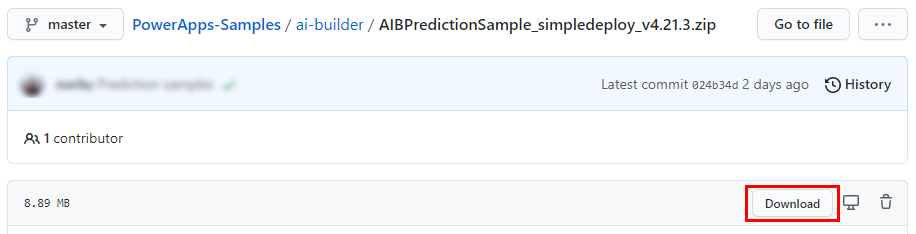
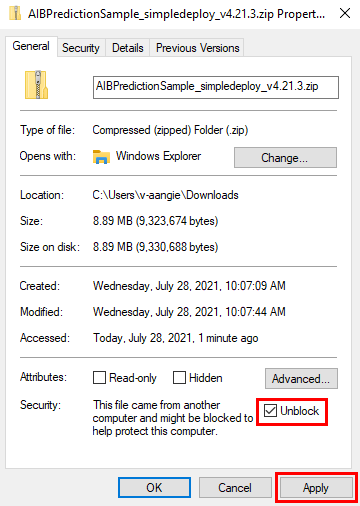
İndirdikten sonra dosyanın engellenmediğinden emin olun. Yapılacak eylem:
- İndirilenler klasöründe, indirilen zip dosyasını bulun, sağ tıklayın ve ardından Özellikler'i seçin.
- Genel sekmesinde, Engellemeyi kaldır onay kutusunu ve Uygula'yı seçin.
.zip dosyasını çıkarın ve çıkarılan klasörde PackageDeployer.exe'yi bulun.

PackageDeployer.exe'yi çalıştırın. Aşağıdaki ekran görünür.
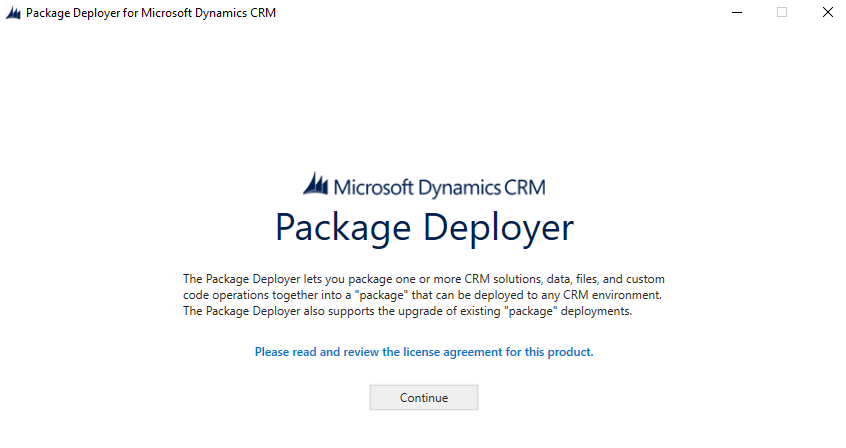
Devam'ı seçin.
Office 365'i ve ardından Oturum aç'ı seçin.
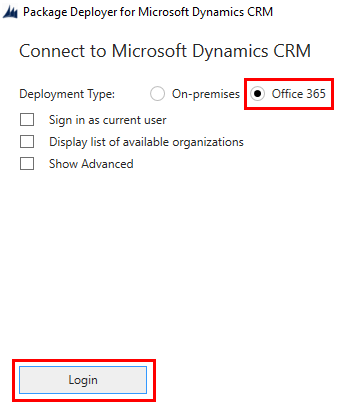
Power Apps oluşturucu portalında oturum açmak için kullandığınız kimlik bilgilerini girin ve İleri'yi seçin.
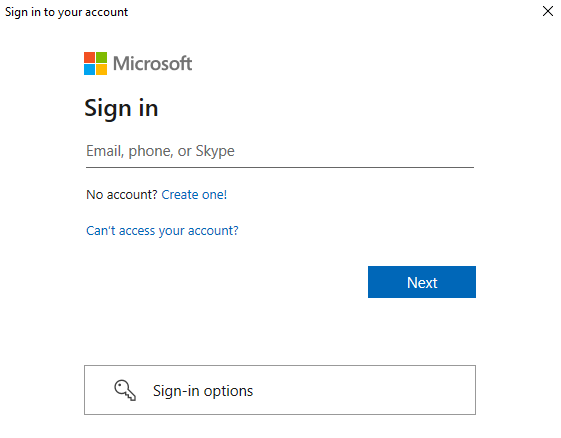
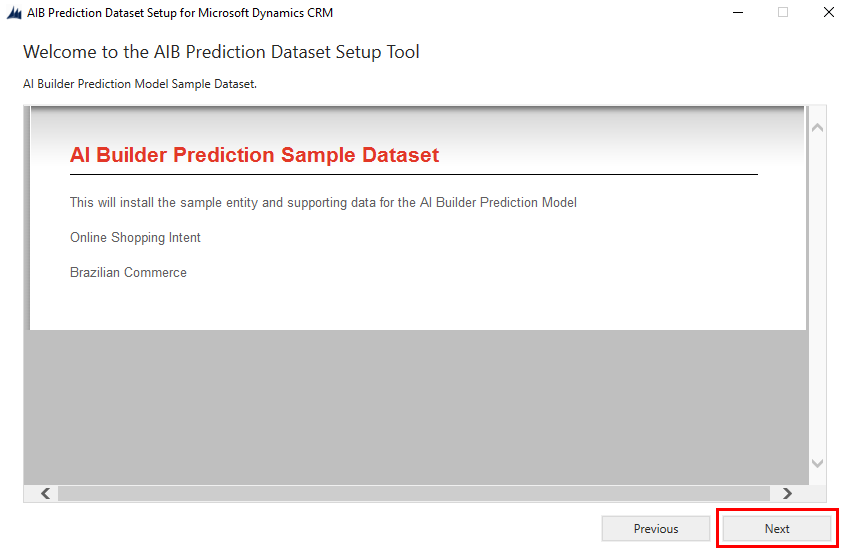
Oturum açma işlemi başarılı olursa, Karşılama ekranını görürsünüz. İletiyi okuyun ve İleri'yi seçin.
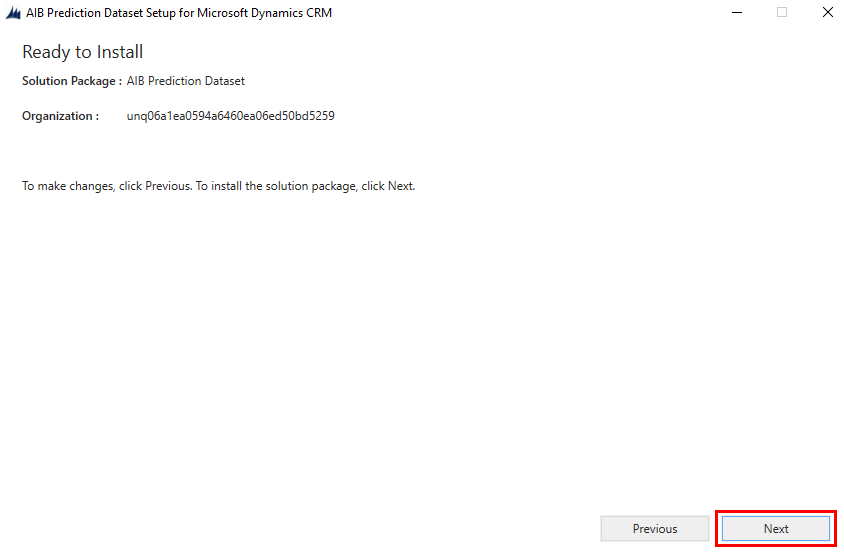
Yüklemeye hazır ekranında, çözümü doğru ortama yüklediğinizden emin olun ve sonra İleri'yi seçin.
AIB Tahmin Veri Kümesi Yükleyici Yapılandırmasını Okuma ekranında, içeri aktarılmakta verilerin ve çözümlerin özet bilgilerini okuyun ve İleri'yi seçin.
Verilerin içeri aktarılması birkaç dakika sürer. Adımlar başarıyla tamamlandıkça, adımın yanında bir onay işareti bulunan yeşil bir daire görürsünüz.

Yükleme Tamamlandı ekranında Bitir'i seçin.
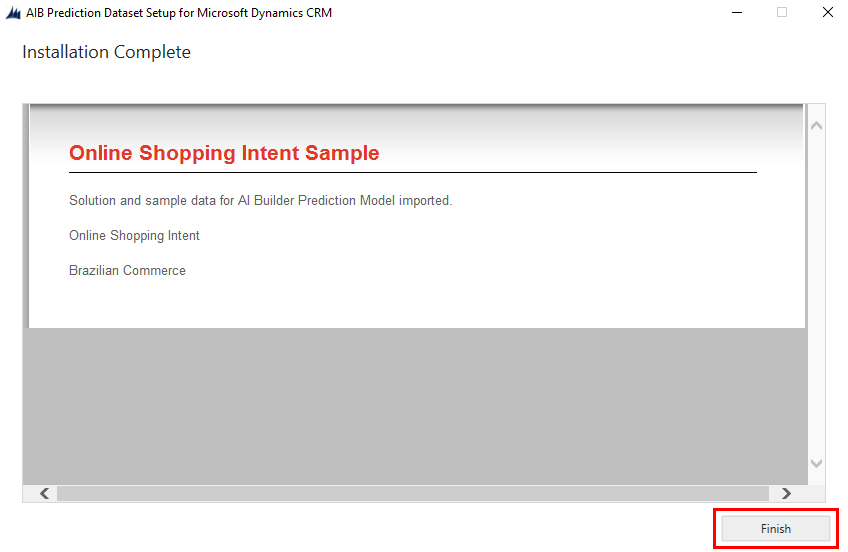
Yüklediğiniz çözümleri nasıl kullanabilirsiniz
Örnek veri kümesi ortamınıza iki çözüm yükler. Ayrıca içerilen varlıklar için örnek veri yükler:
Brezilya Ticaret: Birden çok sonucu tahmin etmek için kullanın. Tahmin etmek istediklerinizi seçerken tablo olarak BC Siparişleri ve sütun olarak Teslim Zaman Çizelgeleri'ni seçin.
AI Builder Çevrimiçi Alışveriş Yapanın Amacı: İkili tahmin ve sayısal tahmin için kullanın.
- İkili tahmin denemek istiyorsanız, tablo olarak Çevrimiçi Alışveriş Yapanın Amaçları ve sütun olarak Gelir (Etiket) seçin.
- Tablo olarak Çevrimiçi Alışveriş Yapanın Amaçları'nı seçin. Sayısal tahmini denemek istiyorsanız sütun olarak ExitRates veya BounceRates seçin.
Tahmin modeli oluşturma konusunda yardıma gereksinim duyarsanız, Tahmin modeli oluşturma konusundaki yönergeleri izleyin.

Artık sonraki adıma geçmeye hazırsınız.