Not
Bu sayfaya erişim yetkilendirme gerektiriyor. Oturum açmayı veya dizinleri değiştirmeyi deneyebilirsiniz.
Bu sayfaya erişim yetkilendirme gerektiriyor. Dizinleri değiştirmeyi deneyebilirsiniz.
Azure aboneliğinizde bir sunucu oluşturduktan sonra, buna tablosal model veritabanı dağıtmaya hazır olursunuz. Üzerinde çalıştığınız tablosal model projesini derlemek ve dağıtmak için Visual Studio'yu Analysis Services projeleriyle birlikte kullanabilirsiniz.
Önkoşullar
Başlamak için şunları yapmanız gerekir:
- Azure'da Analysis Services sunucusu. Daha fazla bilgi edinmek için bkz. Azure Analysis Services sunucusu oluşturma.
- Visual Studio'da tablosal model projesi veya 1200 veya daha yüksek uyumluluk düzeyinde mevcut bir tablosal model. Hiç oluşturmadınız mı? Adventure Works İnternet satışları tablosal modelleme öğreticisini deneyin.
- Şirket içi ağ geçidi - Kuruluşunuzun ağında bir veya daha fazla veri kaynağı şirket içindeyse, şirket içi veri ağ geçidi yüklemeniz gerekir. Buluttaki sunucunuzun modeldeki verileri işlemek ve yenilemek için şirket içi veri kaynaklarınıza bağlanması için ağ geçidi gereklidir.
Tavsiye
Dağıtmadan önce tablolarınızdaki verileri işleyebileceğinizden emin olun. Visual Studio'da Model>İşlem>Tümünü İşle'ye tıklayın. İşleme başarısız olursa başarıyla dağıtamazsınız.
Sunucu adını alma
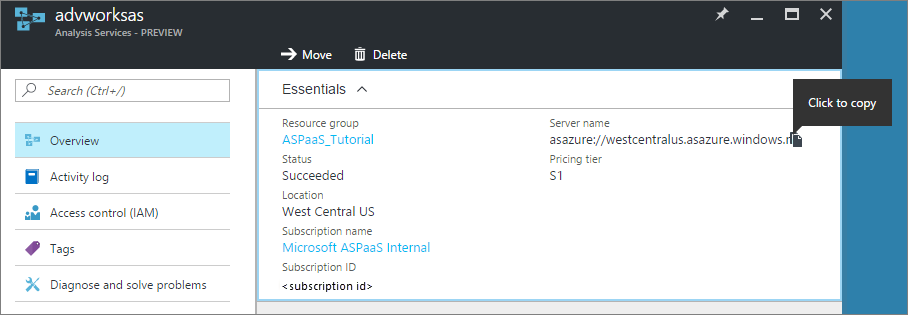
Azure portal> sunucusuna >Genel Bakış>Sunucu adı bölümünde sunucu adını kopyalayın.
Visual Studio'dan dağıtmak için
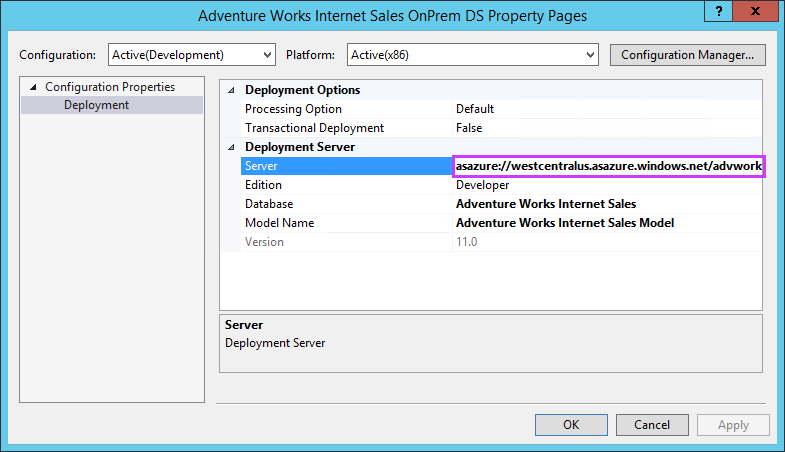
Visual Studio >Çözüm Gezgini'nde proje >Özellikleri'ne sağ tıklayın. Ardından Dağıtım>Sunucusu'na sunucu adını yapıştırın.
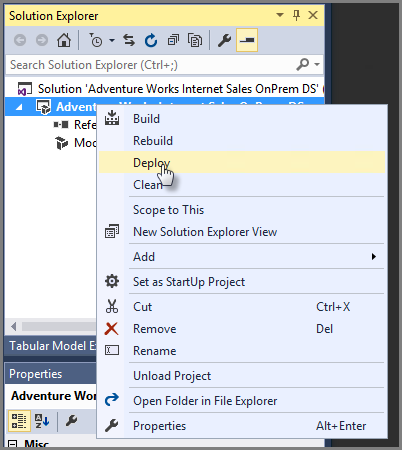
Çözüm Gezgini'ndeÖzellikler'e sağ tıklayın ve ardından Dağıt'a tıklayın. Azure'da oturum açmanız istenebilir.
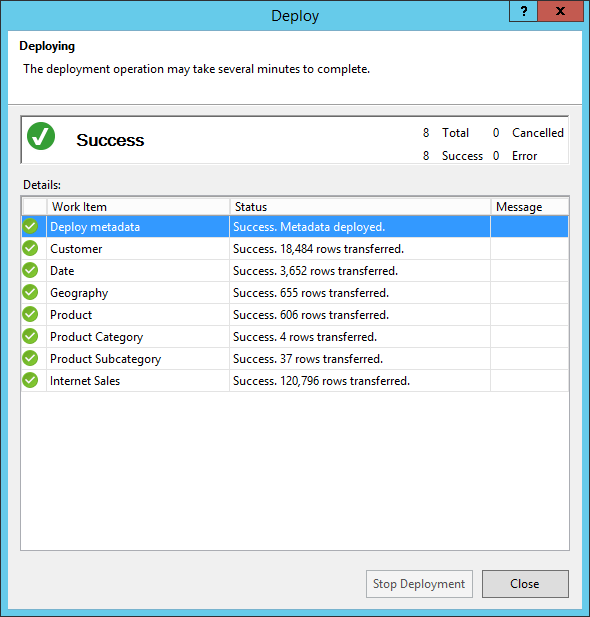
Dağıtım durumu hem Çıkış penceresinde hem de Dağıt'ta görünür.
Hepsi bu kadar!
Sorun giderme
Meta verileri dağıtırken dağıtım başarısız olursa bunun nedeni büyük olasılıkla Visual Studio'nun sunucunuza bağlanamamasıdır. SQL Server Management Studio (SSMS) kullanarak sunucunuza bağlanabildiğinizden emin olun. Ardından projenin Dağıtım Sunucusu özelliğinin doğru olduğundan emin olun.
Bir tabloda dağıtım başarısız olursa, bunun nedeni büyük olasılıkla sunucunuzun bir veri kaynağına bağlanamamasıdır. Veri kaynağınız kuruluş ağınızda yerel bir veri kaynağıysa, bir yerel veri ağ geçidi yüklediğinizden emin olun.
Sonraki Adımlar
Tablosal modelinizi sunucunuza dağıttığınız için artık buna bağlanmaya hazırsınız. Yönetmek için SQL Server Management Studio (SSMS) ile bağlanabilirsiniz . Ayrıca Power BI, Power BI Desktop veya Excel gibi bir istemci aracı kullanarak buna bağlanabilir ve rapor oluşturmaya başlayabilirsiniz.
Gelişmiş dağıtım yöntemleri hakkında bilgi edinmek için bkz. Tablosal model çözümü dağıtımı.