Berkay Bey merhabalar,
Yanıt vermemizdeki gecikmeden dolayı göstermiş olduğunuz anlayış için çok teşekkürler.
Windows 10 bilgisayarınızda Aygıt Yöneticisi'nde Bluetooth'u görememenizle ilgili olarak size yardımcı olmaya çalışacağım.
Öncelikle Başlangıç > Ayarlar > Güncelleştirmeler ve Güvenlik > Windows Update yolunu izleyerek Windows'unuzun güncel olduğundan emin olmanızı rica ederim.
Daha sonra Windows ve R tuşlarına aynı anda basarak Çalıştır kutusunu açınız, services.msc yazarak Hizmetler penceresi açıldığında Bluetooth Destek Hizmeti'ni bulup sağ tıklayarak yeniden başlatınız lütfen.
Bu hizmeti yeniden başlattıktan sonra bu tekrar sağ tıklayarak Özellikler > Başlangıç tipi > Otomatik başlangıç yolunu izlemenizi rica ederim.
Bu adımlardan sonra bilgisayarınızı yeniden başlatarak durumu kontrol ediniz.
Sorun hala devam ediyor olursa, Bluetooth sürücülerini yeniden indirerek yeniden test edebilirsiniz.
WDF Violation mavi ekran hatasını yeniden alırsanız da, Otomatik Onarım gerçekleştirmeniz yerinde olacaktır.
Öncelikle Windows 10'a yükseltme için bir kurulum medyası
oluşturduysanız, ya da sorun yaşadığınız bilgisayar dışında bir bilgisayara
erişiminiz varsa bu kurulum medyasını oluşturma imkanınız varsa; buna
ihtiyacımız olacaktır.
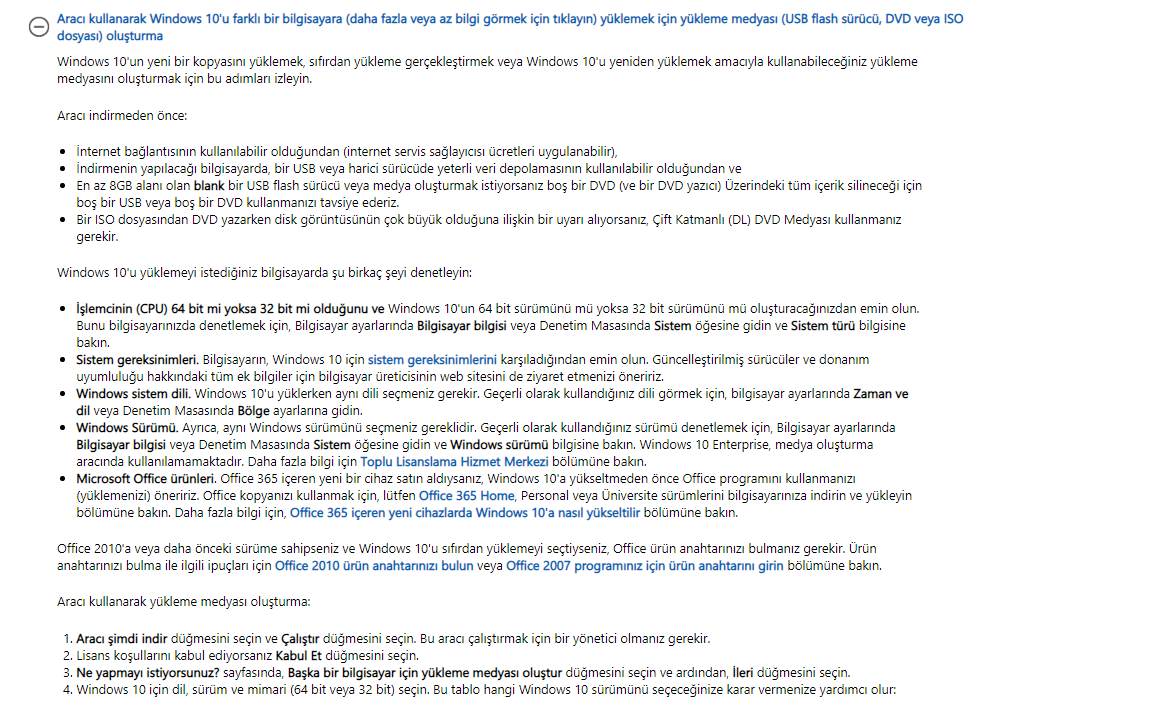
Kurulum medyası oluşturmak için, bağlantıyı takip ederek Aracı şimdi indirin butonuna
tıklamanızı,Aracı kullanarak Windows 10'u farklı bir bilgisayarayüklemek için yükleme medyası oluşturma başlığı altındaki adımları
izlemenizi rica ederim.
Elinizde kurulum medyası hazır olduktan sonra, lütfen aşağıdaki adımları izleyiniz:
- Oluşturduğunuz yükleme medyasını (USB
veya DVD) takın ve bilgisayarınızı yeniden başlatın.
- F12 tuşuna basın (genellikle F12'dir,
ancak bilgisayar üreticileri arasında değişiklik gösterebilir) ve
yükleme medyasını yerleştirdiğiniz sürücüyü seçin.
- Windows yükleme penceresi
göründükten sonra aşağıdaki adımları izleyin:
- İleri butonuna tıklayınız ve Bilgisayarı onar
seçiniz.
- Ardından mavi bir ekran ve
seçebileceğiniz bir seçenek göreceksiniz. Sorun giderme seçeneğini
seçiniz ve Gelişmiş seçenekler'e tıklayınız.
- Gelişmiş önyükleme seçeneğinden Otomatik Onarma'yı
seçebilirsiniz.
Umarım yanıtım yardımcı olacaktır.
Başka bir konuyla ilgili olarak sormak ya da teyit etmek istediğiniz herhangi bir şey olursa, size yardımcı olmak adına her daim burada olduğumuzu belirtmek isterim.
Saygılarımla,
Gözde
' cx='32' cy='32' r='32' /%3E%3Ctext x='50%25' y='55%25' dominant-baseline='middle' text-anchor='middle' fill='%23FFF' %3EA%3C/text%3E%3C/svg%3E)
