Bu yanıt otomatik olarak çevrildi. Bu nedenle dil bilgisi hataları veya tuhaf ifade biçimi görülebilir.
Merhaba Arda Yücesoy,
Microsoft Topluluğu'na ulaştığınız için teşekkür ederiz.
Umarım iyi gidiyorsundur.
Windows'da ortak ağa bağlanırken sorun yaşadığınızı anlıyoruz. Bu endişeyi bize ileterek zaman ayırdığınız için gerçekten minnettarız. Bu sorun genellikle tarayıcıyla ilgili bir sorun olduğunda veya Windows'ta ağı bağlamak için sistemi engelleyen bir şey olduğunda oluşur. Bunu birlikte kontrol edelim ve bu konuyu çözmenin yollarını bulalım.
Aşağıda, bu sorunu gidermek için yapabileceğimiz bazı adımlar verilmiştir:
Lütfen her yöntem sorun giderildikten sonra denetleyin.
YÖNTEM 1: Varsayılan olarak farklı bir tarayıcı kullanın
Geçerli varsayılan tarayıcınız Microsoft Edge olarak ayarlanmışsa Mozilla Firefox veya Google Chrome gibi farklı bir tarayıcı kullanmayı deneyin.
- Şu adımları izleyin: Varsayılan Uygulamalar > Uygulamalar > Git Ayarları
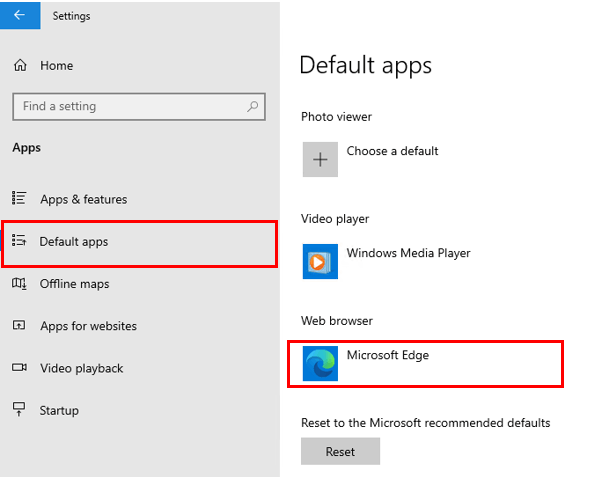
- Devam edebilir ve aynı ağa yeniden bağlanmayı deneyebilirsiniz.
YÖNTEM 2: Açılır pencere engellemesini devre dışı bırak
Lütfen tarayıcınıza bağlı olarak aşağıdaki adımları izleyin.
Microsoft Edge:
- Tarayıcıyı başlatın.
- Diğer düğmesini (pencerenin sağ üst köşesindeki yatay 'üç noktalı' simgesi) tıklatın.
- Ayarlar'a tıklayın ve sonra sol tarafta görüntülenen Gizlilik ve Güvenlik'e tıklayın.
- Blok açılır pencerelerini Güvenlikaltında bulabilirsiniz. Kapatmak için ikiye tıklayın.
- Ayarlar sekmesini kapatın veya tarayıcıyı yeniden başlatın.
Google Chrome:
- Tarayıcıyı başlatın ve pencerenin sağ üst köşesindeki üç nokta simgesine tıklayın.
- Bağlam menüsünden Ayarlar'a tıklayın.
- Sayfanın en altına gidin ve daha fazla ayara erişmek için Gelişmiş açılan menüsüne tıklayın.
- Site ayarlarına tıklayın ve Açılır Pencere ve yönlendirmelere gidin.
- Açılan sayfada, sağ taraftaki kaydırıcıyı tıklatarak Engellendi (önerilir) seçeneğini devre dışı bırakın. Daha sonra İzin Verildiolarak değişir.
- Ayarlar sekmesini kapatın veya tarayıcınızı yeniden başlatın.
Mozilla Firefox:
- Tarayıcıyı başlatın.
- Menü simgesini (yatay üç nokta) tıklatın.
- tercihler > İçerik'e tıklayın.
- Pencere pencerelerini engelle onay kutusunun işaretini kaldırın.
- Tercihler sekmesini kapatın veya tarayıcıyı yeniden başlatın.
YÖNTEM 3: Ağ komutlarını çalıştırma
TCP/IP yığınını el ile sıfırlamak, IP adresini serbest bırakmak ve yenilemek ve DNS istemci çözümleyici önbelleğini temizlemek ve sıfırlamak için bu ağ komutlarını çalıştırmayı deneyin: Başvuru için Windows'ta Wi-Fi bağlantı sorunlarını düzeltin
- Görev çubuğundaki arama kutusuna Komut istemiyazın. Komut İstemi düğmesi görüntülenir. Sağında Yönetici olarak çalıştır 'ı seçin > Evet ' iseçin.
- Komut isteminde, aşağıdaki komutları listelenen sırada çalıştırın ve bunun bağlantı sorununuzu giderip giderip giderdiğini denetleyin:
- Netsh winsock reset yazın ve Enter 'useçin.
- Netsh int ip reset yazın ve Enter 'useçin.
- ipconfig /release yazın ve Enter 'useçin.
- ipconfig /renew yazın ve Enter 'useçin.
- ipconfig /flushdns yazın ve Enter 'useçin.
- Bilgisayarınızı yeniden başlatın ve bağlanmayı yeniden deneyin
YÖNTEM 4: Üçüncü taraf DNS Sunucularını kapatma
Üçüncü taraf DNS (Etki Alanı Adı Sistemi) bazen genel bir Wi-Fi sunucusuna uygun bir bağlantıyı kısıtlayabilir.
- Ağ ve Internet > Ağ ve Paylaşım Merkezi'> Ayarlar'a gidin ****
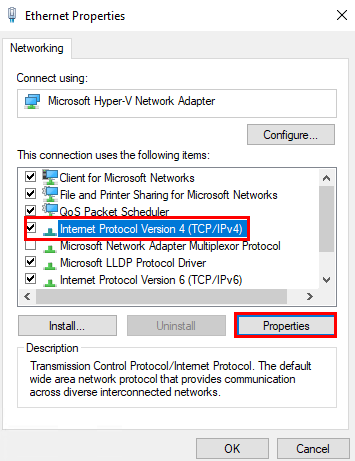
- Ortak Ağ adını tıklatın > Özellikler düğmesini tıklatın
- Açılan yeni sekmede, Bu bağlantı altında aşağıdaki öğeler kullanılıyor, Internet Protokolü Sürüm 4'ü (TCP/IPv4) seçin ve Özellikler düğmesini tıklatın.
- Aşağıdaki seçenekleri etkinleştirin: Otomatik olarak bir IP adresi alın ve DNS sunucu adresini otomatik olarak alın.
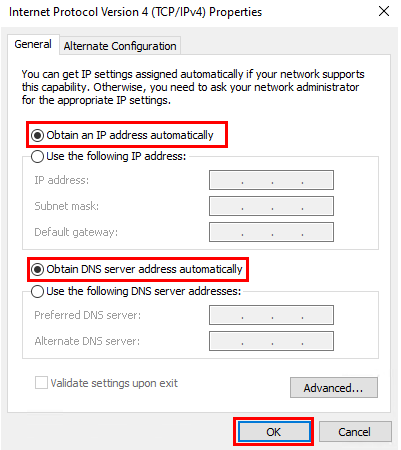
- Bilgisayarınızı yeniden başlatın ve bağlanmayı yeniden deneyin
YÖNTEM 4: Ağ Sürücüsünü Güncelleştir
- Windows Arama > Tür Aygıt Yöneticisi'ne gidin
- Ağ Bağdaştırıcılarını Genişlet
- Wi-Fi sürücünüzü > Güncelleme sürücünüzü sağ tıklatın
- Sürücüleri otomatik olarak arama
YÖNTEM 5: Yeni kullanıcı profili oluşturma
Yeni kullanıcı profilinde, her şey varsayılan ayarlarda olmalıdır. Bu, sorunun şu anda oturum açtığınız kullanıcı profiliyle ilgili bir şey olup olmadığını belirlememize yardımcı olacaktır.
Umarım bugün sana yardım edebildim.
Microsoft'ı seçtiğiniz için teşekkür ederiz. İyi günler ve güvende kalın!
Saygılarımızla,Mara Mayıs MMicrosoft Topluluk Savunucusu
' cx='32' cy='32' r='32' /%3E%3Ctext x='50%25' y='55%25' dominant-baseline='middle' text-anchor='middle' fill='%23FFF' %3EA%3C/text%3E%3C/svg%3E)
