Not
Bu sayfaya erişim yetkilendirme gerektiriyor. Oturum açmayı veya dizinleri değiştirmeyi deneyebilirsiniz.
Bu sayfaya erişim yetkilendirme gerektiriyor. Dizinleri değiştirmeyi deneyebilirsiniz.
Önemli
Visual Studio App Center, 30 Haziran 2026'ya kadar desteklenmeye devam edecek Analiz ve Tanılama özellikleri dışında 31 Mart 2025'te kullanımdan kaldırılmıştır. Daha fazla bilgi edinin.
App Center'da bir iOS Uygulamasını test etmeye davet edildikten sonra, bekleyen davetinizi bildiren bir e-posta alırsınız. Aşağıdaki bölümlerde, bu uygulamayı test etmeye başlamak için uygulamanız gereken adımlar özetlenmiştir.
Cihazınızı ekleme
App Center'dan hesap oluşturmak ve bir uygulamayı test etmek için bir e-posta aldıysanız cihazınızı App Center hesabınıza bağlamak, iOS yükleme işleminde gerekli bir adımdır. Cihaz kayıt işlemi, uygulamaların cihazınıza yüklenmesini sağlar. Bu olmadan, test etmesi gereken uygulamayı yükleyemezsiniz.
Hesabınıza henüz bir cihaz eklenmiyorsa, yeni bir sürüm kullanıma sunulduğunda cihazı ekleyebilirsiniz. Cihazı, yayın e-postasında yer alan bağlantı üzerinden veya doğrudan App Center yükleme portalından ekleyebilirsiniz.
Cihazınızı eklemek aşağıdaki adımlardan oluşur:
Eklemeye çalıştığınız cihazda App Center yükleme portalı cihaz menüsüne gidin. Bu, aşağıdaki yöntemlerden biri aracılığıyla yapılabilir:
- Yayın dağıtıldığında aldığınız e-postada bulunan cihaz ekle düğmesine tıklayın.
- App Center portalının sağ üst köşesindeki profil simgesine tıklayın.
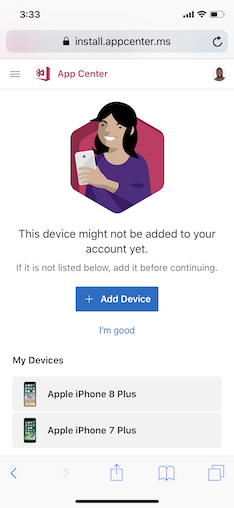
App Center yükleme portalında Yeni cihaz ekle düğmesine tıklayın. App Center size bir yapılandırma profili göstermenizi isteyen bir iletişim kutusu görüntüler. Yeni cihaz ekle seçeneğini görmüyorsanız mobil cihazınızda https://install.appcenter.ms/register-device bölümüne gidin.
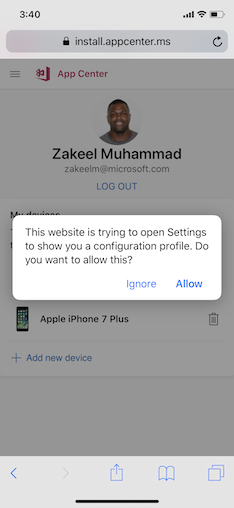
Telefonun Ayarlar bölümünde Genel, VPN ve Cihaz Yönetimi'ni, ardından Profili yükle'yi seçin ve İzin Ver'i etkinleştirin. Bu profil, cihazınızı eklemenin gerekli bir parçasıdır.
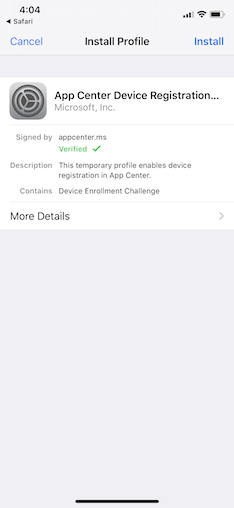
Bu profili yüklemek için bu ekranın sağ üst köşesindeki yükle düğmesine tıklayın.
Profil yüklendikten sonra App Center sizi yükleme portalına yönlendirir. Kullandığınız cihaz artık "Cihazlarım" tablosunda olacaktır.
Uyarı
Geliştirici uygulamayı test için herkese açık hale getirdiyse ve doğrudan yükleme bağlantısı alıyorsanız cihazınızı eklemek gerekli değildir.
Uygulama yükleme
iOS cihazınıza uygulama yükleme işlemi öncelikli olarak sonraki bölümde açıklanan App Center yükleme portalından yapılır. Uygulamalarınızı yükleme işlemi, geliştiricinin tercihlerine bağlı olarak iki farklı yolla gerçekleştirilebilir:
App Center'dan sizi App Center'daki sürüme yönlendiren bir e-posta alırsınız. Eklendiğiniz uygulamaları ve uygulama sürümlerini görmek için doğrudan App Center Yükleme Portalı'na da gidebilirsiniz.
Geliştirici size bir yükleme bağlantısı gönderir. Bu bağlantıyı kullanarak doğrudan yükleme portalında bir sürümü görüntüleyip indirebileceğiniz uygulamaya yönlendirilirsiniz.
Yükleme portalına geçtikten sonra, test eden olarak eklendiğiniz tüm kullanılabilir uygulamaların listesini görürsünüz.
Bir uygulamaya tıkladığınızda App Center, uygulama hakkında ek bilgiler görüntüler. Uygulamayı yüklemek için mavi yükleme düğmesine tıklayın.
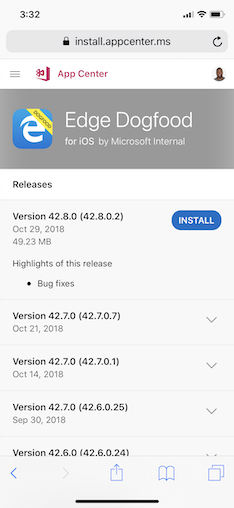
Bu düğmeye tıklanması uygulamayı yüklemeye başlar ve bu da uygulamayı giriş ekranınıza ekler.
Test ettiğiniz uygulamayı App Center Geliştirici Portalımızdan seçmek için QR kod okuyucusu kullanabilirsiniz. QR kodu doğrudan uygulamanın indirme sayfasına bağlanır.
Sorun giderme
Yükleme işleminde gördüğümüz çözümleriyle birlikte bazı yaygın sorunlar şunlardır:
"Güvenilmeyen Kurumsal Geliştirici" iletisini alıyorum
Uygulamanın kullanılabilmesi için geliştiricinin sertifikasına güvenmeniz gerekir. Telefonunuzun giriş ekranında Ayarlar > Genel > Profiller veya Profiller ve Cihaz Yönetimi'ne dokunun. Kurumsal Uygulama başlığı altında geliştirici için bir profil görürsünüz. Geliştirici profilinin adına dokunun ve onlara güvendiğinizi onaylayın. Artık uygulamayı başlatabilirsiniz.
Uygulamayı yüklerken "Uygulama indirilemiyor" hatası alıyorum ve uygulama yüklü değil
Bu hata birçok nedenden kaynaklanabilir ve sorunu çözmeye yardımcı olması için uygulama geliştiricisine başvurmanız gerekir. Uygulama geliştiricisiyseniz bu hatanın nedeni aşağıdakilerden biri olabilir:
- UDID sağlama profiline dahil değil
- Derleme yanlış imzalanmış veya yetkilendirmeleri bozuk
- Cihaz veya iOS sürümü yapıyla uyumsuz
- Cihaz depolama alanı dolu
- Gerçek indirme hatası
- Uygulama 50 MB'ın üzerindedir ve hücresel bağlantı üzerinden indirilir
"Yükle" düğmesine bastığımda yükleme uyarısı hiçbir zaman görünmüyor ve uygulama yüklü değil
Uygulamayı daha önce App Store'dan yüklediyseniz ve uygulama yüklenmekte olan uygulamanın aynı sürümünü taşıyorsa yüklemeyi onaylamaya yönelik bir uyarı olmaz. Geçici bir çözüm olarak, uygulamanın mevcut sürümünü kaldırmayı deneyin ve ardından Yükle düğmesine yeniden dokunun.
"+ Yeni cihaz ekle" düğmesine bastığımda hiçbir şey olmuyor
Bu genellikle Safari mobil sürüm yerine App Center'ın masaüstü sürümünü istediğinde iPad'lerde oluşur. Bu sorunu çözmek için 'AA' öğesine dokunun ve 'Mobil Web Sitesi İste' seçeneğini belirleyin. iOS'un eski sürümlerinde Safari bu özelliği yenile düğmesine tümleştirmiştir. Bu durumu işlemek için yenile düğmesine basılı tutun; aynı seçenek görüntülenmelidir.