Not
Bu sayfaya erişim yetkilendirme gerektiriyor. Oturum açmayı veya dizinleri değiştirmeyi deneyebilirsiniz.
Bu sayfaya erişim yetkilendirme gerektiriyor. Dizinleri değiştirmeyi deneyebilirsiniz.
Önemli
Visual Studio App Center, 30 Haziran 2026'ya kadar desteklenmeye devam edecek Analiz ve Tanılama özellikleri dışında 31 Mart 2025'te kullanımdan kaldırılmıştır. Daha fazla bilgi edinin.
Visual Studio App Center , bir DevOps bulut çözümünde birden çok ortak hizmeti bir araya getirir. Geliştiriciler uygulamaları dağıtmak için App Center'ı kullanır. Uygulama dağıtıldıktan sonra geliştiriciler Analiz ve Tanılama hizmetlerini kullanarak uygulamanın durumunu ve kullanımını izler.
Bu belge, App Center hesabı ayarlama ve ilk projenizi oluşturma işleminde size yol gösterir. Belgenin sonunda, App Center ile ne yapmak istediğinize bağlı olarak bir sonraki adıma geçmeyi öğreneceksiniz.
App Center hesabı oluşturma
App Center'ı kullanmak için bir hesap oluşturarak başlayın. Tarayıcınızın tercihini şu şekilde belirleyin:
- Visual Studio App Center giriş sayfası ve Ücretsiz kullanmaya başlayın düğmesine tıklayın.
- App Center portalında Başlarken düğmesine tıklayın.
Ardından App Center sizden yeni bir hesap oluşturmanızı ister. Açılan sayfada, aşağıdaki kimlik sağlayıcılarından birini kullanarak yeni bir App Center hesabı oluşturun:
- GitHub
- Microsoft
Sayfadaki seçenekler listesinden sağlayıcıyı seçin ve App Center'a seçili hizmeti kullanarak hesap oluşturma yetkisi vermek için istemleri izleyin.
Uyarı
Bazı eski App Center hesapları e-posta adresi ve parola kullanılarak oluşturulmuştur, ancak bu seçenek yeni hesaplarda kullanılamaz.
Kuruluşlar ve kullanıcılar hakkında
App Center iki tür varlığı tanır: kullanıcılar ve kuruluşlar. Yeni bir kullanıcı hesabı oluşturdunuz ve yalnızca App Center'da oluşturduğunuz ve yönettiğiniz uygulamaları görebilirsiniz. App Center müşterisi olan bir kuruluşta çalışıyorsanız, kuruluşunuzun App Center Kuruluşuna katılmaya davet edilebilirsiniz. Bu daveti kabul ettikten sonra App Center'da kendi uygulamalarınızı ve kuruluşunuzun uygulamalarını görebilirsiniz.
App Center birden çok kuruluşa üye olmanıza bile olanak tanır; bu durumda, App Center'da uygulamalarınızı ve ait olduğunuz tüm kuruluşların uygulamalarını listeler.
İlk App Center Uygulamanızı oluşturma
App Center, Analytics gibi hizmetlerin ayarlarını Uygulama adı verilen bir şemsiye altında gruplandırıyor. App Center, Uygulamaları kullanıcı hesapları veya kuruluşlarla ilişkilendirir. Hesabınızda yeni bir uygulama oluşturduğunuzda, başkalarını uygulama üzerinde çalışmaya davet etmediğiniz veya bir kuruluşa eklemediğiniz sürece uygulama hakkındaki bilgileri yalnızca siz görüntüleyebilirsiniz.
Projeleriniz için, uygulamanızın hedeflediğiniz her hedef platform için ayrı bir uygulama projesi oluşturacaksınız. Örneğin, Android, iOS ve Windows platformları için yerel bir mobil uygulama geliştiriyorsanız her hedef platform için ayrı bir uygulama projesi oluşturacaksınız.
Uyarı
Bazı müşterilerden App Center'da ilgili uygulamaları gruplandırmak için proje veya çalışma alanı gibi bir şey istediklerini duyduk. Bu geri bildirimi seviyoruz ve gelecekteki bir sürüm için bunun gibi bir şey düşünüyoruz.
Uygulama oluşturmak için:
Visual Studio App Center'da oturum açın.
Sayfanın sağ üst köşesindeki Yeni ekle açılan menüsüne tıklayın ve ardından Yeni uygulama ekle'yi seçin.
App Center aşağıdaki şekilde gösterilen paneli açar:
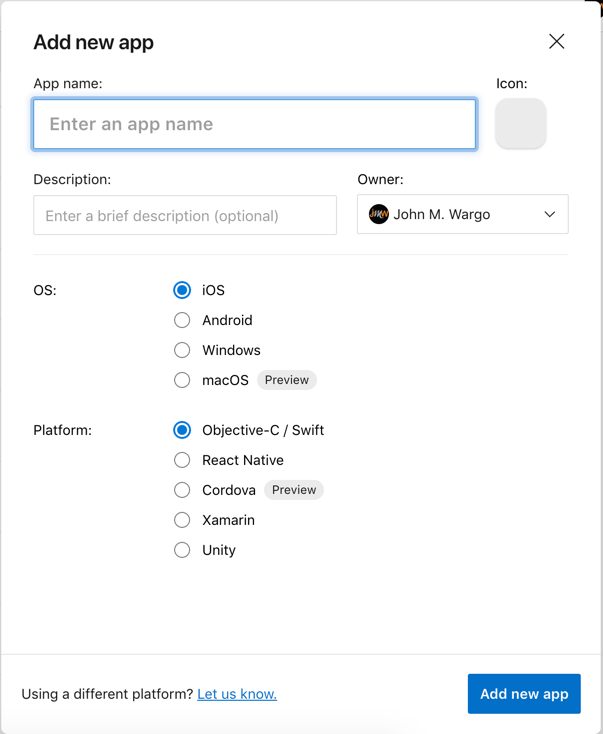
Paneli aşağıdaki tabloda açıklandığı gibi uygulamanızın ayarlarıyla doldurun:
| Giriş Alanı | Açıklama |
|---|---|
| Uygulama Adı | Bu uygulama projesinin adı, app Center'ın bu uygulamaya yapılan tüm başvurular için görüntülediği addır. |
| İkon | Bu proje için bir simge seçip yüklemek üzere düğmeye tıklayın. App Center, uygulamanızla ilgili verileri her işlediği zaman bu simgeyi görüntüler. |
| Açıklama | Bu uygulama için açıklamanız. App Center, uygulamanın ayarlarını görüntülerken bu değeri gösterir. |
| Sahibi | Uygulamanın sahibi olan kullanıcı veya kuruluş. Sahipler uygulama ayarları üzerinde tam denetime sahiptir. App Center Uygulama İzinleri'nde ek bilgi bulma |
| işletim sistemi | Uygulama projesi için hedef işletim sistemini seçin. |
| Platforma | Uygulama projesi için hedef dili veya çerçeveyi seçin. |
Uygulama projeniz için gerektiğinde paneli doldurduğunuzda, değişikliklerinizi kaydetmek için Yeni uygulama ekle düğmesine tıklayın.
Bu noktada, App Center'da yeni bir uygulama projesi oluşturdunuz, ancak gerçekten hiçbir şey yapmıyor; yalnızca bir uygulama projesinin ayarlarını ve verilerini yönetmeniz için bir yerdir. Uygulamanızın kaynak kodu, testleri ve derleme ayarları yerel sabit sürücüde, bulutta bir yerde veya bir kaynak kodu denetim sisteminde (Azure DevOps, Git, GitHub vb.) barındırılan başka bir yerdedir. Bundan sonra ne yapacağınız, App Center'ın sizin için ne yapmak istediğinize bağlıdır. Ek bilgi için sonraki bölüme bakın.
Sonra nereye gitmeli
App Center, geliştiricilere derlenmiş uygulamaları dağıtmak için kullanabilecekleri çeşitli hizmetler ve geliştiricilerin uygulama kullanıcıları için daha iyi bir deneyim sunmak için uygulamalarının içinde kullanabileceği hizmetler sunar:
Sunucu Tarafı Özellikleri
- Dağıt - Uygulama derlemelerini alfa ve beta test cihazlarına ve genel veya özel uygulama depoları aracılığıyla diğer kullanıcılara dağıtın.
İstemci Tarafı Özellikleri
- Analiz - Analiz hizmeti bir uygulamadaki kullanıcı etkinliğini ve eylemlerini izler, belirli olayları ve uygulamadan diğer verileri yakalar. Uygulamanızı çalıştıran her cihazdan alınan veriler, analiz ve dışarı aktarma işlemleriniz için kullanımı kolay bir arabirimde bulutta toplanır.
- Tanılama - Tanılama hizmeti , geliştiricilerin uygulama kilitlenmeleriyle ilgili verileri yakalamasına olanak tanır. Uygulamanızı çalıştıran her cihazdan alınan veriler, analiz ve dışarı aktarma işlemleriniz için kullanımı kolay bir arabirimde bulutta toplanır.
Android, iOS ve macOS için App Center uygulama projelerini kullanmaya başlama hakkında bilgi için bu alandaki alt belgelere bakın.