Not
Bu sayfaya erişim yetkilendirme gerektiriyor. Oturum açmayı veya dizinleri değiştirmeyi deneyebilirsiniz.
Bu sayfaya erişim yetkilendirme gerektiriyor. Dizinleri değiştirmeyi deneyebilirsiniz.
Önemli
Visual Studio App Center, 30 Haziran 2026'ya kadar desteklenmeye devam edecek Analiz ve Tanılama özellikleri dışında 31 Mart 2025'te kullanımdan kaldırılmıştır. Daha fazla bilgi edinin.
Bu öğreticide App Center ile örnek bir Android uygulaması ayarlamayı öğreneceksiniz.
Önkoşul Adımları
- GitHub hesabı oluşturun.
- Android Studio'yu indirin ve yerel makinenize yükleyin.
GitHub'da oturum açın ve depoyu fork edin
- GitHub hesabınızda oturum açın.
- Örnek uygulamanın GitHub deposuna erişin.
- Sayfanın sağ üst köşesindeki Çatal'a tıklayın.
App Center'da oturum açma
- App Center portalını açın.
- GitHub ile bağlan'a tıklayın ve oturum açın veya başka bir sağlayıcı kullanın.
App Center'da yeni uygulama oluşturma
- Yeni uygulama ekle'ye tıklayın.
- Uygulamaya Örnek Android Uygulaması adını verin.
- Sırasıyla Android ve Java'yı seçin.
- Yeni uygulama ekle'ye tıklayın.
Uygulama Gizli Anahtarını Değiştir
Örnek uygulamanın App Center'a bilgi gönderebilmesi için, uygulama gizli dizisinin belirli App Center projeniz için sağlananla eşleşecek şekilde değiştirilmesi gerekir.
- App Center'daki uygulama sayfanıza , Uygulamalar listesinden tıklayarak gidin.
- Sol kenar çubuğunda ayarlar'a tıklayarak uygulamanızın ayarlarına gidin.
- Bağlam menüsünü açmak için sağ üst köşedeki üç noktaya tıklayın ve ardından bunun içinde Uygulama gizli dizisini kopyala'ya tıklayın.
- sampleapp_android deposuna gidin ve MainActivity.java dosyasına geçin.
- Projenin MainActivity.java aşağıdakileri bulun. Not: Uygulama gizli anahtarınıza sahip kod parçacığını App Center portalındaki Başlarken sayfasında da bulabilirsiniz.
@Override
protected void onCreate(Bundle savedInstanceState) {
        AppCenter.start(getApplication(), "<APP SECRET HERE>",
                Analytics.class, Crashes.class);
-
<APP SECRET HERE>öğesini benzersiz uygulama gizli dizinizle değiştirin. - Çatallanmış deponuzda değişiklikleri ekleyin, commit yapın ve gönderin. Bu eylem terminalden veya seçtiğiniz bir araçtan yapılabilir.
Android Paket Seti'ni (APK) imzalama
Kod imzalama isteğe bağlıdır ancak önerilir. Testleri çalıştırmak ve uygulamayı kullanıcılara dağıtmak için APK'nın bir sertifikayla dijital olarak imzalanması gerekir. Örnek uygulama için bir Uygulama Kimliği oluşturduktan sonra APK'yı el ile imzalamak için aşağıdaki adımları izleyin. Dijital sertifikanın ne olduğunu veya aşağıda özetlenen sertifika dışındaki imzalama seçeneklerini öğrenmek için Android Geliştirici Belgeleri'ne bakın.
Android Studio'yu açın ve Var olan bir Android Studio projelerini aç'a tıklayın.
Makinenizde forklanmış örnek uygulama deposu konumuna gidin ve bunu Android Studio'ya içeri aktarın.
En soldaki panelde Değişken Oluştur'a gidin ve tıklayın.
Derleme değişkeninin yayın olarak ayarlandığından emin olun.
Menü çubuğundan İmzalı APK Oluştur'a > gidin.
Modülden çıkın: uygulama ve İleri'ye tıklayın.
Anahtar deposu yolundaYeni oluştur... öğesine tıklayın ve Android Geliştirici Belgeleri'ndeki aşağıdaki görüntüye göre keystore'yu oluşturun:
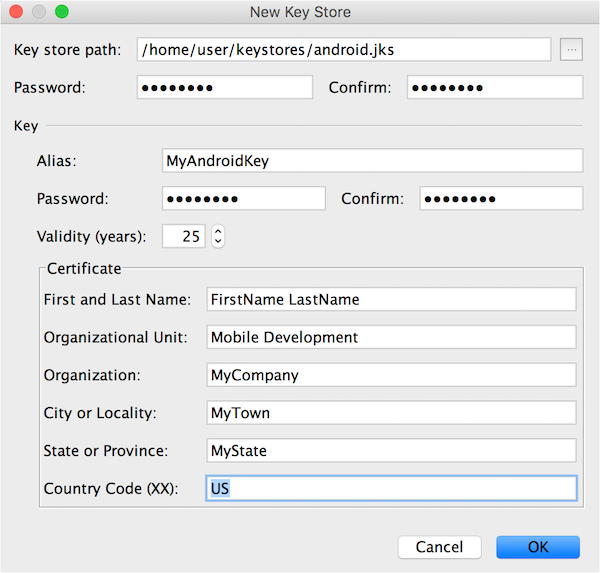
Tamam'a tıklayın. Anahtar deposu parolası, Anahtar diğer adı ve Anahtar parolası, yeni anahtar deponuzdaki bilgilerle otomatik olarak doldurulmalıdır. Nextöğesine tıklayın.
İmzalı APK için bir hedef yer seçin, Derleme Türü ayarının release olduğundan emin olun ve hem V1 hem de V2 imza sürümlerini seçin. Finish (Son) düğmesine tıklayın.
Gradle otomatik olarak inşa edilmeye başlamalı. Her şey eşitledikten sonra, imzalı APK'nızı belirtilen hedef klasörde bulmanız gerekir.
Çatalladığınız deposuna değişiklikleri ekleyin, kaydedin ve gönderin.
İsteğe bağlı: Android Studio'da uygulama çalıştırma ve açıklamaları okuma
Kilitlenmeler ve analiz hizmetleri, ilişkili düğmelerin izlenebilir verileri App Center'a göndermesi için uygulamaya bağlanmalıdır. Daha fazla bilgi için kilitlenme hızlı başlangıcı ve analiz hızlı başlangıcı bölümüne gidin.