Not
Bu sayfaya erişim yetkilendirme gerektiriyor. Oturum açmayı veya dizinleri değiştirmeyi deneyebilirsiniz.
Bu sayfaya erişim yetkilendirme gerektiriyor. Dizinleri değiştirmeyi deneyebilirsiniz.
Not
Bu, bu makalenin en son sürümü değildir. Geçerli sürüm için bu makalenin .NET 11 sürümüne bakın.
Uyarı
ASP.NET Core'un bu sürümü artık desteklenmiyor. Daha fazla bilgi için bkz . .NET ve .NET Core Destek İlkesi. Geçerli sürüm için bu makalenin .NET 10 sürümüne bakın.
Bu makalede, tarayıcı geliştirici araçlarını veya tümleşik geliştirme ortamını (IDE) kullanarak Blazor uygulamalarda hata ayıklama da dahil olmak üzere, Blazor WebAssembly uygulamalarda nasıl hata ayıklanacağı açıklanmaktadır.
Blazor Web App'ler Visual Studio veya Visual Studio Code içinde hata ayıklanabilir.
Blazor WebAssembly uygulamalarında hata ayıklaması yapılabilir:
- Visual Studio veya Visual Studio Code'da.
- Microsoft Edge, Google Chrome ve Firefox gibi Chromium tabanlı tarayıcılarda tarayıcı geliştirici araçlarını kullanma.
Hata ayıklama için Blazor WebAssembly kullanılabilir senaryolar şunlardır:
- Kesme noktalarını ayarlayın ve kaldırın.
- IDE'lerde hata ayıklama desteğiyle uygulamayı çalıştırın.
- Kodda adım adım ilerleyin.
- IDE'lerde klavye kısayoluyla kod yürütmeyi sürdürme.
- Yereller penceresinde yerel değişkenlerin değerlerini gözlemleyin.
- JavaScript ile .NET arasındaki çağrı zincirleri de dahil olmak üzere çağrı yığınına bakın.
- Hata ayıklama için Visual Studio tercihleri tarafından yapılandırılan bir sembol sunucusu kullanın.
Desteklenmeyen senaryolar şunlardır:
- Yerel olmayan senaryolarda hata ayıklama (örneğin, Linux için Windows Alt Sistemi (WSL) veya Visual Studio Codespaces).
- Visual Studio veya Visual Studio Code'dan Firefox'ta hata ayıklama.
Blazor Server uygulamalarda Visual Studio veya Visual Studio Code içinde hata ayıklanabilir.
Blazor WebAssembly uygulamalarda hata ayıklanabilir uygulamalar:
- Visual Studio veya Visual Studio Code'da.
- Microsoft Edge ve Google Chrome dahil olmak üzere Chromium tabanlı tarayıcılarda tarayıcı geliştirici araçlarını kullanma.
Blazor WebAssembly uygulamaları için desteklenmeyen senaryolar şunlardır:
- Kesme noktalarını ayarlayın ve kaldırın.
- IDE'lerde hata ayıklama desteğiyle uygulamayı çalıştırın.
- Kodda adım adım ilerleyin.
- IDE'lerde klavye kısayoluyla kod yürütmeyi sürdürme.
- Yereller penceresinde yerel değişkenlerin değerlerini gözlemleyin.
- JavaScript ile .NET arasındaki çağrı zincirleri de dahil olmak üzere çağrı yığınına bakın.
- Yerel olmayan senaryolarda hata ayıklama (örneğin, Linux için Windows Alt Sistemi (WSL) veya Visual Studio Codespaces).
- Hata ayıklama için bir sembol sunucusu kullanın.
Blazor Server uygulamalar Visual Studio veya Visual Studio Code'da hata ayıklanabilir.
Blazor WebAssembly uygulamalarda hata ayıklanabilir:
- Visual Studio veya Visual Studio Code'da.
- Microsoft Edge ve Google Chrome dahil olmak üzere Chromium tabanlı tarayıcılarda tarayıcı geliştirici araçlarını kullanma.
Blazor WebAssembly uygulamaları için desteklenmeyen senaryolar şunlardır:
- Kesme noktalarını ayarlayın ve kaldırın.
- IDE'lerde hata ayıklama desteğiyle uygulamayı çalıştırın.
- Kodda adım adım ilerleyin.
- IDE'lerde klavye kısayoluyla kod yürütmeyi sürdürme.
- Yereller penceresinde yerel değişkenlerin değerlerini gözlemleyin.
- JavaScript ile .NET arasındaki çağrı zincirleri de dahil olmak üzere çağrı yığınına bakın.
- Hata ayıklama ara sunucusu çalışmadan önce uygulama başlatma sırasında kesme noktalarına basın. Bu,
Programdosyasındaki kesme noktalarını ve uygulamadan istenen ilk sayfanın yüklediği bileşenlerinOnInitialized{Async}yaşam döngüsü metotlarındaki kesme noktalarını içerir. - Yerel olmayan senaryolarda hata ayıklama (örneğin, Linux için Windows Alt Sistemi (WSL) veya Visual Studio Codespaces).
- Hata ayıklama için bir sembol sunucusu kullanın.
Blazor WebAssembly Ağ geçidi
Microsoft.AspNetCore.Components.Gateway, geliştirme ve üretim sırasında bağımsız Blazor WebAssembly uygulamalarını sunmak için hafif bir ASP.NET Core ana bilgisayarıdır.
Ağ Geçidi, yalnızca statik dosyalar için bir geliştirme aracı değil, tam teşekküllü bir ASP.NET Core barındırıcısıdır; bu nedenle bağımsız Blazor WebAssembly uygulamaları şu özellikleri sunar:
- Yerleşik SPA geri dönüş yönlendirmesi: Statik bir varlıkla eşleşmeyen istekler
index.htmlöğesine geri düşer; böylece/orders/42gibi istemci tarafı rotalar, özel bir MSBuild hedefi olmadan tarayıcı yenilemesinde ve doğrudan gezinmede çalışır. - Ana bilgisayar başına birden çok Blazor WebAssembly istemci: Tek bir Gateway örneği, Blazor WebAssembly bölümü üzerinden yapılandırılan farklı yol önekleri altında birden fazla
ClientAppsistemciye hizmet verebilir. Bu, .NET Aspire tek bir AppHost çalıştırmasında arka uç hizmetleriyle birlikte Blazor WebAssembly istemcilerini barındırmak için kullandığı tümleştirme noktasıdır. - Yerleşik YARP ters proxy altyapısı: YARP, ağ geçidiyle birlikte sunulur; WebAssembly istemcisiyle birlikte arka uç trafiğinin iletilmesine ve Aspire çok istemcili senaryoların etkinleştirilmesine temel sağlar.
Ağ Geçidi'ni .NET 11 veya sonraki sürümleri hedefleyen mevcut bir tek başına Blazor WebAssembly uygulamasında benimsemek için uygulamanın proje dosyasındaki Microsoft.AspNetCore.Components.Gateway paketine başvurun.
Not
.NET uygulamalarına paket ekleme hakkında yönergeler için, Paket tüketimi iş akışında (NuGet belgeleri)paketleri yüklemek ve yönetmek altındaki makalelere bakın. NuGet.org'da doğru paket sürümlerini onaylayın.
Özel yönlendirme kodu ve ara yazılım uygulama tarafından gerekli değildir. Yedek uç noktalar, uygulamanın proje dosyasında StaticWebAssetSpaFallbackEnabled özelliği ayarlandığında SDK'nın oluşturduğu statik web varlıkları bildiriminden gelir; bu özellik, proje şablonundan oluşturulan tek başına Blazor WebAssembly uygulamalarında varsayılan olarak bulunur:
<StaticWebAssetSpaFallbackEnabled>true</StaticWebAssetSpaFallbackEnabled>
Önkoşullar
Bu bölümde hata ayıklama önkoşulları açıklanmaktadır.
Tarayıcı önkoşulları
Aşağıdaki tarayıcıların en son sürümü:
- Google Chrome
- Microsoft Edge
- Firefox (yalnızca tarayıcı geliştirici araçları)
Hata ayıklama için aşağıdaki tarayıcıların en son sürümü gerekir:
- Google Chrome (varsayılan)
- Microsoft Edge
Güvenlik duvarlarının veya ara sunucuların hata ayıklama ara sunucusu (NodeJS işlem) ile iletişimi engellemediğinden emin olun. Daha fazla bilgi için Güvenlik duvarı yapılandırması bölümüne bakın.
Not
macOS üzerinde Apple Safari şu anda desteklenmiyor.
IDE önkoşulları
Visual Studio veya Visual Studio Code'un en son sürümü gereklidir.
Visual Studio Code önkoşulları
Visual Studio Code, Visual Studio Code için C# Geliştirme Seti gerektirir (VS Code'da C# kullanmaya başlama). Uzantıyı bulmak için Visual Studio Code Uzantıları Marketi'nde uzantı listesini "c# dev kit" ile filtreleyin:
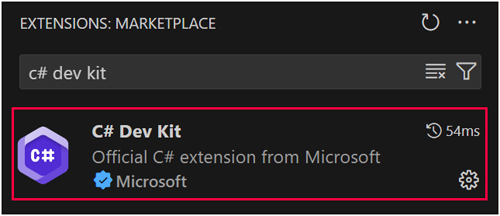
C# Dev Kit'in yüklenmesi aşağıdaki ek uzantıları otomatik olarak yükler:
Uyarı veya hatalarla karşılaşırsanız, sorunu açıklayan bir sorun (microsoft/vscode-dotnettoolsGitHub deposu) açabilirsiniz.
Uygulama yapılandırması önkoşulları
Bu alt bölümdeki yönergeler istemci tarafı hata ayıklama için geçerlidir.
Properties/launchSettings.json Başlangıç projesinin dosyasını açın. Dosyanın inspectUri düğümünün her başlatma profilinde aşağıdaki profiles özelliğin varlığını onaylayın. Aşağıdaki özellik mevcut değilse, bunu her profile ekleyin:
"inspectUri": "{wsProtocol}://{url.hostname}:{url.port}/_framework/debug/ws-proxy?browser={browserInspectUri}"
inspectUri özelliği:
- IDE'nin uygulamanın bir Blazor uygulama olduğunu algılamasını sağlar.
- Betik hata ayıklama altyapısına, Blazor’ın hata ayıklama ara sunucusu aracılığıyla tarayıcıya bağlanması talimatını verir.
WebSocket protokolü (wsProtocol), ana bilgisayar (), bağlantı noktası (url.hostname) ve başlatılan tarayıcıdaki (url.portbrowserInspectUri) denetçi URI'sinin yer tutucu değerleri çerçeve tarafından sağlanır.
Not
Bir uygulama .NET CLI ile çalıştırıldığında, launchSettings.json değeri commandName olan Project içindeki ilk başlatma profili varsayılan olarak kullanılır. Farklı bir profil kullanmak için (örneğin, https), -lp|--launch-profile tercih edilen profili dosyaya dotnet watch geçirin veya dotnet run dosyanın en üstüne taşıyın.
Paketler
Blazor Web Apps: Microsoft.AspNetCore.Components.WebAssembly.Server: Tarayıcı hata ayıklama ana bilgisayarını paylaşan derlemeler için bir iç pakete (Microsoft.NETCore.BrowserDebugHost.Transport) başvuruda bulunur.
Blazor Server: Microsoft.AspNetCore.Components.WebAssembly.ServerTarayıcı hata ayıklama ana bilgisayarını paylaşan derlemeler için bir iç pakete (Microsoft.NETCore.BrowserDebugHost.Transport) başvurur.
Bağımsız Blazor WebAssembly: Microsoft.AspNetCore.Components.Gateway: Geliştirme ve üretim sırasında bağımsız Blazor WebAssembly uygulamalarını sunmak için hafif bir ASP.NET Core barındırıcısı.
Bağımsız Blazor WebAssembly: Microsoft.AspNetCore.Components.WebAssembly.DevServerBlazor WebAssembly uygulamaları oluştururken kullanılacak geliştirme sunucusu.
UseWebAssemblyDebugging işlevini, Chromium geliştirici araçlarında Blazor WebAssembly uygulamalarının hata ayıklanması için ara katman yazılımı eklemek amacıyla dahili olarak çağırır.
Barındırılan Blazor WebAssembly:
-
Client project:
Microsoft.AspNetCore.Components.WebAssembly.DevServer: Blazor uygulamaları oluştururken kullanılacak geliştirme sunucusu. UseWebAssemblyDebugging işlevini, Chromium geliştirici araçlarında Blazor WebAssembly uygulamalarının hata ayıklanması için ara katman yazılımı eklemek amacıyla dahili olarak çağırır. -
Server project:
Microsoft.AspNetCore.Components.WebAssembly.ServerTarayıcı hata ayıklama ana bilgisayarını paylaşan derlemeler için bir iç pakete (Microsoft.NETCore.BrowserDebugHost.Transport) başvurur.
Not
.NET uygulamalarına paket ekleme hakkında yönergeler için, Paket tüketimi iş akışında (NuGet belgeleri)paketleri yüklemek ve yönetmek altındaki makalelere bakın. NuGet.org'da doğru paket sürümlerini onaylayın.
IDE'de Blazor Web App hatasını ayıklama
Bu bölümdeki örnekte, Otomatik (Sunucu ve WebAssembly) etkileşimli işleme modu ve bileşen başına etkileşim konumu ile bir Blazor Web App oluşturduğunuz varsayılır.
- Uygulamayı açın.
- İstemci projesinin
currentCount++;Counter() bileşenindekiPages/Counter.razor(.Client) satırda bir kesme noktası ayarlayın. - Çözüm Gezgini'de sunucu projesi seçiliyken, uygulamayı hata ayıklayıcıda çalıştırmak için F5 tuşuna basın.
- Tarayıcıda,
Counteradresindeki/countersayfasına gidin. Hata ayıklama ara sunucusunun yüklenmesi ve çalıştırılması için birkaç saniye bekleyin. Kesme noktasına ulaşmak için Bana tıklayın düğmesini seçin. - Visual Studio’da
currentCountpenceresindeki alanının değerini inceleyin. - Yürütmeye devam etmek için F5 tuşuna basın.
Kesme noktaları, sunucu projesinde de statik olarak işlenen ve etkileşimli olarak işlenen sunucu tarafı bileşenlerinde tetiklenebilir.
- Hata ayıklayıcıyı durdurun.
- Sunucu uygulamasında statik olarak işlenmiş
Weatherbileşeni (Components/Pages/Weather.razor) açın ve yönteminOnInitializedAsyncherhangi bir yerinde bir kesme noktası ayarlayın. - Uygulamayı hata ayıklayıcıda çalıştırmak için F5 tuşuna basın.
- Tarayıcıda,
Weatheradresindeki/weathersayfasına gidin. Hata ayıklama ara sunucusunun yüklenmesi ve çalıştırılması için birkaç saniye bekleyin. Uygulama yürütme kesme noktasında durur. - Yürütmeye devam etmek için F5 tuşuna basın.
Hata ayıklama ara sunucusu çalıştırılmadan önce uygulama başlatma sırasında kesme noktalarına isabet edilmez . Bu, Program dosyasındaki kesme noktalarını ve uygulamadan istenen ilk sayfanın yüklediği bileşenlerin OnInitialized{Async} yaşam döngüsü metotlarındaki kesme noktalarını içerir.
Blazor Server IDE'de uygulamada hata ayıklama
- Uygulamayı açın.
-
currentCount++;bileşeninde (Counter)Pages/Counter.razorsatırına bir kesme noktası ayarlayın. - Uygulamayı hata ayıklayıcıda çalıştırmak için F5 tuşuna basın.
- Tarayıcıda,
Counteradresindeki/countersayfasına gidin. Hata ayıklama ara sunucusunun yüklenmesi ve çalıştırılması için birkaç saniye bekleyin. Kesme noktasına ulaşmak için Bana tıklayın düğmesini seçin. - Visual Studio’da
currentCountpenceresindeki alanının değerini inceleyin. - Yürütmeye devam etmek için F5 tuşuna basın.
Hata ayıklama ara sunucusu çalıştırılmadan önce uygulama başlatma sırasında kesme noktalarına isabet edilmez . Bu, Program dosyasındaki kesme noktalarını ve uygulamadan istenen ilk sayfanın yüklediği bileşenlerin OnInitialized{Async} yaşam döngüsü metotlarındaki kesme noktalarını içerir.
Blazor WebAssembly IDE'de uygulamada hata ayıklama
- Uygulamayı açın.
-
currentCount++;bileşeninde (Counter)Pages/Counter.razorsatırına bir kesme noktası ayarlayın. - Uygulamayı hata ayıklayıcıda çalıştırmak için F5 tuşuna basın.
- Tarayıcıda,
Counteradresindeki/countersayfasına gidin. Hata ayıklama ara sunucusunun yüklenmesi ve çalıştırılması için birkaç saniye bekleyin. Kesme noktasına ulaşmak için Bana tıklayın düğmesini seçin. - Visual Studio’da
currentCountpenceresindeki alanının değerini inceleyin. - Yürütmeye devam etmek için F5 tuşuna basın.
Hata ayıklama ara sunucusu çalıştırılmadan önce uygulama başlatma sırasında kesme noktalarına isabet edilmez . Bu, Program dosyasındaki kesme noktalarını ve uygulamadan istenen ilk sayfanın yüklediği bileşenlerin OnInitialized{Async} yaşam döngüsü metotlarındaki kesme noktalarını içerir.
IDE'de barındırılan Blazor WebAssembly uygulamada hata ayıklama
Server proje Çözüm Gezgini'de seçili durumdayken, uygulamayı hata ayıklayıcıda çalıştırmak için F5 tuşuna basın.
Google Chrome veya Microsoft Edge gibi Chromium tabanlı bir tarayıcıyla hata ayıklama yaparken, kullanıcının profiliyle var olan bir tarayıcı penceresinde sekme açmak yerine hata ayıklama oturumu için ayrı bir profille yeni bir tarayıcı penceresi açılabilir. Kullanıcının profiliyle hata ayıklama bir gereksinimse, aşağıdaki yaklaşımlardan birini benimseyin:
- Hata ayıklamayı başlatmak için F5 tuşuna basmadan önce tüm açık tarayıcı örneklerini kapatın.
- Kullanıcının profiliyle tarayıcıyı başlatmak için Visual Studio'yu yapılandırın. Bu yaklaşım hakkında daha fazla bilgi için bkz Blazor . VS'de WASM Hata Ayıklama, Edge'i ayrı bir kullanıcı veri diziniyle (dotnet/aspnetcore #20915) başlatır.
Client projesinde,
currentCount++;bileşenindeki (Counter)Pages/Counter.razorsatırında bir kesme noktası ayarlayın.Tarayıcıda,
Counteradresindeki/countersayfasına gidin. Hata ayıklama ara sunucusunun yüklenmesi ve çalıştırılması için birkaç saniye bekleyin. Kesme noktasına ulaşmak için Bana tıklayın düğmesini seçin.Visual Studio’da
currentCountpenceresindeki alanının değerini inceleyin.Yürütmeye devam etmek için F5 tuşuna basın.
Ayrıca projede sunucu kodunda Server hata ayıklayabilirsiniz:
-
Pages/FetchData.razoriçindeki OnInitializedAsync sayfasında bir kesme noktası ayarlayın. - eylem yönteminde
WeatherForecastControllerGetbir kesme noktası ayarlayın. - Sunucuya bir HTTP isteği göndermeden hemen önce
Fetch Databileşenindeki ilk kesme noktasına ulaşmak içinFetchDatasayfasına gidin. - Yürütmeye devam etmek için F5 tuşuna basın ve ardından
WeatherForecastControlleriçindeki sunucuda kesme noktasına ulaşın. - Yürütmenin devam etmesine izin vermek ve tarayıcıda işlenen hava durumu tahmin tablosunu görmek için F5 tuşuna yeniden basın.
Hata ayıklama ara sunucusu çalıştırılmadan önce uygulama başlatma sırasında kesme noktalarına isabet edilmez . Bu, Program dosyasındaki kesme noktalarını ve uygulamadan istenen ilk sayfanın yüklediği bileşenlerin OnInitialized{Async} yaşam döngüsü metotlarındaki kesme noktalarını içerir.
Mevcut bir Visual Studio Code hata ayıklama oturumuna ekleme
Çalışan bir Blazor uygulamasına bağlanmak için .vscode/launch.json dosyasını açın ve {URL} yer tutucusunu uygulamanın çalıştığı URL’yle değiştirin:
{
  "name": "Attach and Debug",
  "type": "blazorwasm",
  "request": "attach",
  "url": "{URL}"
}
Visual Studio Code başlatma seçenekleri
Aşağıdaki tablodaki başlatma yapılandırması seçenekleri, blazorwasm hata ayıklama türü (.vscode/launch.json) tarafından desteklenir.
| Seçenek | Açıklama |
|---|---|
browser |
Hata ayıklama oturumu için başlatılacak tarayıcı.
edge veya chrome olarak ayarlayın. Varsayılan değer edge’dır. |
cwd |
Uygulamanın başlatılacağı çalışma dizini. |
request |
Bir launch uygulamasını başlatıp ona bir hata ayıklama oturumu eklemek için Blazor WebAssembly veya zaten çalışmakta olan bir uygulamaya hata ayıklama oturumu eklemek için attach kullanın. |
timeout |
Hata ayıklama oturumunun eklenmesi için beklenmesi gereken milisaniye sayısı. Varsayılan değer 30.000 milisaniyedir (30 saniye). |
trace |
JS hata ayıklayıcıdan günlükler oluşturmak için kullanılır. Günlük oluşturmak için true olarak ayarlayın. |
url |
Hata ayıklama sırasında tarayıcıda açılacak URL. |
webRoot |
Web sunucusunun mutlak yolunu belirtir. Bir uygulama bir alt yoldan sunuluyorsa ayarlanmalıdır. |
Aşağıdaki tabloda yer alan ek seçenekler yalnızca barındırılan Blazor WebAssembly uygulamalar için geçerlidir.
| Seçenek | Açıklama |
|---|---|
env |
Başlatılan işleme sağlayabilecek ortam değişkenleri. Yalnızca hosted, true olarak ayarlanmışsa geçerlidir. |
hosted |
Barındırılan bir true uygulaması başlatılıyor ve hata ayıklanıyorsa, Blazor WebAssembly olarak ayarlanmalıdır. |
program |
Barındırılan uygulamanın sunucusunu çalıştırmak için kullanılacak çalıştırılabilir dosyaya başvuru.
hosted
true ise ayarlanmalıdır. |
Google Chrome veya Microsoft Edge ile hata ayıklama Blazor WebAssembly
Bu bölümdeki yönergeler, Blazor WebAssembly uygulamalarında hata ayıklama için geçerlidir:
- Google ChromeWindows veya macOS üzerinde çalışır.
- Microsoft EdgeWindows üzerinde çalışan.
Uygulamayı bir komut kabuğunda
dotnet watch(veyadotnet run) ile çalıştırın.Bir tarayıcı başlatın ve uygulamanın URL'sine gidin.
Uzaktan hata ayıklamayı başlatmak için şu tuşa basın:
- Shift+Alt+d Windows'ta.
- Shift+⌘+d macOS'ta.
Tarayıcı, varsayılan olmayan uzaktan hata ayıklama etkin olarak çalışıyor olmalıdır. Uzaktan hata ayıklama devre dışıysa, tarayıcının hata ayıklama bağlantı noktası açık olacak şekilde nasıl başlatılacağına ilişkin yönergeler içeren Hata ayıklanabilir tarayıcı sekmesi bulunamıyor hata sayfası görüntülenir. Tarayıcınızın yönergelerini izleyin.
Uzaktan hata ayıklamayı etkinleştirme yönergelerini takip ettikten sonra uygulama yeni bir tarayıcı penceresinde açılır. Yeni tarayıcı penceresinde Kısayol Tuşu bileşimine basarak uzaktan hata ayıklamayı başlatın:
- Shift+Alt+d Windows'ta.
- macOS'ta Shift+⌘+d.
Uygulamanın soluk bir görüntüsünü gösteren geliştirici araçlarında yeni bir tarayıcı sekmesi açılır.
Not
Yönergeleri izleyerek uzaktan hata ayıklamanın etkinleştirildiği yeni bir tarayıcı sekmesi açtıysanız, ilk sekme uygulamayı ve ikinci sekmede hata ayıklayıcısını çalıştırarak özgün tarayıcı penceresini kapatabilirsiniz.
Bir dakika sonra Kaynaklar sekmesinde uygulamanın .NET derlemelerinin ve sayfalarının listesi gösterilir.
file://düğümünü açın. Bileşen kodunda (.razordosyalar) ve C# kod dosyalarında (.cs) kod uygulamanın tarayıcı sekmesinde (uzaktan hata ayıklamayı başlattıktan sonra açılan ilk sekme) yürütülürken ayarladığınız kesme noktalarına isabet edilir. Yürütme bir kesme noktasında durduktan sonra, hata ayıklama sekmesinde kodda adım adım ilerleyebilir (F10) veya kod yürütmeyi normal şekilde sürdürebilirsiniz (F8).
Chromium tabanlı tarayıcı hata ayıklaması için Blazor, Chrome DevTools Protocol uygulayan ve protokolü .NET’e özgü bilgilerle genişleten bir hata ayıklama ara sunucusu sağlar. Hata ayıklama klavye kısayolu basıldığında, Blazor ara sunucudaki Chrome Geliştirici Araçları'nı gösterir. Ara sunucu, hata ayıklamak istediğiniz tarayıcı penceresine bağlanır (bu nedenle uzaktan hata ayıklamayı etkinleştirmeniz gerekir).
Firefox ile uygulamada Blazor WebAssembly hata ayıklama
Bu bölümdeki kılavuz, Windows üzerinde çalışan Firefox'ta Blazor WebAssembly uygulamalarında hata ayıklama için geçerlidir.
Firefox ile bir Blazor WebAssembly uygulamada hata ayıklamak için tarayıcıyı uzaktan hata ayıklama için yapılandırmanız ve .NET WebAssembly hata ayıklama ara sunucusu aracılığıyla tarayıcı geliştirici araçlarını kullanarak tarayıcıya bağlanmanız gerekir.
Not
Visual Studio'dan Firefox'ta hata ayıklama şu anda desteklenmiyor.
Geliştirme sırasında Firefox'ta bir Blazor WebAssembly uygulamada hata ayıklamak için:
- Firefox'ı yapılandırma:
- Yeni bir tarayıcı sekmesinde açın
about:config. Görüntülenen uyarıyı okuyun ve kapatın. -
devtools.debugger.remote-enabledöğesini, değeriniTrueolarak ayarlayarak etkinleştirin. -
devtools.chrome.enabledöğesini, değeriniTrueolarak ayarlayarak etkinleştirin. - değerini
devtools.debugger.prompt-connectionolarak ayarlayarak devre dışı bırakınFalse.
- Yeni bir tarayıcı sekmesinde açın
- Tüm Firefox örneklerini kapatın.
- Uygulamayı bir komut kabuğunda
dotnet watch(veyadotnet run) ile çalıştırın. - Firefox tarayıcısını yeniden başlatın ve uygulamaya gidin.
- Yeni bir tarayıcı sekmesinde açın
about:debugging. Bu sekmeyi açık bırakın. - Uygulamanın çalıştığı sekmeye geri dönün. Uzaktan hata ayıklamayı, Shift+Alt+d tuşlarına basarak başlatın.
-
Debuggersekmesinde,file://düğümü altında hata ayıklamak istediğiniz uygulamanın kaynak dosyasını açın ve bir kesme noktası ayarlayın. Örneğin,currentCount++;bileşenininIncrementCountyöntemindekiCountersatırında bir kesme noktası ayarlayın (Pages/Counter.razor). -
CounterUygulamanın tarayıcı sekmesinde bileşen sayfasına (/counter) gidin ve kesme noktasına gitmek için sayaç düğmesini seçin. - Hata ayıklama sekmesinde yürütmeye devam etmek için F5 tuşuna basın.
İşlenmeyen özel durumlarda durdur
Blazor, geliştirici kodu tarafından işlenmeyen özel durumları yakaladığı için hata ayıklayıcı işlenmeyen özel durumlarda durmaz.
İşlenmeyen özel durumları kesmek için:
- Visual Studio'da hata ayıklayıcının özel durum ayarlarını (Hata Ayıkla>Pencereler>Özel Durum Ayarları) açın.
- Aşağıdaki JavaScript Özel Durumları ayarlarını yapın:
- Tüm İstisnalar
- Yakalanmayan İstisnalar
Tarayıcı kaynak haritaları
Tarayıcı kaynak eşlemeleri, tarayıcının derlenmiş dosyaları özgün kaynak dosyalarına geri eşlemesini sağlar ve istemci tarafı hata ayıklaması için yaygın olarak kullanılır. Ancak, Blazor şu anda C# dilini doğrudan JavaScript/Wasm'e haritalamaz. Bunun yerine, Blazor tarayıcı içinde IL’yi yorumlar, bu nedenle kaynak eşlemeleri ilgili değildir.
Güvenlik duvarı yapılandırması
Güvenlik duvarı hata ayıklama ara sunucusuyla iletişimi engelliyorsa, tarayıcı ile NodeJS işlem arasında iletişime izin veren bir güvenlik duvarı özel durum kuralı oluşturun.
Uyarı
Güvenlik açıkları oluşturmamak için güvenlik duvarı yapılandırmasında dikkatli bir değişiklik yapılmalıdır. Güvenlik yönergelerini dikkatle uygulayın, en iyi güvenlik uygulamalarını izleyin ve güvenlik duvarı üreticisi tarafından verilen uyarılara uyun.
NodeJS işlemiyle açık iletişime izin verme:
- Güvenlik duvarının özelliklerine ve yapılandırmasına bağlı olarak Node sunucusunu herhangi bir bağlantıya açar.
- Ağınıza bağlı olarak riskli olabilir.
- Yalnızca geliştirici makinelerinde önerilir.
Mümkünse, yalnızca güvenilir veya özel ağlarda işlemle NodeJSaçık iletişime izin verin.
Windows Güvenlik Duvarı yapılandırma yönergeleri için bkz. Gelen Program veya Hizmet Kuralı Oluşturma. Daha fazla bilgi için, Windows Güvenlik Duvarı belge kümesindeki Gelişmiş Güvenlik özellikli Windows Defender Güvenlik Duvarı ve ilgili makalelere bakın.
Sorun giderme
Hatalarla karşı karşınıza çıkarsa aşağıdaki ipuçları yardımcı olabilir:
- Kesme noktalarını kaldırma:
- Google Chrome: Hata Ayıklayıcı sekmesinde tarayıcınızda geliştirici araçlarını açın. Konsolda, kesme noktalarını kaldırmak için komutunu yürütebilirsiniz
localStorage.clear(). - Microsoft Edge: Uygulama sekmesinde Yerel depolama'yı açın. Siteye sağ tıklayın ve Temizle'yi seçin.
- Google Chrome: Hata Ayıklayıcı sekmesinde tarayıcınızda geliştirici araçlarını açın. Konsolda, kesme noktalarını kaldırmak için komutunu yürütebilirsiniz
- ASP.NET Core HTTPS geliştirme sertifikasını yüklediğinizi ve güvendiğinizi onaylayın. Daha fazla bilgi için bkz . ASP.NET Core'da HTTPS'yi zorunlu kılma.
- Visual Studio, AraçlarSeçenekler>Hata Ayıklama Genel bölümündeki ASP.NET için JavaScript hata ayıklamasını>etkinleştir (Chrome ve Edge)>gerektirir. Bu, Visual Studio için varsayılan ayardır. Hata ayıklama çalışmıyorsa seçeneğin belirlendiğini onaylayın.
- Ortamınız bir HTTP ara sunucusu kullanıyorsa,
localhostöğesinin proxy dışlama ayarlarına eklendiğinden emin olun. Bu,NO_PROXYortam değişkenini şunlardan birinde ayarlayarak yapılabilir:- Projenin
launchSettings.jsondosyası. - Tüm uygulamalar için geçerli olması adına, kullanıcı veya sistem ortam değişkenleri düzeyinde. Ortam değişkeni kullanırken, değişikliğin etkili olması için Visual Studio'yu yeniden başlatın.
- Projenin
- Güvenlik duvarlarının veya ara sunucuların hata ayıklama ara sunucusu (
NodeJSişlem) ile iletişimi engellemediğinden emin olun. Daha fazla bilgi için Güvenlik duvarı yapılandırması bölümüne bakın.
OnInitialized{Async} içindeki kesme noktaları tetiklenmiyor
ifderleyici yönergesine dayalı olarak gecikmeyi ekleyebilirsiniz.
protected override void OnInitialized()
{
#if DEBUG
    Thread.Sleep(10000);
#endif

    ...
}
protected override async Task OnInitializedAsync()
{
#if DEBUG
    await Task.Delay(10000);
#endif

    ...
}
Visual Studio (Windows) zaman aşımı
Visual Studio, zaman aşımına ulaşıldığını belirten ve hata ayıklama bağdaştırıcısının başlatılamadığını söyleyen bir özel durum fırlatırsa, zaman aşımını bir Kayıt Defteri ayarıyla ayarlayabilirsiniz:
VsRegEdit.exe set "<VSInstallFolder>" HKCU JSDebugger\Options\Debugging "BlazorTimeoutInMilliseconds" dword {TIMEOUT}
Önceki komuttaki {TIMEOUT} yer tutucusu milisaniye cinsindedir. Örneğin, bir dakika 60000 şeklinde atanır.
Sıcak Yeniden Yüklemeyi Denetleme
WasmEnableHotReload MSBuild özelliği Anında Yeniden Yükleme etkinleştirir ve true yapılandırmasında oluşturulurken varsayılan olarak ayarlanırDebug. Başka bir yapılandırmada derlenirken Sıcak Yeniden Yükleme etkin değildir (farklı bir değer olarak ayarlanmıştır false).
Özel bir yapılandırma adını hata ayıklarken kullanmak için, örneğin DebugWebAssembly, özelliği true olarak ayarlayıp Sık Erişimli Yeniden Yüklemeyi etkinleştirin.
<PropertyGroup>
  <WasmEnableHotReload>true</WasmEnableHotReload>
</PropertyGroup>
Yapılandırmada Çalışırken Yeniden Yükleme'u devre dışı bırakmak için değeri Debug olarak ayarlayın:
<PropertyGroup>
  <WasmEnableHotReload>false</WasmEnableHotReload>
</PropertyGroup>
GitHub'da bizimle işbirliği yapın
Bu içeriğin kaynağı GitHub'da bulunabilir; burada ayrıca sorunları ve çekme isteklerini oluşturup gözden geçirebilirsiniz. Daha fazla bilgi için katkıda bulunan kılavuzumuzu inceleyin.

ASP.NET Core