Not
Bu sayfaya erişim yetkilendirme gerektiriyor. Oturum açmayı veya dizinleri değiştirmeyi deneyebilirsiniz.
Bu sayfaya erişim yetkilendirme gerektiriyor. Dizinleri değiştirmeyi deneyebilirsiniz.
Not:
Bu, bu makalenin en son sürümü değildir. Geçerli sürüm için bu makalenin .NET 11 sürümüne bakın.
Uyarı
ASP.NET Core'un bu sürümü artık desteklenmiyor. Daha fazla bilgi için bkz . .NET ve .NET Core Destek İlkesi. Geçerli sürüm için bu makalenin .NET 10 sürümüne bakın.
Nicolò Carandini ve Tom Dykstra tarafından
Tarayıcı bağlantısı bir Visual Studio özelliğidir.
Development ortam ile bir veya daha fazla web tarayıcısı arasında bir iletişim kanalı oluşturur. Tarayıcı bağlantısını kullanarak:
- Web uygulamanızı aynı anda birkaç tarayıcıda yenileyin.
- Ekran boyutları gibi belirli ayarlarla birden çok tarayıcıda test edin.
- Tarayıcılardaki kullanıcı arabirimi öğelerini gerçek zamanlı olarak seçin, Visual Studio'da hangi işaretleme ve kaynakla ilişkili olduğunu görün.
- Gerçek zamanlı tarayıcı test otomasyonu gerçekleştirin.
Çalışma zamanı derlemesi ile hot reload karşılaştırması
Razor () dosyalarındaki çalışma zamanı değişikliklerinin etkisini görmek için, runtime compilation veya hot reload ile browser Link kullanın. Hot reload'u öneririz.
Tarayıcı bağlantısını kullanma
ASP.NET Core projeniz açık olduğunda Visual Studio, tarayıcı bağlantısı araç çubuğu denetimini Hata Ayıklama Türü araç çubuğu denetiminin yanında gösterir:
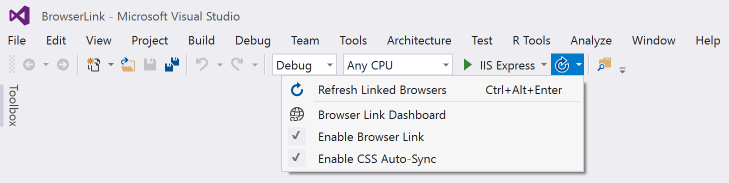
Tarayıcı bağlantısı araç çubuğu denetiminden şunları yapabilirsiniz:
- Web uygulamasını aynı anda birkaç tarayıcıda yenileyin.
- Tarayıcı Bağlantısı Panosu'nu açın.
- Browser Link'i etkinleştirin veya devre dışı bırakın.
- CSS Çalışırken Yeniden Yükleme'u etkinleştirin veya devre dışı bırakın.
Web uygulamasını aynı anda birkaç tarayıcıda yenileyin
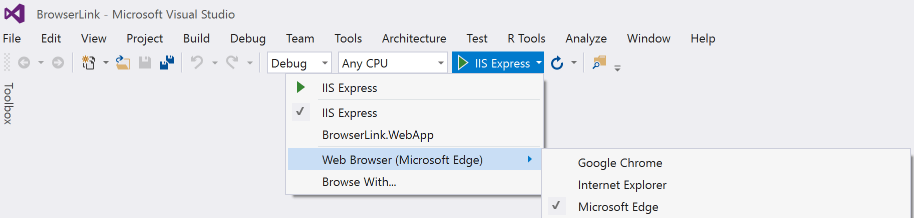
Projeyi başlatırken başlatılacak tek bir web tarayıcısı seçmek için Hata Ayıklama Hedefi araç çubuğu denetimindeki açılan menüyü kullanın:
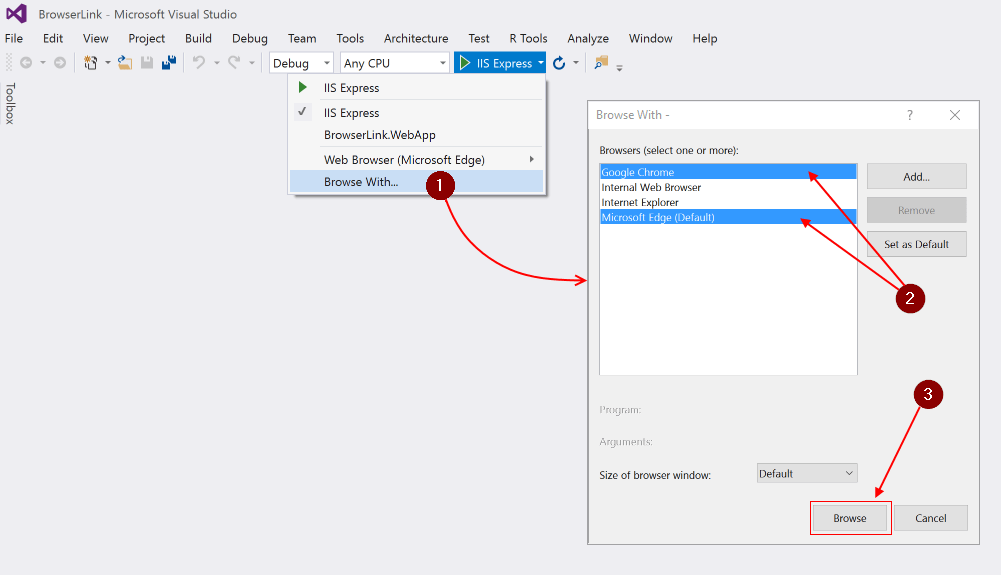
Aynı anda birden çok tarayıcı açmak için aynı açılan listeden Birlikte aç... öğesini seçin. İstediğiniz tarayıcıları seçmek için Ctrl tuşunu basılı tutun ve ardından Gözat öğesine tıklayın:
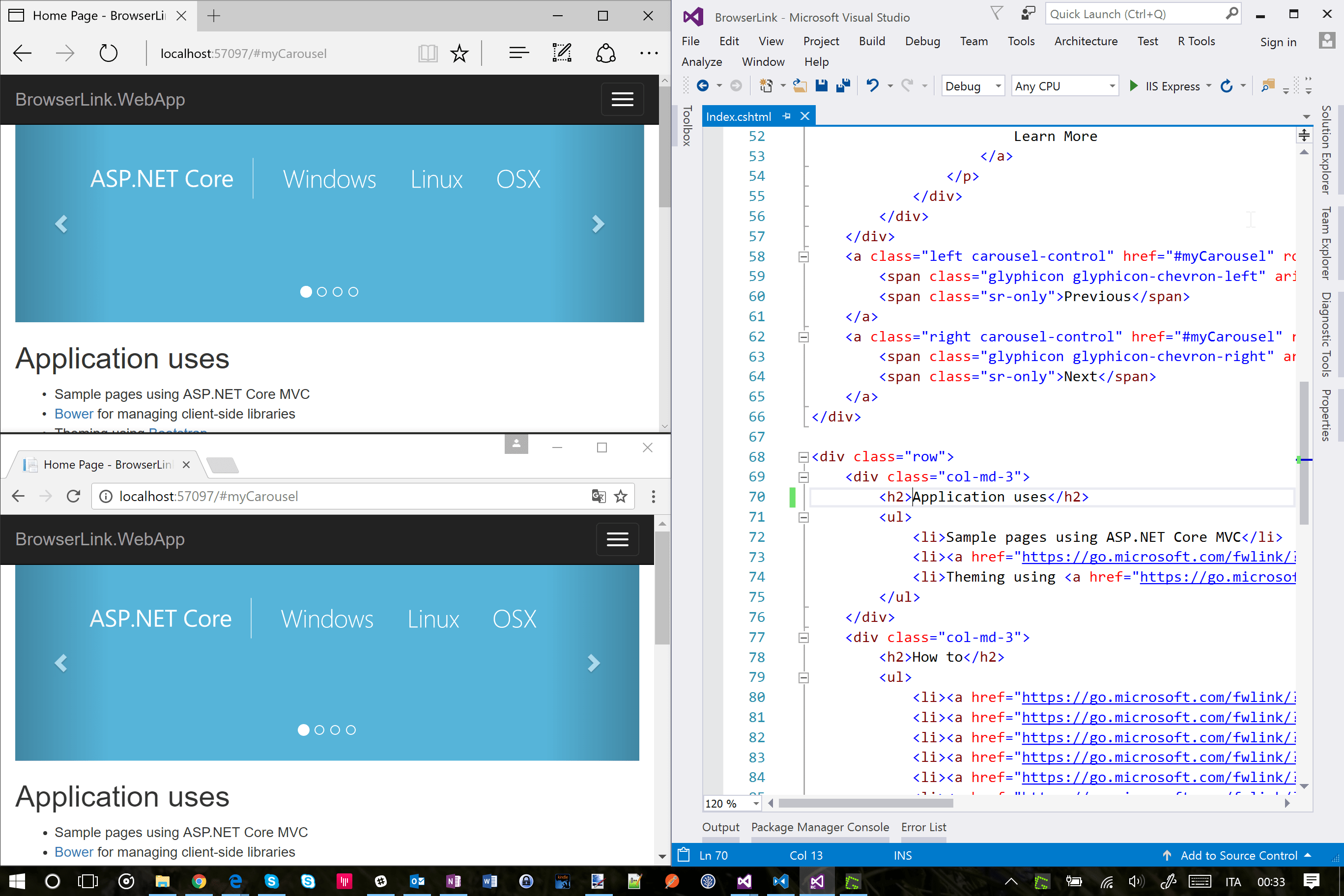
Aşağıdaki ekran görüntüsünde, Dizin görünümü açık ve iki açık tarayıcı içeren Visual Studio gösterilmektedir:
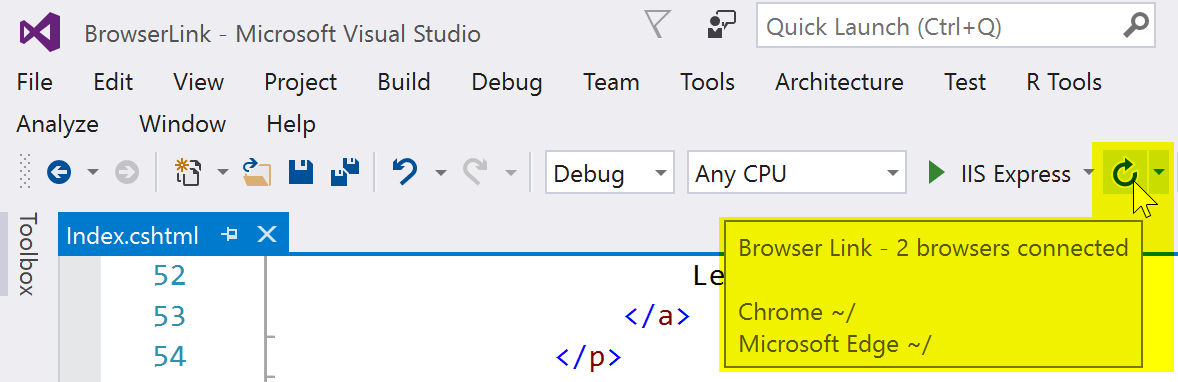
Projeye bağlı tarayıcıları görmek için tarayıcı bağlantısı araç çubuğu denetiminin üzerine gelin:
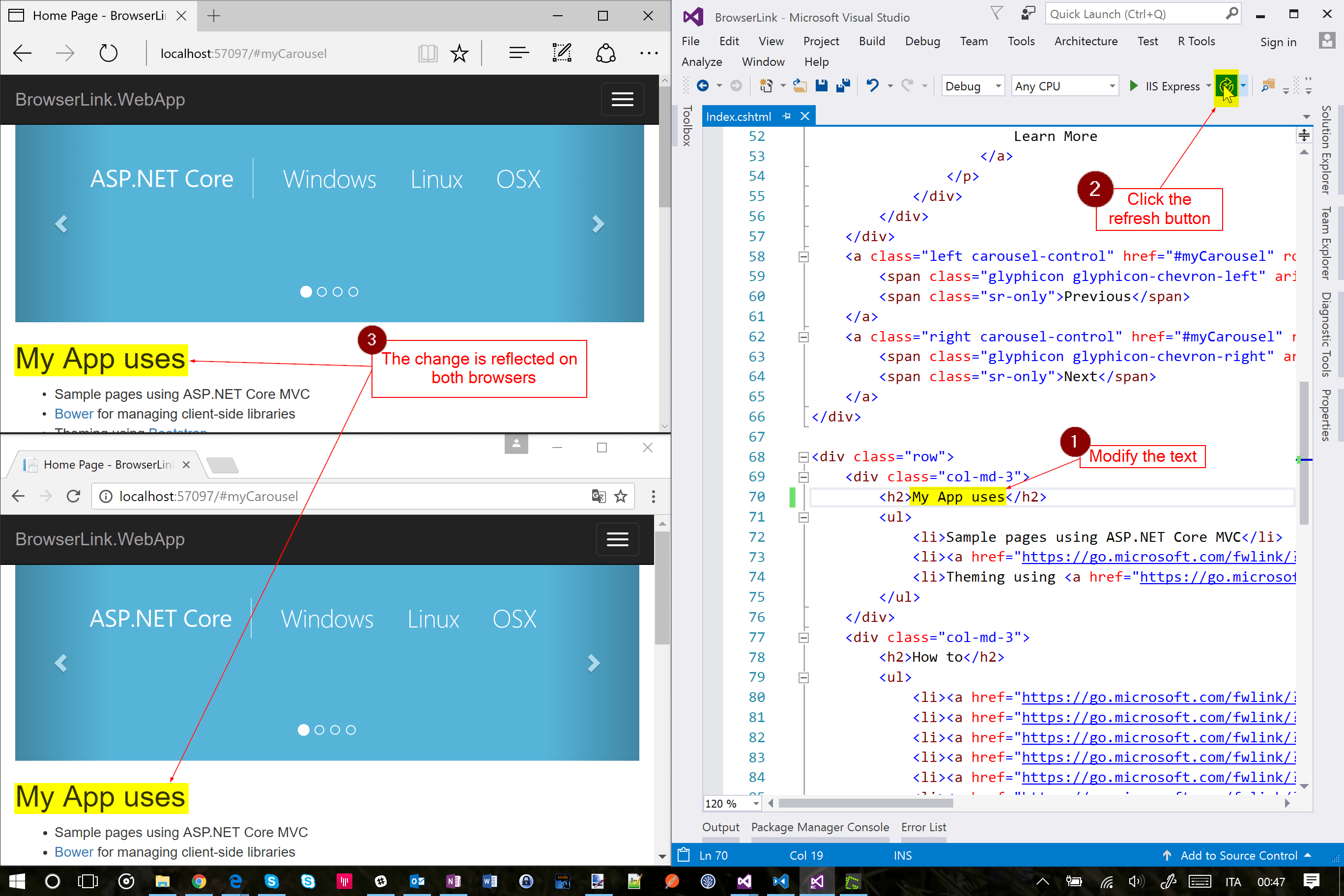
Dizin görünümünü değiştirin; tarayıcı bağlantısı yenile düğmesine tıkladığınızda tüm bağlı tarayıcılar güncelleştirilir:
tarayıcı bağlantısı, Visual Studio dışından başlattığınız ve uygulama URL'sine gittiğiniz tarayıcılarla da çalışır.
Tarayıcı bağlantısı gösterge paneli
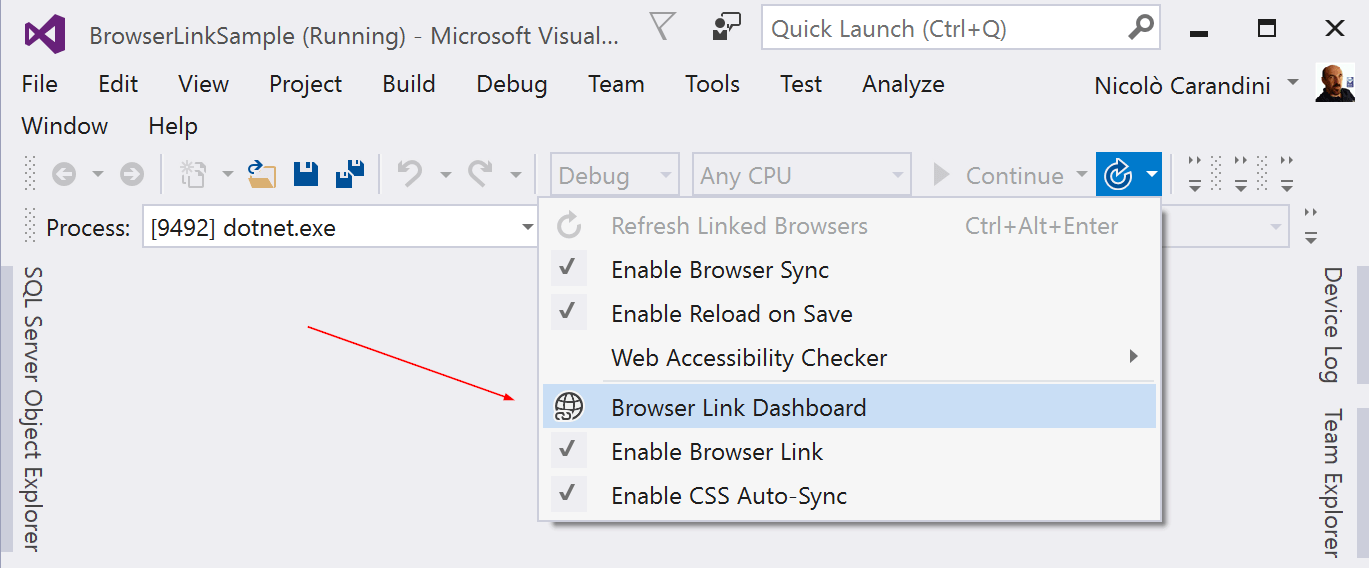
Açık tarayıcılarla bağlantıyı yönetmek için tarayıcı bağlantısı açılan menüsünden tarayıcı bağlantı panosu penceresini açın:
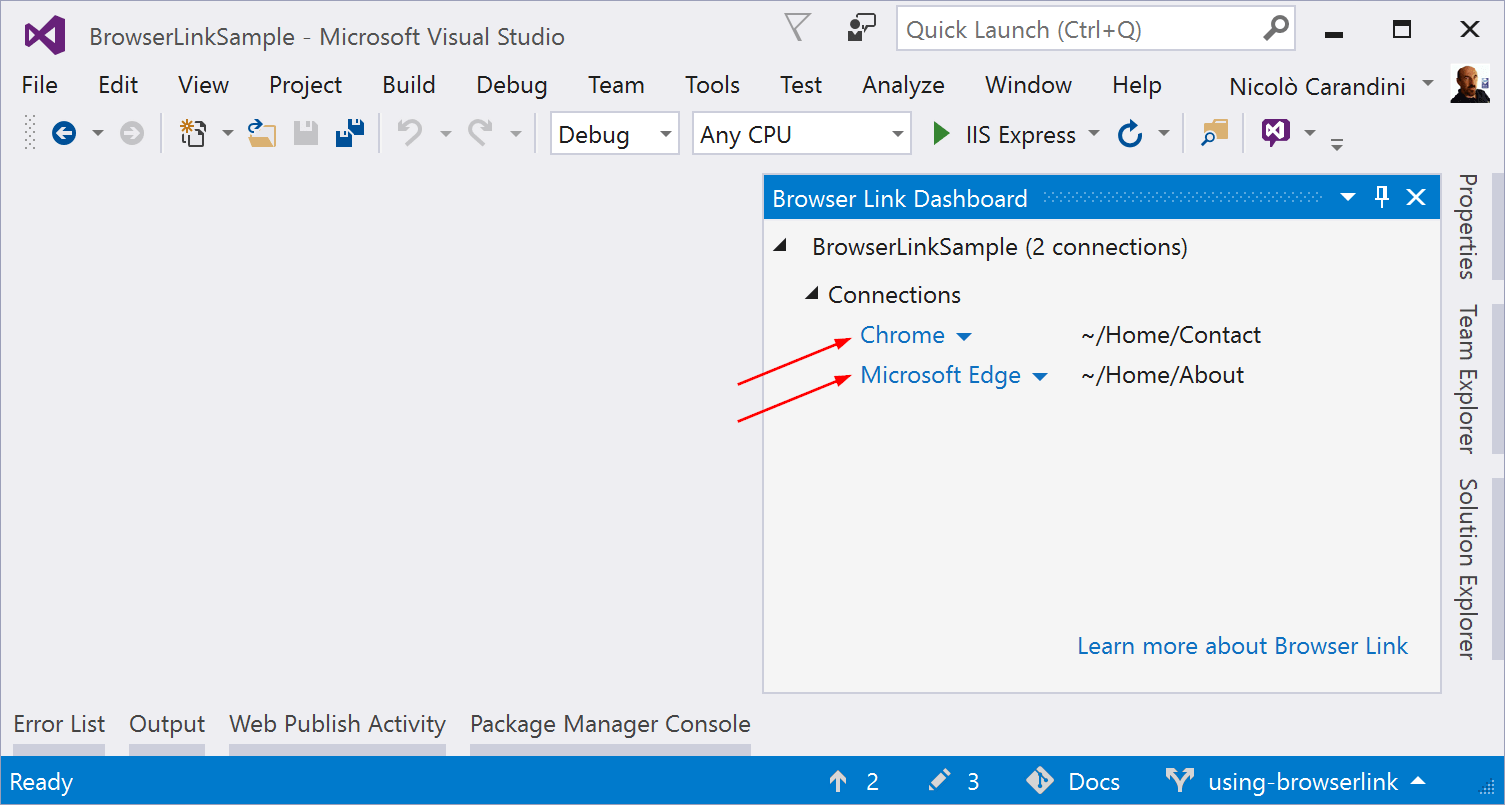
Bağlı tarayıcılar, her tarayıcının gösterdiği sayfanın yolu ile gösterilir:
Yalnızca o tarayıcıyı yenilemek için tek bir tarayıcı adına da tıklayabilirsiniz.
Tarayıcı bağlantısını etkinleştir veya devre dışı bırak
Tarayıcı bağlantısını devre dışı bırakdıktan sonra yeniden etkinleştirdiğinizde, yeniden bağlamak için tarayıcıları yenilemeniz gerekir.
CSS hot reload özelliğini etkinleştirme veya devre dışı bırakma
CSS hot reload etkinleştirildiğinde, CSS dosyalarında herhangi bir değişiklik yaptığınızda bağlı tarayıcılar otomatik olarak yenilenir.
Nasıl çalışır?
Tarayıcı bağlantısı, Visual Studio ile tarayıcı arasında bir iletişim kanalı oluşturmak için SignalR kullanılır. Tarayıcı bağlantısı etkinleştirildiğinde, Visual Studio birden çok istemcinin (tarayıcının) bağlanabileceği bir SignalR sunucu gibi davranır. Tarayıcı bağlantısı, ASP.NET Core istek işlem hattına bir ara katman bileşeni de kaydeder. Bu bileşen, sunucudan gelen her sayfa isteğine özel <script> referanslar ekler. Tarayıcıda Kaynağı görüntüle seçeneğini belirleyip <body> etiket içeriğinin sonuna kaydırarak betik referanslarını görebilirsiniz:
    <!-- Visual Studio browser link -->
    <script type="application/json" id="__browserLink_initializationData">
        {"requestId":"a717d5a07c1741949a7cefd6fa2bad08","requestMappingFromServer":false}
    </script>
    <script type="text/javascript" src="http://localhost:54139/b6e36e429d034f578ebccd6a79bf19bf/browserLink" async="async"></script>
    <!-- End browser link -->
</body>
Kaynak dosyalarınız değiştirilmedi. Ara yazılım bileşeni betik başvurularını dinamik olarak ekler.
Tarayıcı tarafındaki kodun tamamı JavaScript olduğundan, tarayıcı eklentisi gerektirmeden SignalR tarafından desteklenen tüm tarayıcılarda çalışır.
Nicolò Carandini ve Tom Dykstra tarafından
Browser Link, Visual Studio özelliğidir.
Development ortam ile bir veya daha fazla web tarayıcısı arasında bir iletişim kanalı oluşturur. Browser Link'i şunun için kullanın:
- Web uygulamanızı aynı anda birkaç tarayıcıda yenileyin.
- Ekran boyutları gibi belirli ayarlarla birden çok tarayıcıda test edin.
- Tarayıcılardaki kullanıcı arabirimi öğelerini gerçek zamanlı olarak seçin, Visual Studio'da hangi işaretleme ve kaynakla ilişkili olduğunu görün.
- Gerçek zamanlı tarayıcı test otomasyonu gerçekleştirin. Browser Link da genişletilebilir.
Tarayıcı Bağlantısı kurulumu
Projenize Microsoft.VisualStudio.Web.BrowserLink paketini ekleyin. ASP.NET Core Razor Sayfalar veya MVC projeleri için, ASP.NET Core’da dosya derlemesi bölümünde açıklandığı gibi, () dosyalarının çalışma zamanı derlemesini de etkinleştirin. Razor söz dizimi değişiklikleri yalnızca çalışma zamanı derlemesi etkinleştirildiğinde uygulanır.
ASP.NET Core 2.0 projesini ASP.NET Core 2.1'e dönüştürürken ve Microsoft.AspNetCore.App meta paketine geçiş yaparken, Tarayıcı Bağlantısı işlevselliği için Microsoft.VisualStudio.Web.BrowserLink paketini yükleyin. ASP.NET Core 2.1 proje şablonları varsayılan olarak Microsoft.AspNetCore.App meta paketini kullanır.
ASP.NET Core 2.0 Web Uygulaması, Boş ve Web API'si proje şablonları, Microsoft.VisualStudio.Web.BrowserLink için paket başvurusu içeren Microsoft.AspNetCore.All meta paketini kullanır. Bu nedenle, Microsoft.AspNetCore.All meta paketini kullanmak Browser Link'i kullanıma hazır hale getirmek için başka bir işlem gerektirmez.
ASP.NET Core 1.x Web Uygulaması proje şablonu, Microsoft.VisualStudio.Web.BrowserLink paketi için bir paket başvurusuna sahiptir. Diğer proje türleri için Microsoft.VisualStudio.Web.BrowserLink öğesine bir paket başvurusu eklemeniz gerekir.
Yapılandırma
Startup.Configure yönteminde UseBrowserLink çağrısını yapın:
app.UseBrowserLink();
Çağrı UseBrowserLink genellikle ortamda yalnızca Tarayıcı Bağlantısı'nı etkinleştiren bir if bloğun Development içine yerleştirilir. Örneğin:
if (env.IsDevelopment())
{
    app.UseDeveloperExceptionPage();
    app.UseBrowserLink();
}
Daha fazla bilgi için bkz. ASP.NET Core çalışma zamanı ortamları.
Browser Link nasıl kullanılır
ASP.NET Core projeniz açık olduğunda, Visual Studio Tarayıcı Bağlantısı araç çubuğu denetimini Hata Ayıklama Hedefi araç çubuğu denetiminin yanında gösterir:
Tarayıcı Bağlantısı araç çubuğu denetiminden şunları yapabilirsiniz:
- Web uygulamasını aynı anda birkaç tarayıcıda yenileyin.
- Tarayıcı Bağlantısı Panosu'nu açın.
- Browser Link'i etkinleştirin veya devre dışı bırakın. Not: Visual Studio'da Tarayıcı Bağlantısı varsayılan olarak devre dışıdır.
- CSS Otomatik Eşitleme'yi etkinleştirin veya devre dışı bırakın.
Web uygulamasını aynı anda birkaç tarayıcıda yenileyin
Projeyi başlatırken başlatılacak tek bir web tarayıcısı seçmek için Hata Ayıklama Hedefi araç çubuğu denetimindeki açılan menüyü kullanın:
Aynı anda birden çok tarayıcı açmak için aynı açılan listeden Birlikte aç... öğesini seçin. İstediğiniz tarayıcıları seçmek için Ctrl tuşunu basılı tutun ve ardından Gözat öğesine tıklayın:
Aşağıdaki ekran görüntüsünde, Dizin görünümü açık ve iki açık tarayıcı içeren Visual Studio gösterilmektedir:
Projeye bağlı tarayıcıları görmek için Tarayıcı Bağlantısı araç çubuğu denetiminin üzerine gelin:
Dizin görünümünü değiştirin; Tarayıcı Bağlantısı yenileme düğmesine tıkladığınızda tüm bağlı tarayıcılar güncelleştirilir:
Tarayıcı Bağlantısı, Visual Studio dışından başlattığınız ve uygulama URL'sine gittiğiniz tarayıcılarla da çalışır.
Tarayıcı Bağlantısı Panosu
Bağlantıyı açık tarayıcılarla yönetmek için Tarayıcı Bağlantısı açılan menüsünden Tarayıcı Bağlantısı Panosu penceresini açın:
Bağlı tarayıcı yoksa, Tarayıcıda Görüntüle bağlantısını seçerek hata ayıklama dışı bir oturum başlatabilirsiniz:
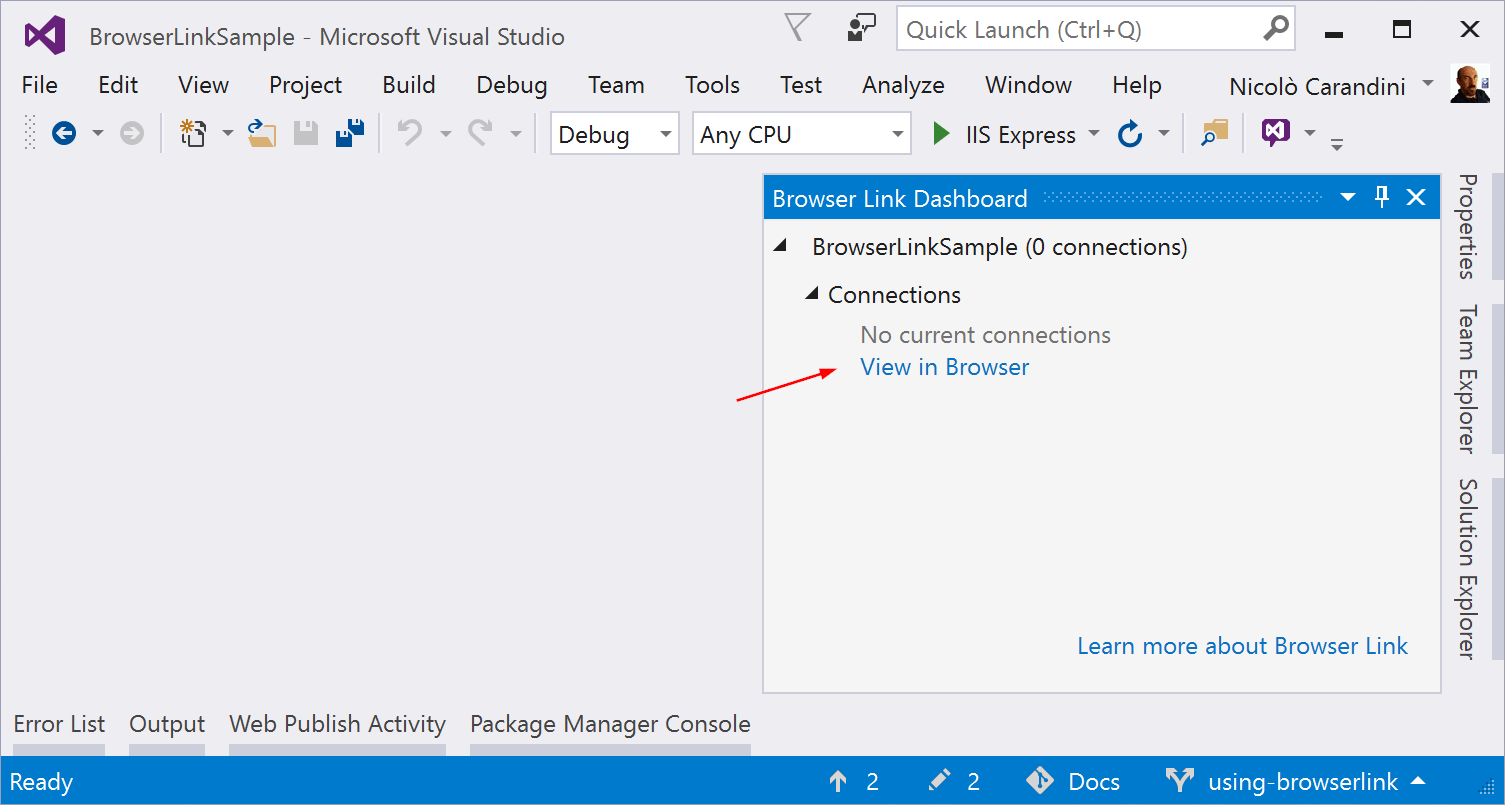
Aksi takdirde, bağlı tarayıcılar her tarayıcının gösterdiği sayfanın yolu ile gösterilir:
Yalnızca o tarayıcıyı yenilemek için tek bir tarayıcı adına da tıklayabilirsiniz.
Browser Link'i etkinleştirme veya devre dışı bırakma
Tarayıcı Bağlantısını devre dışı bırakdıktan sonra yeniden etkinleştirdiğinizde, yeniden bağlamak için tarayıcıları yenilemeniz gerekir.
CSS Otomatik Eşitlemeyi etkinleştirme veya devre dışı bırakma
CSS Otomatik Eşitleme etkinleştirildiğinde, CSS dosyalarında herhangi bir değişiklik yaptığınızda bağlı tarayıcılar otomatik olarak yenilenir.
Nasıl çalışır?
Tarayıcı Bağlantısı, Visual Studio ile tarayıcı arasında bir iletişim kanalı oluşturmak için SignalR kullanır. Tarayıcı Bağlantısı etkinleştirildiğinde, Visual Studio birden çok istemcinin (tarayıcının) bağlanabileceği bir SignalR sunucu işlevi görür. Browser Link ayrıca ASP.NET Core istek işlem hattına bir ara katman bileşenini kaydeder. Bu bileşen, sunucudan gelen her sayfa isteğine özel <script> referanslar ekler. Tarayıcıda Kaynağı görüntüle seçeneğini belirleyip <body> etiket içeriğinin sonuna kaydırarak betik referanslarını görebilirsiniz:
    <!-- Visual Studio Browser Link -->
    <script type="application/json" id="__browserLink_initializationData">
        {"requestId":"a717d5a07c1741949a7cefd6fa2bad08","requestMappingFromServer":false}
    </script>
    <script type="text/javascript" src="http://localhost:54139/b6e36e429d034f578ebccd6a79bf19bf/browserLink" async="async"></script>
    <!-- End Browser Link -->
</body>
Kaynak dosyalarınız değiştirilmedi. Ara yazılım bileşeni betik başvurularını dinamik olarak ekler.
Tarayıcı tarafındaki kodun tamamı JavaScript olduğundan, tarayıcı eklentisi gerektirmeden SignalR tarafından desteklenen tüm tarayıcılarda çalışır.
GitHub'da bizimle işbirliği yapın
Bu içeriğin kaynağı GitHub'da bulunabilir; burada ayrıca sorunları ve çekme isteklerini oluşturup gözden geçirebilirsiniz. Daha fazla bilgi için katkıda bulunan kılavuzumuzu inceleyin.

ASP.NET Core