Not
Bu sayfaya erişim yetkilendirme gerektiriyor. Oturum açmayı veya dizinleri değiştirmeyi deneyebilirsiniz.
Bu sayfaya erişim yetkilendirme gerektiriyor. Dizinleri değiştirmeyi deneyebilirsiniz.
tarafından Rick Anderson
Uyarı
Visual Studio'nun en son sürümü kullanılarak bu öğreticinin güncelleştirilmiş bir sürümü burada kullanılabilir. Yeni öğretici, ASP.NET Core MVC kullanarak, bu öğreticiye göre birçok geliştirme sunmaktadır.
Bu öğretici, denetleyiciler ve görünümlerle ASP.NET Core MVC'yi öğretir. Razor Pages, web kullanıcı arabirimi oluşturmayı kolaylaştıran ve daha üretken hale getiren sayfa tabanlı bir programlama modeli olan ASP.NET Core'daki yeni bir alternatiftir. Razor Pages öğreticisini MVC sürümünden önce denemenizi öneririz. Razor Pages öğreticisi:
- Takip etmek daha kolaydır.
- Daha fazla özelliği kapsar.
- Yeni uygulama geliştirme için tercih edilen yaklaşımdır.
Bu öğreticide Visual Studio 2017 kullanarak ASP.NET MVC 5 web uygulaması oluşturmanın temelleri öğretilmektedir. Öğreticinin son kaynak kodu GitHub'da bulunmaktadır.
Bu öğretici Scott Guthrie (twitter@scottgu ), Scott Hanselman (twitter: @shanselman ) ve Rick Anderson ( @RickAndMSFT ) tarafından yazılmıştır.
Bu uygulamayı Azure'a dağıtmak için bir Azure hesabınız olmalıdır:
- Bir Azure hesabını ücretsiz olarak açabilirsiniz- Ücretli Azure hizmetlerini denemek için kullanabileceğiniz krediler alırsınız ve bunlar kullanıldıktan sonra bile hesabı tutabilir ve ücretsiz Azure hizmetlerini kullanabilirsiniz.
- MSDN abone avantajlarını etkinleştirebilirsiniz- MSDN aboneliğiniz, ücretli Azure hizmetleri için kullanabileceğiniz kredileri her ay size verir.
Başlayın
Visual Studio 2017'yi yükleyerek başlayın. Ardından Visual Studio'yu açın.
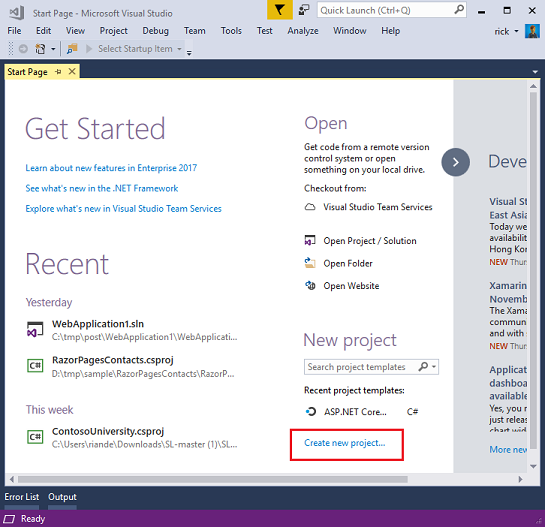
Visual Studio bir IDE veya tümleşik geliştirme ortamıdır. Belge yazmak için Microsoft Word'de kullandığınız gibi, uygulama oluşturmak için de IDE kullanırsınız. Visual Studio'da, alt kısımda kullanabileceğiniz çeşitli seçenekleri gösteren bir liste bulunur. Ayrıca, IDE'de görevleri gerçekleştirmek için başka bir yol sağlayan bir menü de vardır. Örneğin, Başlangıç sayfasındaYeni Proje'yi seçmek yerine menü çubuğunu kullanabilir veDosya Yeni Proje'yi seçebilirsiniz>.
İlk uygulamanızı oluşturun
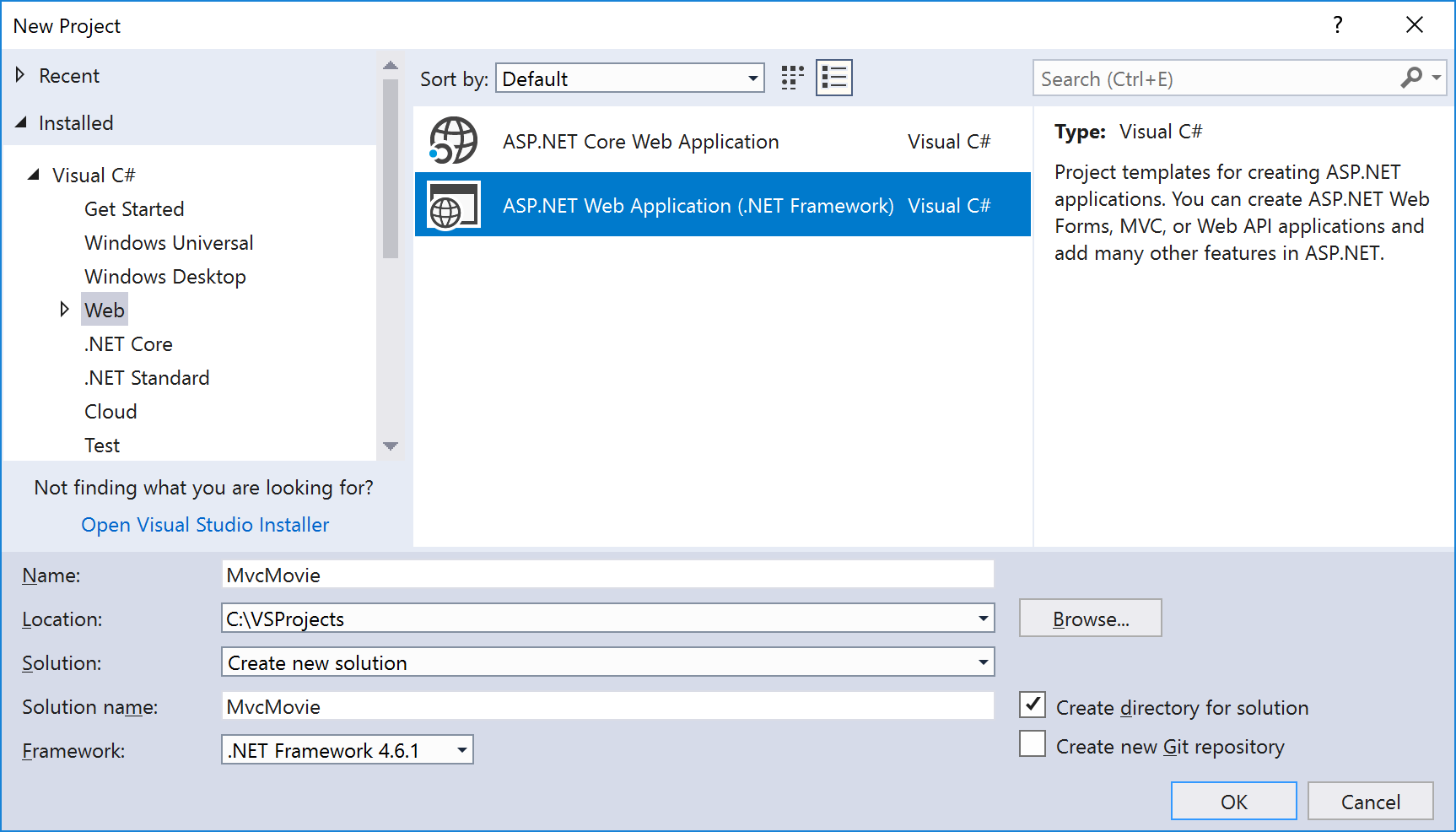
Başlangıç sayfasındaYeni Proje'yi seçin. Yeni proje iletişim kutusunda, soldaki Visual C# kategorisini, ardından Web'i ve ardından ASP.NET Web Uygulaması (.NET Framework) proje şablonunu seçin. Projenizi "MvcMovie" olarak adlandırıp Tamam'ı seçin.
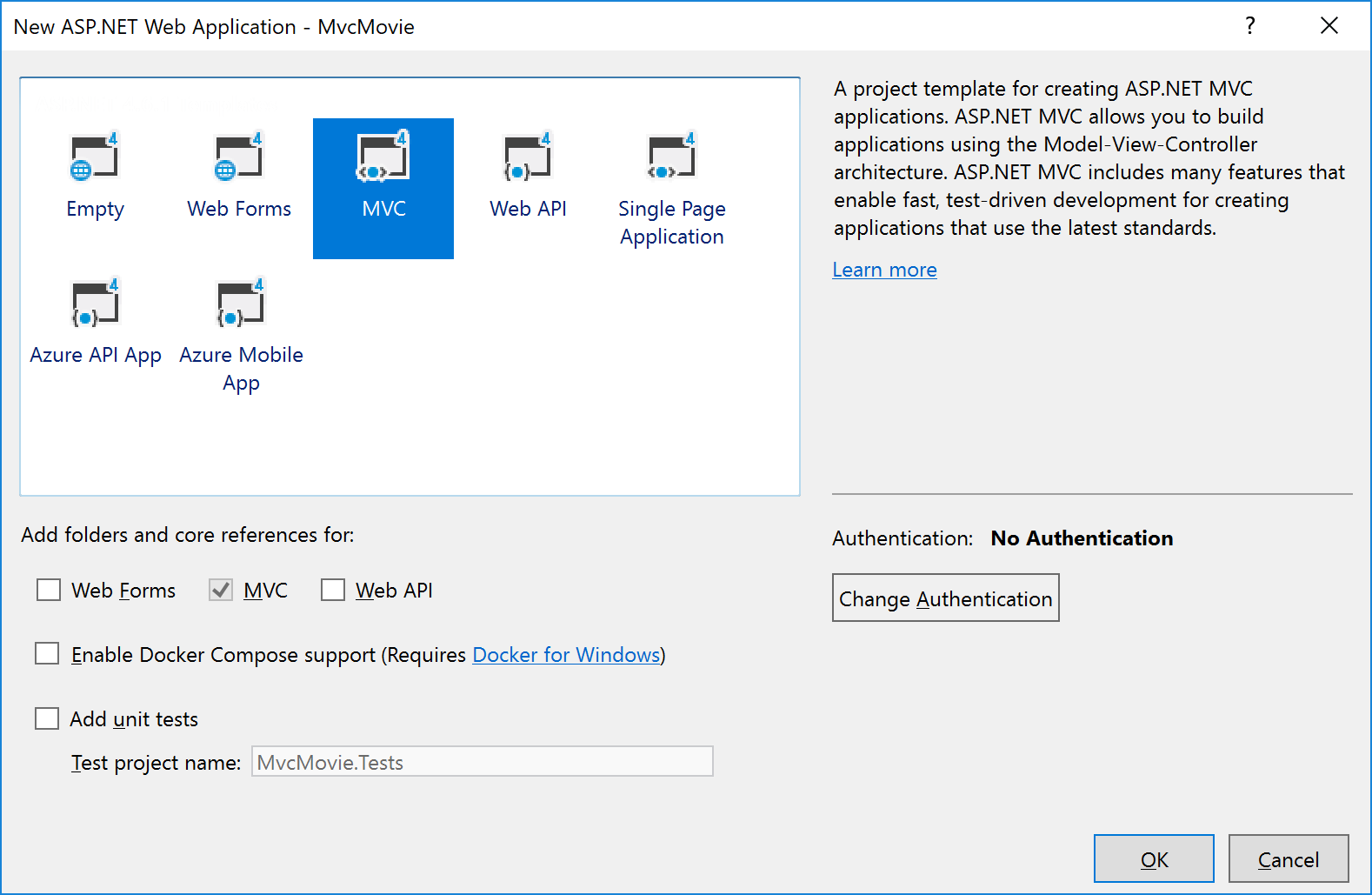
Yeni ASP.NET Web Uygulaması iletişim kutusunda MVC'yi ve ardından Tamam'ı seçin.
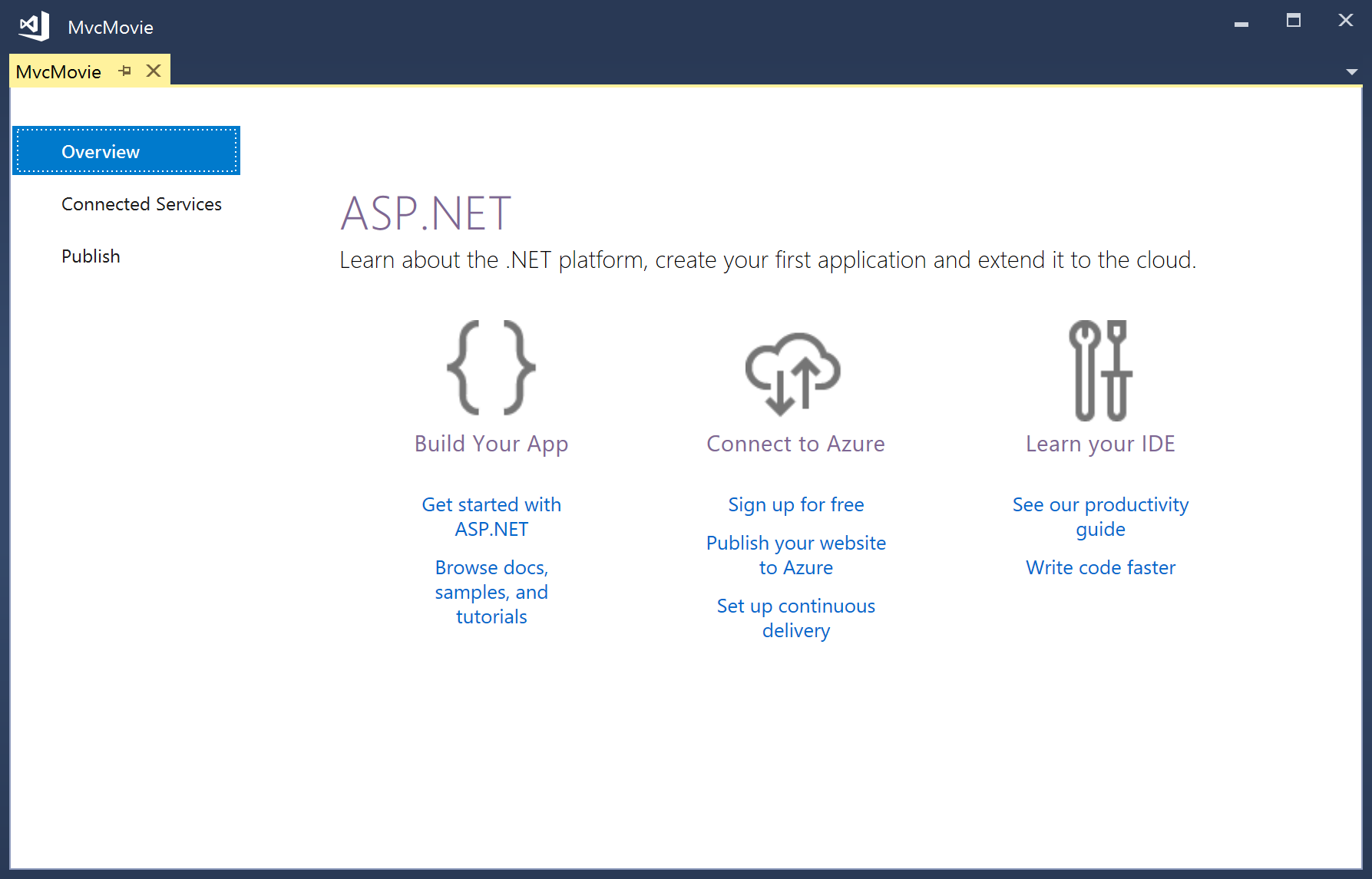
Visual Studio, az önce oluşturduğunuz ASP.NET MVC projesi için varsayılan bir şablon kullandığından, şu anda hiçbir şey yapmadan çalışan bir uygulamanız var! Bu basit bir "Merhaba Dünya!" projesidir ve uygulamanızı başlatmak için iyi bir yerdir.
Hata ayıklamayı başlatmak için F5 tuşuna basın.
F5 tuşuna bastığınızda, Visual Studio IIS Express'i başlatır ve web uygulamanızı çalıştırır. Visual Studio daha sonra bir tarayıcı başlatır ve uygulamanın giriş sayfasını açar. Tarayıcı adres çubuğunun localhost:port# ve example.com gibi bir şey yazmadığına dikkat edin. Bunun nedeni localhost her zaman kendi yerel bilgisayarınıza işaret eder ve bu durumda yeni oluşturduğunuz uygulamayı çalıştırır. Visual Studio bir web projesi çalıştırdığında, web sunucusu için rastgele bir bağlantı noktası kullanılır. Aşağıdaki resimde bağlantı noktası numarası 1234'dür. Uygulamayı çalıştırdığınızda farklı bir bağlantı noktası numarası görürsünüz.
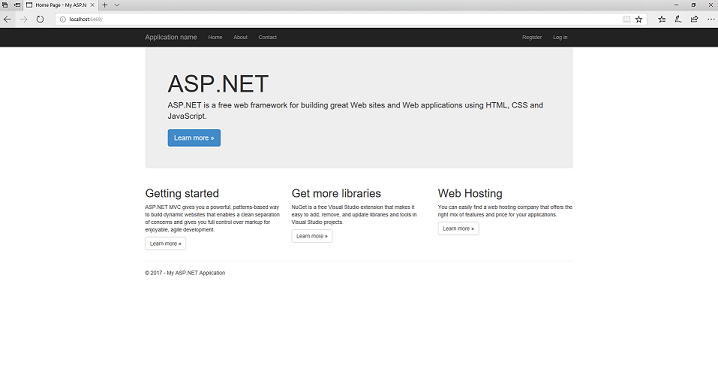
Bu varsayılan şablon size Home, Contactve About sayfalarını verir. Aşağıdaki resimde Giriş, Hakkında ve Kişi bağlantıları gösterilmez. Tarayıcı pencerenizin boyutuna bağlı olarak, bu bağlantıları görmek için gezinti simgesine tıklamanız gerekebilir.
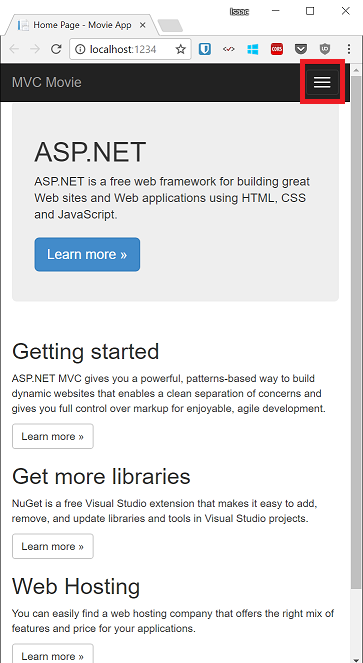
Uygulama ayrıca kaydolma ve oturum açma desteği sağlar. Sonraki adım, bu uygulamanın çalışma şeklini değiştirmek ve MVC ASP.NET hakkında biraz bilgi edinmektir. ASP.NET MVC uygulamasını kapatın ve kodu değiştirelim.
Geçerli öğreticilerin listesi için bkz. MVC tarafından önerilen makaleler.