Not
Bu sayfaya erişim yetkilendirme gerektiriyor. Oturum açmayı veya dizinleri değiştirmeyi deneyebilirsiniz.
Bu sayfaya erişim yetkilendirme gerektiriyor. Dizinleri değiştirmeyi deneyebilirsiniz.
Son adım olarak uygulamayı Azure'da yayımlayacaksınız. Çözüm Gezgini'nde projeye sağ tıklayın ve Yayımlaöğesini seçin.
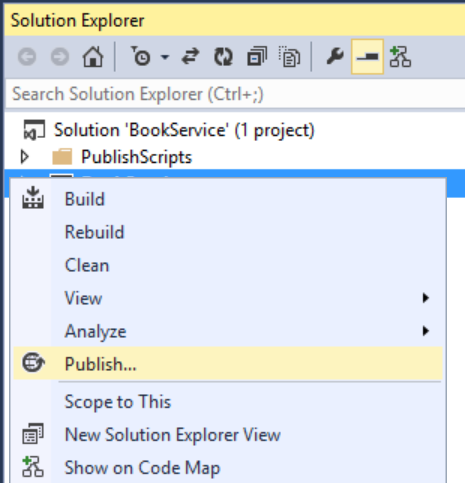
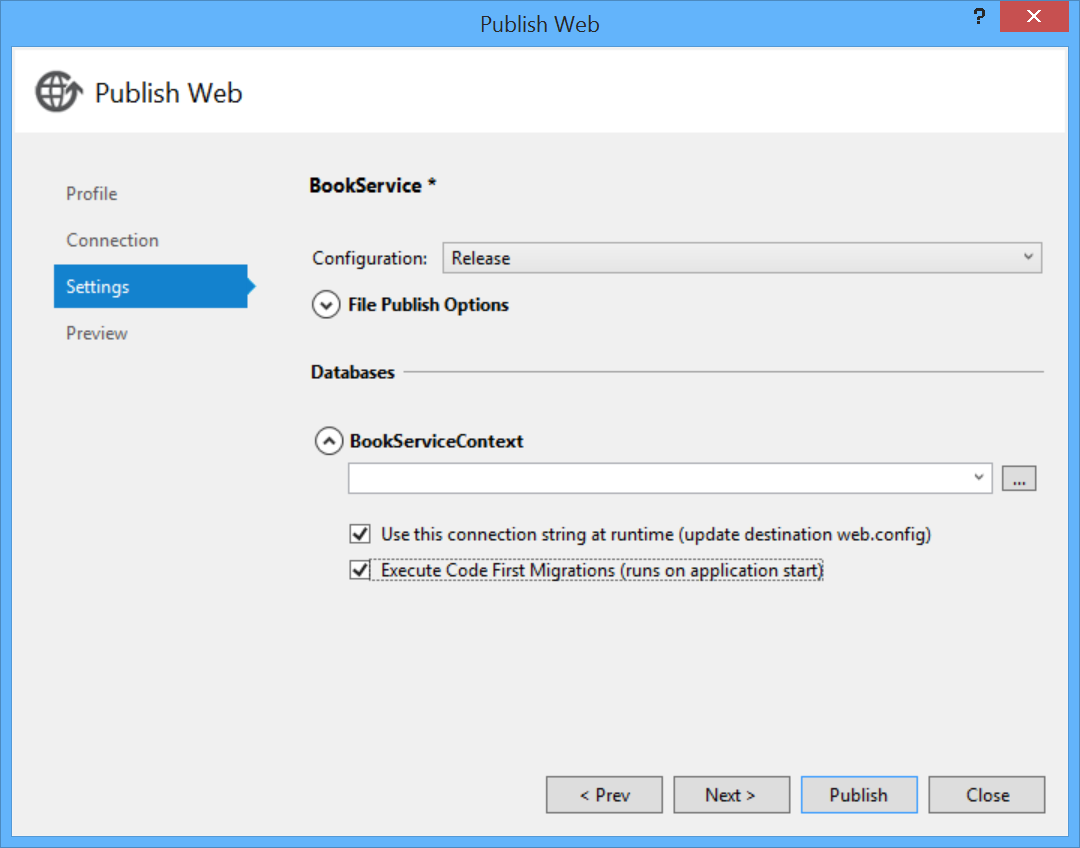
Yayımla'ya tıklanması Web'i Yayımla iletişim kutusunu çağırır. Projeyi ilk oluşturduğunuzda Bulutta Barındır seçeneğini işaretlediyseniz, bağlantı ve ayarlar zaten yapılandırılmıştır. Bu durumda Ayarlar sekmesine tıklayıp "İlk Geçişleri Kod Yürüt" seçeneğini işaretlemek gerekir. (Başlangıçta Bulutta Konak seçeneğini işaretlemediyseniz, bir sonraki bölümdeki adımları izleyin.)
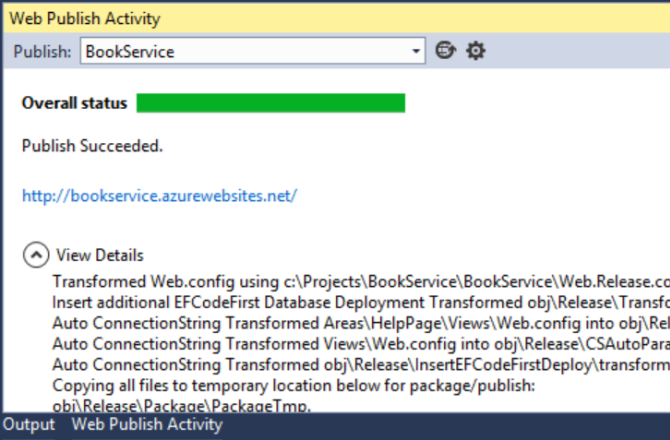
Uygulamayı dağıtmak için Yayımla'ya tıklayın. Yayımlama ilerleme durumunu Web Yayımlama Etkinliği penceresinde görüntüleyebilirsiniz. ( Görünümmenüsünden Diğer Pencereler'i ve ardından Web Yayımlama Etkinliği'ni seçin.)
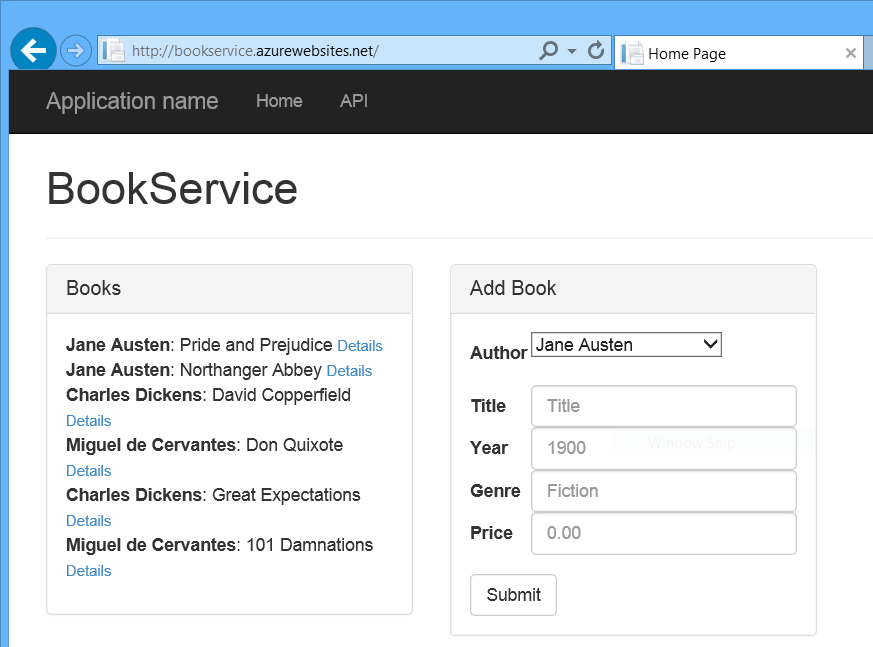
Visual Studio uygulamayı dağıtmayı bitirdiğinde, dağıtılan web sitesinin URL'sine varsayılan tarayıcı otomatik olarak açılır ve oluşturduğunuz uygulama artık bulutta çalışır. Tarayıcı adres çubuğundaki URL, sitenin İnternet'ten yüklendiğini gösterir.
Yeni Web Sitesine Dağıtma
Projeyi ilk oluşturduğunuzda Bulutta Konak seçeneğini işaretlemediyseniz, şimdi yeni bir web uygulaması yapılandırabilirsiniz. Çözüm Gezgini'nde projeye sağ tıklayın ve Yayımlaöğesini seçin. Profil sekmesini seçin ve Microsoft Azure Web Siteleri'ne tıklayın. Şu anda Azure'da oturum açmadıysanız oturum açmanız istenir.
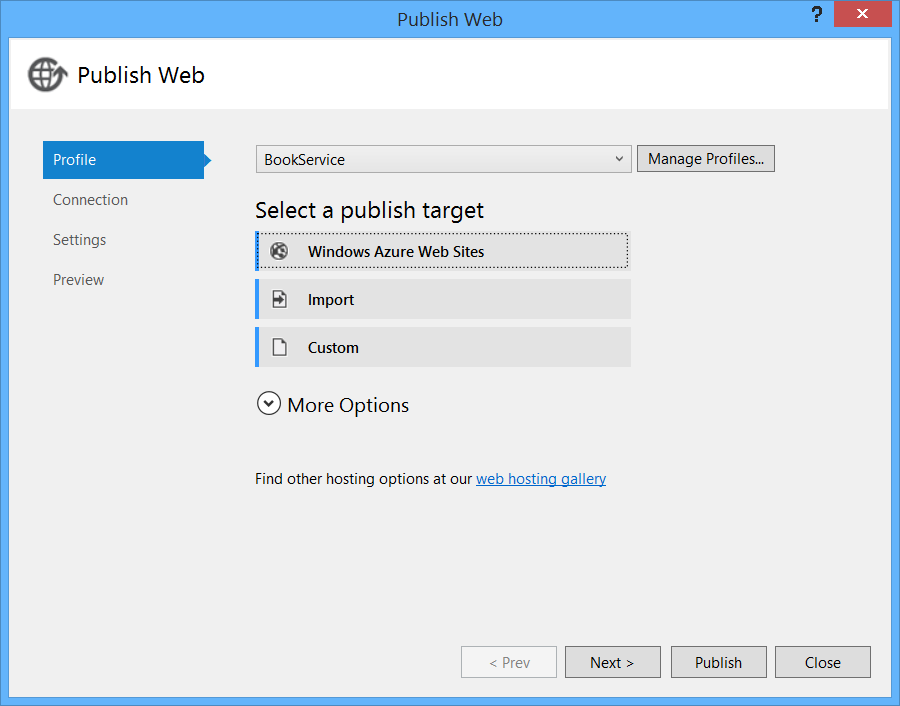
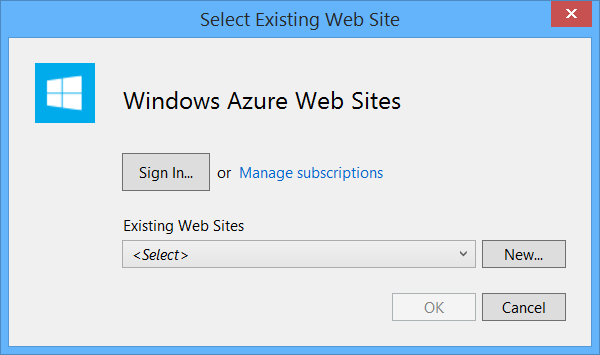
Varolan Web Siteleri iletişim kutusunda Yeni'ye tıklayın.
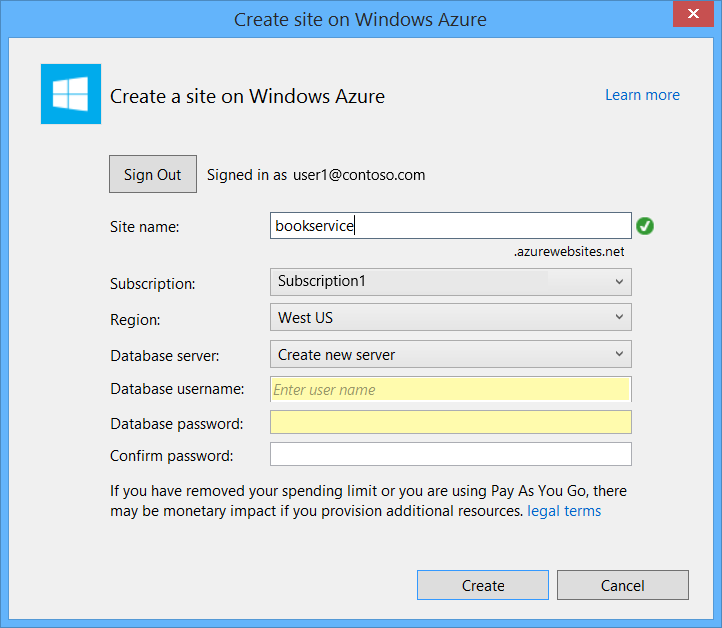
Bir site adı girin. Azure aboneliğinizi ve bölgeyi seçin. Veritabanı sunucusu altında Yeni Sunucu Oluştur'u seçin veya var olan bir sunucuyu seçin. Oluştur'utıklayın.
Ayarlar sekmesine tıklayın ve "Kod İlk Geçişlerini Yürüt" seçeneğini işaretleyin. Ardından Yayımla'ya tıklayın.