Not
Bu sayfaya erişim yetkilendirme gerektiriyor. Oturum açmayı veya dizinleri değiştirmeyi deneyebilirsiniz.
Bu sayfaya erişim yetkilendirme gerektiriyor. Dizinleri değiştirmeyi deneyebilirsiniz.
Önemli
Azure Data Studio 28 Şubat 2026 itibarıyla kullanımdan kaldırılmıştır. Visual Studio Code'a geçiş yapmalısınız. Daha fazla bilgi için bkz. Azure Data Studio ile neler oluyor?
Bu öğreticide, özel içgörü pencere öğeleri oluşturmak için kendi içgörü sorgularınızı nasıl kullanacağınız gösterilmektedir.
Bu öğretici sırasında şunların nasıl yapılacağını öğreneceksiniz:
- Kendi sorgunuzu çalıştırma ve grafikte görüntüleme
- Grafikten özel içgörü aracı oluştur
- Grafiği sunucuya veya veritabanı panosuna ekleme
- Özel içgörü pencere öğenize ayrıntılar ekleyin
Önkoşullar
Bu öğretici, SQL Server veya Azure SQL Veritabanı TutorialDB'yi gerektirir. TutorialDB veritabanını oluşturmak için aşağıdaki hızlı başlangıçlardan birini tamamlayın:
- Azure Data Studio kullanarak SQL Server'a bağlanma ve sorgulama
- Azure Data Studio kullanarak Azure SQL Veritabanı bağlanma ve sorgulama
Kendi sorgunuzu çalıştırma ve sonucu grafik görünümünde görüntüleme
Bu adımda, geçerli etkin oturumları sorgulamak için bir SQL betiği çalıştırın.
Yeni bir düzenleyici açmak için Ctrl+N tuşlarına basın.
Bağlantı bağlamını TutorialDB olarak değiştirin.
Aşağıdaki sorguyu sorgu düzenleyicisine yapıştırın:
SELECT count(session_id) as [Active Sessions]
FROM sys.dm_exec_sessions
WHERE status = 'running'
Düzenleyicideki sorguyu *.sql dosyasına kaydedin. Bu öğreticide betiği activeSession.sql olarak kaydedin.
Sorguyu yürütmek için F5 tuşuna basın.
Sorgu sonuçları görüntülendikten sonra Grafik Olarak Görüntüle'ye ve ardından Grafik Görüntüleyicisi sekmesine tıklayın.
Grafik Türünüsayım olarak değiştirin. Bu ayarlar bir sayı grafiği oluşturur.
Veritabanı panosuna özel içgörü ekleme
İçgörü pencere öğesi yapılandırmasını açmak için Grafik Görüntüleyicisi'nde İçgörü Oluştur'a tıklayın:
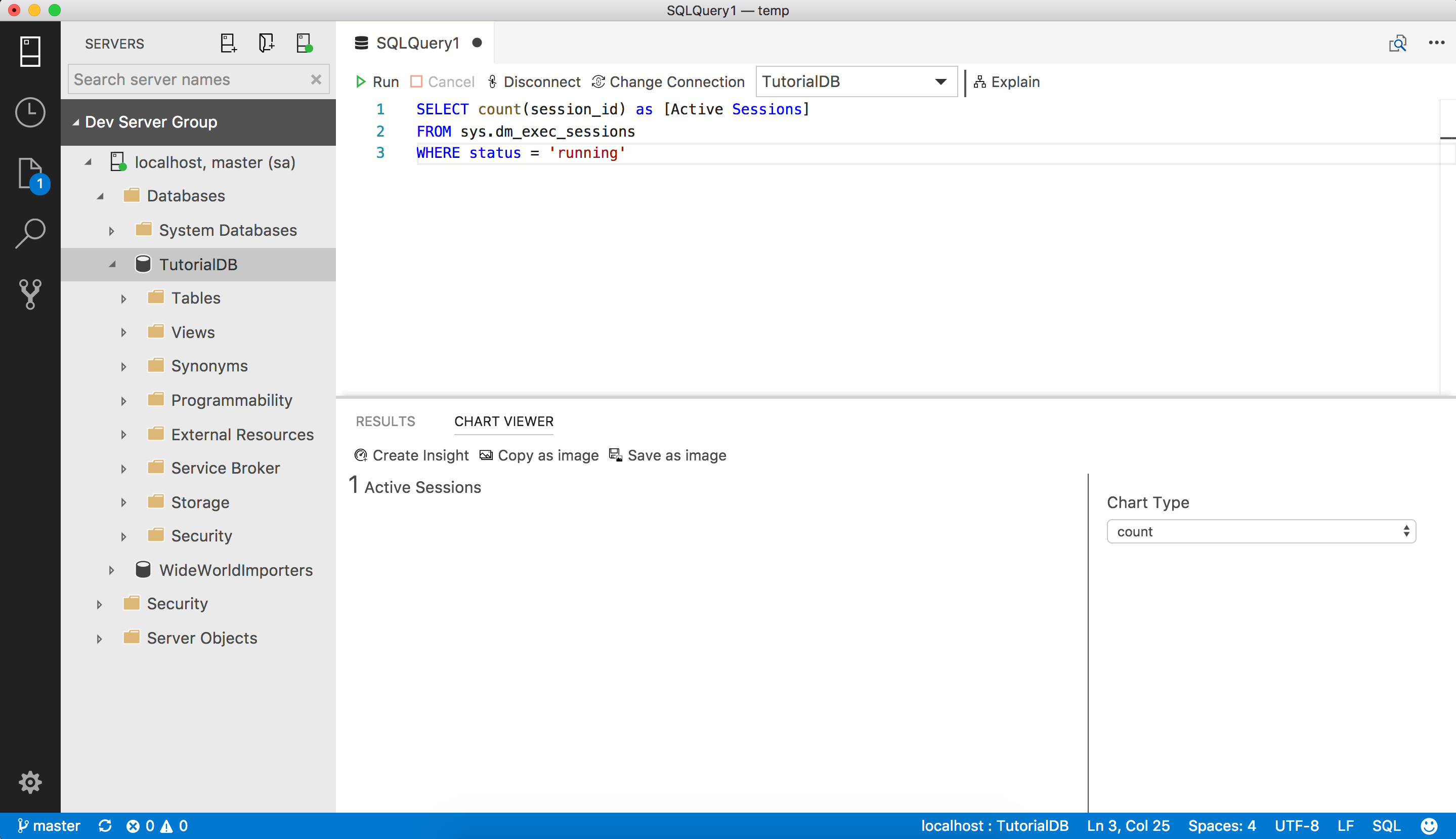
İçgörü yapılandırmasını (JSON verileri) kopyalayın.
Kullanıcı Ayarları'nı açmak için Ctrl+Virgül tuşlarına basın.
Arama Ayarları'nda pano yazın.
dashboard.database.widgets için Düzenle'ye tıklayın.
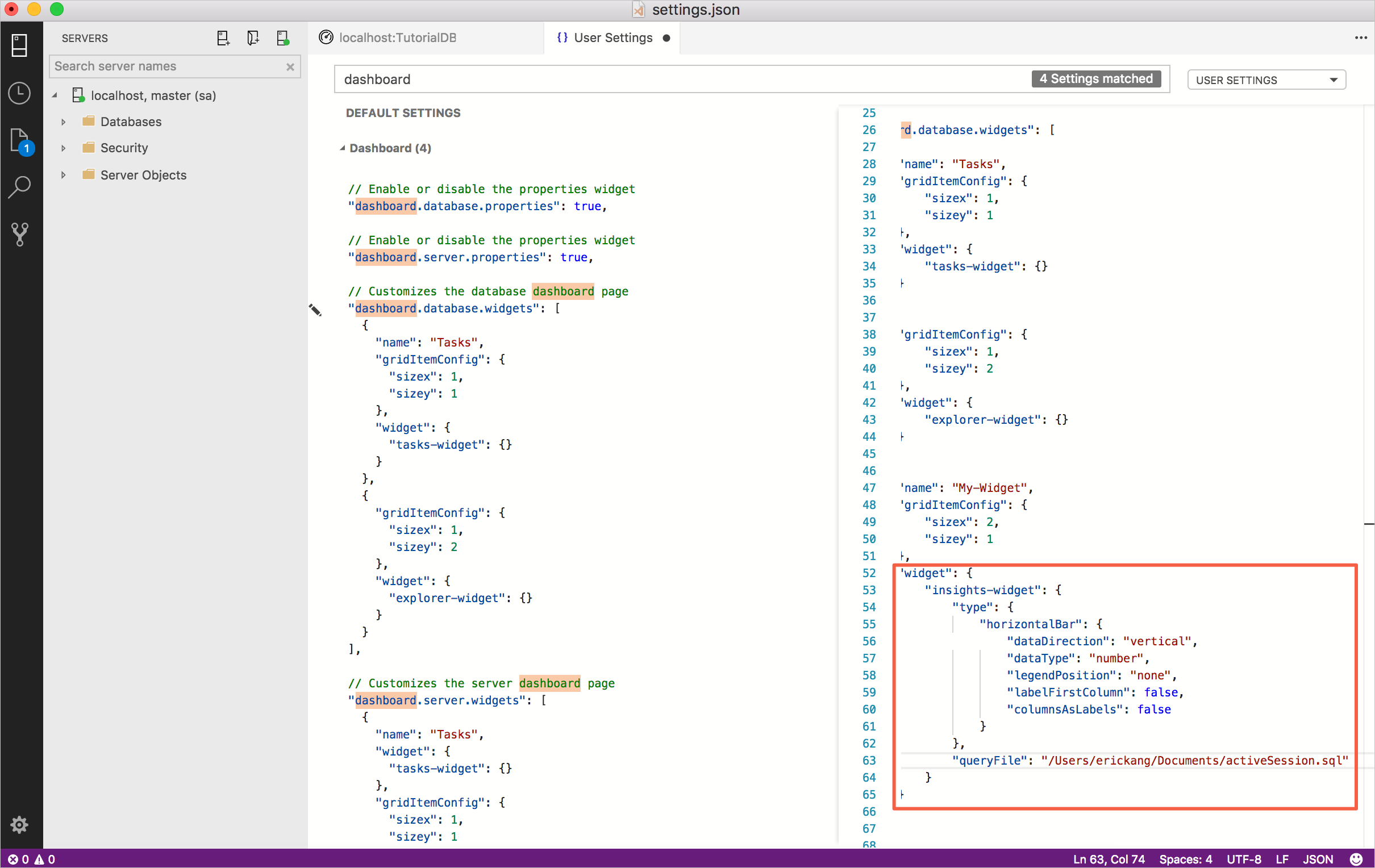
İçgörü yapılandırması JSON'unu dashboard.database.widgets dosyasına yapıştırın. Veritabanı panosu ayarları aşağıdaki gibi görünür:
 "dashboard.database.widgets": [
     {
         "name": "My-Widget",
         "gridItemConfig": {
             "sizex": 2,
             "sizey": 1
         },
         "widget": {
             "insights-widget": {
                 "type": {
                     "count": {
                         "dataDirection": "vertical",
                         "dataType": "number",
                         "legendPosition": "none",
                         "labelFirstColumn": false,
                         "columnsAsLabels": false
                     }
                 },
                 "queryFile": "{your file folder}/activeSession.sql"
             }
         }
     }
 ]
Etkin oturumlar pencere öğesini görmek için Kullanıcı Ayarları dosyasını kaydedin ve TutorialDB veritabanı panosunu açın:
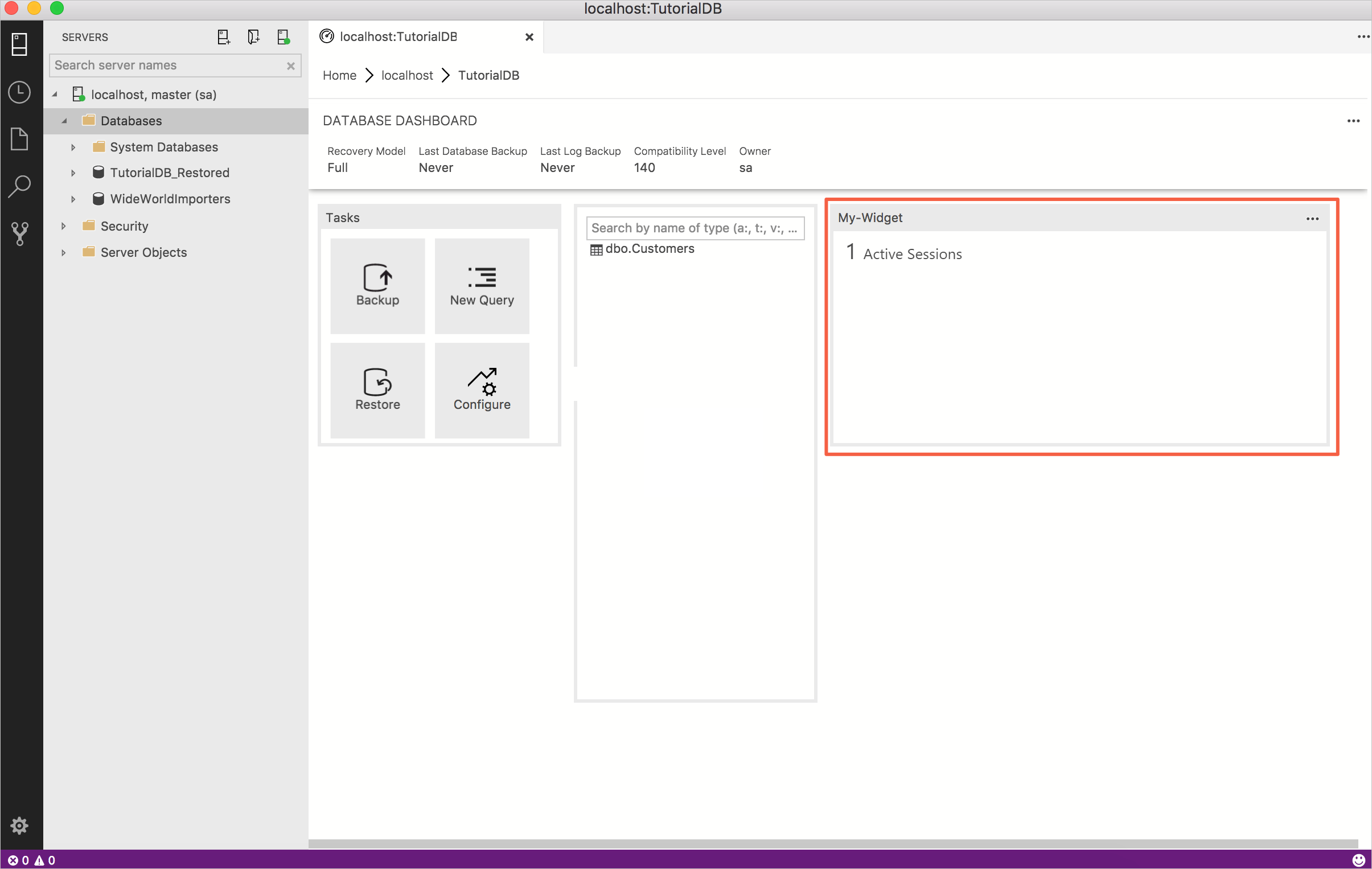
Özel içgörülere ayrıntılar ekleme
Yeni bir düzenleyici açmak için Ctrl+N tuşlarına basın.
Bağlantı bağlamını TutorialDB olarak değiştirin.
Aşağıdaki sorguyu sorgu düzenleyicisine yapıştırın:
 SELECT session_id AS [SID], login_time AS [Login Time], host_name AS [Host Name], program_name AS [Program Name], login_name AS [Login Name]
 FROM sys.dm_exec_sessions
 WHERE status = 'running'
Düzenleyicideki sorguyu *.sql dosyasına kaydedin. Bu öğretici için betiği activeSessionDetail.sql olarak kaydedin.
Kullanıcı Ayarları'nı açmak için Ctrl+Virgül tuşlarına basın.
Ayarlar dosyanızda mevcut dashboard.database.widgets düğümünü düzenleyin:
 "dashboard.database.widgets": [
     {
         "name": "My-Widget",
         "gridItemConfig": {
             "sizex": 2,
             "sizey": 1
         },
         "widget": {
             "insights-widget": {
                 "type": {
                     "count": {
                         "dataDirection": "vertical",
                         "dataType": "number",
                         "legendPosition": "none",
                         "labelFirstColumn": false,
                         "columnsAsLabels": false
                     }
                 },
                 "queryFile": "{your file folder}/activeSession.sql",
                 "details": {
                     "queryFile": "{your file folder}/activeSessionDetail.sql",
                     "label": "SID",
                     "value": "Login Name"
                 }
             }
         }
     }
 ]
Kullanıcı Ayarları dosyasını kaydedin ve TutorialDB veritabanı panosunu açın. Ayrıntıları göstermek için My-Widget'ın yanındaki üç nokta (...) düğmesine tıklayın.
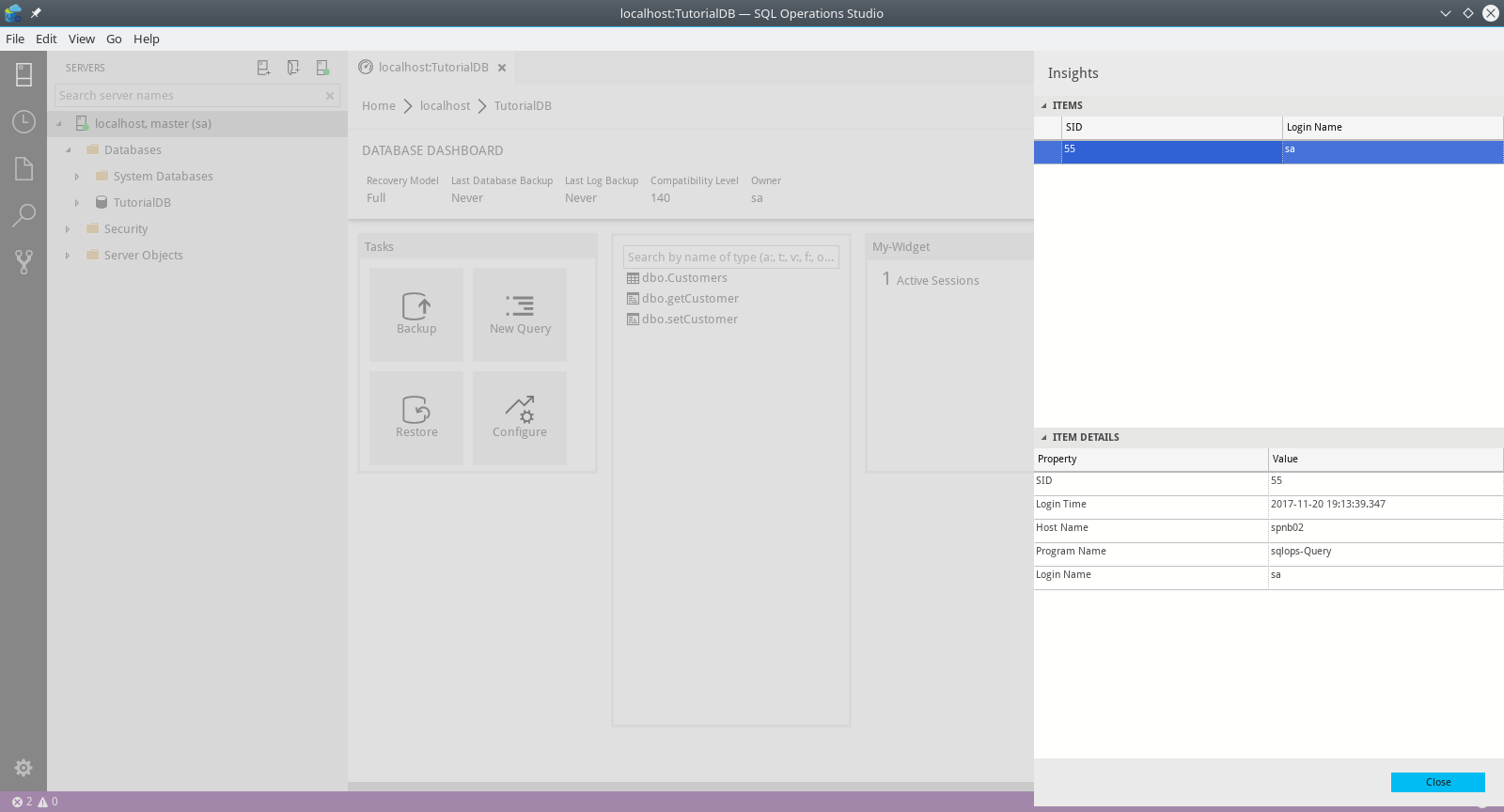
Sonraki adımlar
Bu öğreticide, şunların nasıl yapıldığını öğrendiniz:
- Kendi sorgunuzu çalıştırma ve grafikte görüntüleme
- Grafikten özel içgörü aracı oluştur
- Grafiği sunucuya veya veritabanı panosuna ekleme
- Özel içgörü pencere öğenize ayrıntılar ekleyin
Veritabanlarını yedekleme ve geri yükleme hakkında bilgi edinmek için sonraki öğreticiyi tamamlayın:
Veritabanlarını yedekleme ve geri yükleme.