Modelinizi mobil cihazlarla kullanmak üzere dışarı aktarma
Özel Görüntü İşleme Hizmeti, sınıflandırıcılarınızı çevrimdışı çalışacak şekilde dışarı aktarmanıza olanak tanır. Dışarı aktardığınız sınıflandırıcıyı bir uygulamaya ekleyebilir ve gerçek zamanlı sınıflandırma için bir cihazda yerel olarak çalıştırabilirsiniz.
Dışarı aktarma seçenekleri
Özel Görüntü İşleme Hizmeti aşağıdaki dışarı aktarmaları destekler:
- Android için TensorFlow.
- React, Angular ve Vue gibi JavaScript çerçeveleri için TensorFlow.js. Bu, hem Android hem de iOS cihazlarında çalışır.
- iOS11 için CoreML.
- Windows ML, Android ve iOS için ONNX.
- Vision AI Geliştirici Seti.
- Windows, Linux veya ARM mimarisi için bir Docker kapsayıcısı. Kapsayıcı, Özel Görüntü İşleme API'sini kullanmak için bir TensorFlow modeli ve hizmet kodu içerir.
Önemli
Özel Görüntü İşleme Hizmeti yalnızca sıkıştırılmış etki alanları olan projeleri dışarı aktarır. Kompakt etki alanları tarafından oluşturulan modeller, mobil cihazlarda gerçek zamanlı sınıflandırma kısıtlamaları için iyileştirilmiştir. Sıkıştırılmış bir etki alanıyla oluşturulan sınıflandırıcılar, aynı miktarda eğitim verisine sahip standart bir etki alanına göre biraz daha az doğru olabilir.
Sınıflandırıcılarınızı geliştirme hakkında bilgi için Sınıflandırıcınızı geliştirme belgesine bakın.
Sıkıştırılmış etki alanına dönüştürme
Not
Bu bölümdeki adımlar yalnızca, etki alanını sıkıştırmak için ayarlanmamış mevcut bir modeliniz varsa geçerlidir.
Mevcut bir modelin etki alanını dönüştürmek için aşağıdaki adımları izleyin:
Projelerinizin listesini görüntülemek için Özel görüntü işleme web sitesinde Giriş simgesini seçin.
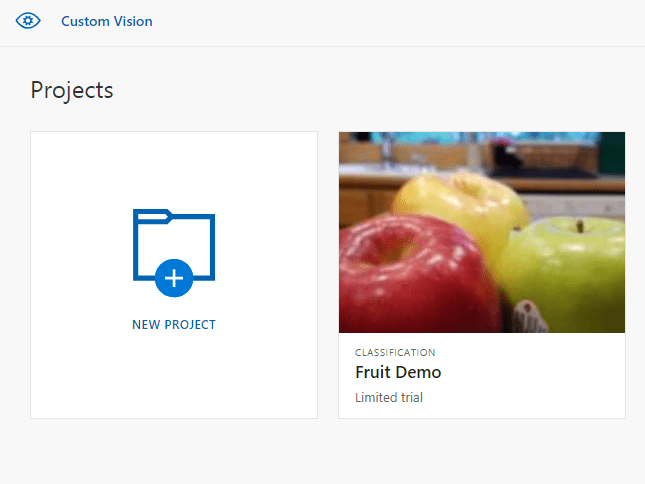
Bir proje seçin ve ardından sayfanın sağ üst kısmındaki Dişli simgesini seçin.

Etki Alanları bölümünde sıkıştırılmış etki alanlarından birini seçin. Değişiklikleri kaydetmek için Değişiklikleri Kaydet'i seçin.
Not
Vision AI Dev Kit için projenin Genel (Sıkıştırılmış) etki alanıyla oluşturulması ve Dışarı Aktarma Özellikleri bölümünde Görüntü İşleme Yapay ZekaSı Geliştirme Seti seçeneğini belirtmeniz gerekir.
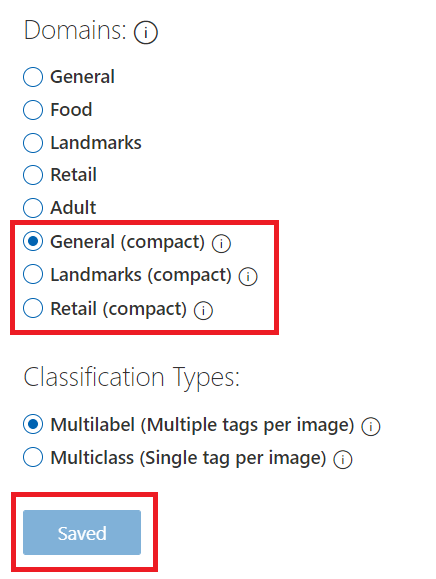
Sayfanın üst kısmında Yeni etki alanını kullanarak yeniden eğitmek için Eğit'i seçin.
Verilerinizi dışarı aktarma
Yeniden eğitildikten sonra modeli dışarı aktarmak için aşağıdaki adımları kullanın:
Performans sekmesine gidin ve Dışarı Aktar'ı seçin.

İpucu
Dışarı Aktar girdisi kullanılamıyorsa, seçili yineleme sıkıştırılmış bir etki alanı kullanmaz. Bu sayfanın Yinelemeler bölümünü kullanarak sıkıştırılmış etki alanı kullanan bir yineleme seçin ve dışarı aktar'ı seçin.
İstediğiniz dışarı aktarma biçimini seçin ve ardından modeli indirmek için Dışarı Aktar'ı seçin.
Sonraki adımlar
Aşağıdaki makalelerden veya örneklerden birini keşfederek dışarı aktarılan modelinizi bir uygulamayla tümleştirin:
- Python ile TensorFlow modelinizi kullanma
- Windows Machine Learning ile ONNX modelinizi kullanma
- Swift ile gerçek zamanlı görüntü sınıflandırması için iOS uygulamasında CoreML modeli örneğine bakın.
- Android'de gerçek zamanlı görüntü sınıflandırması için bir Android uygulamasında TensorFlow modeli örneğine bakın.
- Xamarin iOS uygulamasında gerçek zamanlı görüntü sınıflandırması için Xamarin ile CoreML modeli örneğine bakın.