Not
Bu sayfaya erişim yetkilendirme gerektiriyor. Oturum açmayı veya dizinleri değiştirmeyi deneyebilirsiniz.
Bu sayfaya erişim yetkilendirme gerektiriyor. Dizinleri değiştirmeyi deneyebilirsiniz.
Azure Yerel'de AKS ile ilgili bir sorunla karşılaşırsanız, bu makalede destek isteğinin nasıl açıldığı açıklanır.
Azure portalında Destek + Sorun Giderme'ye gidin
Azure Portal’ında oturum açın.
Azure Yerel'de AKS için kullandığınız aboneliğe göz atın. İlgili gösterge panelini açmak için aboneliği seçin.
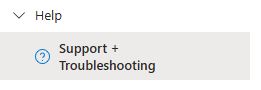
Sol gezinti bölmesindeki Yardım menüsünde Destek + Sorun Giderme'yi seçin:
Metin kutusunda, sorun türünü kısaca açıklayın ve git'i seçin:
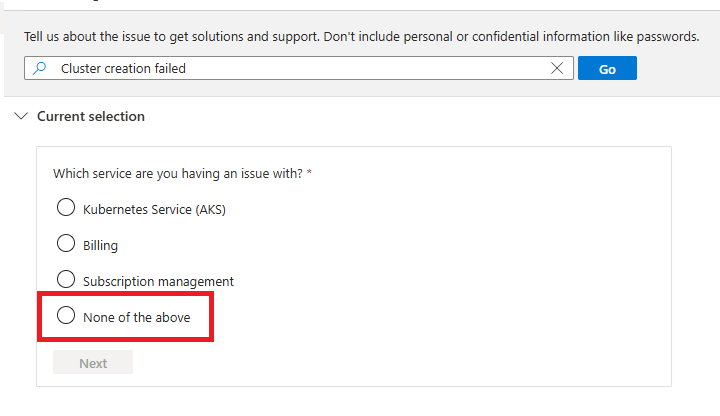
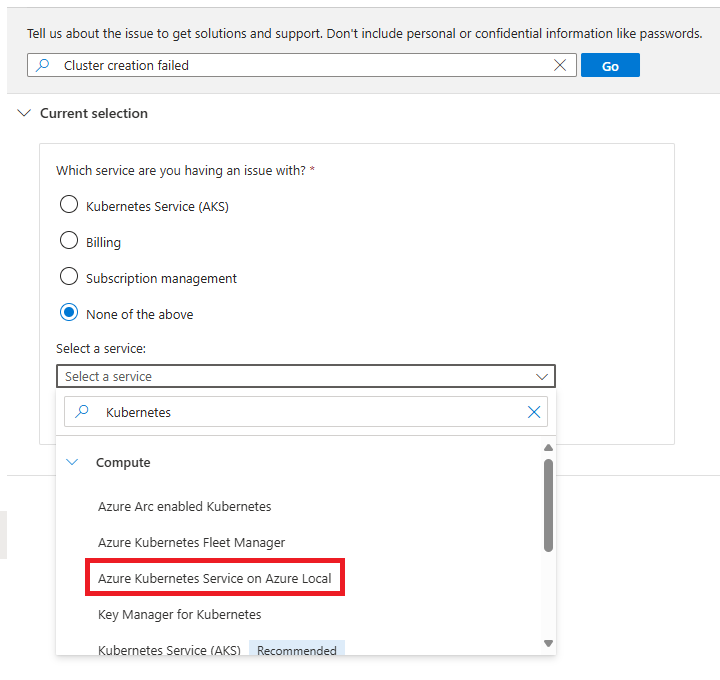
Azure Yerel'de Azure Kubernetes Service önceden tanımlanmış hizmetler listesinde görünmüyorsa yukarıdakilerden Hiçbiri'ni seçin.
Hizmet seçin açılan listesinin Arama Seçenekleri kutusuna Kubernetes yazmaya başlayın.
Açılan listeden Azure Yerel'de Azure Kubernetes Service'i seçin.
Sorun türünü ve çözümü seçin
İleri'yi seçin.
Abonelik adınızın Abonelik alanında otomatik olarak doldurulması gerekir. Açılmadıysa, açılır listeden seçin. Sonra İleri'yi seçin.
Önceden tanımlanmış sorunlardan birini seçin veya sorununuz önceden tanımlanmış belirli bir sorunla ilgili değilse yukarıdakilerden hiçbiri'ni seçin. Ardından İleri'yi seçin:
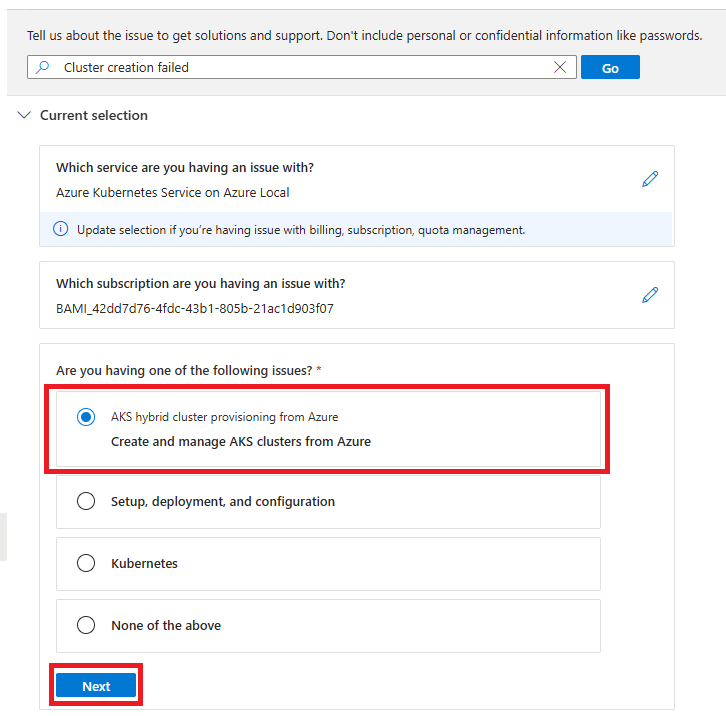
Yukarıdakilerden Hiçbiri'ni seçerseniz, açılan menüden bir sorun türü seçmeniz istenir. Açılan listeden bir sorun türü seçin.
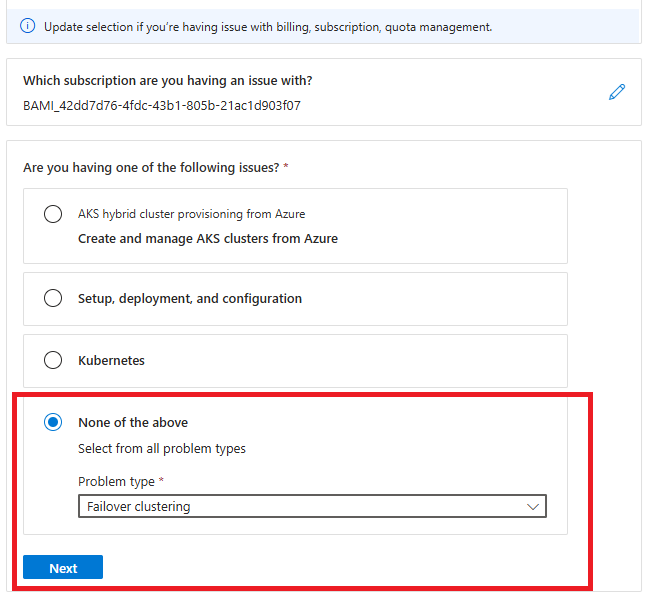
İleri'yi seçin.
Sorununuzu giderip gidermediğini belirlemek için önerilen çözümleri gözden geçirin:
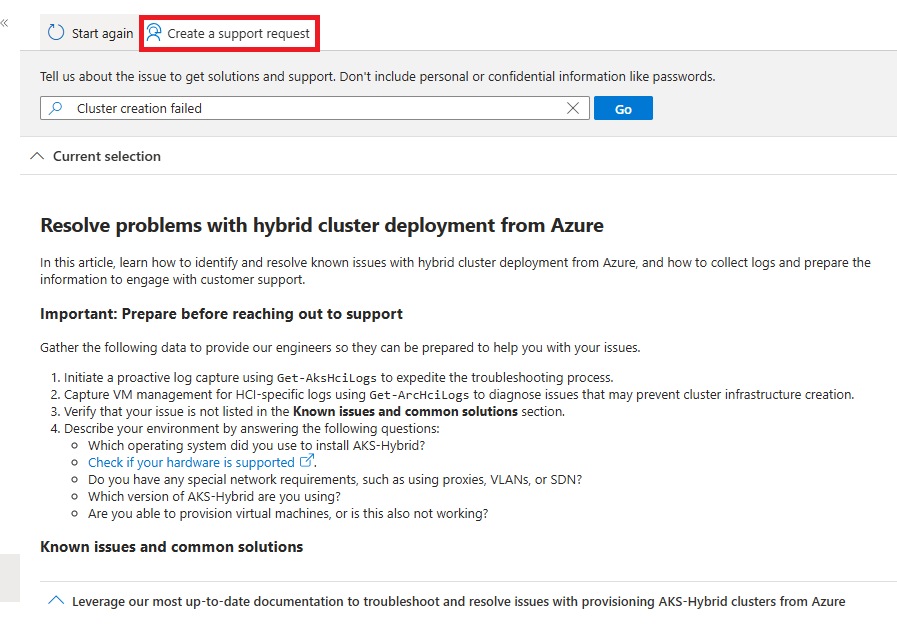
Hata yaptıysanız veya farklı bir sorun türü seçmek istiyorsanız, sayfanın üst kısmındaki Yeniden başlat'ı seçin. Sorunlar ve çözümler geçerli değilse sayfanın üst kısmındaki Destek isteği oluştur'u seçin.
İleri'yi seçin.
Açılan listeden Teknik sorun türünü seçin:
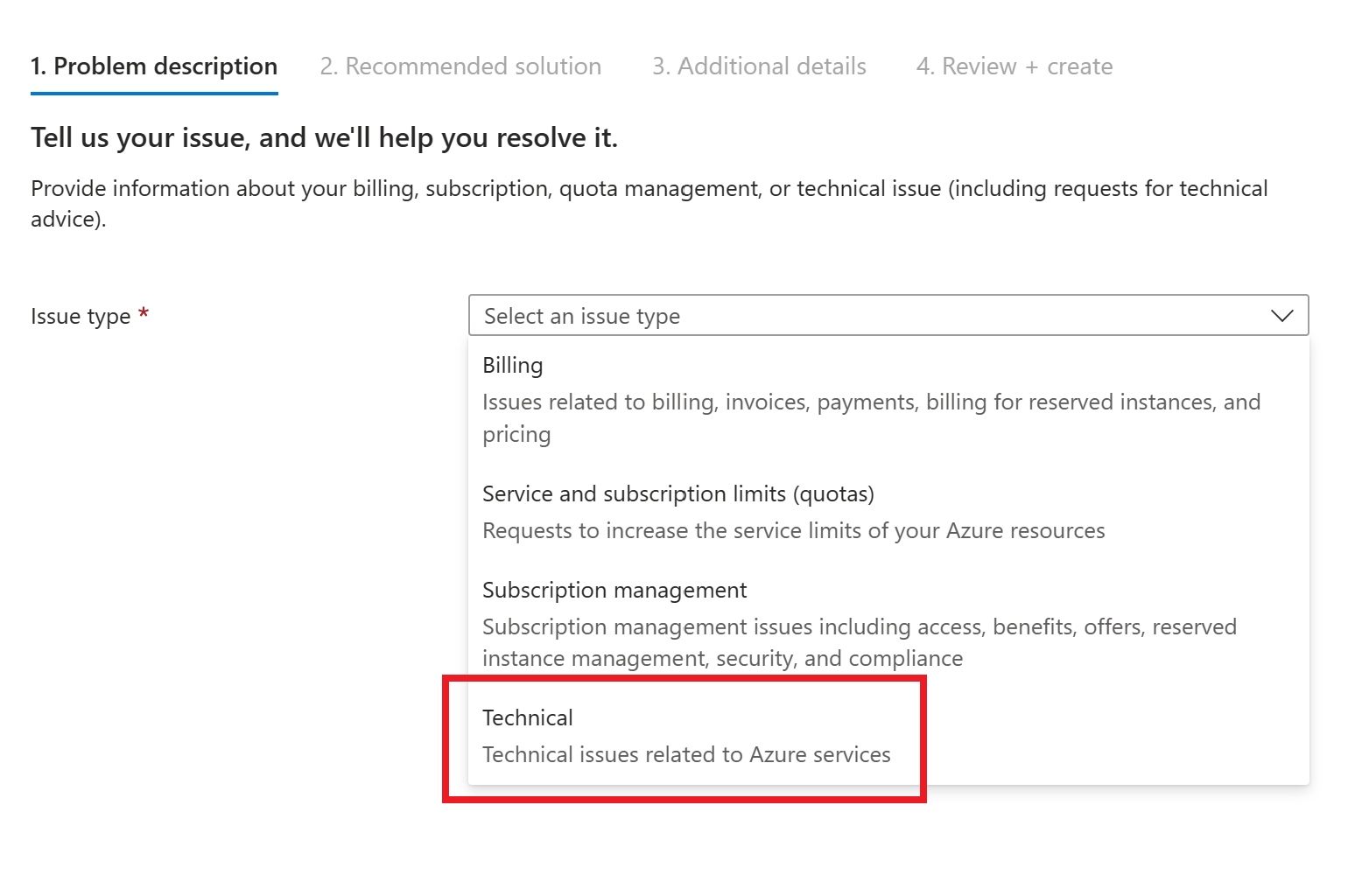
Abonelik adınızın Abonelik alanında otomatik olarak doldurulması gerekir. Açılmadıysa, açılır listeden seçin.
Hizmet alanınızda hizmet adınız otomatik olarak doldurulmalıdır. Açılmadıysa, açılır listeden seçin. Özet, Sorun türü ve Sorun alt türü alanları da önceki seçimlerinize göre otomatik olarak doldurulmalıdır. Eğer seçili değilse, açılır menülerden uygun değerleri seçin.
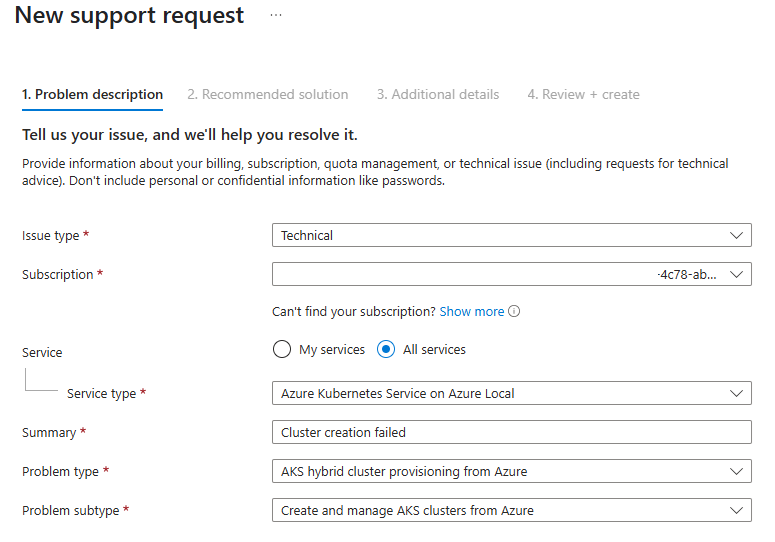
Özet alanına sorununuzun kısa bir açıklamasını ekleyin.
Sorununuz için açılan menüden uygun Sorun türünü seçin (örneğin, Kurulum, dağıtım ve yapılandırma).
İleri'yi seçin.
Sorununuzu giderip gidermediğini belirlemek için önerilen Çözümleri gözden geçirin:
Çözümler geçerli değilse sayfanın üst kısmındaki Destek isteğine dön'e tıklayın.
İleri'yi seçin.
Sorun ayrıntılarını ve açıklamasını uygun alanlarda doldurun:
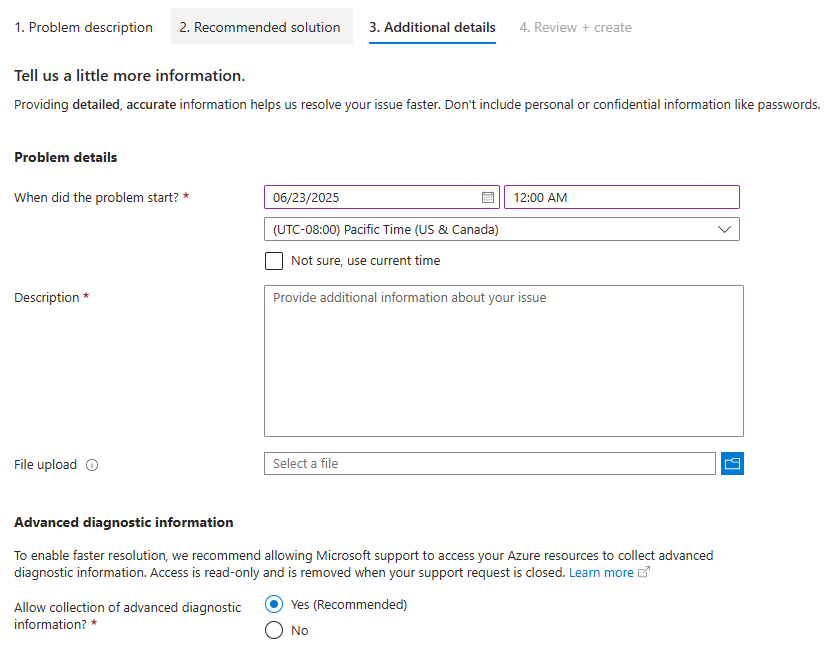
Ekranı aşağı kaydırın ve tercih ettiğiniz destek iletişim yöntemini doldurun:
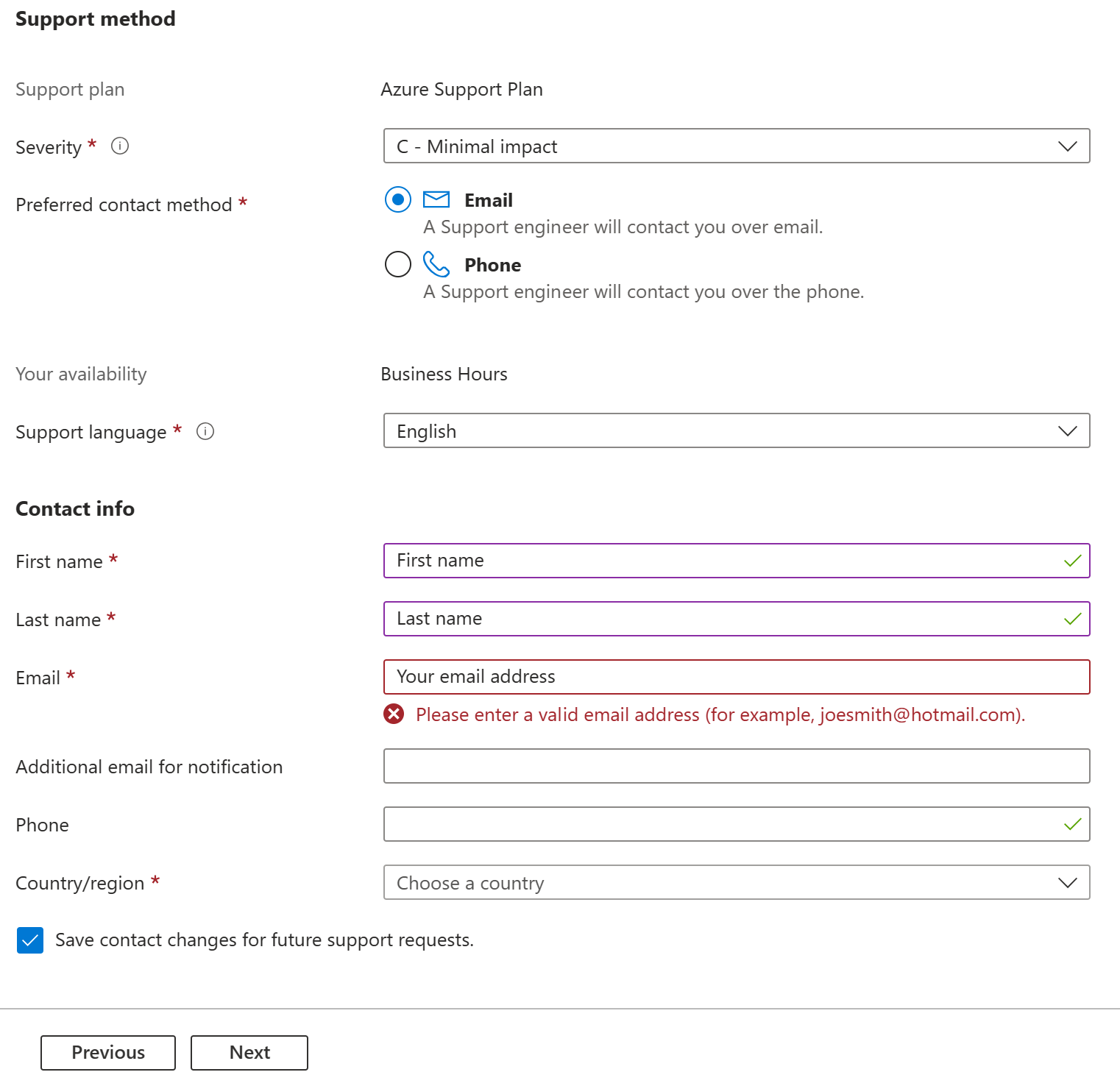
İleri'yi seçin. Gönderdiğiniz bilgileri gözden geçirin. Bir şey yanlışsa, Önceki'yi seçin ve düzeltin. Her şey doğru göründüğünde Oluştur'u seçin.
