Not
Bu sayfaya erişim yetkilendirme gerektiriyor. Oturum açmayı veya dizinleri değiştirmeyi deneyebilirsiniz.
Bu sayfaya erişim yetkilendirme gerektiriyor. Dizinleri değiştirmeyi deneyebilirsiniz.
Bu makalede Azure'a bir AWS EDW iş yükü dağıtacaksınız.
Azure'da oturum açma
komutunu kullanarak Azure'da
az loginoturum açın.az loginAzure hesabınızın birden çok aboneliği varsa doğru aboneliği seçtiğinizden emin olun. komutunu kullanarak aboneliklerinizin adlarını ve kimliklerini listeleyin
az account list.az account list --query "[].{id: id, name:name }" --output tablekomutunu kullanarak
az account setbelirli bir aboneliği seçin.az account set --subscription $subscriptionId
EDW iş yükü dağıtım betiği
Dosyadaki deployment/environmentVariables.sh ortam değişkenlerini gözden geçirin ve uygulamayı Azure'a dağıtmak için GitHub deposunun deploy.sh dizinindeki deployment/infra/ betiği kullanın.
Betik önce tüm önkoşul araçlarının yüklenip yüklenmediğini denetler. Aksi takdirde betik sonlandırılır ve hangi önkoşulların eksik olduğunu bildiren bir hata iletisi görüntüler. Böyle bir durumda önkoşulları gözden geçirin, eksik araçları yükleyin ve betiği yeniden çalıştırın. AKS için Düğüm otomatik sağlama (NAP) özellik bayrağıNın Azure aboneliğinize kaydedilmesi gerekir. Henüz kaydedilmemişse, betik özellik bayrağını kaydetmek için bir Azure CLI komutu yürütür.
Betik, dağıtımın durumunu dizininde bulunan adlı deploy.statebir dosyaya deployment kaydeder. Uygulamayı dağıtırken ortam değişkenlerini ayarlamak için bu dosyayı kullanabilirsiniz.
Betik, iş akışı için altyapıyı yapılandırma komutlarını yürütürken, her komutun başarıyla yürütüldüğünü denetler. Herhangi bir sorun oluşursa bir hata iletisi görüntülenir ve yürütme durdurulur.
Betik, çalıştırılırken bir günlük görüntüler. Aşağıdaki komutları kullanarak günlük bilgileri çıkışını yeniden yönlendirip dizindeki install.log dosyaya logs kaydederek günlüğü kalıcı hale getirmeniz gerekir:
mkdir ./logs
./deployment/infra/deploy.sh | tee ./logs/install.log
Daha fazla bilgi için GitHub depomuzdaki ./deployment/infra/deploy.shbetike bakın.
İş yükü kaynakları
Dağıtım betiği aşağıdaki Azure kaynaklarını oluşturur:
Azure kaynak grubu: Dağıtım betiği tarafından oluşturulan kaynakları depolayan Azure kaynak grubu .
Azure Depolama hesabı: İletilerin üretici uygulama tarafından gönderildiği ve tüketici uygulaması tarafından okunduğu kuyruğu içeren Azure Depolama hesabı ve tüketici uygulamasının işlenen iletileri depoladığı tablo.
Azure kapsayıcı kayıt defteri: Kapsayıcı kayıt defteri, yeniden düzenlenmiş tüketici uygulama kodunu dağıtan kapsayıcı için bir depo sağlar.
Azure Kubernetes Service (AKS) kümesi: AKS kümesi, tüketici uygulaması kapsayıcısı için Kubernetes düzenlemesi sağlar ve aşağıdaki özellikleri etkinleştirmiştir:
- Düğüm otomatik sağlama (NAP): AKS'de Karpenter düğüm otomatik ölçeklendiricisinin uygulanması.
- Kubernetes Olay Odaklı Otomatik Ölçeklendirme (KEDA):KEDA, belirtilen kuyruk derinliği eşiğini aşma gibi olaylara göre pod ölçeklendirmeyi etkinleştirir.
- İş yükü kimliği: Gelişmiş güvenlik için pod kimliklerine rol tabanlı erişim ilkeleri eklemenize olanak tanır.
- Ekli Azure kapsayıcı kayıt defteri: Bu özellik AKS kümesinin belirtilen ACR örneğindeki depolardan görüntü çekmesine olanak tanır.
Uygulama ve sistem düğümü havuzu: Betik ayrıca AKS kümesinde uygulama podlarının sistem düğümü havuzunda zamanlanmasını önlemek için bir taint içeren bir uygulama ve sistem düğümü havuzu da oluşturur.
AKS kümesi yönetilen kimliği: Betik, rolü bu yönetilen kimliğe atar
acrPullve bu da görüntüleri çekmek için ekli Azure kapsayıcı kayıt defterine erişimi kolaylaştırır.İş yükü kimliği: Betik, tüketici uygulaması kapsayıcılarının dağıtıldığı podlar için kimlik olarak kullanılan Kubernetes hizmet hesabıyla ilişkili olan bu yönetilen kimliğe rol tabanlı erişim denetimi (RBAC) erişimi sağlamak için Depolama Kuyruğu Veri Katkıda Bulunanı ve Depolama Tablosu Veri Katkıda Bulunanı rollerini atar.
İki federasyon kimlik bilgisi: Bir kimlik bilgisi, yönetilen kimliğin pod kimliği uygulamasına olanak tanırken, diğer kimlik bilgisi keda işleci hizmet hesabının pod otomatik ölçeklendirmesini denetlemek için gereken ölçümleri toplamak üzere KEDA ölçekleyicisine erişim sağlaması için kullanılır.
Dağıtımı doğrulama ve iş yükünü çalıştırma
Dağıtım betiği tamamlandıktan sonra iş yükünü AKS kümesine dağıtabilirsiniz.
Aşağıdaki komutu kullanarak ortam değişkenlerini toplamak ve güncelleştirmek için
./deployment/environmentVariables.shkaynağı ayarlayın:source ./deployment/environmentVariables.shDağıtımda
./deployment/deploy.stateoluşturulan kaynakların adları için ortam değişkenlerini ayarlamak için dosyadaki bilgilere ihtiyacınız vardır. Aşağıdakicatkomutu kullanarak dosyanın içeriğini görüntüleyin:cat ./deployment/deploy.stateÇıkışınız aşağıdaki değişkenleri göstermelidir:
SUFFIX=
RESOURCE_GROUP=
AZURE_STORAGE_ACCOUNT_NAME=
AZURE_QUEUE_NAME=
AZURE_COSMOSDB_TABLE=
AZURE_CONTAINER_REGISTRY_NAME=
AKS_MANAGED_IDENTITY_NAME=
AKS_CLUSTER_NAME=
WORKLOAD_MANAGED_IDENTITY_NAME=
SERVICE_ACCOUNT=
FEDERATED_IDENTITY_CREDENTIAL_NAME=
KEDA_SERVICE_ACCT_CRED_NAME=
Aşağıdaki komutları kullanarak dosyayı okuyun ve dağıtım betiği tarafından oluşturulan Azure kaynaklarının adları için ortam değişkenleri oluşturun:
while IFS= read -r; line do \
echo "export $line" \
export $line; \
done < ./deployment/deploy.state
komutunu kullanarak
az aks get-credentialsAKS kümesi kimlik bilgilerini alın.az aks get-credentials --resource-group $RESOURCE_GROUP --name $AKS_CLUSTER_NAMEkomutunu kullanarak
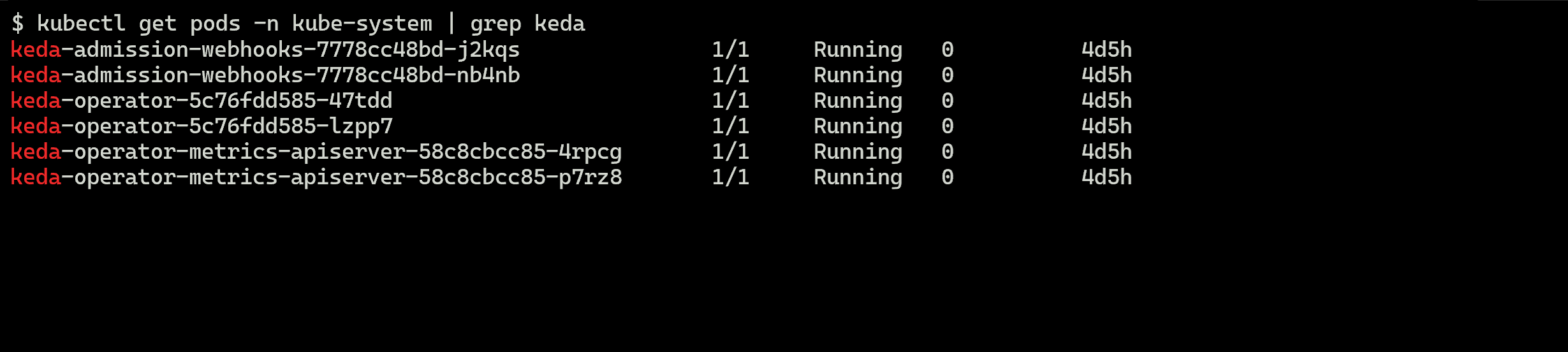
kube-systemAKS kümesindeki ad alanındakubectl getKEDA işleç podlarının çalıştığını doğrulayın.kubectl get pods --namespace kube-system | grep kedaÇıkışınız aşağıdaki örnek çıkışa benzer olmalıdır:
Sanal yük oluşturma
Şimdi, kuyruğu iletilerle doldurmak için üretici uygulamasını kullanarak sanal yük oluşturacaksınız.
Ayrı bir terminal penceresinde proje dizinine gidin.
Önceki bölümdeki adımları kullanarak ortam değişkenlerini ayarlayın. 1. Aşağıdaki komutu kullanarak üretici uygulamasını çalıştırın:
python3 ./app/keda/aqs-producer.pyUygulama ileti göndermeye başladıktan sonra diğer terminal penceresine geri dönün.
Aşağıdaki komutları kullanarak tüketici uygulaması kapsayıcısını AKS kümesine dağıtın:
chmod +x ./deployment/keda/deploy-keda-app-workload-id.sh
./deployment/keda/deploy-keda-app-workload-id.sh
Dağıtım betiği (
deploy-keda-app-workload-id.sh), ortam değişkenlerini pod'a geçirmek için uygulama bildirimi YAML belirtiminde şablon oluşturma gerçekleştirir. Bu betikten aşağıdaki alıntıyı gözden geçirin:cat <<EOF | kubectl apply -f - apiVersion: apps/v1 kind: Deployment metadata: name: $AQS_TARGET_DEPLOYMENT namespace: $AQS_TARGET_NAMESPACE spec: replicas: 1 selector: matchLabels: app: aqs-reader template: metadata: labels: app: aqs-reader azure.workload.identity/use: "true" spec: serviceAccountName: $SERVICE_ACCOUNT containers: - name: keda-queue-reader image: ${AZURE_CONTAINER_REGISTRY_NAME}.azurecr.io/aws2azure/aqs-consumer imagePullPolicy: Always env: - name: AZURE_QUEUE_NAME value: $AZURE_QUEUE_NAME - name: AZURE_STORAGE_ACCOUNT_NAME value: $AZURE_STORAGE_ACCOUNT_NAME - name: AZURE_TABLE_NAME value: $AZURE_TABLE_NAME resources: requests: memory: "64Mi" cpu: "250m" limits: memory: "128Mi" cpu: "500m" EOFazure.workload.identity/usebölümündeki etiketspec/template, dağıtımın pod şablonudur. Etiketi olaraktrueayarlamak, iş yükü kimliğini kullandığınızı belirtir.serviceAccountNamepod belirtiminde, iş yükü kimliğiyle ilişkilendirilecek Kubernetes hizmet hesabını belirtir. Pod belirtimi özel depodaki bir görüntü için başvuru içeriyor olsa da, belirtilmemişimagePullSecret.komutunu kullanarak
kubectl getbetiğin başarıyla çalıştığını doğrulayın.kubectl get pods --namespace $AQS_TARGET_NAMESPACEÇıktıda tek bir pod görmeniz gerekir.
Karpenter düğüm havuzunun oluşturulduğunu doğrulayın. Komutunu kullanarak
kubectl get nodepoolbunu yapın. Komut yanıtı şöyle görünür:
komutunu kullanarak
kubectl describe nodepoolvarsayılan düğüm havuzunun bir Karpenter düğüm havuzu olduğunu doğrulayın. Komut yanıtında düğüm havuzunun bir Karpenter düğüm havuzu olduğunu doğrulayabilirsiniz. Şuna benzer bir şey görmeniz gerekir: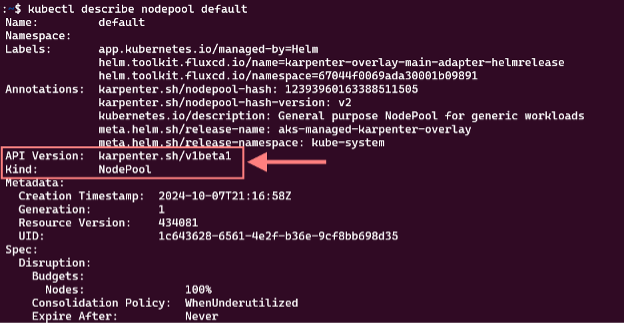
K9'larla podlar ve düğümler için ölçeği genişletmeyi izleme
Azure portalı ve k9'lar dahil olmak üzere AKS'ye dağıtılan uygulamaların çalışmasını doğrulamak için çeşitli araçları kullanabilirsiniz. K9'lar hakkında daha fazla bilgi için bkz . k9'lara genel bakış.
K9s yüklemesine genel bakış bölümünde ortamınız için uygun yönergeleri kullanarak AKS kümenize k9'ları yükleyin.
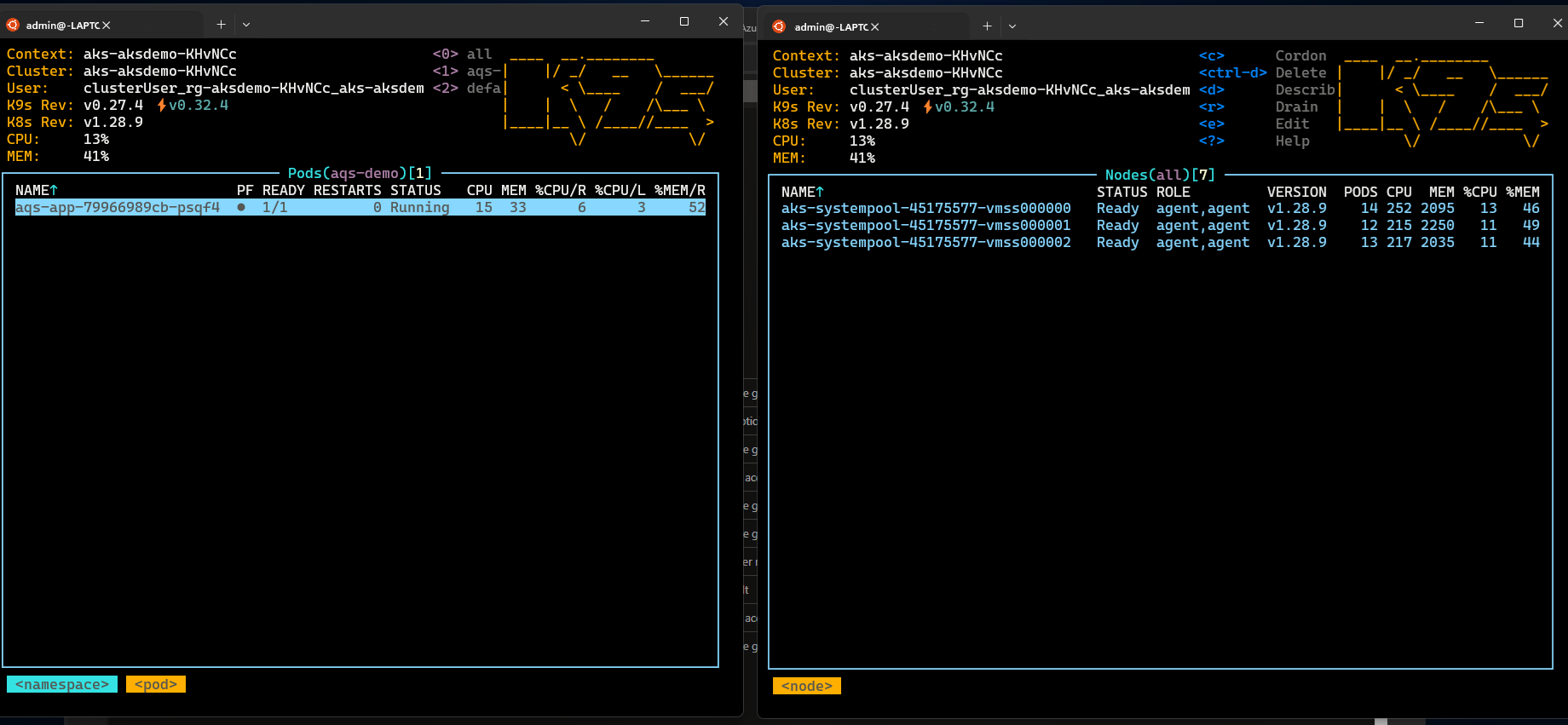
Biri podların, diğeri ise ortam değişkeninde belirttiğiniz
AQS_TARGET_NAMESPACEad alanında düğümlerin görünümünü içeren (varsayılan değer:aqs-demo) iki pencere oluşturun ve her pencerede k9'ları başlatın.Aşağıdakine benzer bir şey görmeniz gerekir:
Tüketici uygulaması kapsayıcısının AKS kümesinde yüklendiğini ve çalıştığını onayladıktan sonra, ölçeklendirilmiş nesne yükleme betiğini (
ScaledObject) çalıştırarak POD otomatik ölçeklendirmesi için KEDA tarafından kullanılan ve kimlik doğrulamasını yükleyinkeda-scaleobject-workload-id.sh. aşağıdaki komutları kullanarak:chmod +x ./deployment/keda/keda-scaleobject-workload-id.sh ./deployment/keda/keda-scaleobject-workload-id.shBetik ayrıca gerektiğinde ortam değişkenlerini eklemek için şablon oluşturma gerçekleştirir. Bu betikten aşağıdaki alıntıyı gözden geçirin:
cat <<EOF | kubectl apply -f -
apiVersion: keda.sh/v1alpha1
kind: ScaledObject
metadata:
  name: aws2az-queue-scaleobj
  namespace: ${AQS_TARGET_NAMESPACE}
spec:
  scaleTargetRef:
    name: ${AQS_TARGET_DEPLOYMENT}     #K8s deployement to target
  minReplicaCount: 0  # We don't want pods if the queue is empty nginx-deployment
  maxReplicaCount: 15 # We don't want to have more than 15 replicas
  pollingInterval: 30 # How frequently we should go for metrics (in seconds)
  cooldownPeriod:  10 # How many seconds should we wait for downscale
  triggers:
  - type: azure-queue
    authenticationRef:
      name: keda-az-credentials
    metadata:
      queueName: ${AZURE_QUEUE_NAME}
      accountName: ${AZURE_STORAGE_ACCOUNT_NAME}
      queueLength: '5'
      activationQueueLength: '20' # threshold for when the scaler is active
      cloud: AzurePublicCloud
---
apiVersion: keda.sh/v1alpha1
kind: TriggerAuthentication
metadata:
  name: keda-az-credentials
  namespace: $AQS_TARGET_NAMESPACE
spec:
  podIdentity:
    provider: azure-workload
    identityId: '${workloadManagedIdentityClientId}'
EOF
Bildirimde iki kaynak açıklanır:
TriggerAuthenticationKEDA'ya ölçeklendirilmiş nesnenin kimlik doğrulaması için pod kimliği kullandığını belirten nesnesi veidentityIDiş yükü kimliği olarak kullanılan yönetilen kimliğe başvuran özelliği.Ölçeklendirilmiş nesne doğru şekilde yüklendiğinde ve KEDA ölçeklendirme eşiğinin aşıldığını algıladığında podları zamanlamaya başlar. K9s kullanıyorsanız aşağıdakine benzer bir şey görmeniz gerekir:
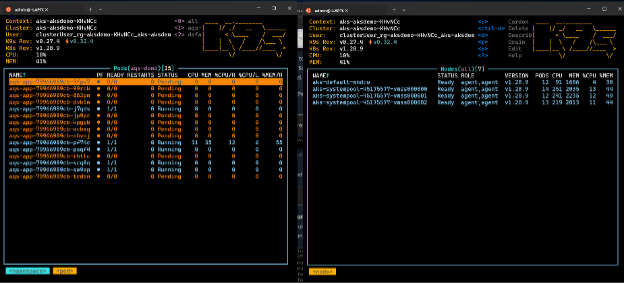
Üreticinin kuyruğu yeterli iletiyle doldurmasına izin verirseniz, KEDA'nın hizmet verecek düğümlerden daha fazla pod zamanlaması gerekebilir. Buna uyum sağlamak için Karpenter devreye girip düğümleri zamanlamaya başlayacaktır. K9s kullanıyorsanız aşağıdakine benzer bir şey görmeniz gerekir:
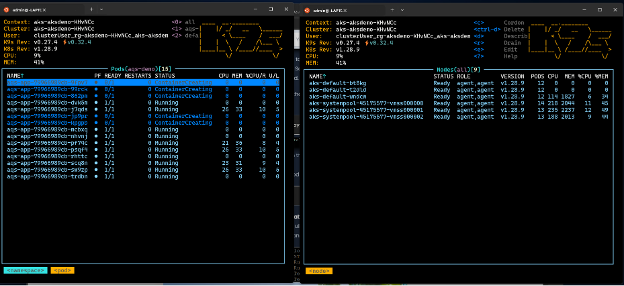
Bu iki görüntüde, adları içeren
aks-defaultdüğüm sayısının bir düğümden üç düğüme nasıl arttığına dikkat edin. Üretici uygulamasının kuyruğa ileti yerleştirmesini durdurursanız, sonunda tüketiciler kuyruk derinliğini eşiğin altına indirir ve hem KEDA hem de Karpenter ölçeği daraltacaktır. K9s kullanıyorsanız aşağıdakine benzer bir şey görmeniz gerekir: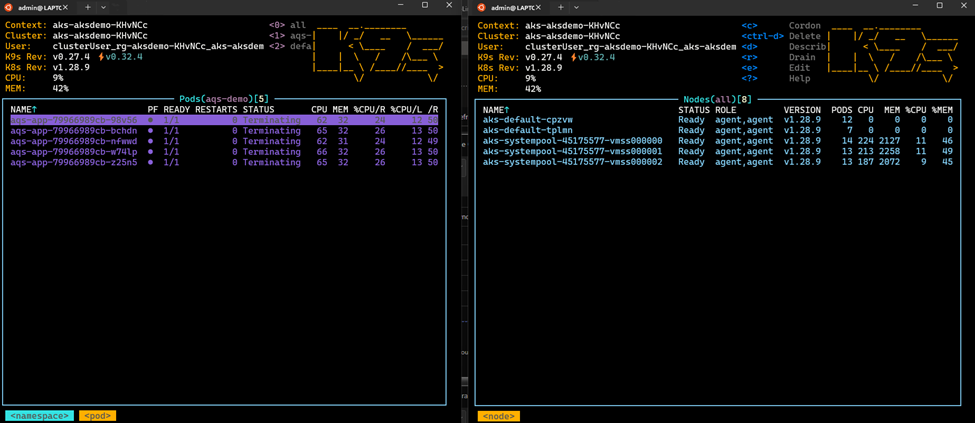
Son olarak, burada gösterildiği gibi komutunu kullanarak
kubectl get eventsKarpenter otomatik ölçeklendirme etkinliğini görüntüleyebilirsiniz: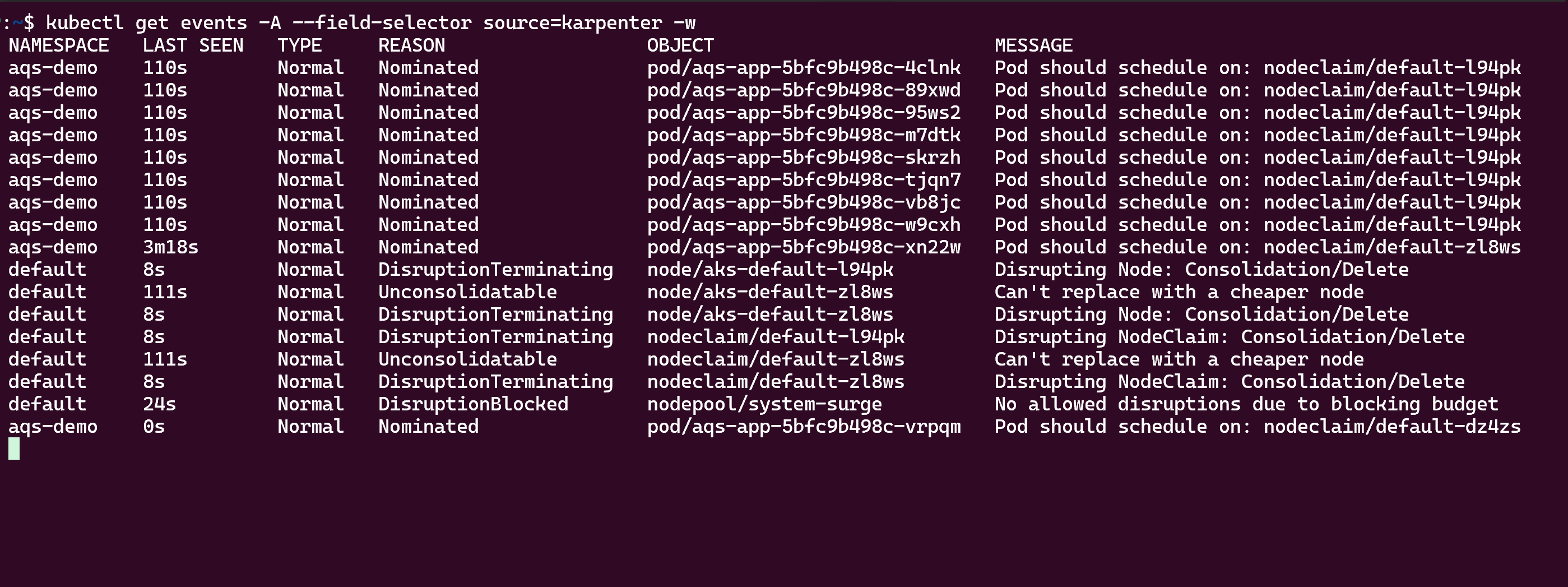
Kaynakları temizleme
Oluşturduğunuz tüm kaynakları kaldırmak için GitHub depomuzdaki /deployment/infra/cleanup.sh temizleme betiğini () kullanabilirsiniz.
Sonraki adımlar
AKS'de uygulama geliştirme ve çalıştırma hakkında daha fazla bilgi için aşağıdaki kaynaklara bakın:
- AKS'de Helm ile mevcut uygulamaları yükleme
- AKS'de Azure Market kubernetes uygulaması dağıtma ve yönetme
- AKS üzerinde OpenAI kullanan bir uygulama dağıtma
Katkıda Bulunanlar
Microsoft bu makaleyi korur. Başlangıçta aşağıdaki katkıda bulunanlar yazdı:
- Ken Kilty | Asıl TPM
- Russell de Pina | Asıl TPM
- Jenny Hayes | Kıdemli İçerik Geliştirici
- Carol Smith | Kıdemli İçerik Geliştirici
- Erin Schaffer | İçerik Geliştirici 2