Not
Bu sayfaya erişim yetkilendirme gerektiriyor. Oturum açmayı veya dizinleri değiştirmeyi deneyebilirsiniz.
Bu sayfaya erişim yetkilendirme gerektiriyor. Dizinleri değiştirmeyi deneyebilirsiniz.
Bu öğreticide, AZURE portalını kullanarak API'leri kaydederek ve meta veriler atayarak kuruluşunuzun API merkezinde API envanterini başlatma işlemi açıklanmaktadır.
Azure API Center'da envanter oluşturabileceğiniz API'ler, API sürümleri, tanımlar ve diğer varlıklar hakkında daha fazla bilgi için bkz. Temel kavramlar.
Bu öğreticide, Azure portalını kullanarak şunları yapmayı öğreneceksiniz:
- Bir veya daha fazla API kaydetme
- API tanımıyla API sürümü ekleme
Önkoşullar
Azure aboneliğinizde bir API merkezi. Bir tane oluşturmak için bkz . Hızlı Başlangıç: API merkezinizi oluşturma.
API merkezinize kaydetmek istediğiniz bir veya daha fazla API. Aşağıda, OpenAPI tanımlarının bağlantılarını içeren iki örnek verilmiştir:
Önceki özel meta verileri tanımlama öğreticisini tamamlayarak API'leriniz için özel meta veriler tanımlayın.
API'leri kaydetme
API merkezinize bir API kaydettiğinizde (eklediğinizde), API kaydı şunları içerir:
- Başlık (ad), tür ve açıklama
- Sürüm bilgileri
- Belgelere ve kişilere isteğe bağlı bağlantılar
- Tanımladığınız yerleşik ve özel meta veriler
BIR API'yi kaydettikten sonra API'ye sürümler ve tanımlar ekleyebilirsiniz.
Aşağıdaki adımlar iki örnek API'yi kaydeder: Swagger Petstore API ve Konferans API'si (bkz . Önkoşullar). İsterseniz kendi API'lerinizi kaydedin.
Azure portalında oturum açın, ardından API merkezinize gidin.
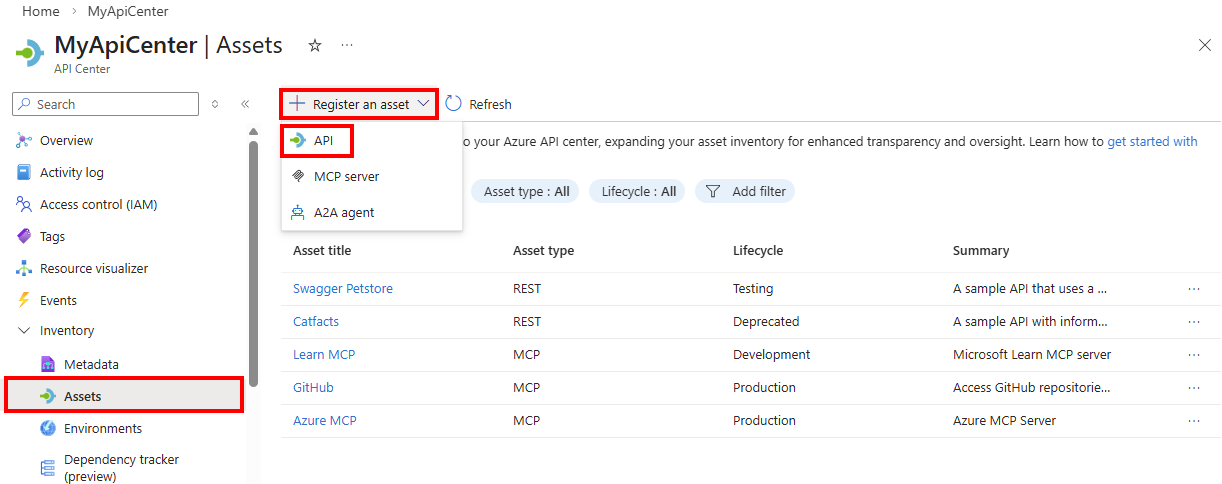
Kenar çubuğu menüsündeki Stok'un altında Varlıklar'ı seçin.
+ Varlık kaydet>API'sini seçin.
API kaydetme sayfasında Swagger Petstore API'sine yönelik aşağıdaki bilgileri ekleyin. Sayfanın alt kısmındaki önceki öğreticide tanımladığınız özel İş kolu ve Genel kullanıma yönelik meta verileri görmeniz gerekir.
Setting Değer Description API başlığı Swagger Petstore API'sini girin. API için seçtiğiniz ad Tanımlama Önceki başlığı girdikten sonra Azure API Center bu tanımlayıcıyı oluşturur ve bu tanımlayıcıyı geçersiz kılabilirsiniz. API için Azure kaynak adı Varlık türü Açılan listeden REST'i seçin. API türü Özet İsteğe bağlı olarak bir özet girin. API'nin özet açıklaması Açıklama İsteğe bağlı olarak bir açıklama girin. API'nin açıklaması Sürüm Sürüm başlığı v1 gibi, seçtiğiniz bir sürüm başlığı girin. API sürümü için seçtiğiniz ad Sürüm tanımlama Önceki başlığı girdikten sonra Azure API Center bu tanımlayıcıyı oluşturur ve bu tanımlayıcıyı geçersiz kılabilirsiniz. Sürüm için Azure kaynak adı Sürüm yaşam döngüsü Açılan listeden test veya üretim gibi bir seçim yapın. API sürümünün yaşam döngüsü aşaması Lisans İsteğe bağlı olarak lisans bilgilerini ekleyin. API lisansının adı, URL'si ve kimliği Dış belgeler İsteğe bağlı olarak, dış belgelere bir veya daha fazla bağlantı ekleyin. API belgelerinin adı, açıklaması ve URL'si İletişim bilgileri Isteğe bağlı olarak. bir veya daha fazla kişi için bilgi ekleyin. API için bir kişinin adı, e-postası ve URL'si İş kolu Bu meta verileri önceki öğreticiye eklediyseniz, açılan listeden Pazarlama gibi bir seçim yapın. API'nin sahibi olan iş birimini tanımlayan özel meta veriler Genel kullanıma yönelik Bu meta verileri eklediyseniz onay kutusunu seçin. API'nin genel kullanıma yönelik mi yoksa yalnızca iç mi olduğunu tanımlayan özel meta veriler API'yi kaydetmek için Oluştur'u seçin.
Konferans API'si gibi başka bir API'yi kaydetmek için önceki üç adımı yineleyin.
Tavsiye
Bir API'yi Azure portalına kaydettiğinizde, önceden tanımlanmış API türlerinden herhangi birini seçebilir veya istediğiniz başka bir tür girebilirsiniz.
API'ler portaldaki Varlıklar sayfasında görünür. API merkezine çok sayıda API eklerseniz, istediğiniz API'leri bulmak için bu sayfadaki arama kutusunu ve filtreleri kullanın.
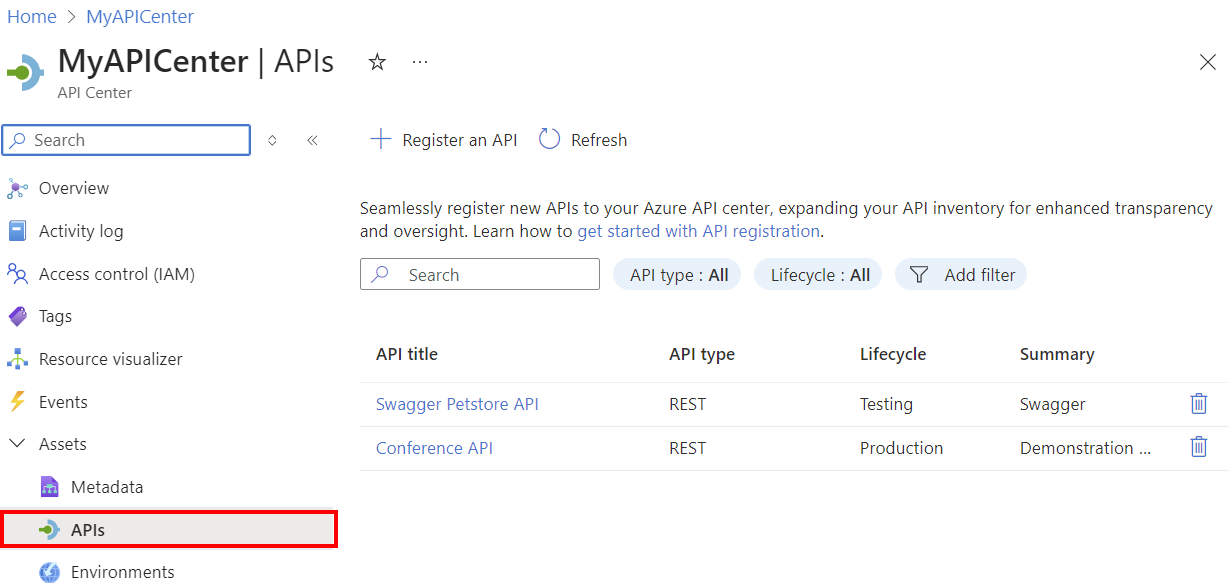
API'yi kaydettikten sonra API'nin özelliklerini görüntüleyebilir veya düzenleyebilirsiniz. Varlıklar sayfasında API kaydını yönetmek için sayfaları görmek için API'yi seçin.
API sürümü ekleme
Bir API, yaşam döngüsü boyunca birden çok sürüme sahip olabilir. İsteğe bağlı olarak bir tanım dosyası veya dosyalarıyla API merkezinizdeki mevcut bir API'ye sürüm ekleyebilirsiniz.
Burada API'lerinizden birine bir sürüm eklersiniz:
Azure portalında API merkezinize gidin.
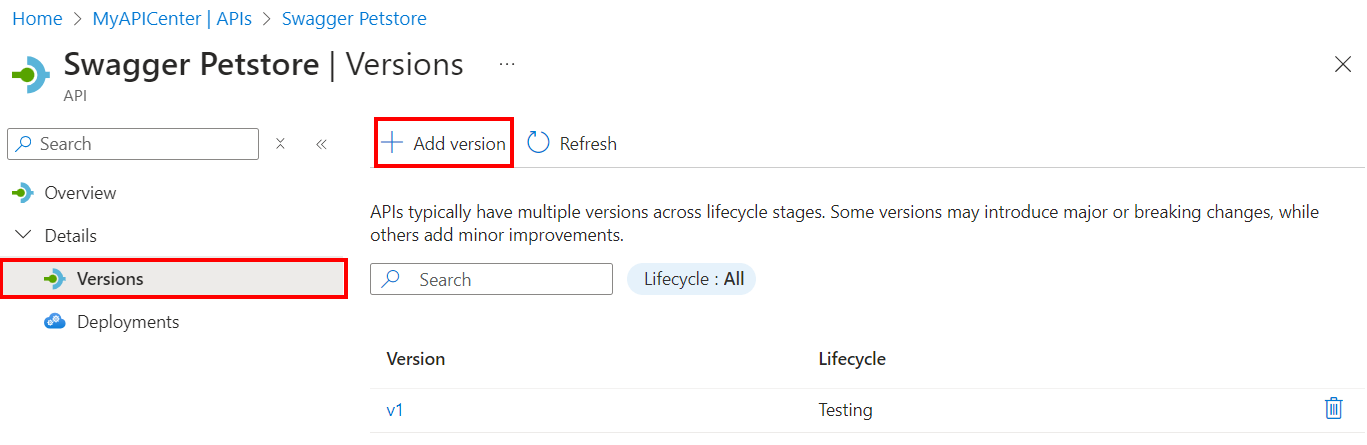
Kenar çubuğu menüsünde API'ler'i seçin ve ardından Swagger Petstore gibi bir API seçin.
API sayfasındaki Ayrıntılar bölümünün altında, Sürümler>+ Sürüm ekle'yi seçin.
API sürümü ekle sayfasında, Sürüm ayrıntıları'nın altında aşağıdaki bilgileri girin veya seçin:
Setting Değer Description Sürüm başlığı v2 gibi, tercihinize göre bir sürüm başlığı girin. API sürümü için seçtiğiniz ad Sürüm tanımlama Önceki başlığı girdikten sonra Azure API Center bu tanımlayıcıyı oluşturur ve bu tanımlayıcıyı geçersiz kılabilirsiniz. Sürüm için Azure kaynak adı Sürüm yaşam döngüsü Açılan listeden Üretim gibi bir seçim yapın. API sürümünün yaşam döngüsü aşaması Belirtim seçin altında, aşağıdaki bilgileri girerek veya seçerek bir API tanımı ekleyin. Azure API Center, REST API'leri için OpenAPI 2 ve 3 gibi yaygın metin belirtim biçimlerindeki tanımları destekler.
Setting Değer Description Tanım başlığı v2 Tanımı gibi, seçtiğiniz bir başlık girin. API tanımı için seçtiğiniz ad Tanım belirleme Önceki başlığı girdikten sonra Azure API Center bu tanımlayıcıyı oluşturur ve bu tanımlayıcıyı geçersiz kılabilirsiniz. Tanımın Azure kaynak adı Açıklama İsteğe bağlı olarak bir açıklama girin. API tanımının açıklaması Belirtim biçimi Petstore API'si için OpenAPI'yi seçin. API için belirtim biçimi Belirtim sürümü Tercihinize göre 3.0 gibi bir sürüm tanımlayıcısı girin. Spesifikasyon sürümü Dosya veya URL Petstore API'si için yerel bir tanım dosyasına göz atın veya bir URL girin. Örnek URL: https://raw.githubusercontent.com/swagger-api/swagger-petstore/refs/heads/master/src/main/resources/openapi.yamlAPI tanım dosyası 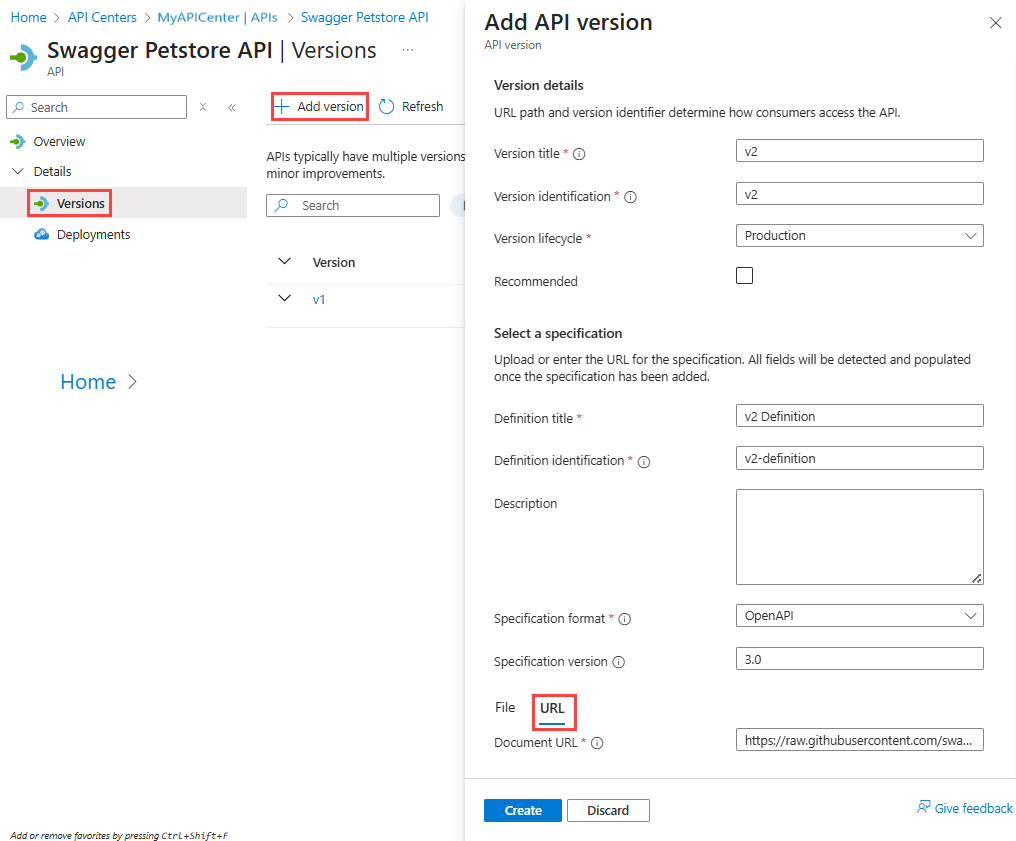
Dağıtım ekle'nin altında, ayarı şimdilik seçmeyin. Sonraki öğreticide, API'ler için ortam ve dağıtım ekleme başlıklı, bir dağıtım yapılandıracaksınız.
Oluştur'i seçin.
API envanterinizi oluştururken, Visual Studio Code için Azure API Center uzantısı ve Azure CLI gibi API'leri kaydetmek için otomatik araçlardan yararlanın.
Sonraki adım
API envanteriniz şekillenmeye başlıyor! Artık API ortamları ve dağıtımları hakkında bilgi ekleyebilirsiniz.