Not
Bu sayfaya erişim yetkilendirme gerektiriyor. Oturum açmayı veya dizinleri değiştirmeyi deneyebilirsiniz.
Bu sayfaya erişim yetkilendirme gerektiriyor. Dizinleri değiştirmeyi deneyebilirsiniz.
Kuruluşunuzdaki API üreticisi geliştiriciler, Visual Studio Code için Azure API Center uzantısını kullanarak API'leri API merkezi envanterinize oluşturabilir ve kaydedebilir. API geliştiricileri şunları yapabilir:
- Var olan bir API'yi bir API merkezine tek seferlik işlem olarak ekleyin veya API'leri CI/CD iş akışının parçası olarak kaydetmek için geliştirme işlem hattını tümleştirin.
- API kodundan yeni OpenAPI belirtimleri oluşturmak için GitHub Copilot'ı kullanın.
API tüketici geliştiricileri, API merkezindeki API'leri bulmak ve kullanmak ve API idaresini sağlamak için uzantıdaki özelliklerden de yararlanabilir.
Önkoşullar
Azure aboneliğinizde bir veya daha fazla API merkezi. Azure API Center uzantısını veya diğer araçları kullanarak BIR API merkezi oluşturabilirsiniz.
- Uzantıyla API'leri yönetmek için şu anda bir API merkezinde Azure API Center Hizmeti Katkıda Bulunanı rolüne veya daha yüksek izinlere sahip olmanız gerekir.
Belirtilen senaryolar için aşağıdaki Visual Studio Code uzantıları gereklidir:
- GitHub Actions ile CI/CD işlem hattını kullanarak API'leri kaydetme
- Azure Pipelines kullanarak CI/CD işlem hattı ile API'leri kaydetmek
- API kodundan OpenAPI belirtim dosyaları oluşturmak için GitHub Copilot
Uzantı kurulumu
Şu adımları izleyerek uzantıyı ayarlayın:
Visual Studio Code Market'ten Visual Studio Code için Azure API Center uzantısını yükleyin. Gerektiğinde diğer uzantıları yükleyin.
Uyarı
Gösterimi,
[PREVIEW]yalnızca Azure API Center uzantısının yayın öncesi sürümünde kullanılabilen özellikleri gösterir. Visual Studio Code Market'ten uzantıyı yüklediğinizde, sürüm sürümünü veya yayın öncesi sürümü (kullanılabilir olduğu gibi) yüklemeyi seçebilirsiniz. Yüklü sürümler arasında geçiş yapmak için Visual Studio Code'daki Uzantılar görünümünde uzantının Yönet düğmesini (dişli simgesi) seçin.Visual Studio Code'daki Etkinlik çubuğunda API Center'ı seçin:

Azure hesabınızda oturum açmadıysanız Azure'da oturum aç'ı seçin ve oturum açmak için istemleri izleyin.
Görüntülemek istediğiniz API'leri içeren API merkezi (veya API merkezleri) ile bir Azure aboneliği seçin. Birden çok hesabınız varsa, belirli abonelikleri filtreleyebilirsiniz.
API'yi el ile kaydetme
Aşağıdaki adımlar API merkezinize bir API'yi tek seferlik bir işlem olarak kaydeder.
- Komut Paleti'ni açmak için Ctrl+Shift+P klavye kısayolunu kullanın. Azure API Center: API'sini kaydedin yazın ve Enter tuşuna basın.
- El ile'yi seçin.
- API'leri kaydetmek istediğiniz API merkezini seçin.
- API kaydını tamamlamak için API başlığı, türü, sürüm başlığı, sürüm yaşam döngüsü, tanım başlığı, belirtim adı ve tanım dosyası gibi bilgileri içeren istemleri yanıtlayın.
API, API merkezi envanterinize eklenir.
CI/CD işlem hattını kullanarak API'leri kaydetme
Aşağıdaki adımlar API merkezinize CI/CD işlem hattıyla bir API kaydeder. Bu seçenekle, her kaynak denetiminde CI/CD iş akışının parçası olarak çalıştırılan etkin Visual Studio Code çalışma alanınıza önceden yapılandırılmış bir GitHub veya Azure DevOps işlem hattı eklersiniz. API'leri CI/CD kullanarak API merkezinizle envantere yazmanızı öneririz. Bu yöntem, api zaman içinde gelişmeye devam ettikçe belirtim ve sürüm de dahil olmak üzere API meta verilerinin API merkezinizde güncel kalmasını sağlar.
- Komut Paleti'ni açmak için Ctrl+Shift+P klavye kısayolunu kullanın. Azure API Center: API'sini kaydedin yazın ve Enter tuşuna basın.
- CI/CD'yi seçin.
- Tercih ettiğiniz kaynak denetim mekanizmasına bağlı olarak GitHub veya Azure DevOps'yi seçin. Azure API Center uzantısının çalışma alanınıza işlem hattı eklemesi için Visual Studio Code çalışma alanının açık olması gerekir. Dosya eklendikten sonra, gerekli ortam değişkenlerini ve kimliğini yapılandırmak için CI/CD işlem hattı dosyasında belgelenen adımları tamamlayın. Kaynak denetimine gönderildiğinde API, API merkezinize kaydedilir.
GitHub Actions iş akışını ayarlama hakkında daha fazla bilgi edinmek için bkz. GitHub Actions kullanarak API'leri API merkezinize kaydetme.
API kodundan OpenAPI belirtimi oluşturma
GITHub Copilot'ın gücünü Visual Studio Code için Azure API Center uzantısıyla kullanarak API kodunuzdan bir OpenAPI belirtimi dosyası oluşturun. API koduna sağ tıklayın, seçeneklerden Copilot'ı seçin ve API belgeleri oluştur'a tıklayın. GitHub Copilot bir OpenAPI belirtimi dosyası oluşturur.
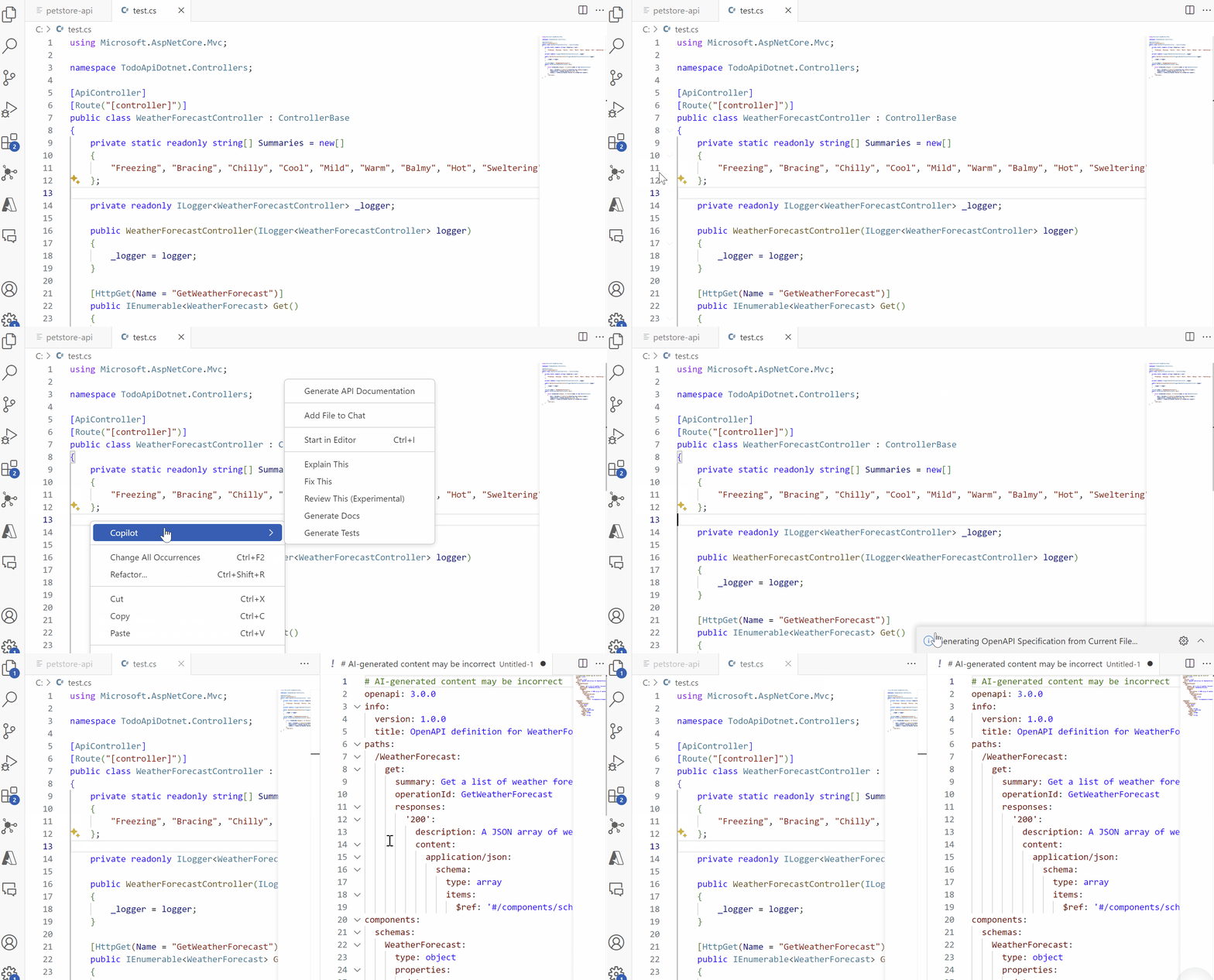
Ayrıca, geçerli projenizdeki tüm dosyalardan bir OpenAPI belirtimi oluşturabilirsiniz. Komut Paleti'nden Azure API Center: Project'in Tamamından OpenAPI Belirtimi Oluştur komutunu kullanın.
OpenAPI belirtim dosyasını oluşturup doğruluğu denetledikten sonra Azure API Center: REGISTER API komutunu kullanarak API'yi API merkezinize kaydedebilirsiniz .
İpucu
API geliştiricileri, Azure için GitHub Copilot API Center eklentisiyle doğal dil istemlerini kullanarak yeni OpenAPI belirtimleri de oluşturabilir. Daha fazla bilgi edinmek için bkz. API'leri tasarlama ve geliştirme.