Not
Bu sayfaya erişim yetkilendirme gerektiriyor. Oturum açmayı veya dizinleri değiştirmeyi deneyebilirsiniz.
Bu sayfaya erişim yetkilendirme gerektiriyor. Dizinleri değiştirmeyi deneyebilirsiniz.
Bu makalede, Azure App Service'da uygulamanızla ilgili sorunları giderme adımları açıklanmaktadır. Bir web uygulaması çalıştırırken ortaya çıkabilecek sorunlara karşı hazırlıklı olmak istersiniz. Bu tür sorunlar HTTP 500 hatalarından sitenizin devre dışı olduğunu söyleyen kullanıcılarınıza kadar değişebilir.
Azure App Service tanılama, yapılandırma gerektirmeden uygulamanızın sorunlarını gidermenize yardımcı olan etkileşimli bir deneyimdir. App Service tanılama, neyin yanlış olduğunu gösterir ve sorunu daha kolay ve hızlı bir şekilde gidermeniz ve çözmeniz için sizi doğru bilgilere yönlendirir.
Bu deneyim en çok son 24 saat içinde oluşan sorunlar için yararlı olsa da tüm tanılama grafikleri her zaman analiz edebilirsiniz.
App Service tanılama yalnızca Windows'taki uygulamalar için değil, yerleşik veya özel kapsayıcılar, App Service Ortamları ve Azure Functions üzerindeki uygulamalar için de çalışır.
App Service tanılamasını açma adımları
App Service tanılamasına erişmek için:
Azure portal'da, App Service web uygulamanıza veya App Service ortamınıza gidin.
Kenar çubuğu menüsünde Sorunları tanıla ve çöz'e tıklayın.
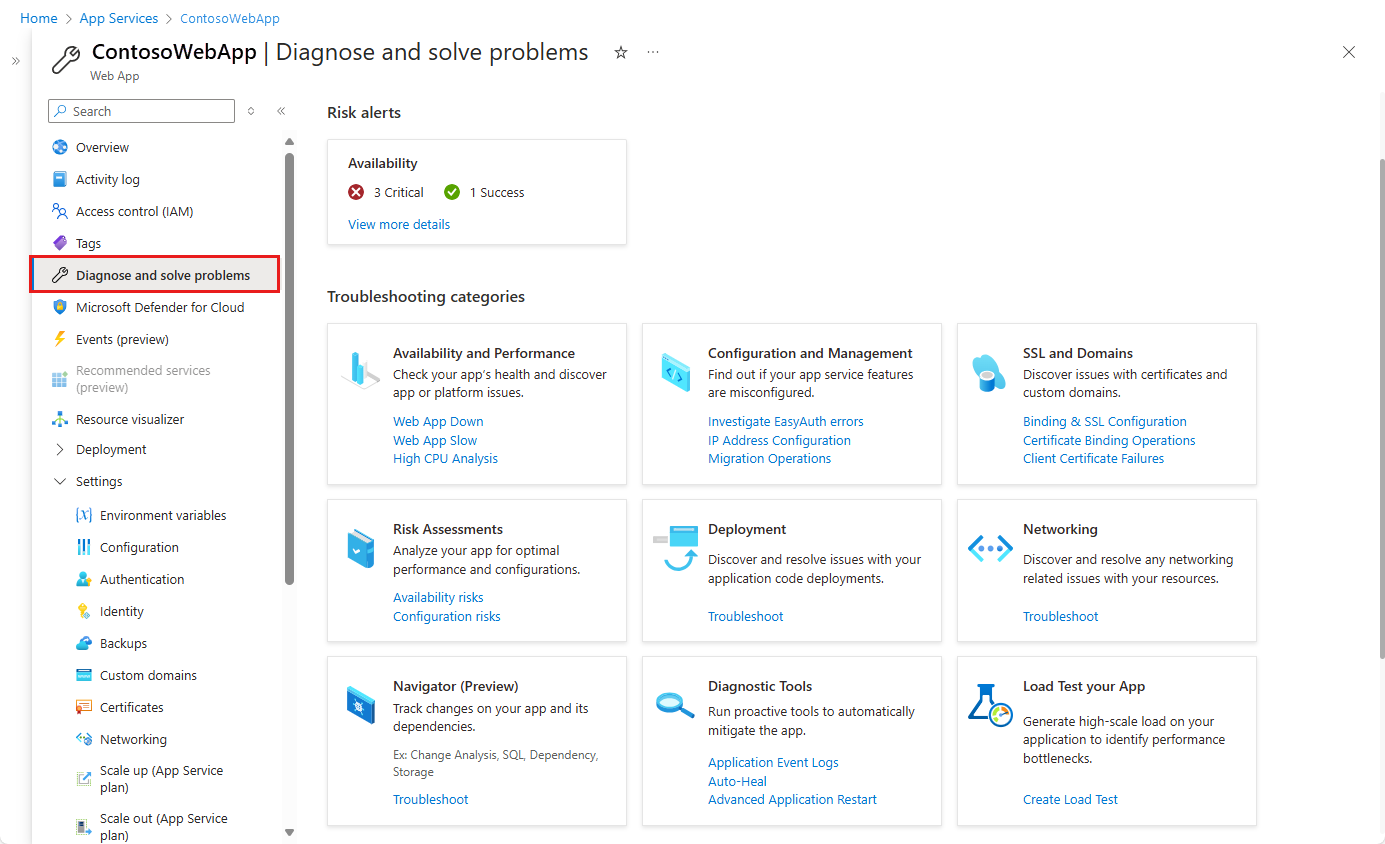
App Service tanılama sayfası, uygulama sorunlarını tanılamak için birçok araç sağlar. Daha fazla bilgi için bu makalenin devamında yer alan Tanılama araçları bölümüne bakın.
Uyarı
Uygulamanız çalışmıyorsa veya yavaş çalışıyorsa, sorunun kök nedenini belirlemek için bir profil izleme bilgisi toplayabilirsiniz. Profil oluşturma hafiftir ve üretim senaryoları için tasarlanmıştır.
Tanılama arabirimi
App Service tanılama sayfası, birden çok bölümde kolaylaştırılmış tanılama erişimi sunar.
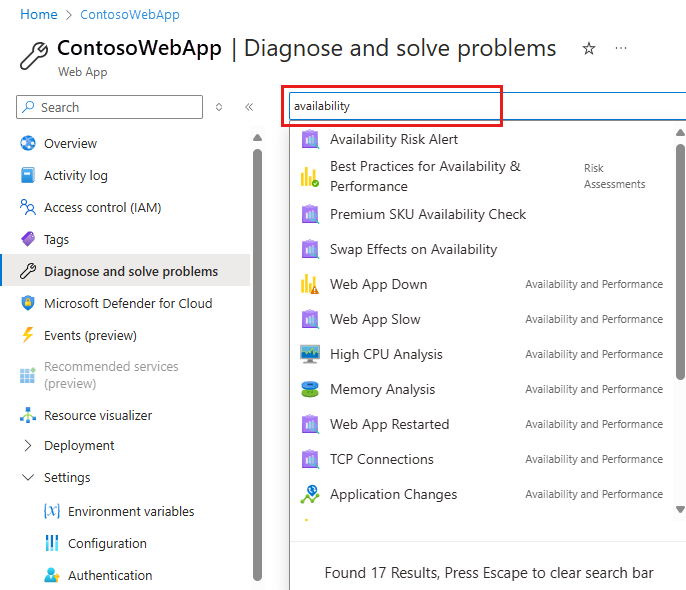
Arama kutusu
Arama kutusu, tanılamayı bulmanın hızlı bir yoludur. Sorun giderme kategorileri aracılığıyla aynı tanılamayı bulabilirsiniz.
Risk uyarıları
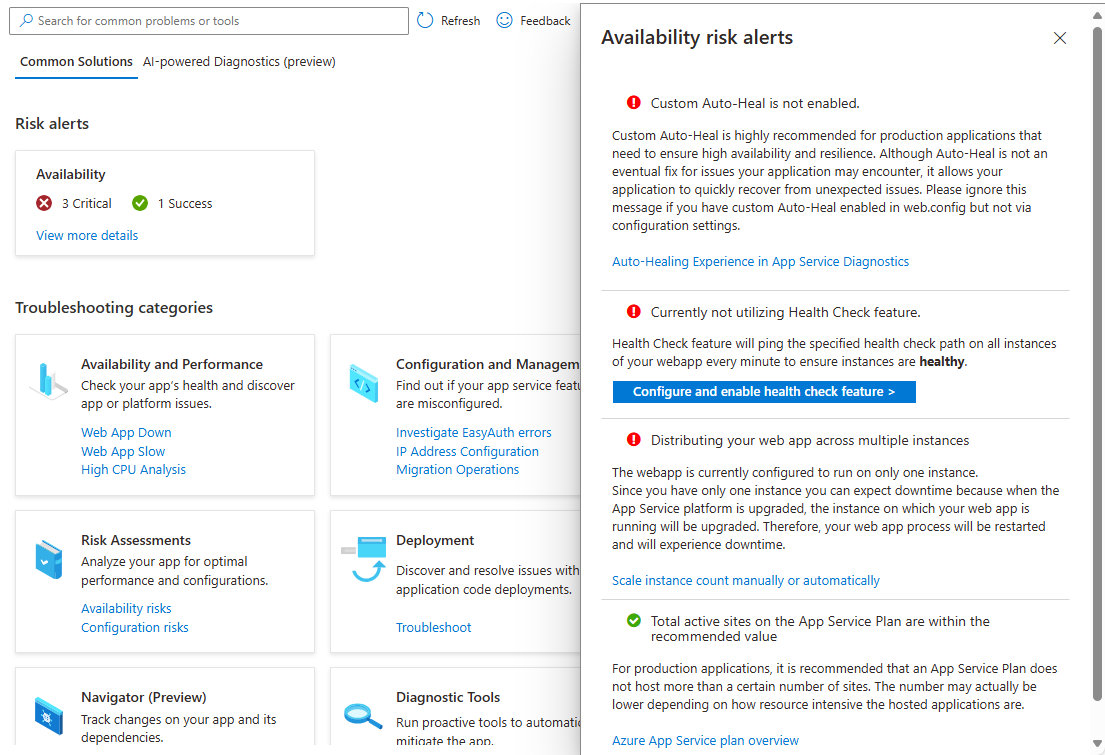
App Service tanılama sayfası, bir dizi yapılandırma denetimi gerçekleştirir ve uygulamanızın benzersiz yapılandırmasına göre öneriler sunar.
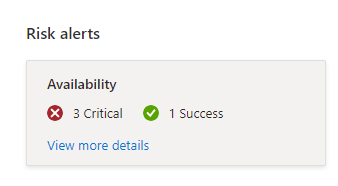
Önerileri gözden geçirmek ve denetimler yapmak için Diğer ayrıntıları görüntüle bağlantısını seçin. Bilgiler pencerenin sağ tarafındaki bir panelde görünür.
Sorun giderme kategorileri
Tanılamalar, bulma kolaylığı için sorun giderme kategorilerinde gruplandırılır. Aşağıdaki kategoriler kullanılabilir:
- Kullanılabilirlik ve Performans
- Yapılandırma ve Yönetim
- SSL ve Etki Alanları
- Risk Değerlendirmeleri
- Dağıtım
- Ağ oluşturma
- Navigatör
- Tanılama Araçları
- Uygulamanızı Yükleme Testi
Kutucuklar her kategori için kullanılabilir tanılamayı gösterir. Kullanılabilirlik ve Performans'ı seçerseniz, kenar çubuğu menüsünde aşağıdaki tanılamalar kullanılabilir:
- Genel bakış
- Uygulama Aşağı İş Akışı
- Web Uygulaması Çalışmıyor
- Uygulama Günlükleri
- CPU Kullanımı
- Bellek Kullanımı
- Web Uygulaması Sorun Gidericisi
- Uygulama Değişiklikleri
- Linux - Çalışan Kapsayıcı Sayısı
- Linux Swap Alanı Düşük
- İşlem Dolum Listesi
- İşlem Listesi
- SNAT Bağlantı Noktası Tükenmesi
- TCP Bağlantıları
- Üretimde Test Etme
Tanılama raporu
Sorunu daha fazla araştırmak için bir konu seçebilir ve tanılama raporunda daha fazla ayrıntı görüntüleyebilirsiniz. Bu ayrıntılar genellikle grafiklerle desteklenir.
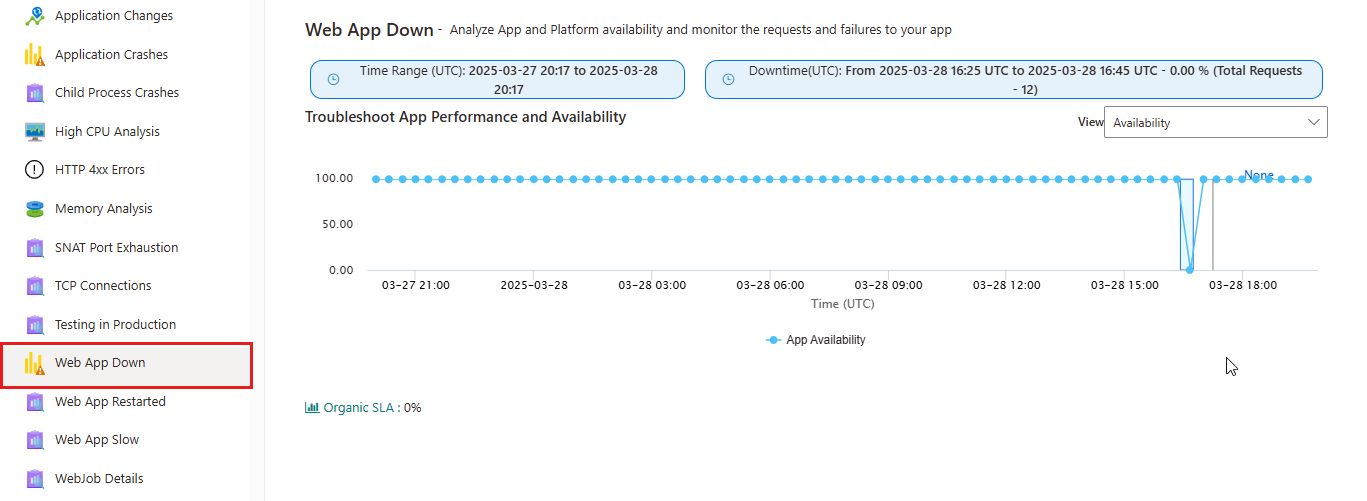
Tanılama raporu, uygulamanızla ilgili sorunu saptamak için güçlü bir araç olabilir. Aşağıdaki örnek, Kullanılabilirlik ve Performans'takiWeb App Down raporudur.
Uygulama kodu sorunlarını araştırma (yalnızca Windows uygulamaları)
Birçok uygulama sorunu uygulama koduyla ilişkili olduğundan, App Service tanılama Application Insights ile tümleştirilmiştir ve bu sayede seçilen kapalı kalma süresiyle ilişkili özel durumlar ve bağımlılık sorunları vurgulanmaktadır. Application Insights'i ayrı ayrı etkinleştirirsiniz.
Application Insights özel durumlarını ve bağımlılıklarını görüntülemek için Web Uygulaması Aşağı veya Web Uygulaması Yavaş kutucuğu kısayolunu seçin.
Sorun giderme adımları
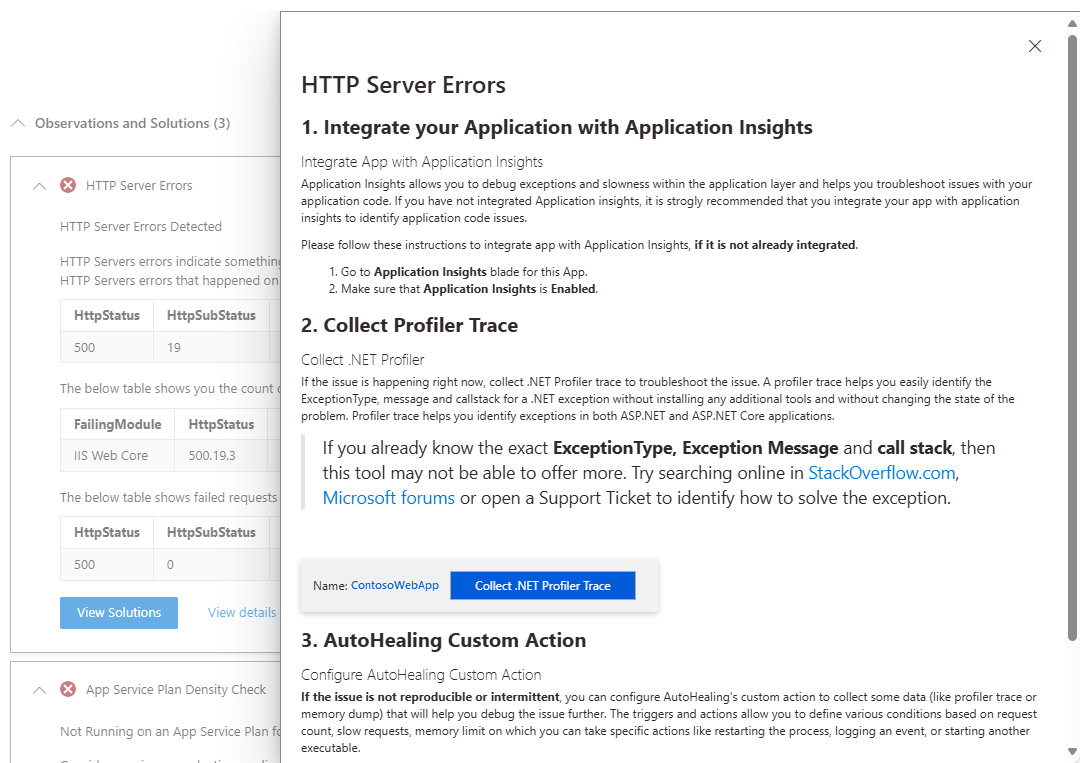
Son 24 saat içinde belirli bir kategoride sorun algılanırsa, tanılama raporunun tamamını görüntüleyebilirsiniz. App Service tanılama hizmeti, daha fazla sorun giderme önerisi almak ve daha yönlendirilmiş bir deneyim elde etmek için sonraki adımlarınızı görüntülemenizi isteyebilir.
Tanılama araçları
App Service uygulama kodu sorunlarını, yavaşlığını, bağlantı dizelerini ve daha fazlasını araştırmanıza yardımcı olan gelişmiş tanılama araçları içerir. Ayrıca CPU kullanımı, istekler ve bellekle ilgili sorunları azaltmanıza yardımcı olan proaktif araçlar da içerir.
Proaktif CPU izleme (yalnızca Windows uygulamaları)
Proaktif CPU izleme, uygulamanız veya uygulamanız için bir alt işlem yüksek CPU kaynakları tüketirken eylem gerçekleştirmenize yardımcı olur. Gerçek neden bulunana kadar beklenmedik şekilde yüksek CPU'yu geçici olarak azaltmak için kendi CPU eşik kurallarınızı ayarlayabilirsiniz. Daha fazla bilgi için bkz. CPU sorunlarınızı ortaya çıkmadan önce giderme.
Otomatik onarım
Otomatik düzeltme, uygulamanızın beklenmeyen davranışları olduğunda gerçekleştirebileceğiniz bir azaltma eylemidir. Risk azaltma eylemlerini tetikleme amacıyla istek sayısına, yavaş isteğe, bellek sınırına ve HTTP durum koduna göre kendi kurallarınızı ayarlayabilirsiniz. Temel nedeni bulana kadar beklenmeyen bir davranışı geçici olarak azaltmak için aracı kullanın.
Araç şu anda Windows web apps, Linux web apps ve Linux özel kapsayıcıları için kullanılabilir. Desteklenen koşullar ve azaltma, web uygulamasının türüne bağlı olarak değişir. Daha fazla bilgi için bkz. App Service Tanılama'da Yeni Otomatik İyileştirme Deneyiminin Duyurusu ve Linux için Otomatik İyileştirme'nin Duyurusu.
Proaktif otomatik düzeltme (yalnızca Windows uygulamaları)
Proaktif CPU izleme gibi proaktif otomatik düzeltme de uygulamanızdaki beklenmeyen davranışları azaltmaya yönelik anahtar teslimi bir çözümdür. Proaktif otomatik düzeltme, App Service uygulamanızın kurtarılamaz durumda olduğunu belirlediğinde uygulamanızı yeniden başlatır. Daha fazla bilgi için Gelişken Otomatik İyileştirme blog gönderisine bakın.
Gezgin (yalnızca Windows uygulamaları)
Sürekli tümleştirmeye ve birçok uygulama bağımlılığına sahip büyük bir ekipte, iyi durumda olmayan bir davranışa neden olan değişikliği saptamak zor olabilir. Gezgin, uygulamanızın ve aynı abonelikteki tüm kaynakların bağımlılık haritasını otomatik olarak işleyerek uygulamanızın topolojisinde görünürlük elde etmelerine yardımcı olur.
Gezgin, uygulamanızın ve bağımlılıklarının yaptığı değişikliklerin birleştirilmiş listesini görüntülemenizi sağlar. Daha sonra iyi durumda olmayan davranışlara neden olan bir değişikliği daraltabilirsiniz. App Service tanılama sayfasındaki Navigator kutucuğu aracılığıyla özelliğe erişebilirsiniz. Özelliği kullanabilmeniz için önce etkinleştirmeniz gerekir. Daha fazla bilgi için Navigator ile uygulamanızın bağımlılıklarını görünür kılma blog gönderisine bakın.
Değişiklik analizi
Availability and Performance bölümündeki Application Changes ve Application Crashes kutucuk kısayolları aracılığıyla uygulama değişiklikleri için değişiklik analizine erişebilirsiniz. Değişiklik analizini diğer ölçümlerle eşzamanlı olarak kullanabilirsiniz. Özelliği kullanmadan önce etkinleştirmeniz gerekir. Daha fazla bilgi için App Service Diagnostics'deki yeni değişiklik analizi deneyimini duyurma konulu blog gönderisine bakın.
Sorular veya geri bildirim
Sorularınızı veya geri bildiriminizi başlığına [Diag] ekleyerek paylaşın.