Not
Bu sayfaya erişim yetkilendirme gerektiriyor. Oturum açmayı veya dizinleri değiştirmeyi deneyebilirsiniz.
Bu sayfaya erişim yetkilendirme gerektiriyor. Dizinleri değiştirmeyi deneyebilirsiniz.
JMeter yük testlerini kolayca oluşturmak için Microsoft Edge veya Google Chrome için Azure Uygulama Testi tarayıcı uzantısını kullanmayı öğrenin. Deneyimde bağıntılar, parametreleştirmeler ve diğer geliştirmeler önererek test betiklerinizi geliştirmek için yapay zeka kullanılır. Ardından Azure Yük Testi'nde yük testini uygun ölçekte çalıştırabilirsiniz.
Bu hızlı başlangıç, tarayıcı uzantısını yükleme, kullanıcı yolculuğunu kaydetme, yapay zeka yardımıyla oluşturulan yük testi betiğini gözden geçirme ve geliştirme ve son olarak Yük Testi'ni Azure Yük Testi'nde çalıştırma adımlarında size yol gösterir.
Önkoşullar
- Microsoft Edge veya Google Chrome için Azure Uygulama Testi tarayıcı uzantısı.
- Aktif bir aboneliğe sahip bir Azure hesabı. Azure Yük Testi'nde yük testlerini büyük ölçekte çalıştırmak için gereklidir. Ücretsiz bir hesap oluşturun.
Azure Yük Testi kaynağı oluşturma
İlk olarak, Azure Yük Testi için en üst düzey kaynağı oluşturursunuz. Test planlarını, test sonuçlarını ve ilgili yapıtları görüntülemek ve yönetmek için merkezi bir yer sağlar.
Zaten bir yük testi kaynağınız varsa, bu bölümü atlayın ve Senaryolarınızı kaydetmeye devam edin.
Yük testi kaynağı oluşturmak için:
Azure aboneliğinizin kimlik bilgilerini kullanarak Azure portalında oturum açın.
Azure portalı menüsünde veya Giriş sayfasında Kaynak oluştur'u seçin.
Market sayfasında Azure Uygulama Testi'ni arayın ve seçin.
Azure Uygulama Testi hub'ına çalışma alanları bölümünde Azure Yük Testi'ni seçin.
Azure Yük Testi bölmesinde Oluştur'u seçin.
Yük testi kaynağı oluştur sayfasında aşağıdaki bilgileri girin:
Veri Alanı Description Subscription Bu Azure Yük Testi kaynağı için kullanmak istediğiniz Azure aboneliğini seçin. Kaynak Grubu Mevcut bir kaynak grubunu seçin. Alternatif olarak Yeni oluştur'u seçin ve yeni kaynak grubu için benzersiz bir ad girin. İsim Azure Yük Testi kaynağınızı tanımlamak için benzersiz bir ad girin.
Ad\/""[]:|<> gibi özel karakterler içeremez+=;,?*@&veya boşluk. Ad alt çizgi (_) ile başlayamaz ve nokta (.) veya tire (-) ile bitemez. Uzunluk 1 ile 64 karakter arası olmalıdır.Location Azure Yük Testi kaynağınızı barındırmak için bir coğrafi konum seçin.
Bu konum, test altyapılarının nerede barındırıldığı ve test çerçevesi isteklerinin nereden geldiğini de belirler.Uyarı
İsteğe bağlı olarak, Etiketler sekmesinde daha fazla ayrıntı yapılandırabilirsiniz. Etiketler, birden çok kaynağa ve kaynak grubuna aynı etiketi uygulayarak kaynakları kategorilere ayırmanızı ve birleştirilmiş faturalamayı görüntülemenizi sağlayan ad/değer çiftleridir.
Kaynağı yapılandırmayı tamamladıktan sonra Gözden Geçir + Oluştur'u seçin.
Sağladığınız ayarları gözden geçirin ve oluştur'u seçin. Hesabın oluşturulması birkaç dakika sürer. Devam etmeden önce portal sayfasının Dağıtımınız tamamlandı ifadesinin görüntülenmesini bekleyin.
Yeni kaynağı görüntülemek için Kaynağa git'i seçin.
İsteğe bağlı olarak, Azure Yük Testi kaynağınıza erişimi yönetin.
Azure Yük Testi, kaynağınızın izinlerini yönetmek için rol tabanlı erişim denetimi (RBAC) kullanır. Bu iletiyle karşılaşırsanız hesabınız testleri yönetmek için gerekli izinlere sahip değildir.


Senaryolarınızı kaydetme
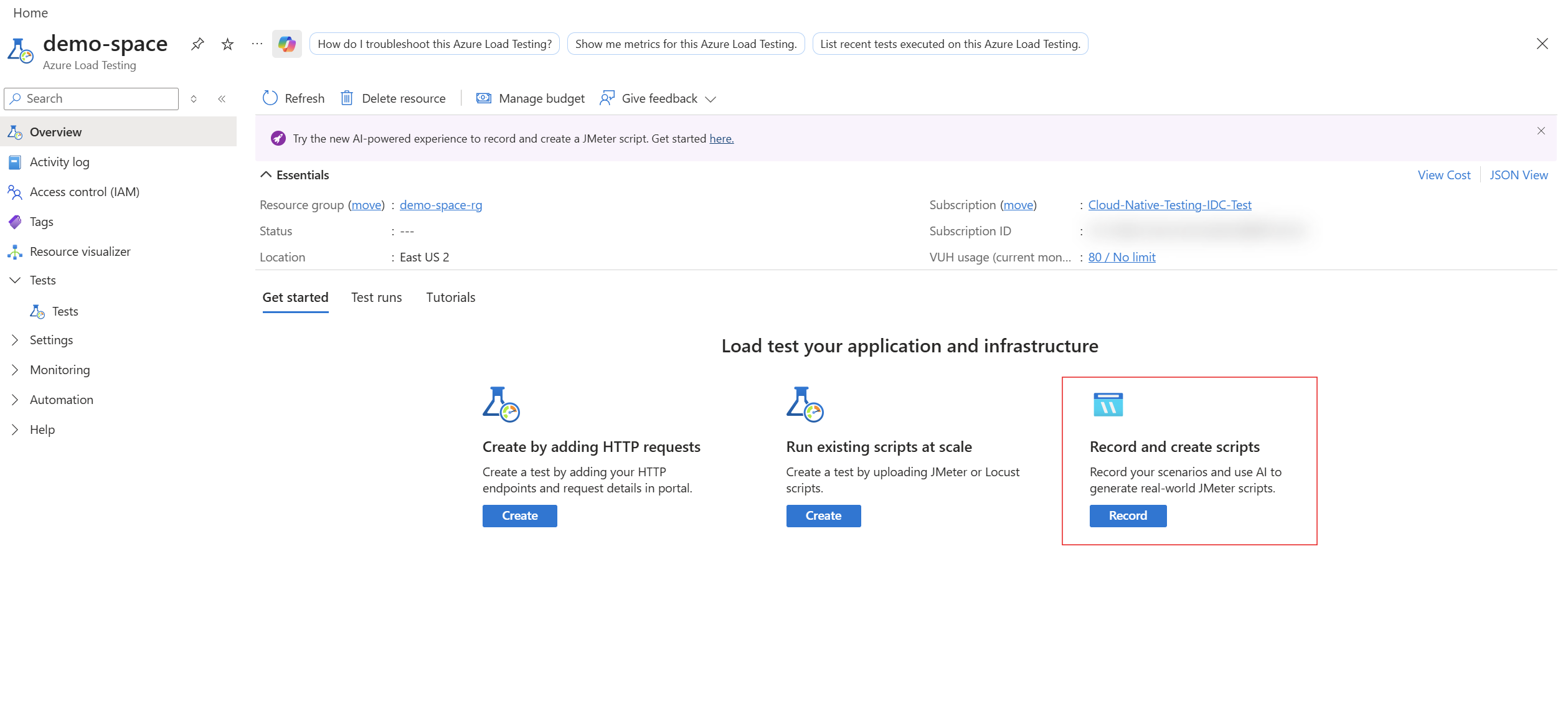
Başlamak için Azure portalda Azure Yük Testi kaynağınızın genel bakış sayfasına gidin. Buradan, Kaydet düğmesini seçerek Azure Uygulama Testi tarayıcı uzantısını başlatın. Uzantı yüklü değilse, yüklemek için markete yönlendirilirsiniz.
Uzantı yeni bir tarayıcı sekmesinde açılır. İstenirse Azure hesabınızla oturum açın. Azure aboneliğinizi ve daha önce oluşturduğunuz Azure Yük Testi kaynağını seçin. Test etmek istediğiniz web uygulamasının URL'sini girin ve Kaydı Başlat'ı seçin.
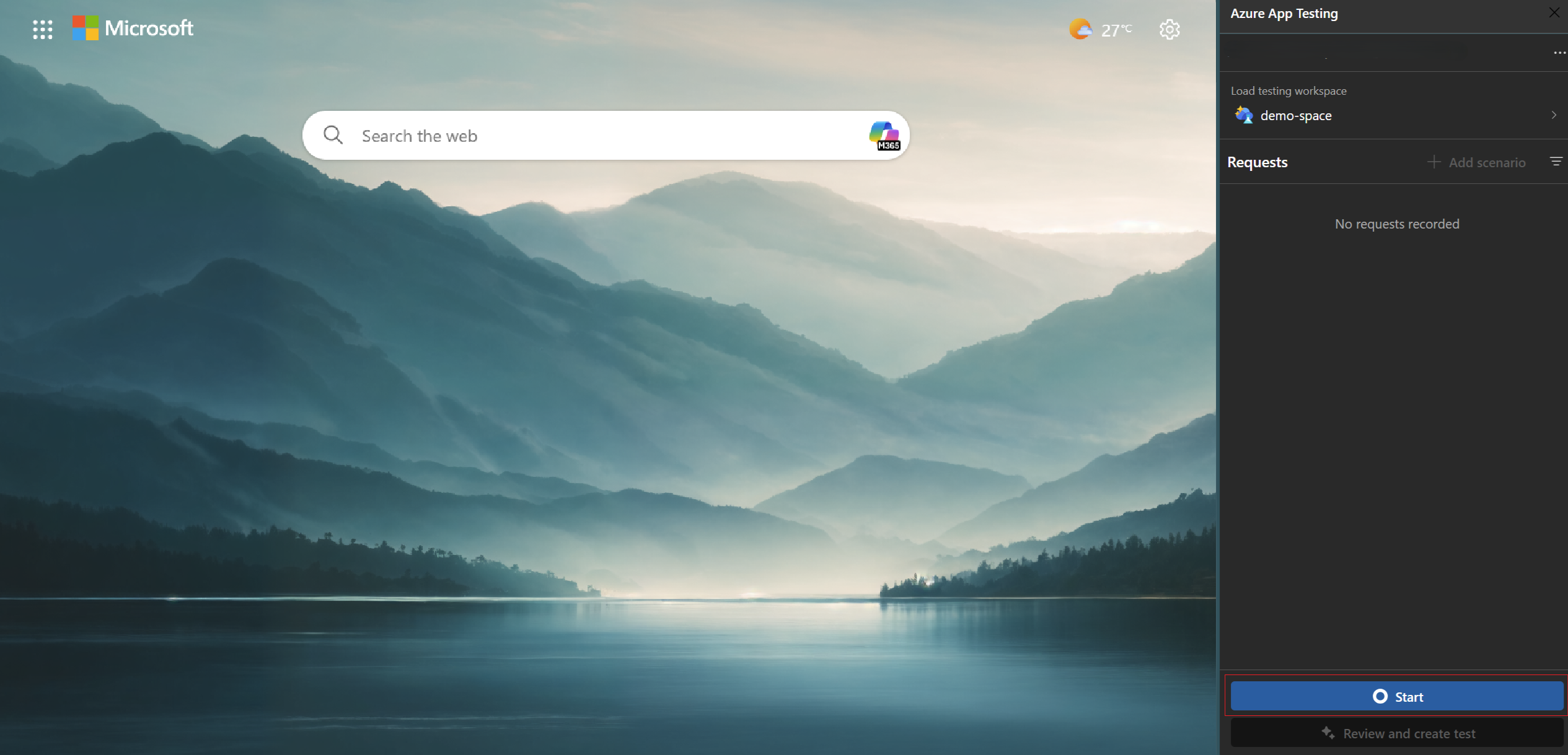
Uzantı, web uygulamanızla etkileşim kurabileceğiniz yeni bir tarayıcı penceresi açar. Sayfalarda gezinme, formları doldurma ve veri gönderme gibi yük testinize eklemek istediğiniz eylemleri gerçekleştirin. Uzantı sekmesinde senaryo ekle düğmesini seçerek yeni bir senaryo ekleyebilirsiniz.
Kullanıcı yolculuğunu tamamladıktan sonra uzantı sekmesine dönün ve Kaydı Durdur'u seçin.
Sonraki adıma geçmek için Gözden geçir ve test oluştur'u seçin. Etki alanlarını, belirli istekleri kayda dahil etmek veya kayıttan hariç tutmak için filtreleyebilirsiniz.
Uyarı
İlk kez oturum açtığınızda yapay zeka önerilerini kullanmak için hüküm ve koşulları kabul etmek isteyip istemediğiniz sorulur. Yapay zeka önerilerini daha sonra uzantı ayarlarından istediğiniz zaman devre dışı bırakabilirsiniz.
Yapay zeka yardımıyla kaydı geliştirme
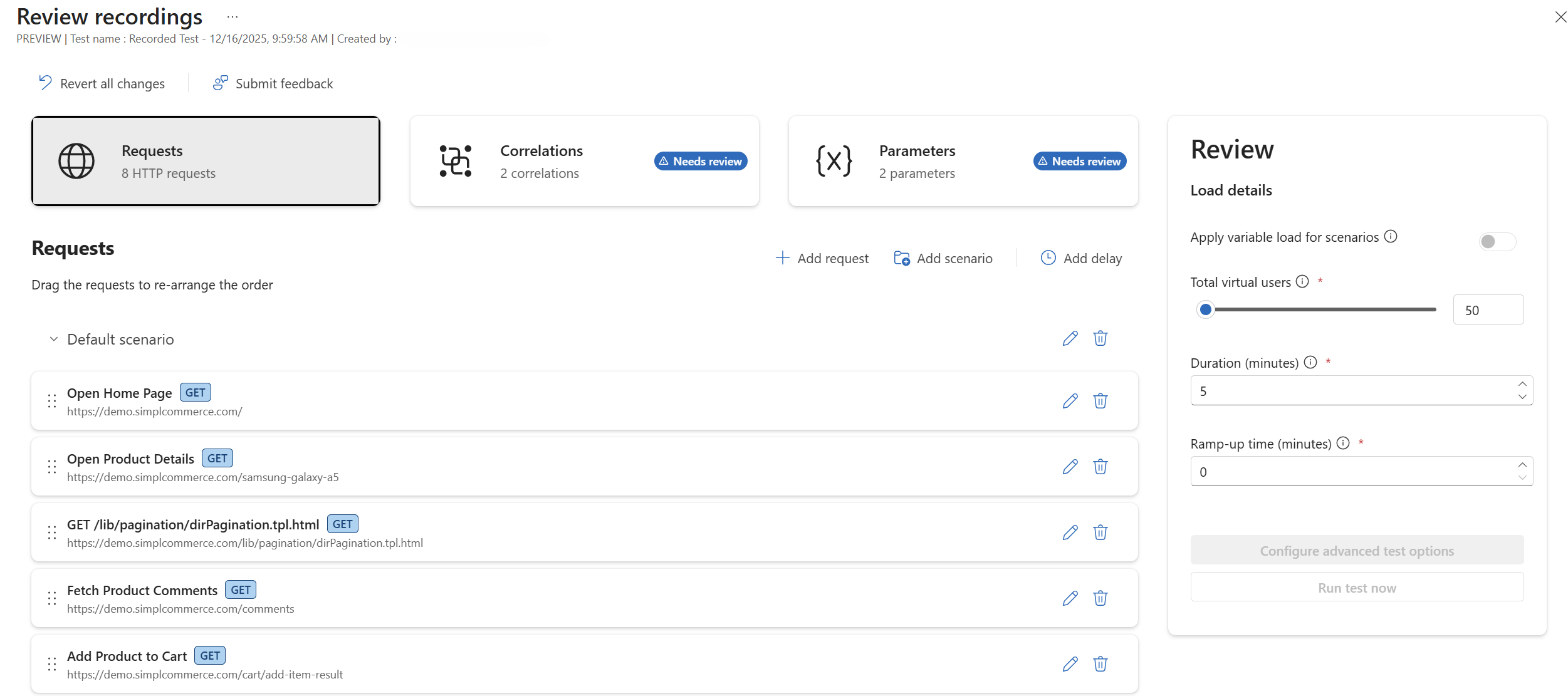
Kaydı tamamladıktan sonra Azure portalındaki gözden geçirme kaydı görünümüne yönlendirilirsiniz. Burada, kaydedilen istekleri ve senaryoları görebilirsiniz. Yapay zeka, kaydı analiz etmek ve iyileştirmeler önermek için kullanılır. Kaydedilen betikte aşağıdaki geliştirmeler uygulanabilir.
İstekleri akıllı etiketleme
Yapay zeka, betiği daha okunabilir hale getirmek için isteklerinize etiketler ekler. Bu etiketler, kayıt sırasında gerçekleştirilen istek URL'lerini ve eylemleri temel alır. İstek adlarını düzenleyerek deneyimdeki etiketleri istediğiniz zaman değiştirebilirsiniz. Bu etiketler, test çalıştırma sonuçlarına yansıtılır.
Düşünme zamanları
Gerçek kullanıcı davranışını simüle etmek için istekler arasında düşünme sürelerini otomatik olarak uygulayın. Önerilen düşünme süreleri, kayıt sırasında eylemleriniz arasındaki zaman aralıklarını temel alır. Bu düşünme sürelerini gerektiği gibi ayarlayabilir veya kaldırabilirsiniz. İstekler arasına el ile düşünme süreleri eklemeyi de seçebilirsiniz.
Bağıntılar
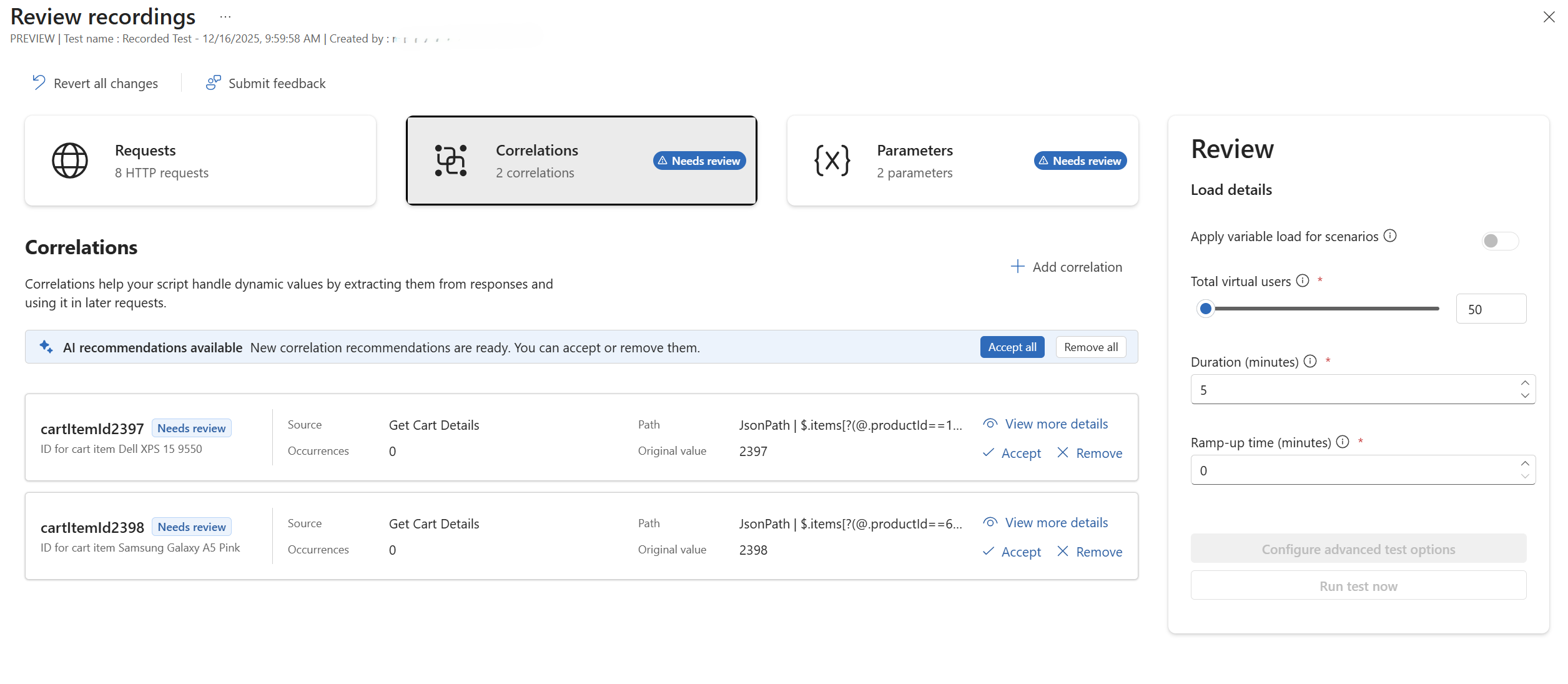
Yapay zeka, isteklerdeki dinamik değerleri tanımlar ve bunları işlemek için bağıntılar önerir. Bu önerileri kabul etmeyi veya reddetmeyi seçebilirsiniz. Ayrıca, gerekirse bağıntıları el ile ekleyebilirsiniz.
Bağıntıları eklerken veya gözden geçirirken doldurulması gereken alanlardan bazıları şunlardır:
- Kaynak İstek: Dinamik değerin ayıklandığı istek.
- Değişken Adı: Ayıklanan değeri depolayan değişkenin adı.
- Yol türü: Değeri ayıklamak için kullanılan yöntem (örneğin, JSONPath, XPath, Regex).
- Yol: Yanıttaki dinamik değeri bulmak için kullanılan belirli yol veya desen.
Ayıklanan değer, kaynak isteğin yanıtından ayıklanan değişkenin değerini otomatik olarak yansıtır.
Parametreler
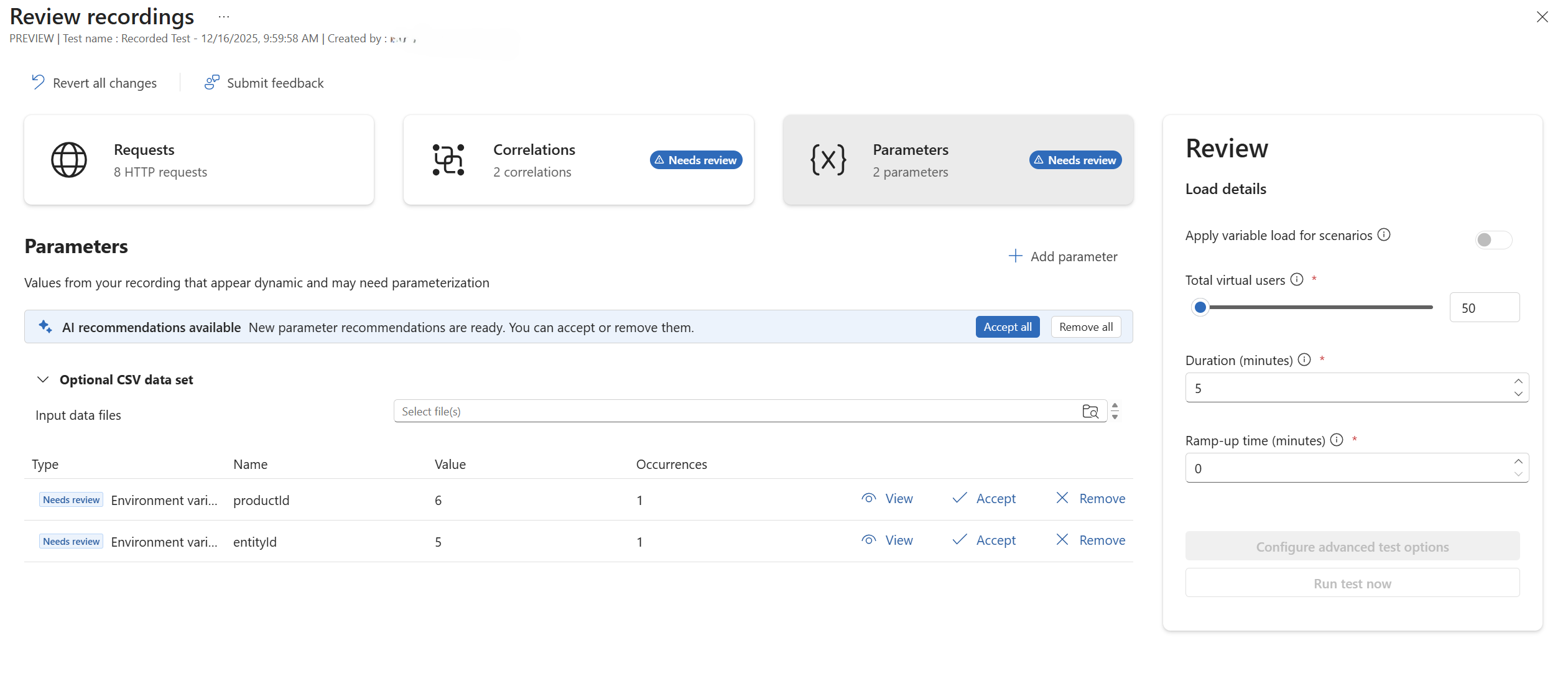
Yapay zeka, isteklerdeki parametreleri algılar ve gerçekçi kullanıcı davranışının benzetimini yapmak için parametreleştirmeler önerir. Bu önerileri de kabul edebilir veya reddedebilirsiniz. Bu değerleri bir CSV dosyasından veya ortam değişkenlerinden sağlamayı seçebilirsiniz. Parametreleri el ile de ekleyebilirsiniz.
Yapılandırmayı yükleme
Yükleme ayrıntıları bölümünde çeşitli yük testi ayarlarını aşağıdaki gibi yapılandırabilirsiniz:
- Senaryolar için değişken yükü uygulama: Farklı senaryolar için değişken yük desenlerinin benzetimini yapmak için bu seçeneği etkinleştirin. Bu, gerçek dünya kullanıcı davranışını daha doğru bir şekilde taklit etmede yardımcı olur.
- Toplam sanal kullanıcı sayısı: Test sırasında simülasyonu yapılan sanal kullanıcı sayısını belirtin.
- Test süresi: Yük testinin çalıştırıldığı toplam süreyi belirtin.
- Artırma süresi: Sanal kullanıcıların teste aşamalı olarak tanıtıldığı süreyi ayarlayın.
Yük testini çalıştırma
Yük testi ayarını gözden geçirip yapılandırdıktan sonra, Testi şimdi çalıştır düğmesini seçerek testi doğrudan Azure Yük Testi'nde çalıştırabilir veya gelişmiş test seçeneklerini yapılandırabilirsiniz. Gelişmiş test seçenekleri, JMeter testini yapılandırmak için tüm seçeneklerle yük testini yapılandırmanıza olanak verir. Daha fazla ayrıntı için JMeter yük testlerini oluşturma ve çalıştırma bölümüne bakın.
Kaydınıza ve uygulanan iyileştirmelere göre bir JMeter betiği oluşturulur. Daha fazla özelleştirme veya gelecekte kullanmak için bu betiği indirebilirsiniz.
Test başlatıldıktan sonra azure portalında ilerleme durumunu izleyebilir ve gerçek zamanlı ölçümleri görüntüleyebilirsiniz. Test tamamlandıktan sonra sonuçları analiz ederek performans sorunlarını ve web uygulamanızda iyileştirmeye yönelik alanları belirleyebilirsiniz.
Özet
Bu hızlı başlangıçta, azure uygulama testi tarayıcı uzantısını kullanarak bir kayıttan yük testleri oluşturmayı ve çalıştırmayı öğrendiniz. Bir kullanıcı yolculuğu kaydettiniz, oluşturulan yük testi betiğini yapay zeka yardımıyla geliştirdiniz ve yük testini Azure Yük Testi'nde çalıştırmıştınız.