Not
Bu sayfaya erişim yetkilendirme gerektiriyor. Oturum açmayı veya dizinleri değiştirmeyi deneyebilirsiniz.
Bu sayfaya erişim yetkilendirme gerektiriyor. Dizinleri değiştirmeyi deneyebilirsiniz.
Öğe İmzalama, Microsoft tarafından tamamen yönetilen, uçtan uca bir sertifika imzalama hizmetidir. Bu hızlı başlangıçta, Yapıt İmzalama'yı kullanmaya başlamak için aşağıdaki üç Yapıt İmzalama kaynağı oluşturacaksınız:
- Artefakt İmzalama Hesabı
- Kimlik doğrulaması
- Sertifika profili
Yapıt İmzalama kaynaklarınızın çoğunu oluşturmak ve yönetmek için Azure portalını veya Azure CLI uzantısını kullanabilirsiniz. (kimlik doğrulamayı Azure portalında only tamamlayabilirsiniz. Azure CLI kullanarak kimlik doğrulamayı tamamlayamazsınız.) Bu hızlı başlangıçta nasıl yapılacağını gösterebilirsiniz.
Önkoşullar
Uyarı
Kamu Güven sertifikaları, Birleşik Devletler, Kanada, Avrupa Birliği, Birleşik Krallık, Avustralya, Yeni Zelanda, Japonya, Güney Kore, Singapur, İsviçre, Norveç ve İsrail'deki kuruluşlara sunulmaktadır. Bireysel geliştiricilerin Birleşik Devletler veya Kanada'da bulunması gerekir. Bu coğrafi kısıtlamalar Özel Güven sertifikalarına uygulanmaz.
Uyarı
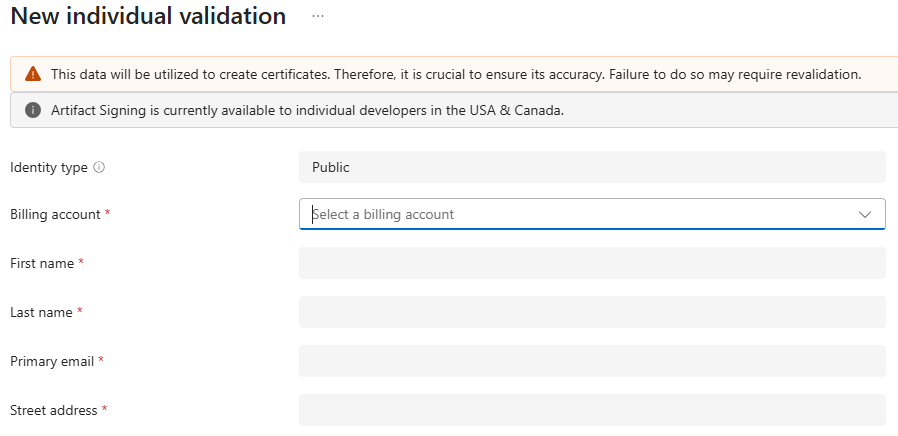
Public Trust bireysel kimlik doğrulaması için Artifact Signing, kimlik ayrıntılarını Artifact Signing kaynağını oluşturmak için kullanılan abonelikle ilişkili Azure faturalama hesabından otomatik olarak alır. Faturalandırma hesabının Hesap Türü Bireysel olmalıdır. Fatura hesabındaki yasal isim ve satılan adres, kimlik doğrulama için kullanılan devlet tarafından verilen kimlik bilgileriyle eşleşmelidir. Doğrulamaya başlamadan önce, yasal adı ve fatura adresini gerektiği gibi gözden geçirin ve güncelleyin. Bu bilgiler Kamu Güven sertifika profilinde yer almaktadır. Talimatlar için Faturalama hesaplarını Yönet bölümünü inceleyin. Bu faturalama hesabı tipi gereksinimi yalnızca bireysel kimlik doğrulaması için geçerlidir. Kuruluş kimliği doğrulaması, Hesap Türü Kuruluş olan bir Azure faturalama hesabı gerektirmez.
Bu hızlı başlangıcı tamamlamak için şunları yapmanız gerekir:
Microsoft Entra kiracı kimliği.
Daha fazla bilgi için bkz. Microsoft Entra kiracısı oluşturun.
Azure aboneliği.
Henüz bir aboneliğiniz yoksa başlamadan önce bkz. Azure aboneliği oluşturma.
Yapıt İmzalama kaynak sağlayıcısını kaydetme
Yapıt İmzalama'yı kullanmadan önce Yapıt İmzalama kaynak sağlayıcısını kaydetmeniz gerekir.
Kaynak sağlayıcısı, Azure kaynakları sağlayan bir hizmettir.
Microsoft.CodeSigning Yapıt İmzalama kaynak sağlayıcısını kaydetmek için Azure portalını veya Azure CLI kullanın.
Azure portalını kullanarak Yapıt İmzalama kaynak sağlayıcısını kaydetmek için:
Azure portalında oturum açın.
Arama kutusunda veya Tüm hizmetler'in altında Abonelikler'i seçin.
Artifakt İmzalama kaynaklarını oluşturmak istediğiniz aboneliği seçin.
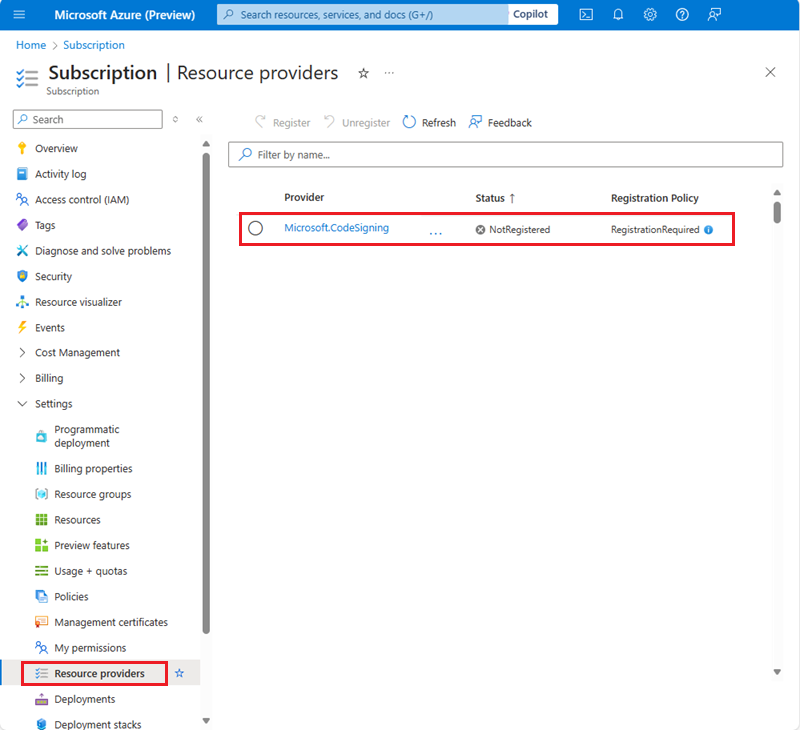
Ayarlar'ın altındaki kaynak menüsünde Kaynak sağlayıcıları'nı seçin.
Kaynak sağlayıcıları listesinde Microsoft.CodeSigning'i seçin.
Varsayılan olarak, kaynak sağlayıcısı durumu NotRegistered şeklindedir.
Üç noktayı seçin ve ardından Kaydol seçin.
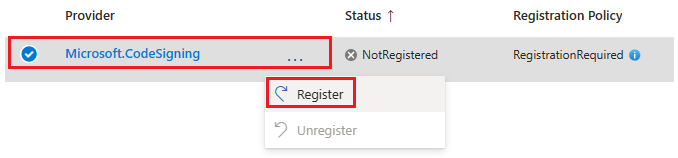
Kaynak sağlayıcısının durumu Kayıtlı olarak değişir.
Yapıt İmzalama hesabı oluşturma
Yapıt İmzalama hesabı, kimlik doğrulama ve sertifika profili kaynaklarını tutan mantıksal bir kapsayıcıdır. Kimlik doğrulaması abonelik kimliği düzeyinde kullanılabilir ve bu abonelik içindeki tüm Yapıt İmzalama hesapları arasında paylaşılabilir.
Artifact İmzalama'yı Destekleyen Azure Bölgeleri
Yapıt İmzalama kaynaklarını yalnızca hizmetin şu anda kullanılabilir olduğu Azure bölgelerde oluşturabilirsiniz. Aşağıdaki tabloda Yapıt İmzalama kaynaklarını destekleyen Azure bölgeleri listelenir:
| Bölge | Bölge sınıfı alanları | Uç nokta URI değeri |
|---|---|---|
| Güney Brezilya | Brezilya Güney | https://brs.codesigning.azure.net |
| Central US | OrtaAmerikaBölgesi | https://cus.codesigning.azure.net |
| East US | EastUS (ABD Doğu Bölgesi) | https://eus.codesigning.azure.net |
| Japonya Doğu | JapanEast | https://jpe.codesigning.azure.net |
| Korea Central | KoreMerkez | https://krc.codesigning.azure.net |
| ABD'nin Kuzey Orta Bölgesi | NorthCentralUS | https://ncus.codesigning.azure.net |
| Kuzey Avrupa | NorthEurope | https://neu.codesigning.azure.net |
| Orta Polonya | PolonyaMerkez | https://plc.codesigning.azure.net |
| ABD'nin Güney Merkez Bölgesi | SouthCentralUS | https://scus.codesigning.azure.net |
| Switzerland North | İsviçre Kuzeyi | https://swn.codesigning.azure.net |
| Orta Batı ABD | WestCentralUS | https://wcus.codesigning.azure.net |
| West Europe | WestEurope | https://weu.codesigning.azure.net |
| West US | WestUS | https://wus.codesigning.azure.net |
| Batı ABD 2 | WestUS2 | https://wus2.codesigning.azure.net |
| Batı ABD 3 | WestUS3 | https://wus3.codesigning.azure.net |
Yapıt İmzalama hesapları için adlandırma kısıtlamaları
Artifakt İmzalama hesabı adlarının bazı kısıtlamaları vardır.
Bir Yapıt İmzalama hesap adının şunları içermesi gerekir:
- 3 ila 24 alfasayısal karakter içerir.
- Genel olarak benzersiz olun.
- Bir harfle başlayın.
- Bir harf veya sayı ile bitirin.
- Ardışık kısa çizgi içermez.
Artefakt İmzalama hesap adı:
- Büyük/küçük harfe duyarlı değildir (ABC ile abc aynıdır).
- "Bir" ile başlıyorsa Azure Resource Manager tarafından reddedilir.
Azure portalını kullanarak Yapıt İmzalama hesabı oluşturmak için:
Azure portalında oturum açın.
Yapıt İmzalama Hesapları'nı arayın ve seçin.

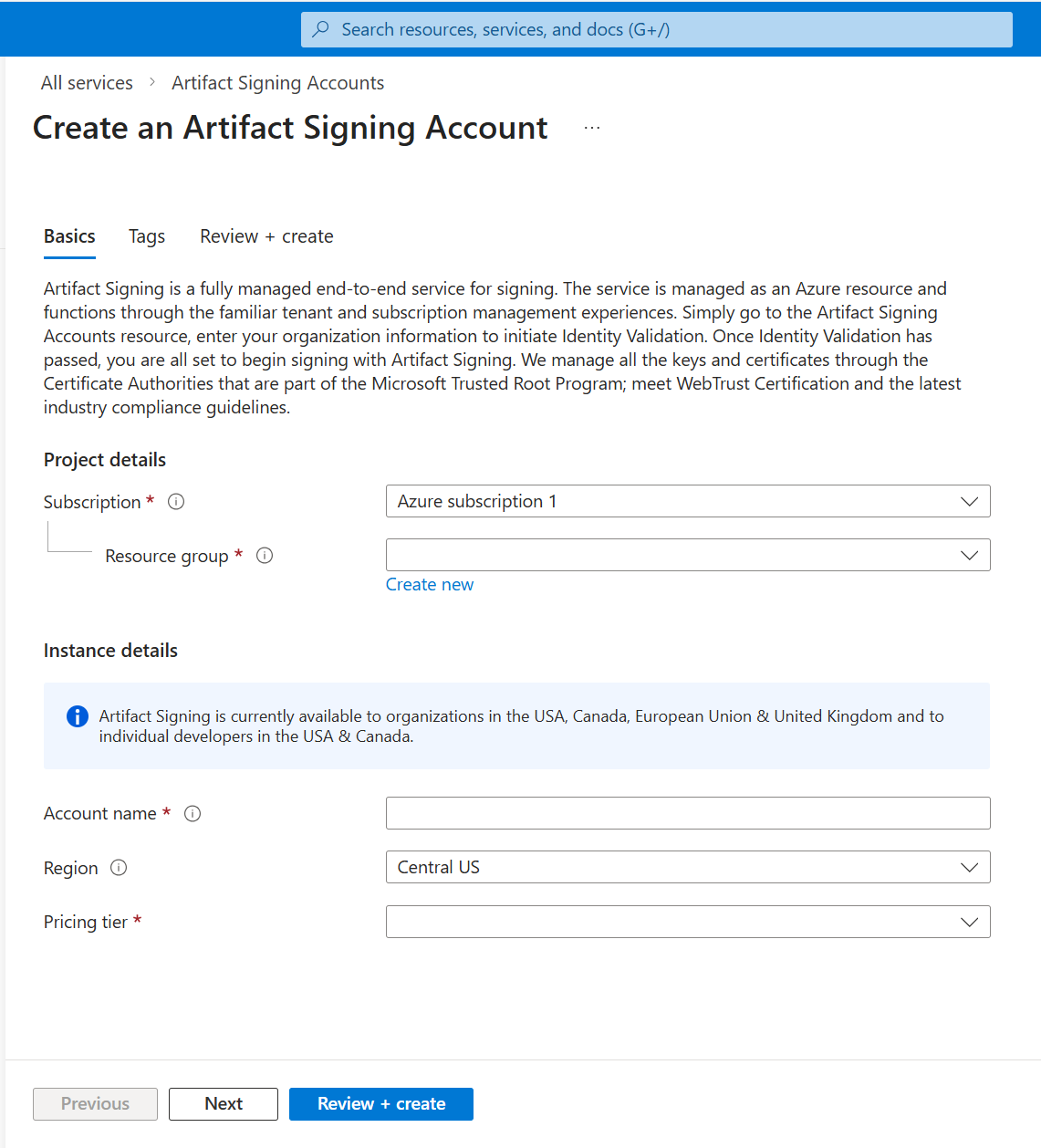
Yapıt İmzalama Hesapları bölmesinde Oluştur'u seçin.
Ubscription için Azure aboneliğinizi seçin.
Kaynak grubu için Yeni oluştur'u seçin ve bir kaynak grubu adı girin.
Hesap adı için benzersiz bir hesap adı girin.
Daha fazla bilgi için bkz . Yapıt İmzalama hesapları için adlandırma kısıtlamaları.
Region için Yapıt İmzalama'yı destekleyen Azure bir bölge seçin.
Fiyatlandırma için bir fiyatlandırma katmanı seçin.
Gözden Geçir + Oluştur düğmesini seçin.
Eser İmzalama hesabınızı başarıyla oluşturduktan sonra Kaynağa Git'i seçin.
Kimlik doğrulama isteği oluşturma
İstek formunu sertifikaya eklenmesi gereken bilgilerle doldurarak kendi kimlik doğrulamanızı tamamlayabilirsiniz. Kimlik doğrulaması yalnızca Azure portalında tamamlanabilir. Azure CLI kullanarak kimlik doğrulamayı tamamlayamazsınız.
Uyarı
Size uygun rol atanmamışsa kimlik doğrulama isteği oluşturamazsınız. menü çubuğundaki Yeni kimlik düğmesi Azure portalında soluk görünüyorsa, kimlik doğrulamasına devam etmek için Yapıt İmzalama Kimliği Doğrulayıcı rolüne atandığınızdan emin olun.
Kuruluş veya DBA için kimlik doğrulama isteği oluşturmak için:
Azure portalında yeni Yapıt İmzalama hesabınıza gidin.
Eser İmzalama Kimliği Doğrulayıcı rolünün atandığını onaylayın.
Rol tabanlı erişim denetimini (RBAC) kullanarak yönetmeyi ve erişimi öğrenmek için Tutorial: Yapıt İmzalamada Rol Atama'ya bakın.
Yapıt İmzalama hesabına Genel Bakış bölmesinde veya Nesneler'in altındaki kaynak menüsünde Kimlik doğrulamaları'nı seçin.
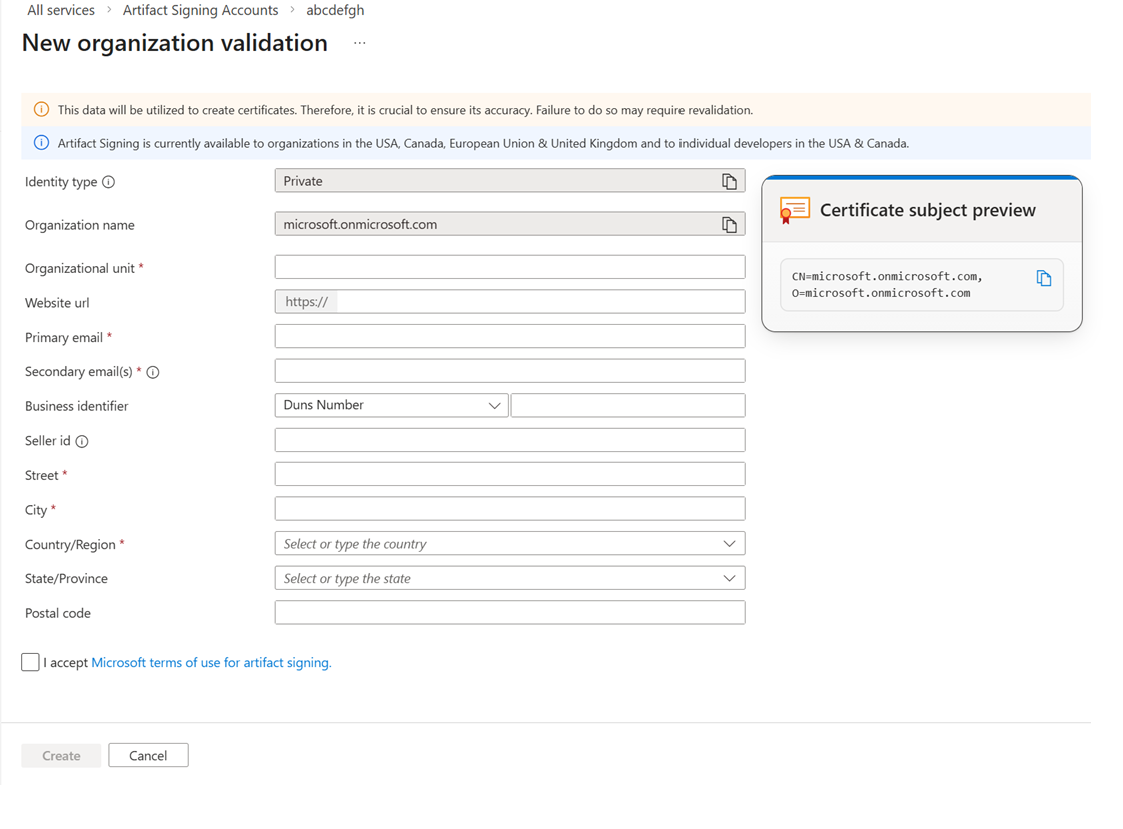
Kuruluş'a tıklayın, Yeni Kimlik'e tıklayın ve ardından Genel veya Özel'e tıklayın.
- Kamu kimlik doğrulaması yalnızca şu sertifika profili türleri için geçerlidir: Kamu Güven, Kamu Güven Testi, VBS Güvenli Bölge.
- Özel kimlik doğrulaması yalnızca şu sertifika profili türleri için geçerlidir: Özel Güven, Özel Güven CI İlkesi.
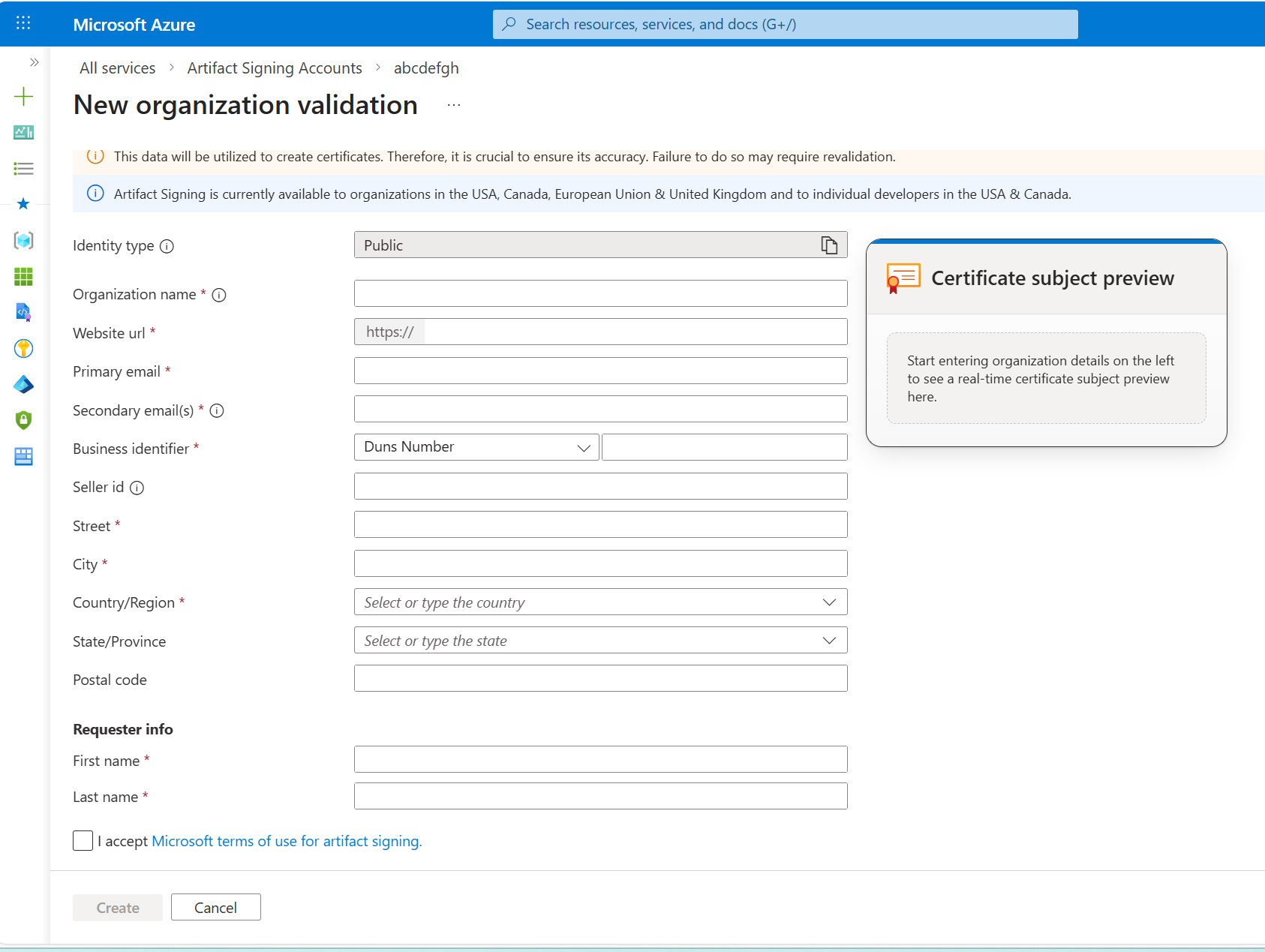
Yeni kuruluş doğrulaması bölümünde gereksinimleri karşılayan aşağıdaki ayrıntıları girin.
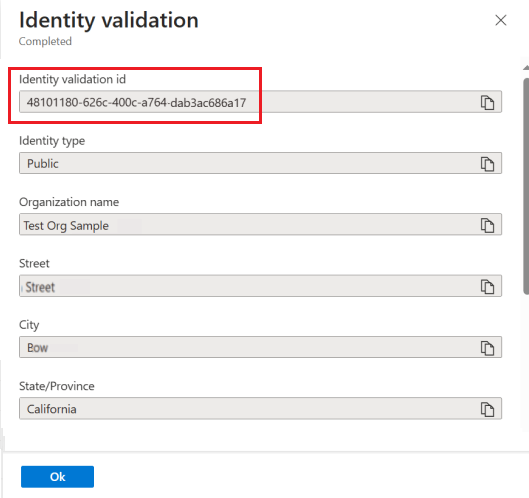
Fields Ayrıntılar Kuruluş Adı Genel kimlik doğrulaması için sertifikanın verildiği yasal işletme varlığını sağlayın. Özel kimlik doğrulaması için, değer varsayılan olarak Microsoft Entra kiracınızın adıdır. (Yalnızca Özel Kimlik Türü) Kuruluş Birimi İlgili bilgileri girin. Web sitesi url'si Yasal işletme varlığına ait web sitesini girin. Birincil E-posta Yasal tüzel kişiliğe ait bir alan adında kullanılan izlenen bir e-posta adresi girin. Doğrulanmış kimlik bilgileri ve e-posta doğrulama bağlantıları bu adrese gönderilir ve yedi gün içinde süresi dolur. Posta kutusu, dış gönderenlerden gelen bağlantıları kabul etmelidir. İkincil E-posta Bu e-posta adresi birincil e-posta adresinden farklı olmalıdır (dağıtım listeleri kabul edilir). Kuruluşlar için etki alanının birincil e-posta adresinde sağlanan e-posta adresiyle eşleşmesi gerekir. E-posta adresinin, bağlantıları olan dış e-posta adreslerinden e-posta alabildiğinden emin olun. İş Tanımlayıcısı Yasal işletme varlığı için bir iş tanımlayıcısı girin. Satıcı Kimliği Yalnızca Microsoft Store müşteriler için geçerlidir. İş Ortağı Merkezi portalında Satıcı Kimliğinizi bulun. Sokak, Şehir, Ülke/Bölge, Eyalet/İl, Posta kodu Yasal işletme varlığının iş adresini girin. Ad Tek tek kimlik doğrulaması gerçekleştirecek kuruluşu temsil eden kişinin adını girin. Kimlik Doğrulama işlemi için devlet tarafından verilen kimlik belgenizde göründüğü şekilde tam adı kullanın. Soyadı Kuruluşu temsil eden kişinin soyadını girin. Bu kişi tek tek kimlik doğrulaması gerçekleştirir. Kimlik Doğrulama işlemi için devlet tarafından verilen kimlik belgenizde göründüğü şekilde tam adı kullanın. Sertifikada görüntülenen bilgilerin önizlemesini görmek için Sertifika konusu önizlemesi'ni seçin.
Oluştur düğmesini seçin.
İstek başarıyla oluşturulduğunda kimlik doğrulama isteği durumu Devam Ediyor olarak değişir.
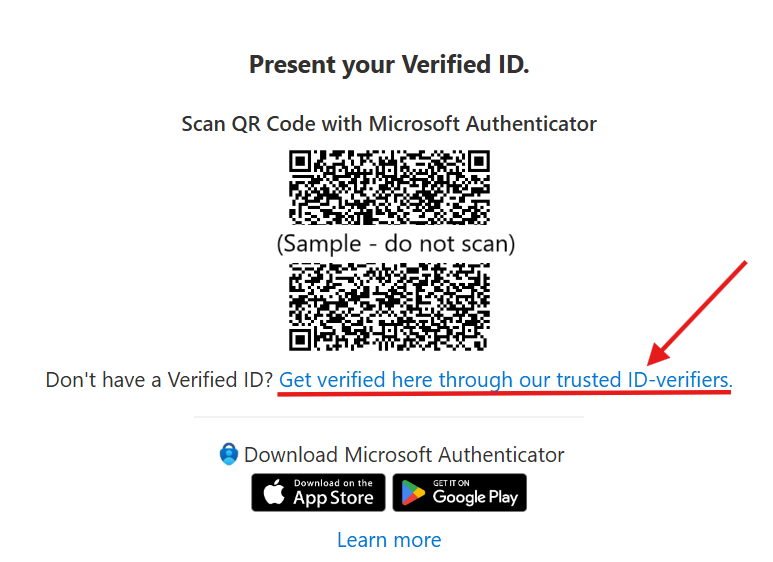
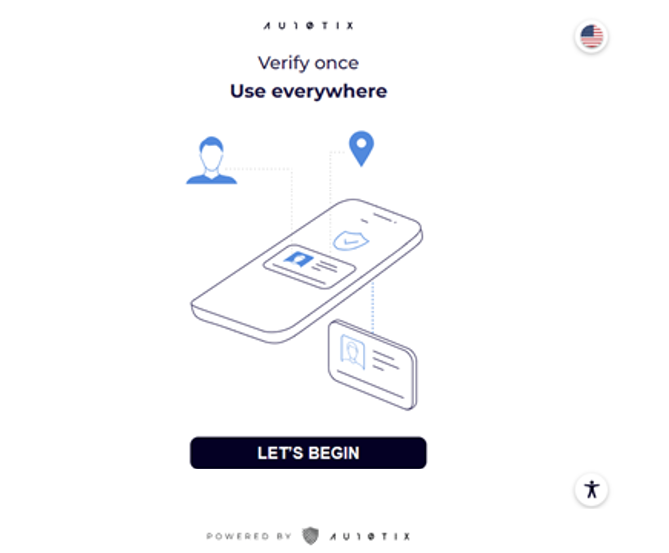
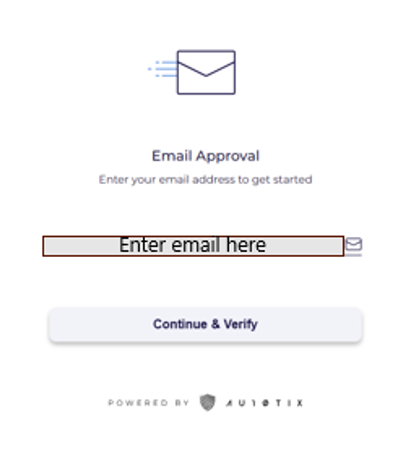
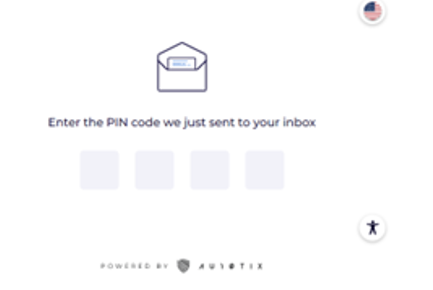
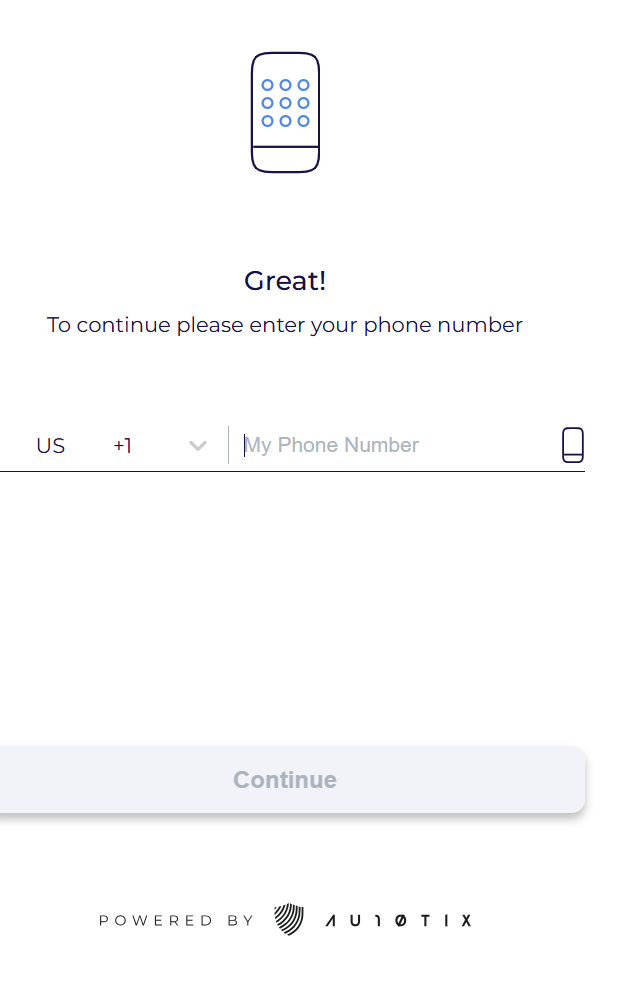
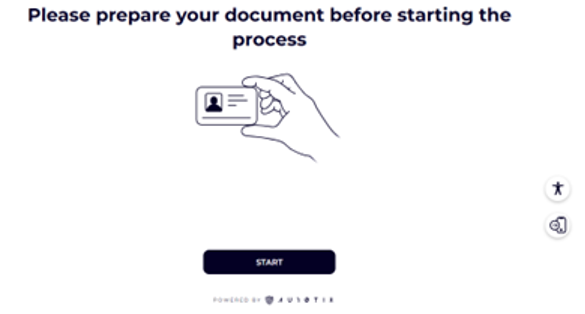
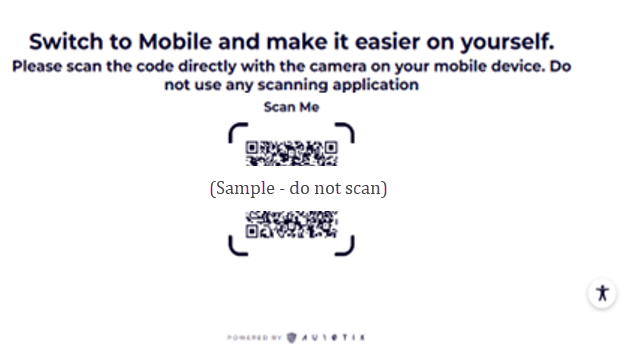
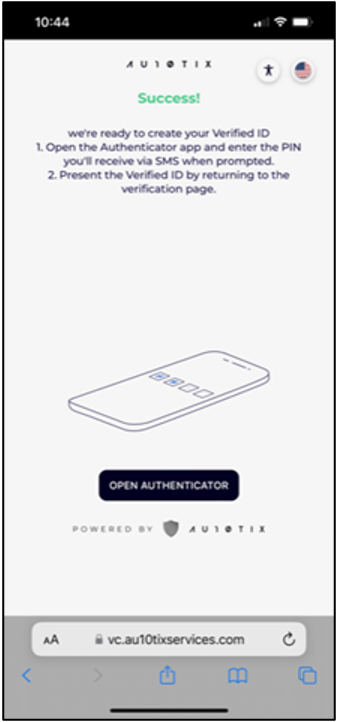
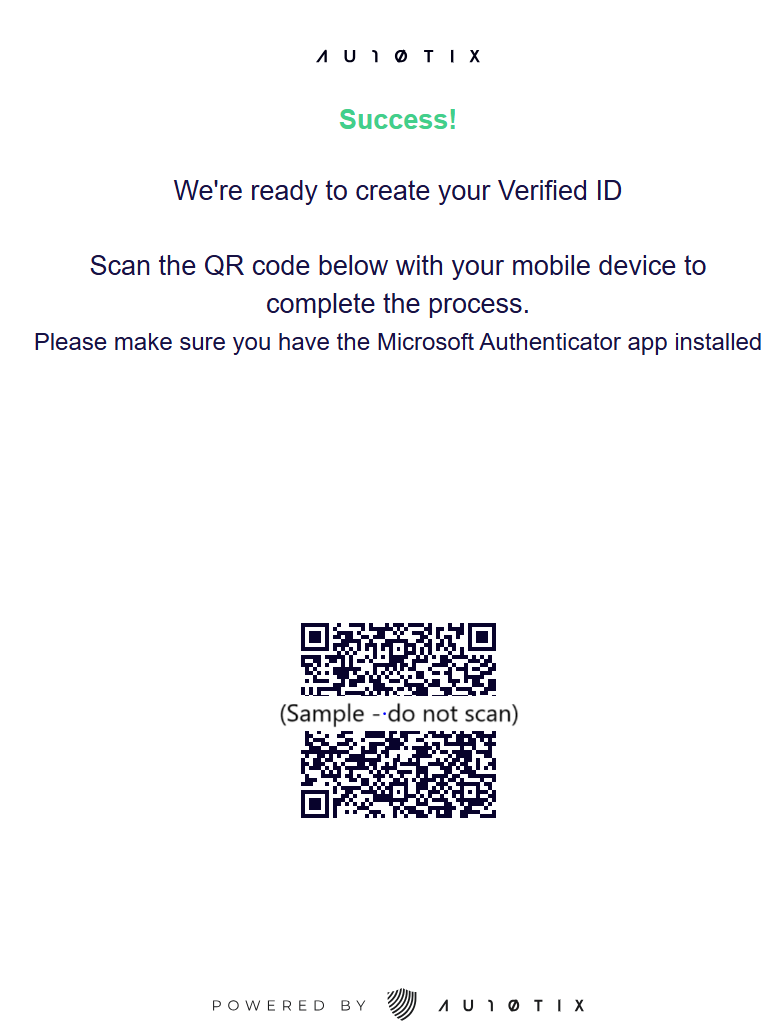
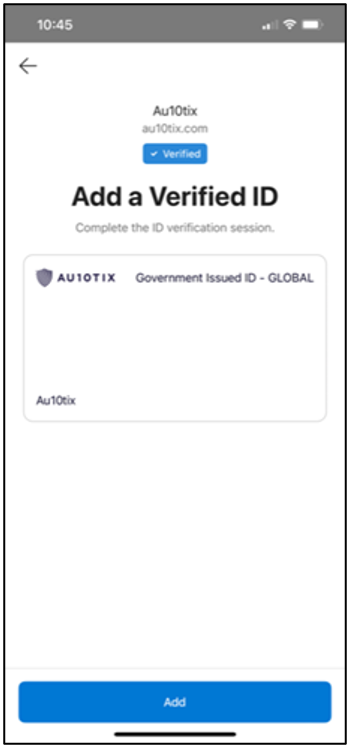
Durum Eylem Gerekli olarak değiştiğinde, yukarıdaki Kimlik Doğrulama - Bireysel Geliştirici sekmesindeki 9. adımdaki yönergeleri izleyin.
Tek tek kimlik doğrulama bağlantısı da birincil e-posta adresine e-posta yoluyla gönderilir.
Bireysel Kimlik Doğrulaması başarıyla tamamlandıktan sonra durum Devam Ediyor olarak değişir ve doğrulama işlemi devam eder.
Daha fazla belge gerekiyorsa, bir e-posta gönderilir ve istek durumu Eylem Gerekli olarak değişir.
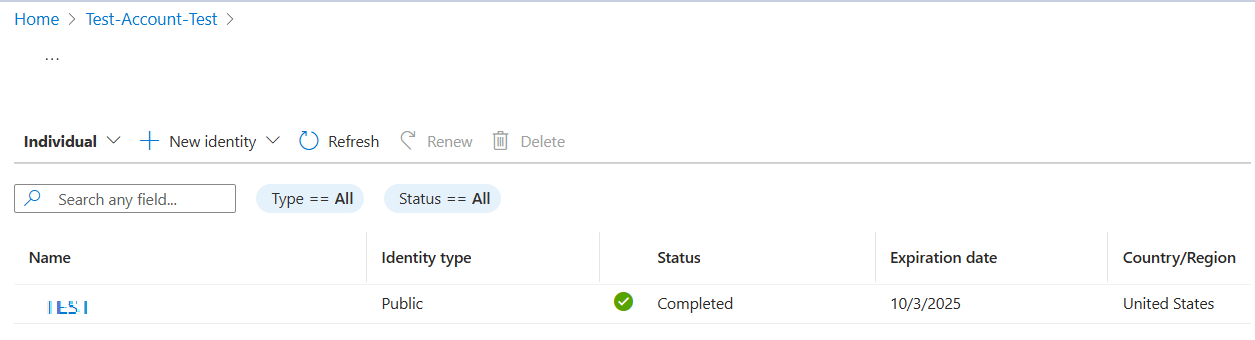
Kimlik doğrulama işlemi tamamlandığında istek durumu değişir ve isteğin güncelleştirilmiş durumuyla bir e-posta gönderilir:
- İşlem başarıyla tamamlanırsa tamamlanır.
- İşlem başarıyla tamamlanmamışsa başarısız oldu .
Genel kimlik doğrulaması için önemli bilgiler
| Gereksinimler | Ayrıntılar |
|---|---|
| Onboarding | Daha hızlı bir ekleme işlemi için, doğruladığınız tüzel kişi için genel kayıtların güncel olduğundan emin olun. |
| Doğruluk | Genel kimlik doğrulaması için doğru bilgileri sağladığınıza emin olun. Oluşturulduktan sonra herhangi bir değişiklik yapmanız gerekiyorsa yeni bir kimlik doğrulama isteğini tamamlamanız gerekir. Bu değişiklik, imzalama için kullanılan ilişkili sertifikaları etkiler. |
| Başarısız e-posta doğrulaması | E-posta doğrulaması başarısız olursa yeni bir kimlik doğrulama isteği başlatmanız gerekir. |
| Kimlik doğrulama durumu | Kimlik doğrulama durumunda bir güncelleştirme olduğunda size e-posta yoluyla bildirim gönderilir. Ayrıca Azure portalında istediğiniz zaman durumu de kontrol edebilirsiniz. |
| İşlem süresi | Kimlik doğrulama isteğinizin işlenmesi 1 ila 20 iş günü sürer (sizden daha fazla belge istememiz gerekirse daha uzun olabilir). |
| Diğer belgeler | Kimlik doğrulama isteğini işlemek için daha fazla belgeye ihtiyacımız varsa size e-posta yoluyla bildirim gönderilir. Belgeleri Azure portalında karşıya yükleyebilirsiniz. Belge yükleme için üç deneme vardır. Belge isteği e-postası, dosya boyutu gereksinimleri hakkında bilgi içerir. Sağladığınız tüm belgelerin en güncel belgeler olduğundan emin olun. - Gönderilen tüm belgelerin son 12 ay içinde ve son kullanma tarihinin en az iki ay sonra olan gelecekteki bir tarih olması gerekir. - Ek belge sağlamak mümkün değilse, hesap bilgilerinizi önceden sağlanan yasal belgelerle veya resmi Şirket kayıt bilgilerinizle eşleşecek şekilde güncelleştirin. - İşletme kayıt formu, iş tüzüğü veya kuruluş makaleleri gibi resmi iş belgeleri, kimlik doğrulama isteği oluşturulurken sağlanan şirket adı ve adresini listeleyecek şekilde sunulmalıdır. - Kayıt veya yenileme işlemi sırasında varlık ve kişi adını, ve istekte yer alan/bahsedilen tüm etki alanlarını listeleyen etki alanı kaydını veya faturasını sağladığınızdan emin olun. |

Sertifika profili oluşturma
Sertifika profili kaynağı, imzalama için size verilen sertifikaların mantıksal kapsayıcısıdır.
Sertifika profilleri için adlandırma kısıtlamaları
Sertifika profili adlarının bazı kısıtlamaları vardır.
Sertifika profili adı şunları içermelidir:
- 5 ila 100 alfasayısal karakter içerir.
- Bir harfle başlayın, bir harf veya sayı ile bitirin ve ardışık kısa çizgiler içermesin.
- Hesap içinde benzersiz olun.
Sertifika profili adı:
- Hesapla aynı Azure bölgesinde, varsayılan olarak devralınır.
- Büyük/küçük harfe duyarlı değildir (ABC ile abc aynıdır).
Azure portalında bir sertifika profili oluşturmak için:
Azure portalında yeni Yapıt İmzalama hesabınıza gidin.
Yapıt İmzalama hesabına Genel Bakış bölmesinde veya Nesneler'in altındaki kaynak menüsünde Sertifika profilleri'ni seçin.
Komut çubuğunda Oluştur'u seçin ve bir sertifika profili türü seçin.
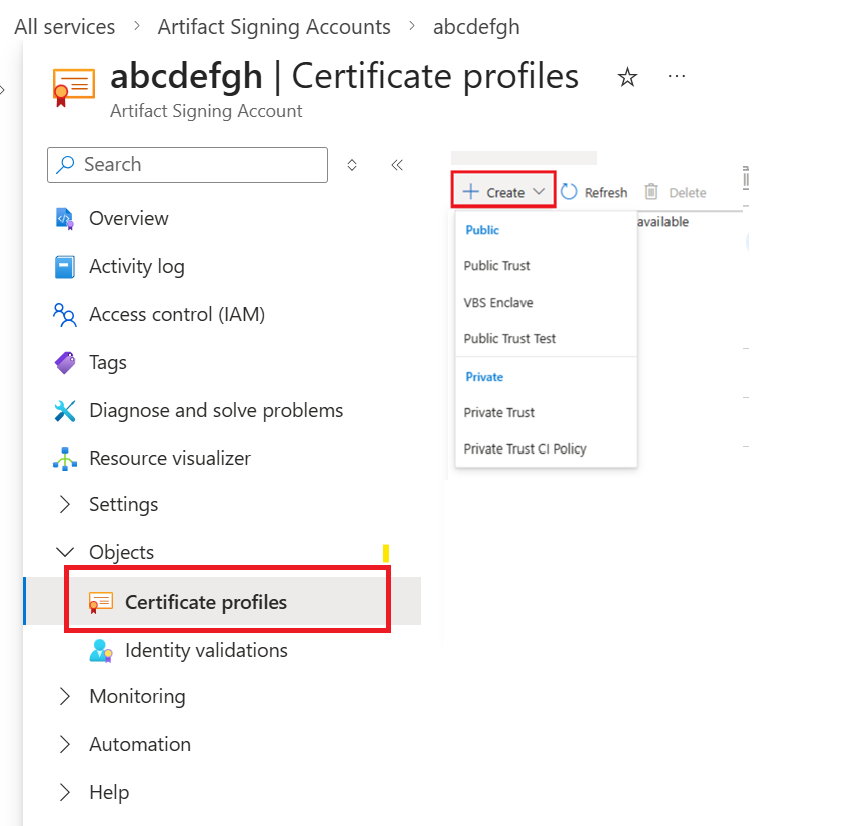
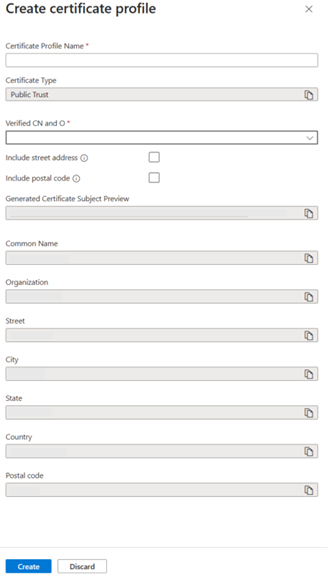
Sertifika profili oluştur bölümünde aşağıdaki bilgileri sağlayın:
a. Sertifika Profili Adı için benzersiz bir ad girin.
Daha fazla bilgi için bkz . Sertifika profilleri için adlandırma kısıtlamaları.
Sertifika Türü değeri, seçtiğiniz sertifika profili türüne göre otomatik olarak doldurulur. Program Türü için varsayılan Hiçbiri'ni koruyun. Sadece Windows uç nokta güvenlik platformuna veya windows kurtarma ortamı programına kayıtlıysanız değiştirin.
b. Doğrulanmış CN ve O için sertifikada görüntülenmesi gereken kimlik doğrulamasını seçin.
Açık adresin sertifikada görüntülenmesi gerekiyorsa, Sokak adresini ekle onay kutusunu seçin.
Posta kodunun sertifikada görüntülenmesi gerekiyorsa, Posta kodunu dahil et onay kutusunu seçin.
Kalan alanların değerleri Doğrulanmış CN ve O seçiminize göre otomatik olarak doldurulur.
Oluşturulan Sertifika Konusu Önizlemesi , verilecek sertifikanın önizlemesini gösterir.
Oluştur'i seçin.
Kaynakları temizle
Azure portalını kullanarak Yapıt İmzalama kaynaklarını silmek için:
Sertifika profilini silme
- Azure portalında Yapıt İmzalama hesabınıza gidin.
- Yapıt İmzalama hesabına Genel Bakış bölmesinde veya Nesneler'in altındaki kaynak menüsünde Sertifika profilleri'ni seçin.
- Sertifika profillerinde, silmek istediğiniz sertifika profilini seçin.
- Komut çubuğunda Sil'i seçin.
Uyarı
Bu eylem, sertifika profiliyle ilişkili tüm imzalamaları durdurur.
Artefakt İmzalama hesabını sil
- Azure portalında oturum açın.
- Arama kutusuna Artifakt İmzalama Hesapları yazın ve ardından seçin.
- Yapıt İmzalama Hesapları'nda, silmek istediğiniz Yapıt İmzalama hesabını seçin.
- Komut çubuğunda Sil'i seçin.
- Bir Artifact Signing hesabını silmek, ilişkili sertifika profillerini de siler. Kimlik doğrulama talepleri abonelik düzeyinde kapsamlandığı için erişilebilir kalır.
Uyarı
Bu eylem, bu hesaba bağlı tüm sertifika profillerini kaldırır. Sertifika profilleriyle ilişkili tüm imzalama işlemleri durdurulur.
İlgili içerik
Bu hızlı başlangıçta bir Yapıt İmzalama hesabı, kimlik doğrulama isteği ve sertifika profili oluşturdunuz. Yapıt İmzalama hakkında daha fazla bilgi edinmek ve imzalama yolculuğunuza başlamak için şu makalelere bakın:
- İmzalama tümleştirmeleri hakkında daha fazla bilgi edinin.
- Yapıt İmzalama'nın desteklediği güven modelleri hakkında daha fazla bilgi edinin.
- Sertifika yönetimi hakkında daha fazla bilgi edinin.
- Kurulumunuzla ilgili yardım gerekiyor:
- Azure Desteği'ne Azure portalı aracılığıyla ulaşın.
- Sorgunuzu Stack Overflow veya Microsoft Q&A'ya gönderin, etiketini kullanın: artifact-signing.
- Kimlik Doğrulama sorunları yalnızca Stack Overflow veya Microsoft Soru-Cevap ile giderilebilir.