Not
Bu sayfaya erişim yetkilendirme gerektiriyor. Oturum açmayı veya dizinleri değiştirmeyi deneyebilirsiniz.
Bu sayfaya erişim yetkilendirme gerektiriyor. Dizinleri değiştirmeyi deneyebilirsiniz.
Bir veya daha fazla Azure Doğrulama sağlayıcısı oluşturduktan sonra, kaynaklarınıza nasıl ve ne zaman ve kim tarafından erişilir izlemek isteyebilirsiniz. Microsoft Azure Doğrulama için günlüğe kaydetmeyi etkinleştirerek bunu yapabilirsiniz. Bu işlem bilgileri sağladığınız bir Azure depolama hesabına ve/veya log analytics çalışma alanına kaydeder.
Günlüğe kaydedilenler
- Erişim izinleri, sistem hataları veya hatalı istekler nedeniyle başarısız istekler de dahil olmak üzere tüm kimliği doğrulanmış REST API istekleri.
- Kanıtlama ilkesi ve kanıtlama işlemlerinin ayarlanması da dahil olmak üzere kanıtlama sağlayıcısındaki işlemler.
- Bir 401 yanıtına neden olan kimliği doğrulanmamış istekler. Örnek olarak taşıyıcı belirteci olmayan, hatalı biçimlendirilmiş veya süresi dolmuş veya geçersiz belirteci olan istekler verilebilir.
Önkoşullar
Bu öğreticiyi tamamlamak için bir Azure Doğrulama sağlayıcısı gerekir. Aşağıdaki yöntemlerden birini kullanarak yeni bir sağlayıcı oluşturabilirsiniz:
- Azure CLI kullanarak kanıtlama sağlayıcısı oluşturma
- Azure PowerShell kullanarak kanıtlama sağlayıcısı oluşturma
- Azure portalını kullanarak kanıtlama sağlayıcısı oluşturma
Günlükleriniz için de bir hedef gerekir. Bu, mevcut veya yeni bir Azure depolama hesabı ve/veya Log Analytics çalışma alanı olabilir. Aşağıdaki yöntemlerden birini kullanarak yeni bir Azure depolama hesabı oluşturabilirsiniz:
- Azure CLI kullanarak depolama hesabı oluşturma
- Azure PowerShell kullanarak depolama hesabı oluşturma
- Azure portalını kullanarak depolama hesabı oluşturma
Aşağıdaki yöntemlerden birini kullanarak yeni bir Log Analytics çalışma alanı oluşturabilirsiniz:
- Azure CLI kullanarak Log Analytics çalışma alanı oluşturma
- Azure PowerShell kullanarak Log Analytics çalışma alanı oluşturma
- Azure portalında Log Analytics çalışma alanı oluşturma
Günlü kaydını etkinleştir
Azure PowerShell'i veya Azure portalını kullanarak Azure Doğrulama için günlüğe kaydetmeyi etkinleştirebilirsiniz.
PowerShell'i hedef olarak depolama hesabıyla kullanma
 Connect-AzAccount

 Set-AzContext -Subscription "<Subscription id>"

 $attestationProviderName="<Name of the attestation provider>"

 $attestationResourceGroup="<Name of the resource Group>"

 $attestationProvider=Get-AzAttestation -Name $attestationProviderName -ResourceGroupName $attestationResourceGroup

 $storageAccount=New-AzStorageAccount -ResourceGroupName $attestationProvider.ResourceGroupName -Name "<Storage Account Name>" -SkuName Standard_LRS -Location "<Location>"

 Set-AzDiagnosticSetting -ResourceId $attestationProvider.Id -StorageAccountId $storageAccount.Id -Enabled $true
Günlük etkinleştirildiğinde günlükler, belirtilen depolama hesabının Kapsayıcılar bölümünde sizin için otomatik olarak oluşturulur. Günlüklerin kapsayıcılar bölümünde görünmesi için lütfen biraz gecikmeli olun.
Portalı kullanma
Azure portalında tanılama ayarlarını yapılandırmak için şu adımları izleyin:
- Kaynak bölmesi menüsünde Tanılama ayarları'nı ve ardından Tanılama ayarı ekle'yi seçin
- Kategori grupları'nın altında hem denetim hem de allLogs'ı seçin.
- Hedef Azure Log Analytics ise Log Analytics çalışma alanına gönder'i seçin ve açılan menülerden aboneliğinizi ve çalışma alanınızı seçin. Ayrıca bir depolama hesabında Arşivle'yi seçip açılan menülerden aboneliğinizi ve depolama hesabınızı seçebilirsiniz.
- İstediğiniz seçenekleri belirledikten sonra Kaydet'i seçin.
Günlüklerinize depolama hesabından erişme
Günlük etkinleştirildiğinde, belirtilen depolama hesabınızda en fazla üç kapsayıcı otomatik olarak oluşturulur: insights-logs-operational, insights-logs-auditevent ve insights-logs-notprocessed. Günlüklerin kapsayıcılar bölümünde görünmesi için lütfen biraz gecikmeli olun.
insights-logs-notprocessed , hatalı biçimlendirilmiş isteklerle ilgili günlükleri içerir. insights-logs-auditevent , VBS kullanan müşteriler için günlüklere erken erişim sağlamak üzere oluşturulmuştur. Günlükleri görüntülemek için blobları indirmeniz gerekir.
PowerShell’i kullanma
Azure PowerShell ile Get-AzStorageBlob kullanın. Bu kapsayıcıdaki tüm blobları listelemek için şunu girin:
$operationalBlob= Get-AzStorageBlob -Container " insights-logs-operational" -Context $storageAccount.Context

$operationalBlob.Name
Azure PowerShell cmdlet'inin çıktısından blobların adlarının aşağıdaki biçimde olduğunu görebilirsiniz:
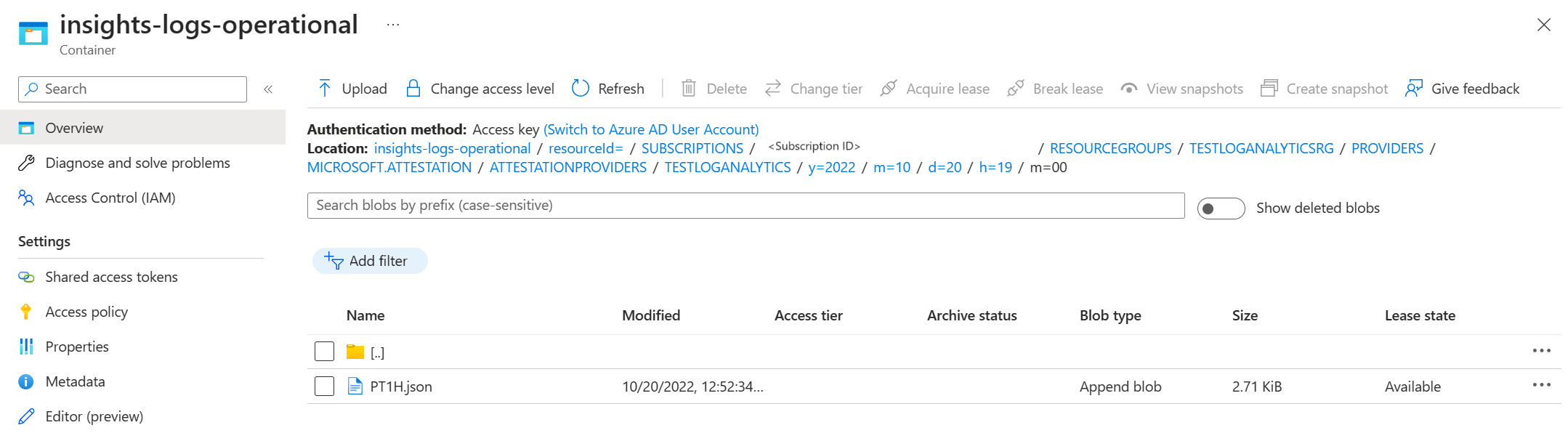
resourceId=<ARM resource ID>/y=<year>/m=<month>/d=<day of month>/h=<hour>/m=<minute>/filename.json.
Tarih ve saat değerleri Eşgüdümlü Evrensel Saat kullanır.
Portalı kullanma
Azure portalındaki günlüklere erişmek için şu adımları izleyin:
- Depolama hesabınızı açın ve Kaynak bölmesinden kapsayıcılar menüsüne tıklayın
- Insights-logs-operational öğesini seçin ve aşağıdaki ekran görüntüsünde gösterilen gezintiyi izleyerek bir json dosyasını bulun ve günlükleri görüntüleyin
Azure İzleyici günlüklerini kullanma
Azure İzleyici günlüklerini kullanarak Azure Doğrulama kaynaklardaki etkinlikleri gözden geçirebilirsiniz. Azure İzleyici günlüklerinde günlük sorgularını kullanarak analiz gerçekleştirebilir ve ihtiyacınız olan verileri elde edebilirsiniz. Daha fazla bilgi için bkz. İzleme Azure Doğrulama
Sonraki adımlar
- Günlükleri yorumlama hakkında bilgi için bkz. Azure Doğrulama günlüğü
- Azure Doğrulama günlüklerini analiz etmek için Azure İzleyici'yi kullanma hakkında daha fazla bilgi edinmek için bkz. İzleme Azure Doğrulama.