Not
Bu sayfaya erişim yetkilendirme gerektiriyor. Oturum açmayı veya dizinleri değiştirmeyi deneyebilirsiniz.
Bu sayfaya erişim yetkilendirme gerektiriyor. Dizinleri değiştirmeyi deneyebilirsiniz.
Azure Uygulama Yapılandırması, uygulama ayarlarınızı ve özellik bayraklarınızı merkezi olarak yönetmenize yardımcı olmak için tasarlanmış bir Azure hizmetidir. Bu hızlı başlangıçta, Uygulama Yapılandırma deposu ve Uygulama Yapılandırma deposu için anahtar değeri oluşturmayı öğreneceksiniz.
Önkoşullar
Aktif bir aboneliğe sahip bir Azure hesabı. Ücretsiz bir tane oluşturun.
Uygulama Yapılandırması deposu oluşturma
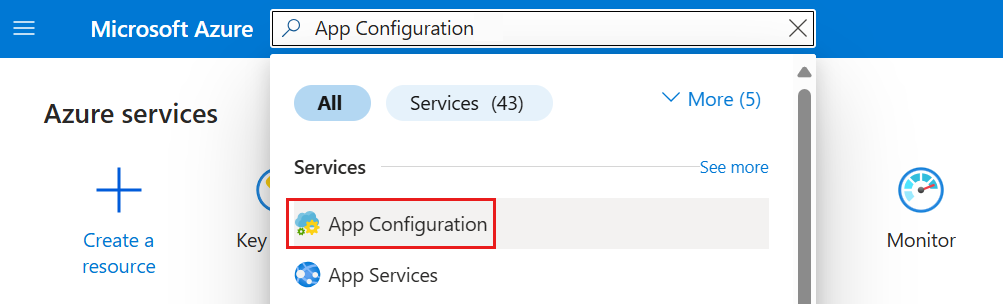
Azure portalının giriş sayfasında, üstteki arama kutusuna Uygulama Yapılandırması yazın ve arama sonuçlarından Uygulama Yapılandırması'nı seçin.
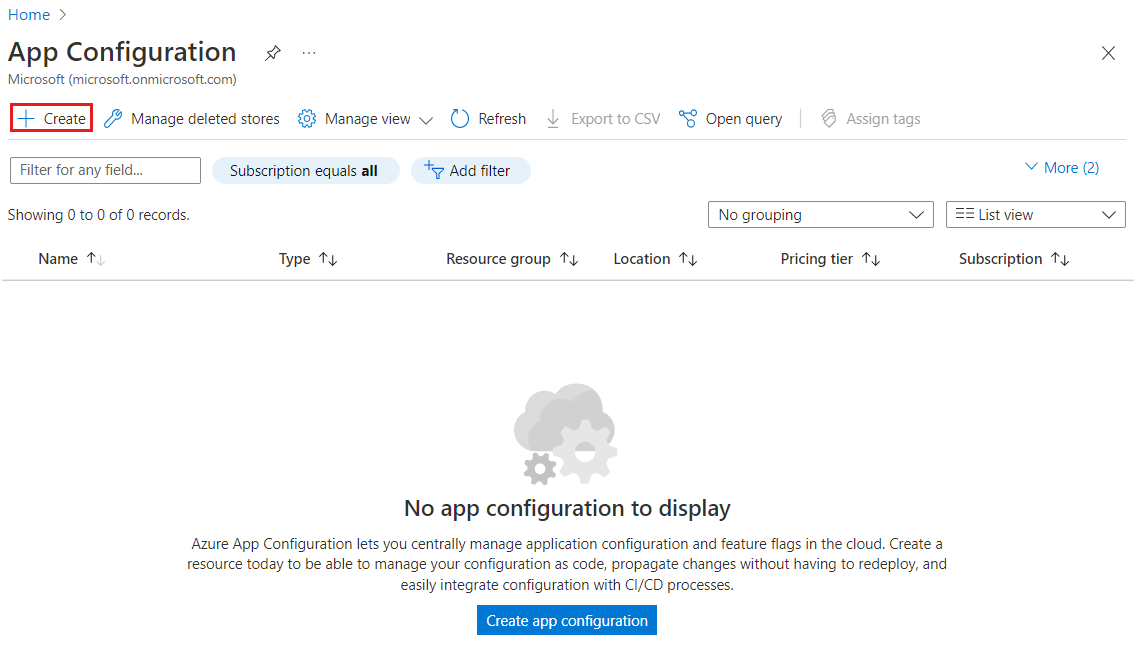
Oluştur veya Uygulama yapılandırması oluştur seçeneğini seçin.
Temel Bilgiler sekmesinde aşağıdaki ayarları girin:
Ayarlar Önerilen değer Açıklama Abonelik Aboneliğiniz Uygulama Yapılandırma deposu oluşturmak için kullanmak istediğiniz Azure aboneliğini seçin. Hesabınızda yalnızca bir abonelik varsa, otomatik olarak seçilir ve Abonelik listesi görüntülenmez. Kaynak Grubu AppConfigTestResources Uygulama Yapılandırma deposu kaynağınız için bir kaynak grubu seçin veya oluşturun. Kaynak grubu, kaynak grubunu silerek tek bir işlemde birden çok kaynağı silmek gibi birden çok kaynağı aynı anda düzenlemek ve yönetmek için kullanılabilir. Daha fazla bilgi için bkz. Azure portalını kullanarak Azure kaynak gruplarını yönetme. Konum Orta ABD Uygulama yapılandırma deponuzun barındırıldığı coğrafi konumu belirtmek için Konum'u kullanın. En iyi performans için, kaynağı uygulamanızın diğer bileşenleriyle aynı bölgede oluşturun. Kaynak adı Genel olarak benzersiz bir ad Uygulama Yapılandırma deposu kaynağı için kullanılacak benzersiz bir kaynak adı girin. Ad 5 ile 50 karakter arasında bir dize olmalı ve yalnızca sayı, harf ve -karakter içermelidir. İsim,-karakteriyle başlayamaz veya bitmez.Fiyatlandırma katmanı Ücretsiz Ücretsiz katmanını seçin. Diğer katmanlar coğrafi çoğaltma ve geçici silme gibi ek özelliklere erişim sağlar. Daha fazla bilgi için Uygulama Yapılandırması fiyatlandırma sayfasına bakın. 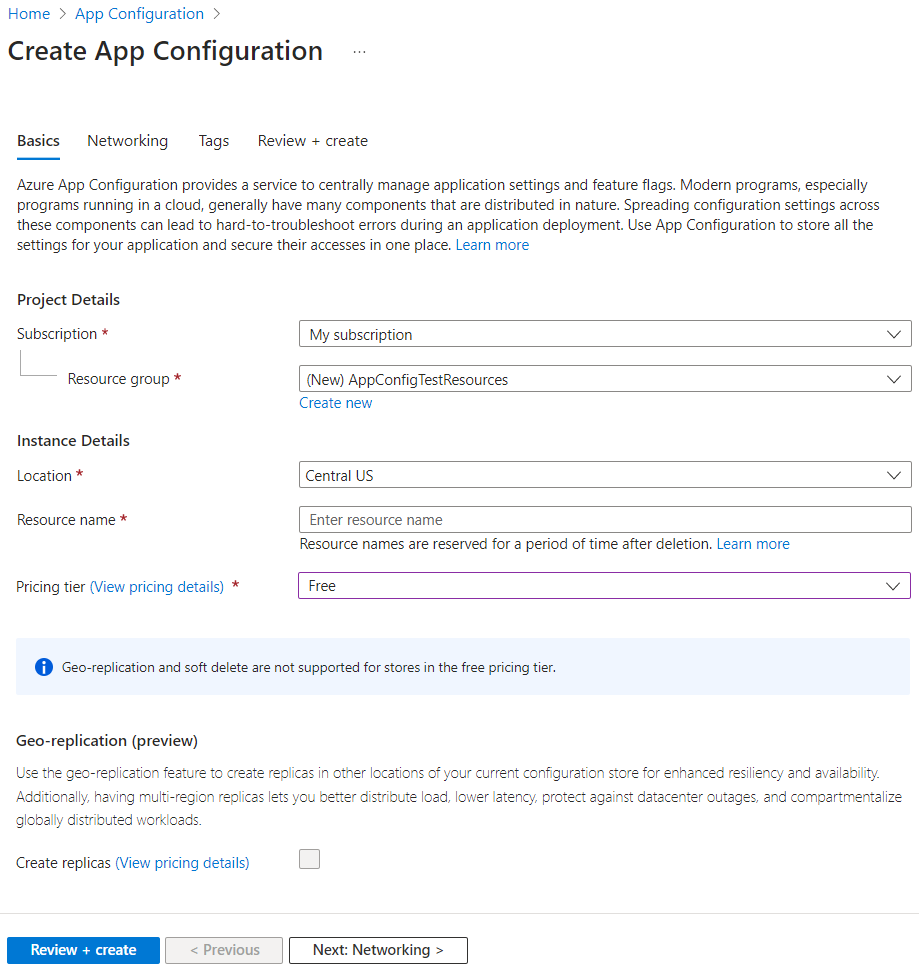
Ayarlarınızı doğrulamak için Gözden geçir ve oluştur'u seçin.
Oluştur'i seçin. Dağıtım birkaç dakika sürebilir.
Dağıtım tamamlandıktan sonra Uygulama Yapılandırması kaynağına gidin. Ayarlar>Erişim anahtarları'nı seçin. Birincil salt okunur anahtar bağlantı dizesini not edin. Bu bağlantı dizesini daha sonra uygulamanızı oluşturduğunuz Uygulama Yapılandırma deposuyla iletişim kuracak şekilde yapılandırmak için kullanacaksınız.
Uyarı
Uygulama Yapılandırma deposu sınırları katmana göre değişir:
- Ücretsiz katman: Abonelik başına 3 mağazayla sınırlıdır
- Geliştirici, Standart ve Premium katmanları: Abonelik başına sınırsız mağaza
Daha fazla bilgi için bkz. Azure Uygulama Yapılandırması fiyatlandırması. Uygulama Yapılandırma mağazasını kullanmak için başka bir öğreticiyi takip ediyorsanız, mağazanın hazır olması gerektiği için özgün öğreticinize geri dönebilirsiniz. Bu eğitime devam etmek için aşağıdaki adımları izleyin.
Anahtar-değer oluşturma
İşlemler>Yapılandırma gezgini>Oluştur>Anahtar-değer'i seçerek bir depoya anahtar-değer ekleyin. Örneğin:
Anahtar Değer TestApp:Ayarlar:TextAlign merkezi Etiket ve İçerik Türü'nü varsayılan değerleriyle bırakın ve Uygula'yı seçin. Etiketler ve içerik türleri hakkında daha fazla bilgi için Anahtarlar ve değerler'e gidin.
Azure portalının, anahtar-değer oluşturmak için yapılandırma ayarlarını gösteren ekran görüntüsü.
Tavsiye
Doğal dil istemlerini kullanarak Uygulama Yapılandırma deponuzu yönetmenin hızlı bir yolu için Uygulama Yapılandırması için Azure MCP Sunucusu araçlarını kullanmayı göz önünde bulundurun. Bu araçlar konuşma yapay zekası etkileşimleri aracılığıyla yapılandırma depolarını listelemenize, listelemenize, oluşturmanıza, aramanıza, kilitlemenize, kilidini açmanıza ve anahtar-değer ayarlarını güncelleştirmenize olanak tanır.
Kaynakları temizle
Artık gerekli değilse kaynak grubunu silin. Bir kaynak grubunun silinmesi, içindeki kaynakları da siler.
Uyarı
Bir kaynak grubunu silmek geri alınamaz.
Azure portalında Kaynak grupları'nı arayın ve seçin.
AppConfigTestResources gibi kaynak grubunuzu seçin ve ardından Kaynak grubunu sil'i seçin.
Doğrulanması gereken kaynak grubu adını yazın ve sil'i seçin.
Sonraki adım
Depolamayı ve uygulama ayarlarının yönetimini merkezi hale getirmek için Azure Uygulama Yapılandırması ile bir ASP.NET Core uygulaması oluşturmayı öğrenmek için sonraki makaleye ilerleyin.