Not
Bu sayfaya erişim yetkilendirme gerektiriyor. Oturum açmayı veya dizinleri değiştirmeyi deneyebilirsiniz.
Bu sayfaya erişim yetkilendirme gerektiriyor. Dizinleri değiştirmeyi deneyebilirsiniz.
Önemli
Redis için Azure Cache, tüm SKU'lar için kullanımdan kaldırma zaman çizelgesini duyurdu. Mevcut Redis için Azure Cache örneklerinizi en kısa sürede Azure Yönetilen Redis'e taşımanızı öneririz.
Kullanımdan kaldırma hakkında daha fazla bilgi için:
Azure Event Grid, bulut için bir olay oluşturma hizmetidir. Bu hızlı başlangıçta Azure portalını kullanarak bir Redis için Azure Cache örneği oluşturacak, bu örneğin olaylarına abone olacak, bir olayı tetikleyeceğiz ve sonuçları görüntüleyebileceksiniz. Normalde olayları, olay verilerini işleyen ve eylemler gerçekleştiren bir uç noktaya gönderirsiniz. Ancak bu hızlı başlangıcı basitleştirmek için, iletileri toplayacak ve görüntüleyecek bir web uygulamasına olaylar göndereceksiniz.
Azure hesabınız yoksa, başlamadan önce ücretsiz hesap oluşturun.
İşiniz bittiğinde, olay verilerinin web uygulamasına gönderildiğini görürsünüz.

Redis için Azure Cache önbellek örneği oluşturma
Azure portalındaRedis için Azure Cache'i arayın ve seçin.
Redis için Azure Cache sayfasındaRedis için Azure Cache> seçin.
Yeni Redis Cache sayfasının Temel Bilgiler sekmesinde aşağıdaki ayarları yapılandırın:
- Abonelik: Kullanmak istediğiniz aboneliği seçin.
- Kaynak grubu: Bir kaynak grubu seçin veya Yeni oluştur'u seçip yeni bir kaynak grubu adı girin. Tüm uygulama kaynaklarınızı aynı kaynak grubuna yerleştirmek, bunları kolayca yönetmenize veya silmenize olanak tanır.
-
Ad: Bölgede benzersiz bir önbellek adı girin. Adın şu şekilde olması gerekir:
- 1 ile 63 karakter arası bir dize olmalıdır.
- Yalnızca sayı, harf ve kısa çizgi içerir.
- Bir sayı veya harfle başlayıp bitirin.
- Ardışık kısa çizgi içermez.
- Bölge: Önbelleğinizi kullanan diğer hizmetlerin yakınında bir Azure bölgesi seçin.
- Önbellek SKU'su: Önbelleğiniz için kullanılabilir boyutları, performansı ve özellikleri belirlemek için bir SKU seçin.
- Önbellek boyutu: Önbellek boyutu seçin. Daha fazla bilgi için bkz. Redis için Azure Cache genel bakış.
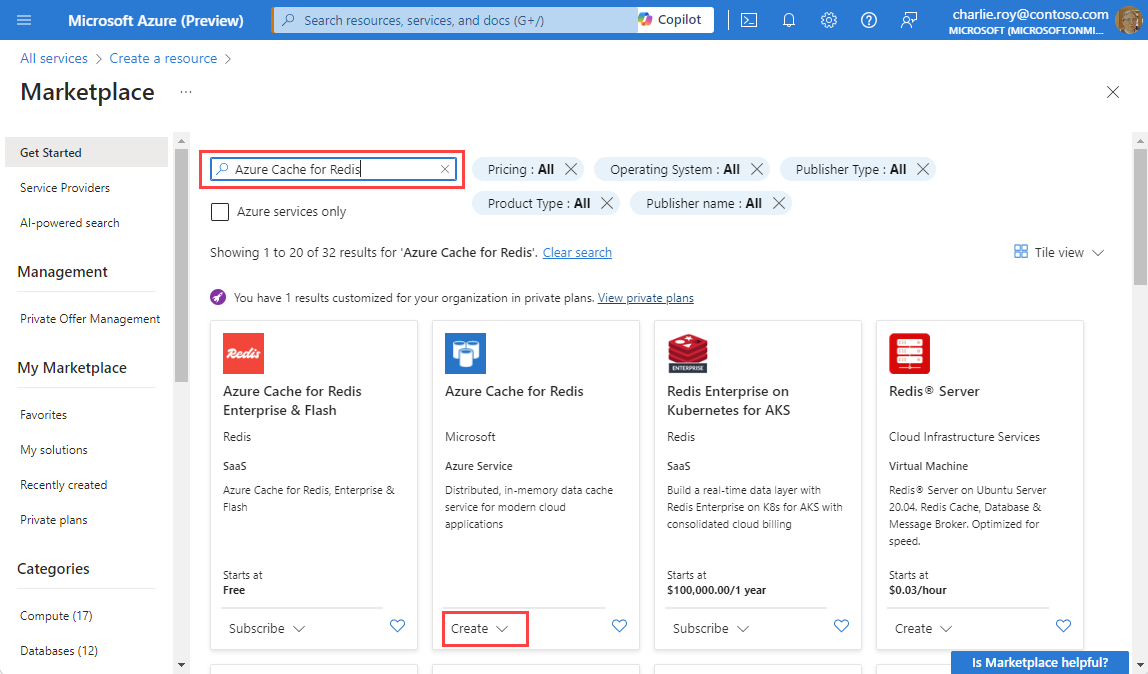
Ağ sekmesini seçin veya İleri: Ağ'ı seçin.
Ağ sekmesinde önbellek için kullanılacak bir bağlantı yöntemi seçin. Güvenlik için Özel Uç Nokta önerilir. Özel Uç Nokta'yı seçerseniz Özel uç nokta ekle'yi seçin ve özel uç noktayı oluşturun.
Gelişmiş sekmesini seçin veya İleri: Gelişmiş'i seçin.
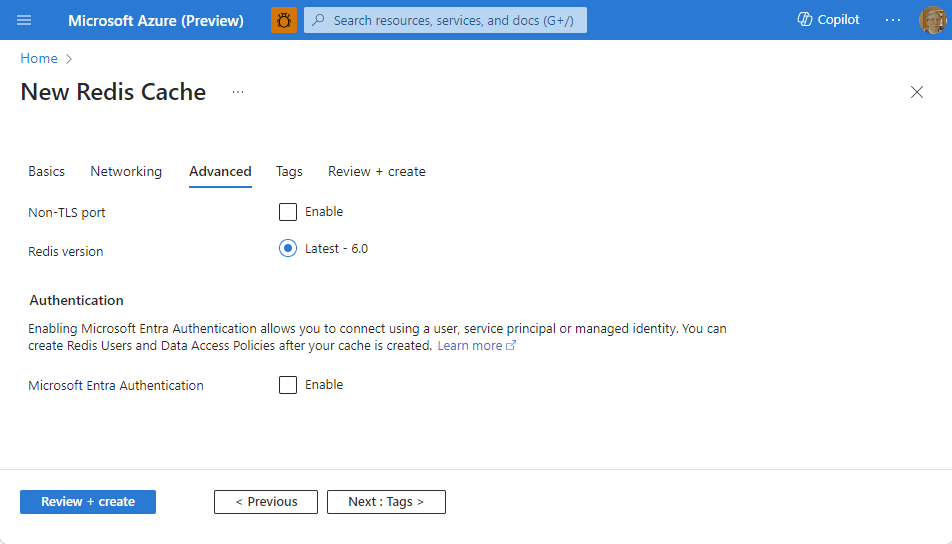
Gelişmiş bölmesinde aşağıdaki seçenekleri yapılandırın:
- Microsoft Entra Kimlik Doğrulaması veya Erişim Anahtarları Kimlik Doğrulaması'nı seçin. Microsoft Entra Kimlik Doğrulaması varsayılan olarak etkindir.
- TLS olmayan bağlantı noktasının etkinleştirilip etkinleştirilmeyeceğini seçin.
- Premium önbellek için Kullanılabilirlik alanlarını yapılandırabilir veya devre dışı bırakabilirsiniz. Önbellek oluşturulduktan sonra kullanılabilirlik alanlarını devre dışı bırakamazsınız. Standart önbellek için kullanılabilirlik alanları otomatik olarak ayrılır. Kullanılabilirlik bölgeleri, Temel SKU için kullanılamaz.
- Premium önbellek için Çoğaltma sayısı, Kümeleme ve Parça sayısı, Sistem tarafından atanan yönetilen kimlik ve Veri kalıcılığı ayarlarını yapılandırın.
Aşağıdaki resimde Standart SKU için Gelişmiş sekmesi gösterilmektedir.
Önemli
Mümkünse istekleri önbelleğinizde yetkilendirmek için yönetilen kimliklerle Microsoft Entra Id kullanın. Microsoft Entra Kimliğini ve yönetilen kimliği kullanarak yetkilendirme, daha iyi güvenlik sağlar ve paylaşılan erişim anahtarı yetkilendirmesinden daha kolay kullanılır. Önbelleğinizle yönetilen kimlikleri kullanma hakkında daha fazla bilgi için bkz . Önbellek kimlik doğrulaması için Microsoft Entra Id kullanma.
İsteğe bağlı olarak , Etiketler sekmesini seçin veya İleri: Etiketler'i seçin ve önbellek kaynaklarınızı kategorilere ayırmak için etiket adlarını ve değerlerini girin.
Gözden geçir + oluştur'u seçin ve doğrulama başarılı olduktan sonra Oluştur'u seçin.
Yeni önbellek dağıtımı birkaç dakika sürer. Dağıtım ilerleme durumunu Portal Azure Cache for Redis sayfasından izleyebilirsiniz. Önbellek DurumuÇalışıyor olarak görüntülendiğinde önbellek kullanıma hazırdır.
İleti uç noktası oluşturma
Önbellek örneğinin olaylarına abone olmadan önce olay iletisi için uç noktayı oluşturalım. Normalde, olay verileri temelinde uç nokta eylemleri gerçekleştirir. Bu hızlı başlangıcı basitleştirmek için, olay iletilerini görüntüleyen önceden oluşturulmuş bir web uygulaması dağıtacaksınız. Dağıtılan çözüm bir App Service planı, App Service web uygulaması ve GitHub'dan kaynak kod içerir.
Çözümü aboneliğinize dağıtmak için GitHub README'de Azure'a dağıt'ı seçin.

Özel dağıtım sayfasında aşağıdaki adımları uygulayın:
- Kaynak grubu için önbellek örneğini oluştururken oluşturduğunuz kaynak grubunu seçin. Öğreticiyi tamamladıktan sonra kaynak grubunu silerek temizlemeniz daha kolay olacaktır.
- Site Adı için web uygulaması için bir ad girin.
- Barındırma planı adı için, web uygulamasını barındırmak için kullanılacak App Service planı için bir ad girin.
- Yukarıda belirtilen hüküm ve koşulları kabul ediyorum onay kutusunu seçin.
- Satın al'ı seçin.
Ayar Önerilen değer Açıklama Abonelik Açılan menüye gidin ve aboneliğinizi seçin. Bu web uygulamasını oluşturmak istediğiniz abonelik. Kaynak grubu Açılan menüden bir kaynak grubu seçin veya Yeni oluştur'u seçip yeni bir kaynak grubu adı girin. Tüm uygulama kaynaklarınızı tek bir kaynak grubuna yerleştirerek bunları kolayca yönetebilir veya silebilirsiniz. Site Adı Web uygulamanız için bir ad girin. Bu değer boş olamaz. Barındırma planı adı Web uygulamasını barındırmak için kullanılacak App Service planı için bir ad girin. Bu değer boş olamaz. Portalda Uyarılar 'ı (zil simgesi) ve ardından Kaynak grubuna git'i seçin.

Kaynak grubu sayfasındaki kaynak listesinde, oluşturduğunuz web uygulamasını seçin. Bu listede App Service planını ve önbellek örneğini de görürsünüz.
Web uygulamanızın App Service sayfasında, web sitesine gitmek için URL'yi seçin. URL şu biçimde olmalıdır:
https://<your-site-name>.azurewebsites.net.Siteyi gördüğünüzden ancak henüz hiçbir olay gönderilmediğinden emin olun.

Event Grid kaynak sağlayıcısını kaydetme
Event Grid'i daha önce kullanmadıysanız Event Grid kaynak sağlayıcısını kaydetmeniz gerekir. Event Grid'i daha önce kullandıysanız sonraki bölüme geçin.
Azure portalında aşağıdaki adımları uygulayın:
Soldaki menüde Abonelikler'i seçin.
Abonelik listesinden Event Grid için kullanmak istediğiniz aboneliği seçin.
Abonelik sayfasında, soldaki menüden Ayarlar'ın altında Kaynak sağlayıcıları'nı seçin.
Microsoft.EventGrid'i arayın ve Durum'un Kayıtlı Olmadığını onaylayın.
Sağlayıcı listesinden Microsoft.EventGrid'i seçin.
Komut çubuğunda Kaydet'i seçin.
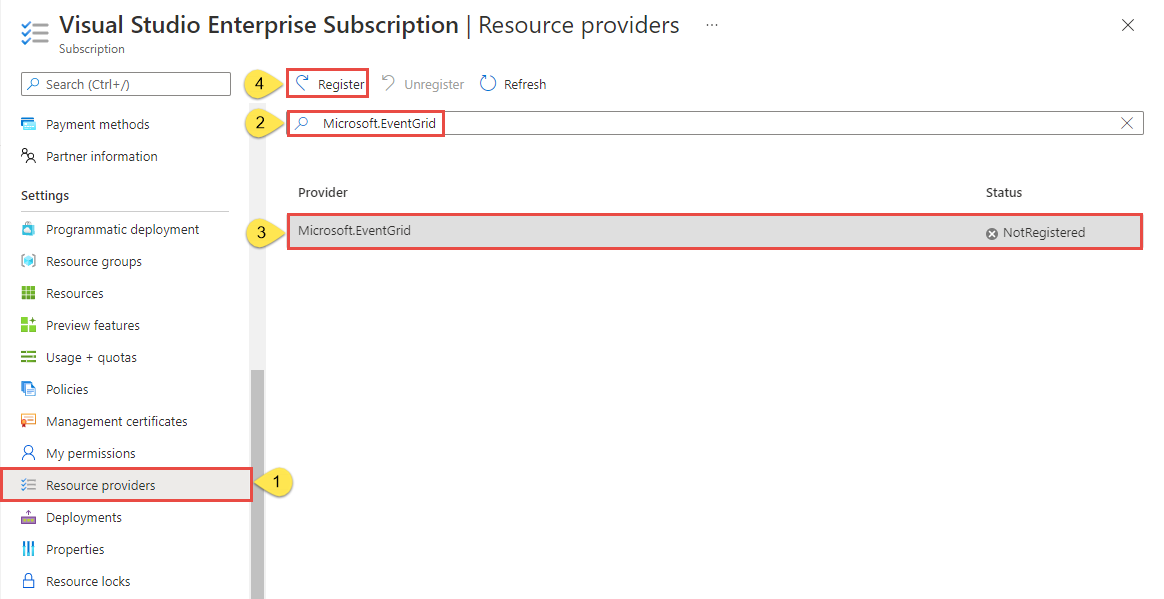
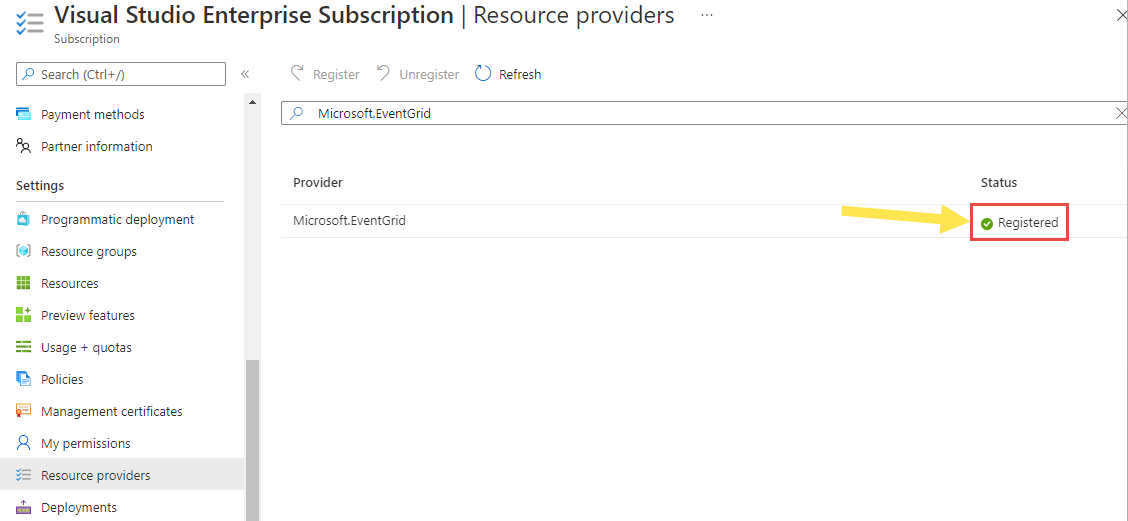
Microsoft.EventGrid'in durumunun Kayıtlı olarak değiştirildiğinden emin olmak için yenileyin.
Redis için Azure Cache örneğine abone olma
Bu adımda, Event Grid'e hangi olayları izlemek istediğinizi ve olayları nereye gönderebileceğinizi bildirmek için bir konuya abone olacaksınız.
Portalda, daha önce oluşturduğunuz önbellek örneğine gidin.
Redis için Azure Cache sayfasında soldaki menüden Olaylar'ı seçin.
Web Kancası'ı seçin. Uç nokta için bir web kancası kullanarak görüntüleyici uygulamanıza olay gönderiyorsunuz.

Olay Aboneliği Oluştur sayfasında aşağıdakileri girin:
Ayar Önerilen değer Açıklama Adı Olay aboneliği için bir ad girin. Değer 3 ile 64 karakter uzunluğunda olmalıdır. Yalnızca harf, sayı ve tire içerebilir. Olay Türleri Açılan menüye gidin ve hedefinize hangi olay türlerinin gönderilmesini istediğinizi seçin. Bu hızlı başlangıçta önbellek örneğimizi ölçeklendireceğiz. Düzeltme eki uygulama, ölçeklendirme, içeri ve dışarı aktarma seçenekleri mevcuttur. Uç Nokta Türü Web Kancası'ı seçin. Olaylarınızı almak için olay işleyicisi. Uç nokta Uç nokta seçin'i seçin, web uygulamanızın URL'sini girin ve giriş sayfası URL'sine ekleyin (örneğin: api/updates) ve ardından Seçimihttps://cache.azurewebsites.net/api/updates.Bu, daha önce oluşturduğunuz web uygulamanızın URL'sidir. Şimdi Olay Aboneliği Oluştur sayfasında Oluştur'u seçerek olay aboneliğini oluşturun.
Web uygulamanızı yeniden görüntüleyin ve buna bir abonelik doğrulama olayının gönderildiğine dikkat edin. Göz simgesini seçerek olay verilerini genişletin. Uç noktanın olay verilerini almak istediğini doğrulayabilmesi için Event Grid doğrulama olayını gönderir. Web uygulaması aboneliği doğrulamak için kod içerir.

Uç noktanıza olay gönderme
Şimdi, Event Grid’in iletiyi uç noktanıza nasıl dağıttığını görmek için bir olay tetikleyelim. Redis için Azure Cache örneğinizi ölçeklendireceğiz.
Azure portalında Redis için Azure Cache örneğinize gidin ve soldaki menüden Ölçek'i seçin.
Ölçek sayfasından istediğiniz fiyatlandırma katmanını seçin ve Seç'i seçin.
Aşağıdaki kısıtlamalarla farklı bir fiyatlandırma katmanına ölçeklendirme yapabilirsiniz:
- Daha yüksek bir fiyatlandırma katmanından daha düşük bir fiyatlandırma katmanına ölçeklendirilemezsiniz.
- Premium önbellekten Standart veya Temel önbelleğe ölçeklendirilemezsiniz.
- Standart önbellekten Temel önbelleğe ölçeklendirilemezsiniz.
- Temel önbellekten Standart önbelleğe ölçeklendirme yapabilirsiniz, ancak boyutu aynı anda değiştiremezsiniz. Farklı bir boyuta ihtiyacınız varsa, sonraki bir ölçeklendirme işlemini istediğiniz boyuta yapabilirsiniz.
- Temel önbellekten doğrudan Premium önbelleğe ölçeklendirilemezsiniz. İlk olarak, bir ölçeklendirme işleminde Temel'den Standart'a, sonraki ölçeklendirme işleminde de Standart'tanPremium'aölçeklendirin.
- Daha büyük bir boyuttan C0 (250 MB) boyutuna ölçeklendirilemezsiniz.
Önbellek yeni fiyatlandırma katmanına ölçeklendirilse de soldaki Redis için Azure Cache kullanılarak bir Ölçeklendirme durumu görüntülenir. Ölçeklendirme tamamlandığında, durum Ölçeklendirme'den Çalışıyor'a dönüşür.
- Daha yüksek bir fiyatlandırma katmanından daha düşük bir fiyatlandırma katmanına ölçeklendirilemezsiniz.
Olayı tetiklediniz ve Event Grid, iletiyi abone olurken yapılandırdığınız uç noktaya gönderdi. İleti JSON biçimindedir ve bir veya daha fazla olay içeren bir dizi içerir. Aşağıdaki örnekte, JSON iletisi tek olaylı bir dizi içerir. Web uygulamanızı görüntüleyin ve ScalingCompleted olayının alındığına dikkat edin.
Kaynakları temizleme
Bu olayla çalışmaya devam etmek istiyorsanız, bu hızlı başlangıçta oluşturulan kaynakları temizlemeyin. Aksi takdirde, bu hızlı başlangıçta oluşturduğunuz kaynakları silin.
Kaynak grubunu seçin ve Kaynak grubunu sil seçeneğini belirleyin.
Sonraki adımlar
Özel konu ve olay abonelikleri oluşturma işlemini öğrendiğinize göre artık Event Grid’in size nasıl yardımcı olabileceği konusunda daha fazla bilgi edinebilirsiniz: