Not
Bu sayfaya erişim yetkilendirme gerektiriyor. Oturum açmayı veya dizinleri değiştirmeyi deneyebilirsiniz.
Bu sayfaya erişim yetkilendirme gerektiriyor. Dizinleri değiştirmeyi deneyebilirsiniz.
Sunucusuz bir ortamda durum bilgisi olan işlevleri yazmak için Azure İşlevleri özelliği olan Dayanıklı İşlevler kullanın. Visual Studio Code'da Azure İşlevleri uzantısını yükleyerek Dayanıklı İşlevler yüklersiniz. Uzantı, uygulamanızdaki durumu, denetim noktalarını ve yeniden başlatmaları yönetir.
Bu hızlı başlangıçta Visual Studio Code'daki Dayanıklı İşlevler uzantısını kullanarak Azure İşlevleri'de yerel olarak bir "merhaba dünya" Dayanıklı İşlevler uygulaması oluşturup test edebilirsiniz. Dayanıklı İşlevler uygulaması diğer işlevlere çağrıları düzenler ve zincirler. Ardından işlev kodunu Azure'da yayımlarsınız. Kullandığınız araçlar Visual Studio Code uzantısı aracılığıyla kullanılabilir.
Not
Bu hızlı başlangıçta Python için dekoratör tabanlı v2 programlama modeli kullanılır. Bu model daha basit bir dosya yapısı sağlar ve v1 ile karşılaştırıldığında daha kod odaklıdır.
Önkoşullar
Bu hızlı başlangıcı tamamlamak için şunlar gerekir:
Visual Studio Code yüklü.
Visual Studio Code uzantısı Azure İşlevleri yüklendi.
Verilerinizin güvenliğini sağlayan bir HTTP test aracı. Daha fazla bilgi için bkz . HTTP test araçları.
Uygulamayı Azure'a dağıtmak için bir Azure aboneliği.
Python sürüm 3.7, 3.8, 3.9 veya 3.10 yüklü.
Azure hesabınız yoksa, başlamadan önce ücretsiz hesap oluşturun.
Yerel projenizi oluşturma
Bu bölümde, yerel bir Azure İşlevleri projesi oluşturmak için Visual Studio Code'u kullanacaksınız.
Visual Studio Code'da komut paletini açmak için F1'i seçin (veya Ctrl/Cmd+Shift+P'yi seçin). İstemde ()
>girin ve Azure İşlevleri: Yeni Proje Oluştur'u seçin.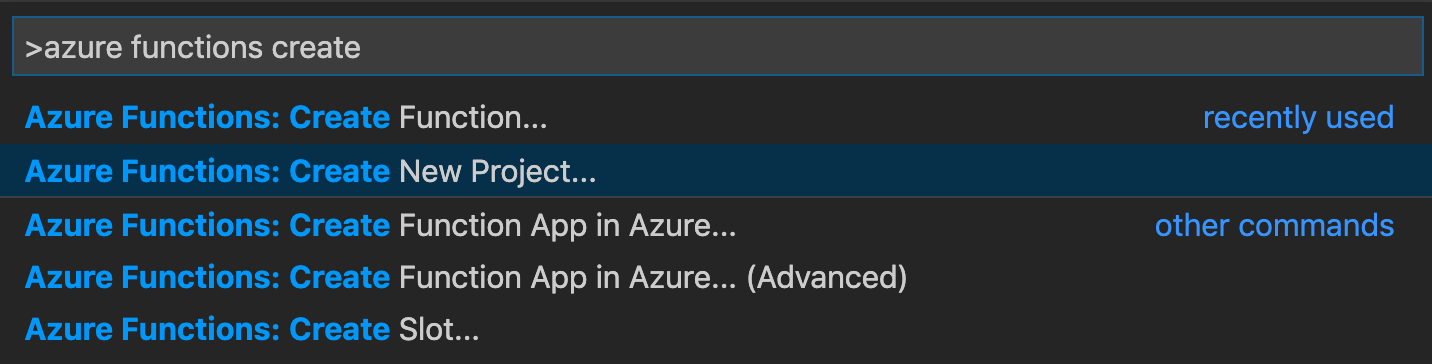
Göz At'ı seçin. Klasör Seç iletişim kutusunda, projeniz için kullanılacak klasöre gidin ve Seç'i seçin.
İstemlerde aşağıdaki bilgileri sağlayın:
İstem Eylem Açıklama İşlev uygulaması projeniz için bir dil seçin Python'ı seçin. Yerel bir Python İşlevleri projesi oluşturur. Bir sürüm seçin Azure İşlevleri v4'i seçin. Bu seçeneği yalnızca Çekirdek Araçlar henüz yüklü olmadığında görürsünüz. Bu durumda, uygulamayı ilk kez çalıştırdığınızda Core Tools yüklenir. Python sürümü Python 3.7, Python 3.8, Python 3.9 veya Python 3.10'ı seçin. Visual Studio Code, seçtiğiniz sürümü kullanarak bir sanal ortam oluşturur. Projenizin ilk işlevi için bir şablon seçin Şimdilik atla'yı seçin. Projenizi nasıl açmak istediğinizi seçin Geçerli pencerede aç'ı seçin. Seçtiğiniz klasörde Visual Studio Code'un açılmasını sağlar.
Visual Studio Code, proje oluşturmak için gerekliyse Azure İşlevleri Temel Araçları yükler. Ayrıca bir klasörde bir işlev uygulaması projesi oluşturur. Bu proje host.json ve local.settings.json yapılandırma dosyalarını içerir.
Kök klasörde bir requirements.txt dosyası da oluşturulur. İşlev uygulamanızı çalıştırmak için gereken Python paketlerini belirtir.
PyPI'den azure-functions-durable yükleme
Projeyi oluşturduğunuzda, Azure İşlevleri Visual Studio Code uzantısı seçtiğiniz Python sürümüyle otomatik olarak bir sanal ortam oluşturur. Ardından bir terminalde sanal ortamı etkinleştirmeniz ve Azure İşlevleri ve Dayanıklı İşlevler için gereken bazı bağımlılıkları yüklemeniz gerekir.
düzenleyicide requirements.txt açın ve içeriğini aşağıdaki kodla değiştirin:
azure-functions
azure-functions-durable
Geçerli klasörde, düzenleyicinin tümleşik terminalini açın (Ctrl+Shift+').
Tümleşik terminalde, işletim sisteminize bağlı olarak geçerli klasördeki sanal ortamı etkinleştirin.
Ardından sanal ortamın etkinleştirildiği tümleşik terminalde pip kullanarak tanımladığınız paketleri yükleyin.
python -m pip install -r requirements.txt
Not
Azure-functions-durable v1.2.4 veya üzerini yüklemeniz gerekir.
İşlevlerinizi oluşturma
En temel Dayanıklı İşlevler uygulamasının üç işlevi vardır:
- Orchestrator işlevi: Diğer işlevleri düzenleyen bir iş akışı.
- Etkinlik işlevi: Orchestrator işlevi tarafından çağrılan, iş gerçekleştiren ve isteğe bağlı olarak bir değer döndüren işlev.
- İstemci işlevi: Azure'da düzenleyici işlevi başlatan normal bir işlevdir. Bu örnekte HTTP ile tetiklenen bir işlev kullanılır.
Örnek kodu
Bu üç işlev türünü kullanarak temel bir Dayanıklı İşlevler uygulaması oluşturmak için function_app.py içeriğini aşağıdaki Python koduyla değiştirin:
import azure.functions as func
import azure.durable_functions as df

myApp = df.DFApp(http_auth_level=func.AuthLevel.ANONYMOUS)

# An HTTP-triggered function with a Durable Functions client binding
@myApp.route(route="orchestrators/{functionName}")
@myApp.durable_client_input(client_name="client")
async def http_start(req: func.HttpRequest, client):
    function_name = req.route_params.get('functionName')
    instance_id = await client.start_new(function_name)
    response = client.create_check_status_response(req, instance_id)
    return response

# Orchestrator
@myApp.orchestration_trigger(context_name="context")
def hello_orchestrator(context):
    result1 = yield context.call_activity("hello", "Seattle")
    result2 = yield context.call_activity("hello", "Tokyo")
    result3 = yield context.call_activity("hello", "London")

    return [result1, result2, result3]

# Activity
@myApp.activity_trigger(input_name="city")
def hello(city: str):
    return f"Hello {city}"
Örnekteki her işlevin ve amacının açıklaması için aşağıdaki tabloyu gözden geçirin:
| Metot | Açıklama |
|---|---|
hello_orchestrator |
İş akışını açıklayan orchestrator işlevi. Bu durumda düzenleme başlatılır, sırayla üç işlev çağrılır ve ardından listedeki üç işlevin de sıralı sonuçlarını döndürür. |
hello |
Düzenleyen işi gerçekleştiren etkinlik işlevi. İşlev, bağımsız değişken olarak geçirilen şehre basit bir selamlama döndürür. |
http_start |
Düzenlemenin bir örneğini başlatan ve bir yanıt döndüren HTTP ile tetiklenen işlevcheck status. |
Not
Dayanıklı İşlevler, Python v2 programlama modeli şemalarını da destekler. Şemaları kullanmak için azure-functions-durable kullanarak şema işlevlerinizi kaydedin. Sonuçta elde edilen şemayı her zamanki gibi kaydedebilirsiniz. Örneğimizi örnek olarak kullanabilirsiniz.
Depolama öykünücüsünü yapılandırın
İşlevi yerel olarak test etmek için Azure Depolama öykünücüsü olan Azurite'i kullanabilirsiniz. local.settings.json'da değerini şu örnekte beğenecek şekilde AzureWebJobsStorage ayarlayınUseDevelopmentStorage=true:
{
  "IsEncrypted": false,
  "Values": {
    "AzureWebJobsStorage": "UseDevelopmentStorage=true",
    "FUNCTIONS_WORKER_RUNTIME": "python"
  }
}
Azurite uzantısını Visual Studio Code'da yüklemek ve çalıştırmaya başlamak için komut paletine Azurite: Başlat yazın ve Enter'ı seçin.
Dayanıklı İşlevler uygulamanız için diğer depolama seçeneklerini kullanabilirsiniz. Depolama seçenekleri ve avantajları hakkında daha fazla bilgi için bkz. Dayanıklı İşlevler depolama sağlayıcıları.
İşlevi yerel olarak test etme
Azure İşlevleri Temel Araçları, yerel geliştirme bilgisayarınızda bir Azure İşlevleri projesi çalıştırma olanağı sağlar. Yüklü değilse, Visual Studio Code'da ilk kez bir işlev başlattığınızda bu araçları yüklemeniz istenir.
İşlevinizi test etmek için etkinlik işlev kodunda
hellobir kesme noktası ayarlayın. İşlev uygulaması projesini başlatmak için F5'i seçin veya komut paletinde Hata Ayıkla: Hata Ayıklamayı Başlat'ı seçin. Temel Araçlar'dan alınan çıkış, terminal panelinde görünür.Not
Hata ayıklama hakkında daha fazla bilgi için bkz. tanılama Dayanıklı İşlevler.
Terminal panelinde HTTP ile tetiklenen işlevinizin URL uç noktasını kopyalayın.
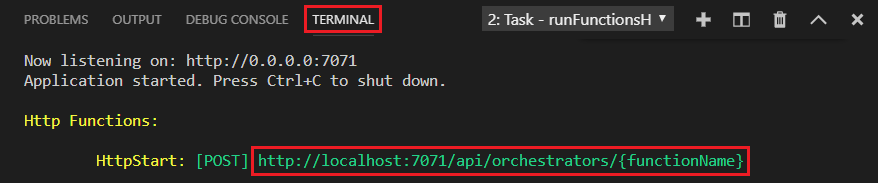
URL uç noktasına HTTP POST isteği göndermek için tarayıcınızı veya bir HTTP test aracını kullanın.
Son segmenti orchestrator işlevinin (
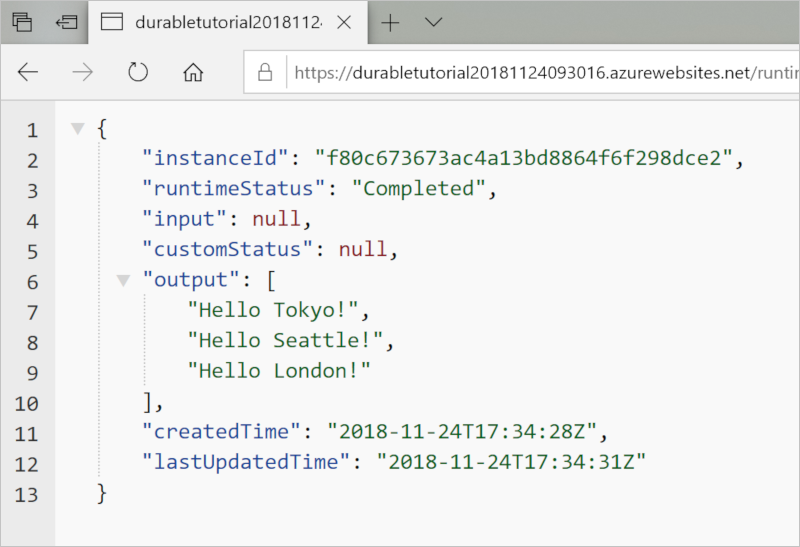
hello_orchestrator) adıyla değiştirin. URL ile benzerhttp://localhost:7071/api/orchestrators/hello_orchestratorolmalıdır.Yanıt, HTTP işlevinin ilk sonucudur. Dayanıklı düzenlemenin başarıyla başladığını size bildirir. Henüz düzenlemenin sonunu görüntülemez. Yanıt birkaç yararlı URL içerir. Şimdilik düzenlemenin durumunu sorgula.
url
statusQueryGetUrideğerini kopyalayın, tarayıcınızın adres çubuğuna yapıştırın ve isteği yürütür. AYRıCA, GET isteğini vermek için HTTP test aracınızı kullanmaya devam edebilirsiniz.İstek, durum için düzenleme örneğini sorgular. Örneğin tamamlandığını ve dayanıklı işlevin çıkışlarını veya sonuçlarını içerdiğini görmeniz gerekir. Bu örneğe benzer:
{
    "name": "hello_orchestrator",
    "instanceId": "9a528a9e926f4b46b7d3deaa134b7e8a",
    "runtimeStatus": "Completed",
    "input": null,
    "customStatus": null,
    "output": [
        "Hello Tokyo!",
        "Hello Seattle!",
        "Hello London!"
    ],
    "createdTime": "2020-03-18T21:54:49Z",
    "lastUpdatedTime": "2020-03-18T21:54:54Z"
}
Hata ayıklamayı durdurmak için Visual Studio Code'da Shift+F5'i seçin.
İşlevin yerel bilgisayarınızda doğru şekilde çalıştığını doğruladıktan sonra projeyi Azure'da yayımlamanın zamanı geldi.
Azure'da oturum açma
Azure kaynakları oluşturabilmeniz veya uygulamanızı yayımlayabilmeniz için önce Azure'da oturum açmanız gerekir.
Henüz oturum açmadıysanız Etkinlik çubuğunda Azure simgesini seçin. Ardından Kaynaklar'ın altında Azure'da oturum aç'ı seçin.
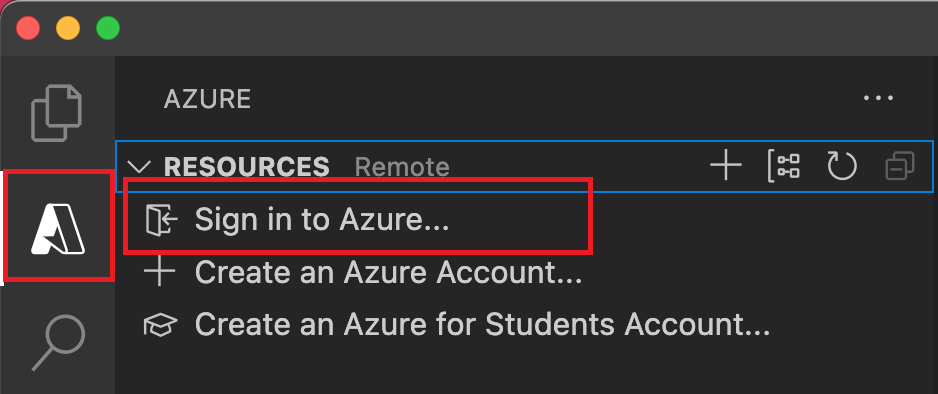
Zaten oturum açtıysanız ve mevcut aboneliklerinizi görebiliyorsanız sonraki bölüme gidin. Henüz bir Azure hesabınız yoksa Azure Hesabı Oluştur'u seçin. Öğrenciler Öğrenciler için Azure Hesabı Oluştur'u seçebilir.
Tarayıcıda sorulduğunda Azure hesabınızı seçin ve Azure hesabı kimlik bilgilerinizi kullanarak oturum açın. Yeni bir hesap oluşturursanız, hesabınız oluşturulduktan sonra oturum açabilirsiniz.
Başarıyla oturum açtığınızda yeni tarayıcı penceresini kapatabilirsiniz. Azure hesabınıza ait abonelikler yan çubukta görüntülenir.
Azure'da işlev uygulamasını oluşturma
Bu bölümde, Flex Consumption planında Azure aboneliğinizdeki ilgili kaynaklarla birlikte bir işlev uygulaması oluşturacaksınız. Kaynak oluşturma kararlarının çoğu sizin için varsayılan davranışlara göre yapılır. Oluşturulan kaynaklar üzerinde daha fazla denetim için bunun yerine gelişmiş seçeneklerle işlev uygulamanızı oluşturmanız gerekir.
Visual Studio Code'da F1'i seçerek komut paletini açın. İstemde ()
>girin ve Azure İşlevleri: Azure'da İşlev Uygulaması Oluştur'u seçin.İstemlerde aşağıdaki bilgileri sağlayın:
İstem Eylem Aboneliği seçin Kullanılacak Azure aboneliğini seçin. Kaynaklar altında yalnızca bir aboneliğiniz görünür olduğunda istem görünmez. Yeni bir işlev uygulaması adı girin URL yolunda geçerli olan genel olarak benzersiz bir ad girin. Girdiğiniz ad, Azure İşlevleri benzersiz olduğundan emin olmak için doğrulanır. Yeni kaynaklar için bir konum seçin Bir Azure bölgesi seçin. Daha iyi performans için size yakın bir bölge seçin. Yalnızca Flex Consumption planları tarafından desteklenen bölgeler görüntülenir. Çalışma zamanı yığını seçme Şu anda yerel olarak çalıştırdığınız dil sürümünü seçin. Kaynak kimlik doğrulama türünü seçin Varsayılan ana bilgisayar depolama hesabına bağlanmak için en güvenli seçenek olan Yönetilen kimlik'i seçin. Azure: Etkinlik Günlüğü panelinde Azure uzantısı, Azure'da oluşturulan tek tek kaynakların durumunu gösterir.

İşlev uygulaması oluşturulduğunda, Azure aboneliğinizde aşağıdaki ilgili kaynaklar oluşturulur. Kaynaklar, işlev uygulamanız için girdiğiniz ada göre adlandırılır.
- İlgili kaynaklar için mantıksal bir kapsayıcı olan kaynak grubu.
- İşlev kodunuzu yürütmek için ortam sağlayan bir işlev uygulaması. İşlev uygulaması, aynı barındırma planı içindeki kaynakların daha kolay yönetilmesi, dağıtılması ve paylaşılması için işlevleri mantıksal birim olarak gruplandırmanıza olanak tanır.
- İşlev uygulamanız için temel konağı tanımlayan bir Azure Uygulaması Hizmeti planı.
- İşlev barındırıcısı tarafından işlev uygulamanızla ilgili durumu ve diğer bilgileri korumak için kullanılan standart Azure Depolama hesabı.
- İşlev uygulamasına bağlı olan ve uygulamadaki işlevlerinizin kullanımını izleyen bir Application Insights örneği.
- Kullanıcı tarafından atanan yönetilen kimlik, yeni varsayılan konak depolama hesabında Depolama Blob Verileri Katkıda Bulunanı rolüne eklenir.
İşlev uygulamanız oluşturulduktan sonra bir bildirim görüntülenir ve dağıtım paketi uygulanır.
İpucu
Varsayılan olarak, işlev uygulamanız için gereken Azure kaynakları işlev uygulamanız için girdiğiniz ada göre oluşturulur. Varsayılan olarak, kaynaklar işlev uygulamasıyla aynı, yeni kaynak grubunda oluşturulur. İlişkili kaynakların adlarını özelleştirmek veya mevcut kaynakları yeniden kullanmak istiyorsanız, projeyi gelişmiş oluşturma seçenekleriyle yayımlayın.
Projeyi Azure’a dağıtma
Önemli
Mevcut bir işlev uygulamasına dağıtılması her zaman Azure'da bu uygulamanın içeriğinin üzerine yazılır.
Komut paletine girin ve Azure İşlevleri: İşlev Uygulamasına Dağıt'ı seçin.
Yeni oluşturduğunuz işlev uygulamasını seçin. Önceki dağıtımların üzerine yazmanız istendiğinde, işlev kodunuzu yeni işlev uygulaması kaynağına dağıtmak için Dağıt'ı seçin.
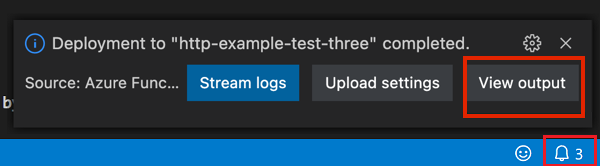
Dağıtım tamamlandığında, oluşturduğunuz Azure kaynakları da dahil olmak üzere oluşturma ve dağıtım sonuçlarını görüntülemek için Çıkışı Görüntüle'yi seçin. Bildirimi kaçırırsanız, yeniden görmek için sağ alt köşedeki zil simgesini seçin.
Azure'da işlevinizi test etme
Çıkış panelinden HTTP tetikleyicisinin URL'sini kopyalayın. HTTP ile tetiklenen işlevinizi çağıran URL şu biçimde olmalıdır:
https://<functionappname>.azurewebsites.net/api/orchestrators/hello_orchestratorHTTP isteğinin yeni URL'sini tarayıcınızın adres çubuğuna yapıştırın. Yayımlanan uygulamayı kullandığınızda, yerel olarak test ettiğinizde elde ettiğiniz durum yanıtının aynısını almayı bekleyebilirsiniz.
Visual Studio Code kullanarak oluşturduğunuz ve yayımladığınız Python Dayanıklı İşlevler uygulaması kullanıma hazırdır.
Kaynakları temizleme
Hızlı başlangıcı tamamlamak için oluşturduğunuz kaynaklara artık ihtiyacınız yoksa, Azure aboneliğinizde ilgili maliyetleri önlemek için kaynak grubunu ve tüm ilgili kaynakları silin.
İlgili içerik
- Yaygın Dayanıklı İşlevler uygulama desenleri hakkında bilgi edinin.
- Python'da Birim Testi Dayanıklı İşlevleri hakkında bilgi edinin