Not
Bu sayfaya erişim yetkilendirme gerektiriyor. Oturum açmayı veya dizinleri değiştirmeyi deneyebilirsiniz.
Bu sayfaya erişim yetkilendirme gerektiriyor. Dizinleri değiştirmeyi deneyebilirsiniz.
Azure İşlevleri, kendi tümleştirme kodunuzu yazmak zorunda kalmadan Azure hizmetleri ve diğer kaynakları işlevlere bağlamanıza olanak tanır. Hem girişi hem de çıkışı temsil eden bu bağlamalar işlev tanımı içinde bildirilir. Bağlamalardan alınan veriler işleve parametre olarak sağlanır. Tetikleyici, özel bir giriş bağlama türüdür. Bir işlevin tek bir tetikleyicisi olsa da, birden çok giriş ve çıkış bağlaması olabilir. Daha fazla bilgi edinmek için bkz. Azure İşlevleri tetikleyicileri ve bağlamaları kavramları.
Bu makalede, önceki hızlı başlangıç makalesinde oluşturduğunuz işleve Azure Depolama bağlamak için Visual Studio Kodu kullanmayı öğreneceksiniz. Bu işleve eklediğiniz çıkış bağlaması, HTTP isteğinden Azure Queue storage kuyruğundaki bir iletiye veri yazar.
Çoğu bağlantı, İşlevler'in bağlı hizmete erişmek için kullandığı depolanmış bir bağlantı dizesi gerektirir. Bunu kolaylaştırmak için işlev uygulamanızla oluşturduğunuz storage hesabını kullanırsınız. Bu hesaba bağlantı, AzureWebJobsStorage adlı bir uygulama ayarında zaten depolanmış durumda.
Yerel ortamınızı yapılandırma
Başlamadan önce aşağıdaki gereksinimleri karşılamanız gerekir:
Visual Studio Code için
Azure Depolama uzantısını yükleyin. Azure Depolama Gezgini yükleyin. Depolama Gezgini, çıkış bağlamanız tarafından oluşturulan kuyruk iletilerini incelemek için kullanacağınız bir araçtır. Depolama Gezgini macOS, Windows ve Linux tabanlı işletim sistemlerinde desteklenir.
- .NET Core CLI araçları yükleyin.
- Visual Studio Code kullanarak Azure'da işlev oluşturma
1. bölümdeki adımları tamamlayın.
Bu makalede, Visual Studio Code'dan Azure aboneliğinizde zaten oturum açtığınız varsayılır. Komut paletinden Azure: Sign In çalıştırarak oturum açabilirsiniz.
İşlev uygulaması ayarlarını indirme
Önceki hızlı başlangıç makalesinde gerekli depolama hesabıyla birlikte Azure'da bir işlev uygulaması oluşturdunuz. Bu hesabın bağlantı dizesi, Azure'daki uygulama ayarlarında güvenli bir şekilde depolanır. Bu makalede, iletileri aynı hesaptaki bir Storage kuyruğuna yazarsınız. İşlevi yerel olarak çalıştırırken storage hesabınıza bağlanmak için uygulama ayarlarını local.settings.json dosyasına indirmeniz gerekir.
komut paletini açmak için F1 tuşlarına basın, ardından
Azure İşlevleri: Download Remote Settings...komutunu arayın ve çalıştırın.Önceki makalede oluşturduğunuz işlev uygulamasını seçin. Var olan yerel ayarların üzerine yazmak için Tümüne Evet'i seçin.
Önemli
local.settings.json dosyası gizli diziler içerdiğinden, hiçbir zaman yayımlanmaz ve kaynak denetiminden dışlanır.
storage hesabı bağlantı dizesi değerinin anahtarı olan
AzureWebJobsStoragedeğerini kopyalayın. Çıkış bağlamasının beklendiği gibi çalıştığını doğrulamak için bu bağlantıyı kullanırsınız.
Bağlama uzantılarını kaydetme
Kuyruk depolama çıkış bağlaması kullandığınız için, projeyi çalıştırmadan önce Storage bağlamaları uzantısının yüklü olması gerekir.
Projeniz, önceden tanımlanmış bir uzantı paketi setini otomatik olarak kuran uzantı paketlerini kullanacak şekilde yapılandırılmıştır.
Projenin kökündeki host.json dosyasında uzantı paketlerini etkinleştiriyorsunuz. Bu dosya aşağıdaki extensionBundle unsuru içermelidir:
{
  "version": "2.0",
  "logging": {
    "applicationInsights": {
      "samplingSettings": {
        "isEnabled": true,
        "excludedTypes": "Request"
      }
    }
  },
  "extensionBundle": {
    "id": "Microsoft.Azure.Functions.ExtensionBundle",
    "version": "[4.*, 5.0.0)"
  }
}
Artık depolama çıkış bağlamasını projenize ekleyebilirsiniz.
Projeniz, önceden tanımlanmış bir uzantı paketi setini otomatik olarak kuran uzantı paketlerini kullanacak şekilde yapılandırılmıştır.
Projenin kökündeki host.json dosyasında uzantı paketlerini etkinleştiriyorsunuz. Bu dosya aşağıdaki extensionBundle unsuru içermelidir:
{
  "version": "2.0",
  "logging": {
    "applicationInsights": {
      "samplingSettings": {
        "isEnabled": true,
        "excludedTypes": "Request"
      }
    }
  },
  "extensionBundle": {
    "id": "Microsoft.Azure.Functions.ExtensionBundle",
    "version": "[4.*, 5.0.0)"
  }
}
Artık depolama çıkış bağlamasını projenize ekleyebilirsiniz.
HTTP ve zamanlayıcı tetikleyicileri dışında bağlamalar uzantı paketleri olarak uygulanır. Storage uzantı paketini project eklemek için Terminal penceresinde aşağıdaki dotnet add package komutunu çalıştırın.
dotnet add package Microsoft.Azure.Functions.Worker.Extensions.Storage.Queues --prerelease
Artık depolama çıkış bağlamasını projenize ekleyebilirsiniz.
Çıktı bağlaması ekleme
Azure Depolama kuyruğuna yazmak için:
Bağlama yapılandırmasına
extraOutputsözelliğini ekleyin{ methods: ['GET', 'POST'], extraOutputs: [sendToQueue], // add output binding to HTTP trigger authLevel: 'function', handler: () => {} }output.storageQueueçağrısından önce birapp.httpfonksiyonu ekleyinconst sendToQueue = output.storageQueue({ queueName: 'outqueue', connection: 'AzureWebJobsStorage', });
Azure Depolama kuyruğuna yazmak için:
Bağlama yapılandırmasına
extraOutputsözelliğini ekleyin{ methods: ['GET', 'POST'], extraOutputs: [sendToQueue], // add output binding to HTTP trigger authLevel: 'function', handler: () => {} }output.storageQueueçağrısından önce birapp.httpfonksiyonu ekleyinconst sendToQueue: StorageQueueOutput = output.storageQueue({ queueName: 'outqueue', connection: 'AzureWebJobsStorage', });
İşlevler'de, her bağlama türü için bir direction, typeve benzersiz namegerekir. Bu öznitelikleri tanımlama şekliniz, işlev uygulamanızın diline bağlıdır.
Bağlama öznitelikleri, belirli bir işlev için function.json dosyasında tanımlanır. Bağlama türüne bağlı olarak ek özellikler gerekebilir. queue çıktı yapılandırması Azure Depolama kuyruk bağlaması için gereken alanları açıklar. Uzantı, function.json dosyasına bağlama eklemeyi kolaylaştırır.
Bağlama oluşturmak için HttpTrigger klasörünüzdeki dosyaya function.json sağ tıklayın (macOS'ta Ctrl tuşunu basılı tutarak tıklayın) ve Bağlama ekle...'yi seçin. Yeni bağlama için aşağıdaki bağlama özelliklerini tanımlamak için istemleri izleyin:
| İstem | Değer | Açıklama |
|---|---|---|
| Bağlama yönünü seçin | out |
Bağlama bir çıkış bağlamadır. |
| Yönü olan bağlamayı seçin... | Azure Queue Storage |
Bağlayıcı, Azure Depolama kuyruk bağlayıcısıdır. |
| Kodunuzda bu bağlamayı tanımlamak için kullanılan ad | msg |
Kodunuzda başvuruda bulunılan bağlama parametresini tanımlayan ad. |
| İletinin gönderileceği kuyruk | outqueue |
Bağlamanın yazdığı kuyruğun adı. queueName mevcut olmadığında bağlama ilk kullanımda oluşturur. |
| "local.setting.json" dosyasından ayarı seçin | AzureWebJobsStorage |
Bağlantı dizesini içeren Storage hesabı için bir uygulama ayarının adı.
AzureWebJobsStorage ayarı, işlev uygulamasıyla oluşturduğunuz Storage hesabının bağlantı dizesini içerir. |
function.json dizinize bindingsaşağıdaki gibi görünecek bir bağlama eklenir:
"name": "msg",
"queueName": "outqueue",
"connection": "AzureWebJobsStorage"
}
]
}
Function_app.py dosyasındaki belirli işlev kodu, bağlama öznitelikleri tanımlanarak süslenir.
queue_output eklemek için dekoratörü kullanırsınız.
queue_output dekoratörü kullanılarak bağlama yönü örtük olarak 'out' olur ve tür Azure Depolama Queue olur.
function_app.py'da işlev kodunuza aşağıdaki dekoratörü ekleyin:
@app.queue_output(arg_name="msg", queue_name="outqueue", connection="AzureWebJobsStorage")
Bu kodda, arg_name kodunuzda başvuruda bulunan bağlama parametresini tanımlar, queue_name bağlamanın yazdığı kuyruğun adıdır ve connection Storage hesabının bağlantı dizesi içeren bir uygulama ayarının adıdır. Hızlı başlangıçlarda, AzureWebJobsStorage ayarında yer alan işlev uygulamasıyla aynı storage hesabını kullanırsınız.
queue_name olmadığında, bağlama ilk kullanımda onu oluşturur.
C# projelerinde bağlamalar, fonksiyon metodunda bağlama öznitelikleri olarak tanımlanır. Belirli tanımlar, uygulamanızın işlem içinde mi (C# sınıf kitaplığı) yoksa yalıtılmış bir çalışan işleminde mi çalıştığına bağlıdır.
HttpExample.cs project dosyasını açın ve aşağıdaki MultiResponse sınıfını ekleyin:
public class MultiResponse
{
[QueueOutput("outqueue", Connection = "AzureWebJobsStorage")]
public string[] Messages { get; set; }
public IActionResult HttpResponse { get; set; }
}
MultiResponse sınıfı, outqueue adlı bir storage kuyruğuna ve bir HTTP başarı iletisi yazmanıza olanak tanır. Öznitelik bir dize dizisine uygulandığından kuyruğa QueueOutput birden çok ileti gönderilebilir.
Connection özelliği, depolama hesabı için bağlantı dizesini ayarlar. Bu durumda, varsayılan storage hesabını zaten kullandığınız için Connection atlayabilirsiniz.
Java projesinde bağlamalar, fonksiyon metodunda bağlama ek açıklamaları olarak tanımlamalar. function.json dosyası daha sonra bu ek açıklamalara göre otomatik olarak oluşturulur.
src/main/java altında işlev kodunuzun konumuna göz atın, Function.java project dosyasını açın ve run yöntem tanımına aşağıdaki parametreyi ekleyin:
@QueueOutput(name = "msg", queueName = "outqueue",
connection = "AzureWebJobsStorage") OutputBinding<String> msg,
msg parametresi, işlev tamamlandığında çıkış bağlamasına ileti olarak yazılan dizelerin bir koleksiyonunu temsil eden bir OutputBinding<T> türüdür. Bu durumda çıkış, outqueue adlı bir depolama kuyruğudur. Storage hesabının bağlantı dizesi connection yöntemi ile ayarlanır. Doğrudan bağlantı dizesi yerine, Storage hesabının bağlantı dizesini içeren uygulama ayarını geçirirsiniz.
Yöntem run tanımı artık aşağıdaki örnekteki gibi görünmelidir:
@FunctionName("HttpExample")
public HttpResponseMessage run(
@HttpTrigger(name = "req", methods = {HttpMethod.GET, HttpMethod.POST}, authLevel = AuthorizationLevel.ANONYMOUS)
HttpRequestMessage<Optional<String>> request,
@QueueOutput(name = "msg", queueName = "outqueue",
connection = "AzureWebJobsStorage") OutputBinding<String> msg,
final ExecutionContext context) {
Çıkış bağlaması kullanan kod ekleme
Bağlama tanımlandıktan sonra, bağlamayı işlev imzasında öznitelik olarak erişmek için name kullanabilirsiniz. Çıkış bağlaması kullanarak kimlik doğrulaması, kuyruk başvurusu alma veya veri yazma için Azure Depolama SDK kodunu kullanmanız gerekmez. Fonksiyonlar çalışma zamanı ve kuyruk çıkış bağlaması bu görevleri sizin için yerine getirir.
Kuyruk iletisi oluşturmak için çıkış context.extraOutputs bağlama nesnesini kullanan kodu ekleyin. Bu kodu return deyiminden önce ekleyin.
context.extraOutputs.set(sendToQueue, [msg]);
Bu noktada işleviniz aşağıdaki gibi görünebilir:
const { app, output } = require('@azure/functions');
const sendToQueue = output.storageQueue({
  queueName: 'outqueue',
  connection: 'AzureWebJobsStorage',
});
app.http('HttpExample', {
methods: ['GET', 'POST'],
authLevel: 'anonymous',
extraOutputs: [sendToQueue],
handler: async (request, context) => {
try {
context.log(`Http function processed request for url "${request.url}"`);
const name = request.query.get('name') || (await request.text());
context.log(`Name: ${name}`);
if (name) {
const msg = `Name passed to the function ${name}`;
context.extraOutputs.set(sendToQueue, [msg]);
return { body: msg };
} else {
context.log('Missing required data');
return { status: 404, body: 'Missing required data' };
}
} catch (error) {
context.log(`Error: ${error}`);
return { status: 500, body: 'Internal Server Error' };
}
},
});
Kuyruk iletisi oluşturmak için çıkış context.extraOutputs bağlama nesnesini kullanan kodu ekleyin. Bu kodu return deyiminden önce ekleyin.
context.extraOutputs.set(sendToQueue, [msg]);
Bu noktada işleviniz aşağıdaki gibi görünebilir:
import {
app,
output,
HttpRequest,
HttpResponseInit,
InvocationContext,
StorageQueueOutput,
} from '@azure/functions';
const sendToQueue: StorageQueueOutput = output.storageQueue({
  queueName: 'outqueue',
  connection: 'AzureWebJobsStorage',
});
export async function HttpExample(
request: HttpRequest,
context: InvocationContext,
): Promise<HttpResponseInit> {
try {
context.log(`Http function processed request for url "${request.url}"`);
const name = request.query.get('name') || (await request.text());
context.log(`Name: ${name}`);
if (name) {
const msg = `Name passed to the function ${name}`;
context.extraOutputs.set(sendToQueue, [msg]);
return { body: msg };
} else {
context.log('Missing required data');
return { status: 404, body: 'Missing required data' };
}
} catch (error) {
context.log(`Error: ${error}`);
return { status: 500, body: 'Internal Server Error' };
}
}
app.http('HttpExample', {
methods: ['GET', 'POST'],
authLevel: 'anonymous',
handler: HttpExample,
});
Push-OutputBinding cmdlet'ini kullanarak metni kuyruğa yazmak için msg çıktı bağlantısını kullanan kod ekleyin.
if ifadesinde "Tamam" durumunu ayarlamadan önce bu kodu ekleyin.
$outputMsg = $name
Push-OutputBinding -name msg -Value $outputMsg
Bu noktada işlevinizin aşağıdaki gibi görünmesi gerekir:
using namespace System.Net
# Input bindings are passed in via param block.
param($Request, $TriggerMetadata)
# Write to the Azure Functions log stream.
Write-Host "PowerShell HTTP trigger function processed a request."
# Interact with query parameters or the body of the request.
$name = $Request.Query.Name
if (-not $name) {
$name = $Request.Body.Name
}
if ($name) {
# Write the $name value to the queue,
# which is the name passed to the function.
$outputMsg = $name
Push-OutputBinding -name msg -Value $outputMsg
$status = [HttpStatusCode]::OK
$body = "Hello $name"
}
else {
$status = [HttpStatusCode]::BadRequest
$body = "Please pass a name on the query string or in the request body."
}
# Associate values to output bindings by calling 'Push-OutputBinding'.
Push-OutputBinding -Name Response -Value ([HttpResponseContext]@{
StatusCode = $status
Body = $body
})
HttpExample\function_app.py öğesini aşağıdaki kodla eşleşecek şekilde güncelleştirin, parametresini işlev tanımına ve msg deyiminin msg.set(name) altına ekleyinif name::
import azure.functions as func
import logging
app = func.FunctionApp(http_auth_level=func.AuthLevel.FUNCTION)
@app.route(route="HttpExample")
@app.queue_output(arg_name="msg", queue_name="outqueue", connection="AzureWebJobsStorage")
def HttpExample(req: func.HttpRequest, msg: func.Out[func.QueueMessage]) -> func.HttpResponse:
logging.info('Python HTTP trigger function processed a request.')
name = req.params.get('name')
if not name:
try:
req_body = req.get_json()
except ValueError:
pass
else:
name = req_body.get('name')
if name:
msg.set(name)
return func.HttpResponse(f"Hello, {name}. This HTTP triggered function executed successfully.")
else:
return func.HttpResponse(
"This HTTP triggered function executed successfully. Pass a name in the query string or in the request body for a personalized response.",
status_code=200
)
msg parametresi, azure.functions.Out class örneğidir.
set yöntemi kuyruğa bir dize iletisi yazar. Bu durumda, URL sorgu dizesindeki name, işleve geçirilir.
Mevcut Run yöntemi aşağıdaki kodla değiştirin:
[Function("HttpExample")]
public MultiResponse Run([HttpTrigger(AuthorizationLevel.Function, "get", "post")] HttpRequest req)
{
_logger.LogInformation("C# HTTP trigger function processed a request.");
var message = "Welcome to Azure Functions!";
// Return a response to both HTTP trigger and storage output binding.
return new MultiResponse()
{
// Write a single message.
Messages = new string[] { message },
HttpResponse = new OkObjectResult(message)
};
}
Artık işlev kodunuzdan çıkış bağlamasına yazmak için yeni msg parametresini kullanabilirsiniz. Başarı yanıtından önce name değerini msg çıkış bağlamasına eklemek için aşağıdaki kod satırını ekleyin.
msg.setValue(name);
Çıkış bağlaması kullandığınızda kimlik doğrulaması, kuyruk başvurusu alma veya veri yazma için Azure Depolama SDK kodunu kullanmanız gerekmez. Fonksiyonlar çalışma zamanı ve kuyruk çıkış bağlaması bu görevleri sizin için yerine getirir.
Yönteminiz run şimdi aşağıdaki örnekteki gibi görünmelidir:
@FunctionName("HttpExample")
public HttpResponseMessage run(
@HttpTrigger(name = "req", methods = {HttpMethod.GET, HttpMethod.POST}, authLevel = AuthorizationLevel.ANONYMOUS)
HttpRequestMessage<Optional<String>> request,
@QueueOutput(name = "msg", queueName = "outqueue",
connection = "AzureWebJobsStorage") OutputBinding<String> msg,
final ExecutionContext context) {
context.getLogger().info("Java HTTP trigger processed a request.");
// Parse query parameter
String query = request.getQueryParameters().get("name");
String name = request.getBody().orElse(query);
if (name == null) {
return request.createResponseBuilder(HttpStatus.BAD_REQUEST)
.body("Please pass a name on the query string or in the request body").build();
} else {
// Write the name to the message queue.
msg.setValue(name);
return request.createResponseBuilder(HttpStatus.OK).body("Hello, " + name).build();
}
}
Testleri güncelleştirme
Arketip bir dizi test de oluşturduğundan, yöntem imzasında msg yeni run parametreyi işlemek için bu testleri güncelleştirmeniz gerekir.
src/test/java altında test kodunuzun konumuna göz atın, Function.java project dosyasını açın ve //Invoke altındaki kod satırını aşağıdaki kodla değiştirin.
@SuppressWarnings("unchecked")
final OutputBinding<String> msg = (OutputBinding<String>)mock(OutputBinding.class);
final HttpResponseMessage ret = new Function().run(req, msg, context);
İşlevi yerel olarak çalıştırma
Visual Studio Code, Azure İşlevleri Core araçları ile tümleştirerek bu project Azure yayımlamadan önce yerel geliştirme bilgisayarınızda çalıştırmanıza olanak sağlar. Yerel olarak Çekirdek Araçlar yüklü değilse, projenizi ilk kez çalıştırdığınızda yüklemeniz istenecektir.
İşlevinizi çağırmak için F5 tuşuna basarak işlev uygulaması projesini başlatın. Terminal panelinde Core Tools'un çıkışı görüntülenir. Uygulamanız Terminal panelinde başlar. HTTP ile tetiklenen işlevinizin URL uç noktasının yerel olarak çalıştığını görebilirsiniz.
Yerel işlevin Visual Studio Code çıktısının ekran görüntüsü. Eğer Core Tools henüz yüklü değilse, yükleme istendiğinde Install seçeneğini tıklayarak Core Tools'u yükleyin.
Windows'da çalışırken sorun yaşıyorsanız, Visual Studio Code için varsayılan terminalin WSL Bash olarak ayarlı olmadığından emin olun.Çekirdek Araçları çalışırken Azure: İşlevler alanına gidin. Functions altında Local Project>Functions genişletin. (Windows) veya Ctrl tuşuna sağ tıklayın - İşleve
HttpExample(macOS) tıklayın ve İşlevi Şimdi Yürüt...'i seçin.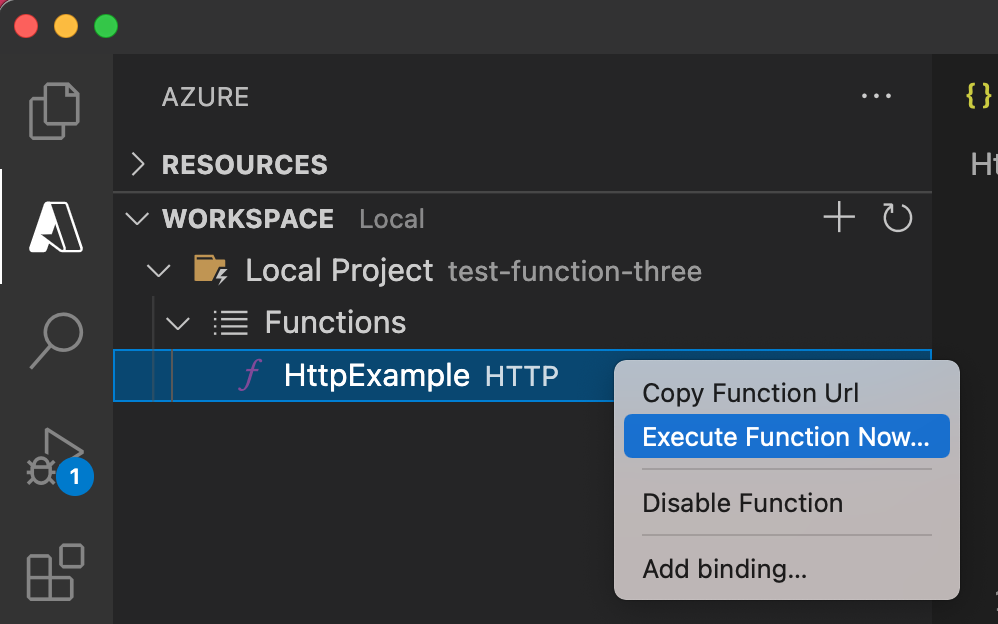
enter isteği gövdesinde Enter tuşuna basarak işlevinize istek iletisi gönderin.
İşlev yerel olarak yürütür ve bir yanıt döndürürse, Visual Studio Code'da bir bildirim oluşturulur. İşlev yürütme hakkındaki bilgiler Terminal panelinde gösterilir.
Çekirdek Araçları'nı durdurmak ve hata ayıklayıcının bağlantısını kesmek için Ctrl + C tuşlarına basın.
İşlevi yerel olarak çalıştırma
Son makalede olduğu gibi, F5 tuşuna basarak işlev uygulama projesini ve Core Tools'u başlatın.
Çekirdek Araçları çalışırken Azure: İşlevler alanına gidin. Functions altında Local Project>Functions genişletin. İşleve sağ tıklayın (Mac'e Ctrl tuşunu basılı tutarak
HttpExampletıklayın) ve İşlevi Şimdi Yürüt...'i seçin.
Enter istek gövdesinde
{ "name": "Azure" }istek iletisi gövdesi değerini görürsünüz. Bu istek iletisini işlevinize göndermek için Enter tuşuna basın.Yanıt döndürüldükten sonra Çekirdek Araçları'nı durdurmak için Ctrl + C tuşlarına basın.
storage bağlantı dizesi kullandığınızdan, işleviniz yerel olarak çalışırken Azure storage hesabına bağlanır. Functions çalışma zamanı tarafından, çıkış bağı ilk kez kullanıldığında depolama hesabınızda outqueue adlı yeni bir kuyruk oluşturulur. Kuyruğun yeni iletiyle birlikte oluşturulduğunu doğrulamak için Depolama Gezgini kullanacaksınız.
Depolama Gezgini hesabınıza bağlama
Azure Depolama Gezgini zaten yüklediyseniz ve Azure hesabınıza bağladıysanız bu bölümü atlayın.
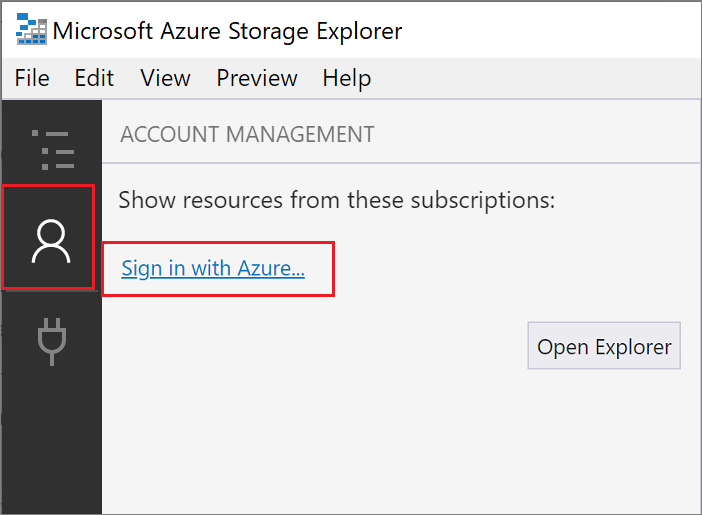
Azure Depolama Gezgini aracını çalıştırın, soldaki bağlan simgesini seçin ve Hesap ekle öğesini seçin.
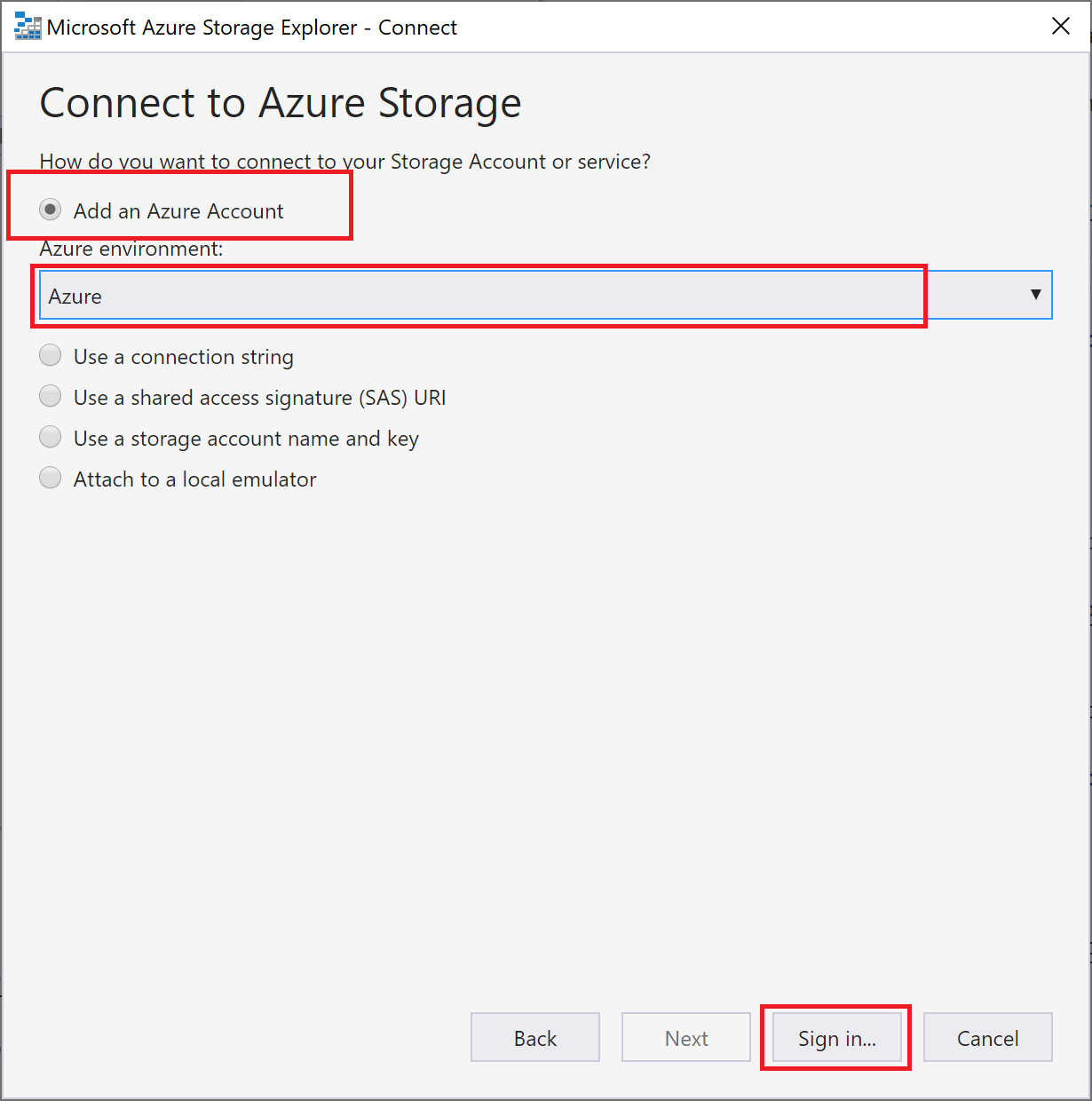
Connect iletişim kutusunda Azure hesabı ekle'i seçin, Azure ortamınızı seçin ve ardından Sign in... öğesini seçin. .
Hesabınızda başarıyla oturum açtığınızda hesabınızla ilişkili tüm Azure aboneliklerini görürsünüz. Aboneliğinizi seçin ve Gezgini Aç'ı seçin.
Çıkış kuyruğunu inceleme
Visual Studio Code'da F1 tuşlarına basarak komut paletini açın, ardından
Azure Depolama: Open in Depolama Gezginikomutunu arayıp çalıştırın ve storage hesap adınızı seçin. Storage hesabınız Azure Depolama Gezgini'da açılır.Kuyruklar düğümünü genişletin ve sonra outqueue adlı kuyruğu seçin.
Kuyruk, HTTP ile tetiklenen işlevi çalıştırdığınızda kuyruk çıkış bağlamasının oluşturduğu iletiyi içerir. İşlevi varsayılan
namedeğeri Azure ile çağırdıysanız, kuyruk iletisi Name işlevine geçirilir: Azure.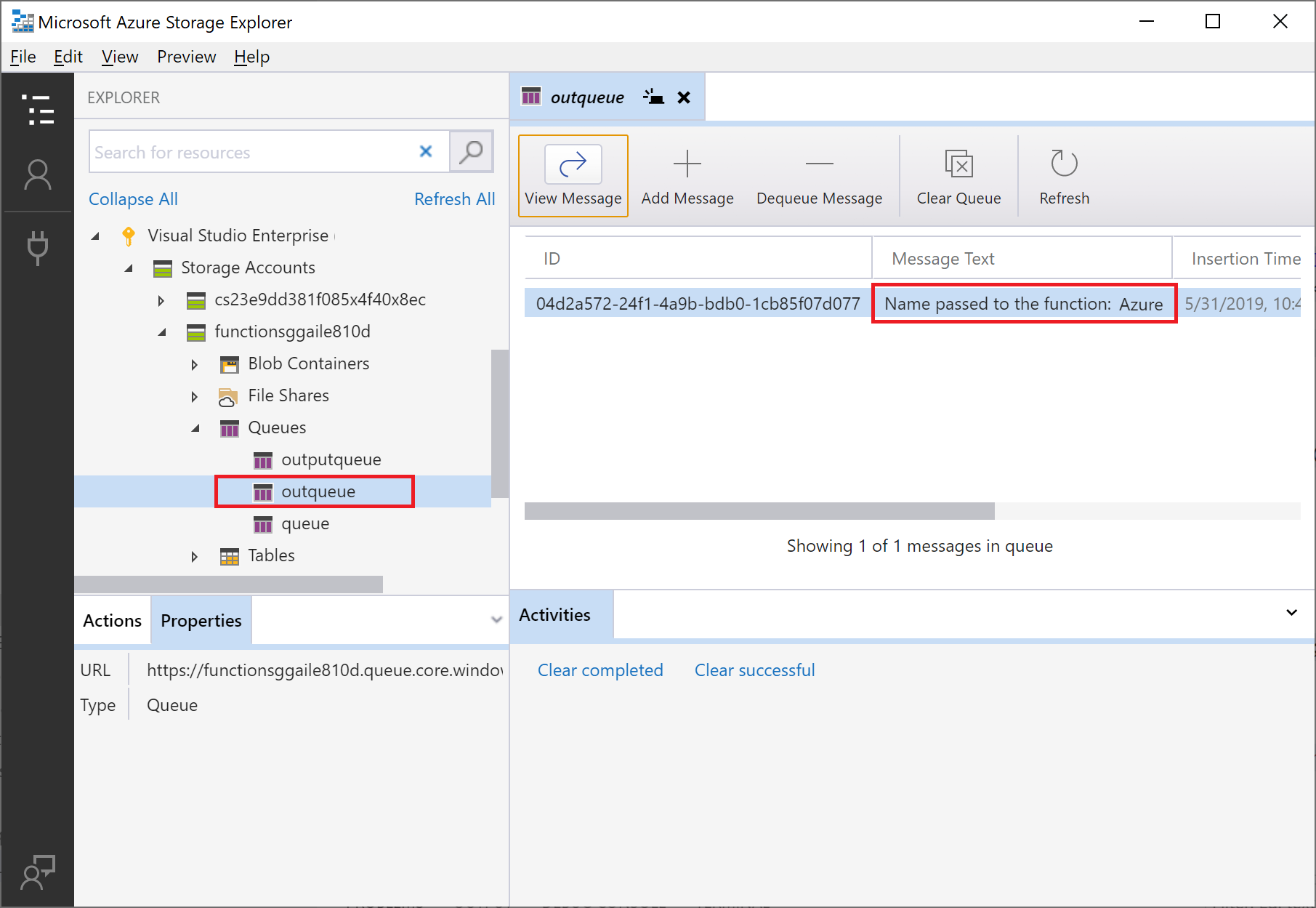
İşlevi yeniden çalıştırın, başka bir istek gönderin ve kuyrukta yeni bir ileti görürsünüz.
Şimdi güncelleştirilmiş işlev uygulamasını Azure için yeniden yayımlamanın zamanı geldi.
Güncelleştirilmiş uygulamayı yeniden dağıtma ve doğrulama
Visual Studio Code'da F1 tuşlarına basarak komut paletini açın. Komut paletinde
Azure İşlevleri: Deploy to function app...için arama yapın ve seçin.İlk makalede oluşturduğunuz işlev uygulamasını seçin. Projeyi aynı uygulamaya yeniden dağıttığınızdan, dosyaların üzerine yazma uyarısını kapatmak için Deploy seçeneğini seçin.
Dağıtım tamamlandıktan sonra Azure'da işlevi tetiklemek için tekrar Şimdi İşlevi Çalıştır... özelliğini kullanabilirsiniz. Bu komut işlev access anahtarını otomatik olarak alır ve HTTP tetikleyici uç noktasını çağırırken bunu kullanır.
Yine storage kuyruğundaki iletiyi inceleyin çıkış bağlamasının kuyrukta yeni bir ileti oluşturduğunu doğrulayın.
Kaynakları temizleme
Azure'da kaynaklar, işlev uygulamaları, işlevler, depolama hesapları ve benzeri öğeleri ifade eder. Bunlar kaynak grupları halinde gruplandırılır ve grubu silerek gruptaki her şeyi silebilirsiniz.
Bu hızlı başlangıçları tamamlamak için kaynaklar oluşturdunuz. Hesap durumunuz ve hizmet fiyatlandırması bağlı olarak bu kaynaklar için faturalandırılabilirsiniz. Kaynaklara artık ihtiyacınız yoksa, şunları yaparak silebilirsiniz:
Visual Studio Code'da F1 tuşlarına basarak komut paletini açın. Komut paletinde
Azure: Open in portaliçin arama yapın ve seçin.İşlev uygulamanızı seçin ve Enter tuşuna basın. İşlev uygulaması sayfası Azure Portalı'nda açılır.
Genel Bakış sekmesinde Kaynak grubunun yanındaki adlandırılmış bağlantıyı seçin.
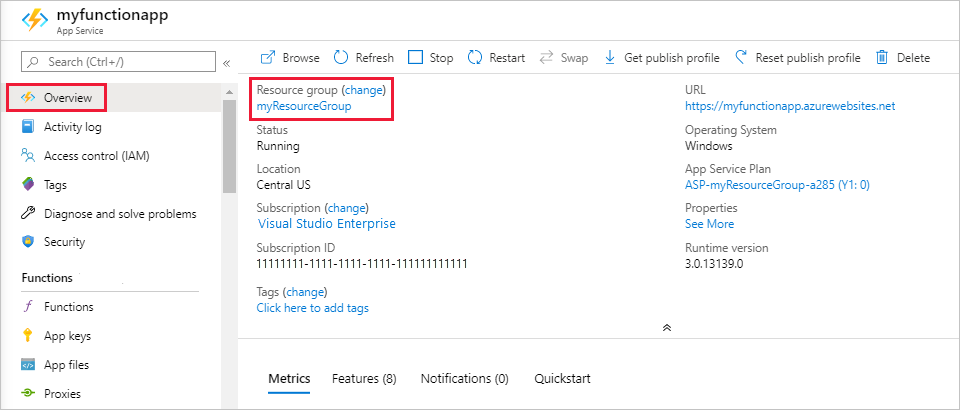
Kaynak grubu sayfasında, dahil edilen kaynakların listesini gözden geçirin ve bunların silmek istediğiniz kaynaklar olduğunu doğrulayın.
Kaynak grubunu sil’i seçin ve yönergeleri izleyin.
Silme işlemi birkaç dakika sürebilir. İşlem tamamlandığında, birkaç saniye boyunca bir bildirim görüntülenir. Bildirimi görüntülemek için sayfanın üst kısmındaki zil simgesini de seçebilirsiniz.
Sonraki adımlar
HTTP ile tetiklenen işlevinizi bir Storage kuyruğuna veri yazacak şekilde güncelleştirdiniz. Artık Visual Studio Code kullanarak İşlev geliştirme hakkında daha fazla bilgi edinebilirsiniz:
Visual Studio Code kullanarak Azure İşlevleri geliştirin