Not
Bu sayfaya erişim yetkilendirme gerektiriyor. Oturum açmayı veya dizinleri değiştirmeyi deneyebilirsiniz.
Bu sayfaya erişim yetkilendirme gerektiriyor. Dizinleri değiştirmeyi deneyebilirsiniz.
Bu makalede, Azure İşlevleri'ın bir Azure Container Apps ortamında çalışan kapsayıcı işlev uygulamaları için sağlanan desteği açıklanmaktadır. Daha fazla bilgi için bkz. Azure Container Apps üzerinde Azure İşlevleri barındırma.
Important
Azure İşlevleri'ı doğrudan Azure Container Apps'te kaynak Microsoft.App sağlayıcısını kullanarak barındırabilirsiniz. Bu entegrasyonu kullanarak Azure Container Apps'ın tüm özelliklerini ve yeteneklerini kullanabilir ve Functions programlama modeli ile olay odaklı otomatik ölçeklendirmeden faydalanabilirsiniz.
Çoğu konteynerli iş yükü için bu yaklaşımı kullanın. Daha fazla bilgi için Azure Container Apps üzerinde Azure İşlevleri bölümüne bakın.
Bu makalede, Azure İşlevleri'nin Linux kapsayıcılarında çalışan işlev uygulamaları için sağladığı destek gösterilmektedir.
Bu makalenin üst kısmında kapsayıcılı işlev uygulamanız için barındırma ortamını seçin.
Doğrudan geçmek istiyorsanız, aşağıdaki makalede linux kapsayıcısında ilk işlevinizi oluşturma ve kapsayıcı kayıt defterinden görüntüyü desteklenen bir Azure barındırma hizmetine dağıtma işlemi gösterilmektedir:
Azure Container Apps üzerinde ilk kapsayıcılı Azure İşlevleri'ı oluşturun
Azure Container Apps dağıtımları hakkında daha fazla bilgi edinmek için bkz. Azure Container Apps barındırma Azure İşlevleri.
Important
Bu makalede şu anda bir bağlantı dizesi kullanarak varsayılan storage hesabına nasıl bağlandığınız gösterilmektedir. En iyi güvenlik için, bunun yerine Microsoft Entra kimlik doğrulamasını kullanarak Azure Depolama için yönetilen kimlik tabanlı bir bağlantı oluşturun. Daha fazla bilgi için bkz . Bağlantılar.
Kapsayıcılı işlev uygulamaları oluşturma
İşlevler, işlev uygulamalarınızı oluşturup koruduğunuz Linux kapsayıcıları olarak dağıtmayı ve çalıştırmayı kolaylaştırır. İşlevler, kapsayıcılı işlev uygulamaları oluştururken kullanabileceğiniz dile özgü temel görüntüler kümesini korur.
Important
Kendi kapsayıcılarınızı oluştururken kapsayıcınızın temel görüntüsünü desteklenen en son temel görüntüye güncel tutmanız gerekir. Azure İşlevleri için desteklenen temel görüntüler dile özeldir. Bakınız Azure İşlevleri temel görüntü depoları.
İşlevler ekibi, bu temel görüntüler için aylık güncelleştirmeleri yayımlamaya kararlıdır. Düzenli güncelleştirmeler, hem İşlevler çalışma zamanı hem de diller için en son ikincil sürüm güncelleştirmelerini ve güvenlik düzeltmelerini içerir. Kapsayıcınızı düzenli olarak en son temel görüntüden güncelleştirmeli ve kapsayıcınızın güncelleştirilmiş sürümünü yeniden dağıtmalısınız. Daha fazla bilgi için bkz . Özel kapsayıcıları koruma.
Komut satırından yerel kapsayıcılı işlev uygulamasını oluşturma ve görüntüyü kapsayıcı kayıt defterinde yayımlama hakkında tam bir örnek için bkz. Yerel Linux kapsayıcısında işlev uygulaması oluşturma.
Dockerfile'i oluştur
Fonksiyon araçları, fonksiyon kodu projenizle birlikte bir Dockerfile oluşturan bir Docker seçeneği sağlar. Bu dosyayı Docker ile kullanarak işlevlerinizi dil ve sürüm içeren doğru temel görüntüden türetilen bir kapsayıcıda oluşturabilirsiniz.
Dockerfile oluşturma yönteminiz, project nasıl oluşturduğunuza bağlıdır.
Azure İşlevleri Core Tools kullanarak İşlevler project oluşturduğunuzda, aşağıdaki örnekte olduğu gibi
--dockerkomutunu çalıştırırkenfunc initseçeneğini ekleyin:func init --dockerAyrıca, aşağıdaki örnekte olduğu gibi mevcut bir project klasöründe
--docker-onlykomutunu çalıştırdığınızdafunc initseçeneğini kullanarak mevcut bir project dockerfile ekleyebilirsiniz:func init --docker-only
Tam bir örnek için bkz. Local Linux kapsayıcısında işlev uygulaması oluşturma.
Özel dockerfile oluşturma
Oluşturulan bir Dockerfile kullanmak yerine, kapsayıcı görüntünüz üzerinde daha fazla denetime ihtiyacınız olduğunda el ile oluşturabilirsiniz. Deponun azure-functions-docker klasörü, başlamanıza olanak sağlamak için şu şablonları sağlar:
| Şablon | Description |
|---|---|
| template.Dockerfile | Özel kapsayıcı oluşturmaya yönelik açıklamalı, adım adım kılavuz. Birden çok dil çalışma zamanı (Java, .NET yalıtılmış, Node.js, PowerShell, Python), isteğe bağlı CA sertifikası yüklemesi, kök olmayan kullanıcı olarak çalışan ve Kudu hata ayıklaması için SSH'yi etkinleştirme yönergeleri içerir. |
| Örnek. Dockerfile | Kudu hata ayıklaması için SSH'nin etkinleştirildiği Java tabanlı bir Azure İşlevleri kapsayıcısı oluşturan şablondan oluşturulan kullanıma hazır bir örnek. |
bir kapsayıcıda işlev uygulamanızı oluşturma
kod projenizde işlevler tarafından oluşturulan bir Dockerfile ile Docker'ı kullanarak yerel bilgisayarınız üzerinde kapsayıcılı işlev uygulamasını oluşturabilirsiniz. Aşağıdaki docker build komutu, yerel dizindeki projeden kapsayıcılı işlevlerinizin bir görüntüsünü oluşturur.
docker build --tag <DOCKER_ID>/<IMAGE_NAME>:v1.0.0 .
Kapsayıcının nasıl oluşturulacağını gösteren bir örnek için bkz . Kapsayıcı görüntüsünü derleme ve yerel olarak doğrulama.
Kayıt defterindeki bir görüntüyü güncelleştirme
İşlev kodunuzda project değişiklikler yaptığınızda veya en son temel görüntüye güncelleştirmeniz gerektiğinde kapsayıcıyı yerel olarak yeniden oluşturun. Güncelleştirilmiş görüntüyü seçtiğiniz kapsayıcı kayıt defterine yeniden yayımlayın. Aşağıdaki komut, görüntüyü kök klasörden güncelleştirilmiş bir sürüm numarasıyla yeniden oluşturur ve kayıt defterinize gönderir:
az acr build --registry <REGISTRY_NAME> --image <LOGIN_SERVER>/azurefunctionsimage:v1.0.1 .
<REGISTRY_NAME> Container Registry örneğiniz ile ve <LOGIN_SERVER> oturum açma sunucusu adıyla değiştirin.
Yeni görüntüyü kullanmak için var olan bir dağıtımı güncelleştirin. İşlev uygulamasını, Azure CLI kullanarak veya Azure portal kullanarak yeni görüntüyü kullanacak şekilde güncelleştirebilirsiniz:
az functionapp config container set --image <IMAGE_NAME> --registry-password <SECURE_PASSWORD>--registry-username <USER_NAME> --name <APP_NAME> --resource-group <RESOURCE_GROUP>
Bu örnekte, <IMAGE_NAME> sürüme sahip yeni görüntünün tam adıdır. Özel kayıt defterleri için bir kullanıcı adı ve parola girmeniz gerekir. Bu kimlik bilgilerini güvenli bir şekilde depolayın.
Ayrıca sürekli dağıtımı etkinleştirmeyi de göz önünde bulundurmalısınız.
Azure portal kullanarak kapsayıcılı işlev uygulaması oluşturma
Azure portal içinde bir işlev uygulaması oluşturduğunuzda, işlev uygulamasını kapsayıcı kayıt defterindeki bir görüntüden dağıtmayı seçebilirsiniz. Kapsayıcı kayıt defterinde kapsayıcılı işlev uygulaması oluşturmayı öğrenmek için bkz. kapsayıcıda işlev uygulamanızı oluşturma.
Aşağıdaki adımlar, kapsayıcı kayıt defterinden mevcut bir kapsayıcılı işlev uygulamasını oluşturur ve dağıtır.
Azure portal menüsünden veya Home sayfasından Kaynak oluştur öğesini seçin.
Yeni sayfasında Web>İşlevi Uygulaması'nı seçin.
Barındırma seçeneği seçin altındaİşlevler Premium>Seç'i seçin.
Bu eylem, dinamik ölçeklendirmeyi destekleyen Premium planı Azure İşlevleri tarafından barındırılan bir işlev uygulaması oluşturur. Ayrıca bir App Service planında çalıştırmayı da seçebilirsiniz, ancak bu tür ayrılmış planlarda işlev uygulamanızın scaling yönetmeniz gerekir.
Temel Bilgiler sayfasında, aşağıdaki tabloda belirtilen işlev uygulaması ayarlarını kullanın:
Setting Önerilen değer Description Subscription Aboneliğiniz İşlev uygulamanızı oluşturduğunuz abonelik. Kaynak Grubu myResourceGroup İşlev uygulamanızı oluşturduğunuz yeni kaynak grubunun adı. Mevcut bir kaynak grubunda yeni işlev uygulamaları oluştururken bilinen sınırlamalar olduğundan bir kaynak grubu oluşturmanız gerekir. İşlev Uygulamasının adı Uygulama adı Yeni işlev uygulamanızı tanımlayan ad. Geçerli karakterler şunlardır: a-z(büyük/küçük harf duyarsız),0-9ve-.Güvenli benzersiz varsayılan ana bilgisayar adı Enabled Uygulama adınız ne olursa olsun etki alanı adı çakışmaları konusunda endişelenmemek için bu özelliği etkinleştirin. Kod veya kapsayıcı görüntüsü dağıtmak istiyor musunuz? Kapsayıcı görüntüsü Bir kayıt defterinden kapsayıcılı işlev uygulaması dağıtma. Kayıt defterinde işlev uygulaması oluşturmak için bkz. Yerel Linux kapsayıcısında işlev uygulaması oluşturma. Region Tercih edilen bölge Size yakın veya işlevlerinizin erişebildiği diğer hizmetlere yakın bir bölge seçin. Linux planı Yeni plan (varsayılan) Uygulamanızı barındırmak için yeni bir Premium plan oluşturur. Ayrıca mevcut bir premium planı da seçebilirsiniz. Fiyatlandırma planı Elastik Premium EP1 EP1en uygun fiyatlı plandır. Gerekirse daha büyük bir plan seçebilirsiniz.Bölge Yedekliliği Disabled Bu özelliğe üretim dışı bir uygulamada ihtiyacınız yoktur. Storage sekmesinde yeni bir storage hesabı oluşturmanın varsayılan seçeneklerini ve Monitoring sekmesinde yeni bir Application Insight örneğini kabul edin. Ayrıca mevcut bir storage hesabını veya Application Insights örneğini kullanmayı da seçebilirsiniz.
app configuration seçimlerini gözden geçirmek için Review + create öğesini seçin.
Gözden geçir ve oluştur sayfasında ayarlarınızı gözden geçirin ve ardından oluştur'u seçerek işlev uygulamasını varsayılan bir temel görüntü kullanarak sağlayın.
İşlev uygulaması kaynağınız oluşturulduktan sonra Kaynağa git'i seçin. İşlev uygulaması sayfasında Dağıtım Merkezi'ni seçin.
Dağıtım Merkezi'nde, kapsayıcı kayıt defterinizi görüntünün kaynağı olarak bağlayabilirsiniz. Kayıt defterinizdeki kapsayıcınıza daha sağlam bir sürekli güncelleme dağıtımı sağlamak için GitHub Actions veya Azure Pipelines'ı da etkinleştirebilirsiniz.
Azure portal kullanarak kapsayıcılı işlev uygulaması oluşturma
Azure portal içinde Container Apps tarafından barındırılan bir işlev uygulaması oluşturduğunuzda, işlev uygulamanızı kapsayıcı kayıt defterindeki bir görüntüden dağıtmayı seçebilirsiniz. Kapsayıcı kayıt defterinde kapsayıcılı işlev uygulaması oluşturmayı öğrenmek için bkz. kapsayıcıda işlev uygulamanızı oluşturma.
Aşağıdaki adımlar, kapsayıcı kayıt defterinden mevcut bir kapsayıcılı işlev uygulamasını oluşturur ve dağıtır.
Azure portal menüsünden veya Home sayfasından Kaynak oluştur öğesini seçin.
Yeni sayfasında Web>İşlevi Uygulaması'nı seçin.
Barındırma seçeneği altındaKapsayıcı Uygulamaları ortamı>Seç'e tıklayın.
Temel Bilgiler sayfasında, aşağıdaki tabloda belirtilen işlev uygulaması ayarlarını kullanın:
Setting Önerilen değer Description Subscription Aboneliğiniz İşlev uygulamanızı oluşturduğunuz abonelik. Kaynak Grubu myResourceGroup İşlev uygulamanızı oluşturduğunuz yeni kaynak grubunun adı. Mevcut bir kaynak grubunda yeni işlev uygulamaları oluştururken bilinen sınırlamalar olduğundan bir kaynak grubu oluşturmanız gerekir. İşlev Uygulamasının adı Benzersiz ad* Yeni işlev uygulamanızı tanımlayan ad. Geçerli karakterler şunlardır: a-z(büyük/küçük harf duyarsız),0-9ve-.Region Tercih edilen bölge Size yakın veya işlevlerinizin erişebildiği diğer hizmetlere yakın bir bölge seçin. *Uygulama adı Azure Container Apps ortamında benzersiz olmalıdır.
hala Temel Bilgiler sayfasında, Azure Container Apps ortamı için önerilen yeni ortamı kabul edin. Maliyetleri en aza indirmek için, yeni varsayılan ortam Tüketim + Ayrılmış içinde varsayılan iş yükü profiliyle ve alanlar arası yedeklilik olmadan oluşturulur. Daha fazla bilgi için bkz. Azure Container Apps üzerinde Azure İşlevleri barındırma.
Ayrıca mevcut bir Container Apps ortamını kullanmayı da seçebilirsiniz. Özel ortam oluşturmak için bunun yerine Yeni oluştur'u seçin. Kapsayıcı Uygulamaları Ortamı Oluştur sayfasında, gereksiz iş yükü profilleri ekleyebilir veya alanlar arası yedekliliği etkinleştirebilirsiniz. Ortamlar hakkında bilgi edinmek için bkz. Azure Container Apps ortamları.
Kapsayıcı sekmesini seçin ve Hızlı başlangıç görüntüsünü kullan'ın seçimini kaldırın. Aksi takdirde işlev uygulaması, işlev uygulama dilinizin temel imajından dağıtılır.
Genel veya özel görüntü türünüzü seçin. Azure Container Registry veya başka bir özel kayıt defteri kullanıyorsanız Private öğesini seçin. Kayıt defteri ön eki de dahil olmak üzere Görüntü adını sağlayın. Özel bir kayıt defteri kullanıyorsanız, imaj kaydı kimlik doğrulama bilgilerini sağlayın. Public ayarı yalnızca Docker Hub genel olarak depolanan görüntüleri destekler.
Kapsayıcı kaynağı ayırma'nın altında istediğiniz CPU çekirdeği sayısını ve kullanılabilir belleği seçin. Ortamınızda başka iş yükü profilleri ekleniyorsa, bilinmeyen bir İş Yükü profili seçebilirsiniz. Bu sayfadaki seçenekler uygulamanızı barındırma maliyetini etkiler. Olası maliyetlerinizi tahmin etmek için Container Apps fiyatlandırma sayfasına bakın.
app configuration seçimlerini gözden geçirmek için Review + create öğesini seçin.
Gözden geçir ve oluştur sayfasında ayarlarınızı gözden geçirin ve ardından Oluştur'u seçerek işlev uygulamasını sağlayın ve kapsayıcı görüntünüzü kayıt defterinden dağıtın.
Azure İşlevleri'da resimlerle çalışma
İşlev uygulaması kapsayıcınız bir kayıt defterinden dağıtıldığında, İşlevler kaynak görüntü hakkındaki bilgileri korur.
Görüntü hakkında veri almak veya kullanılan dağıtım görüntüsünü değiştirmek için aşağıdaki komutları kullanın:
az functionapp config container show: dağıtım için kullanılan görüntü hakkında bilgi döndürür.az functionapp config container set: Önceki örnekte gösterildiği gibi kayıt defteri ayarlarını değiştirin veya dağıtım için kullanılan görüntüyü güncelleştirin.
Container Apps iş yükü profillerini kullanma
İş yükü profilleri, dağıtım kaynaklarınızı daha iyi denetlemenize olanak sağlayan Container Apps özelliğidir. Azure Container Apps'da Azure İşlevleri iş yükü profillerini de destekler. Daha fazla bilgi için bkz. Azure Container Apps'te İş Yükü Profilleri.
Ayrıca, uygulamanıza ayrılan CPU ve bellek kaynaklarının miktarını da ayarlayabilirsiniz.
Azure CLI veya Azure portal kullanarak hem iş yükü profillerini hem de kaynak ayırmalarını oluşturabilir ve yönetebilirsiniz.
Kapsayıcı uygulaması ortamınızı oluştururken iş yükü profillerini etkinleştirirsiniz. Örnek için bkz. Profilde kapsayıcı uygulaması oluşturma.
Ortamınızda profil ekleyebilir, düzenleyebilir ve silebilirsiniz. Örnek için bkz. Profil ekleme.
İş yükü profillerinin etkinleştirildiği bir ortamda kapsayıcılı işlev uygulaması oluşturduğunuzda, çalıştırılacak profili de belirtmeniz gerekir. Bu örnekte olduğu gibi --workload-profile-name komutunun az functionapp create parametresini kullanarak profili belirtin:
az functionapp create --name <APP_NAME> --storage-account <STORAGE_NAME> --environment MyContainerappEnvironment --resource-group AzureFunctionsContainers-rg --functions-version 4 --runtime <LANGUAGE_STACK> --image <IMAGE_URI> --workload-profile-name <PROFILE_NAME> --cpu <CPU_COUNT> --memory <MEMORY_SIZE>
az functionapp create komutunda --environment parametresi Container Apps ortamını ve --image parametresi işlev uygulaması için kullanılacak görüntüyü belirtir. Bu örnekte, <STORAGE_NAME> değerini storage hesabı için önceki bölümde kullandığınız adla değiştirin. Ayrıca, ortamda benzersiz olan ve size uygun bir adla <APP_NAME> değiştirin.
Uygulamanıza ayrılan kaynakları ayarlamak için, <CPU_COUNT>'yi istediğiniz sanal CPU sayısıyla değiştirin. Minimum 0,5 olmak üzere, profilin izin verdiği en yüksek değere kadar ayarlayabilirsiniz. için <MEMORY_SIZE>1 GB'tan profilin izin verdiği maksimuma kadar ayrılmış bir bellek miktarı seçin.
Ayrılmış kaynakları ve uygulamanız tarafından kullanılan iş yükü profilini yönetmek için az functionapp container set komutunu kullanabilirsiniz.
az functionapp container set --name <APP_NAME> --resource-group AzureFunctionsContainers-rg --workload-profile-name <PROFILE_NAME> --cpu <CPU_COUNT> --memory <MEMORY_SIZE>
Uygulama ayarlarını kullanma
Azure İşlevleri, kapsayıcılı işlev uygulamaları için uygulama ayarlarıyla standart şekilde çalışmanıza olanak tanır. Daha fazla bilgi için bkz. Uyg uygulaması ayarlarını kullanma.
Uygulama ayarlarını yapılandırırken şu hususları aklınızda bulundurun:
- Konteynerize fonksiyon uygulaması için uygulama
WEBSITE_RUN_FROM_PACKAGEayarını kullanmayın. Bu ayar, paket tabanlı kod dağıtımları için geçerlidir. Mevcut kod tabanlı bir işlev uygulamasını özel bir kapsayıcı kullanmak üzere dönüştürdüğünüzde,WEBSITE_RUN_FROM_PACKAGEöğesini kaldırın. Aksi takdirde, Functions sunucusu daha önce dağıtılan paketten içeriği konteyner görselinizdeki içerik yerine kullanmaya devam edebilir. - Varsayılan olarak, kapsayıcılı işlev uygulaması gelen istekler için 80 numaralı bağlantı noktasını izler. Uygulamanızın farklı bir bağlantı noktası kullanması gerekiyorsa, bu bağlantı noktasını değiştirmek için uygulama ayarını kullanın
WEBSITES_PORT.
Azure için sürekli dağıtımı etkinleştirme
Kapsayıcılı işlev uygulamanızı Azure Container Apps barındırdığınızda, kaynak kod deposundan sürekli dağıtım ayarlamanın iki yolu vardır:
Şu anda, kapsayıcı kayıt defterindeki görüntü değişikliklerine göre kapsayıcıları sürekli olarak dağıtmak mümkün değil. Bunun yerine bu kaynak kodu tabanlı sürekli dağıtım pipelines kullanmanız gerekir.
Azure için sürekli dağıtımı etkinleştirme
Important
Kapsayıcınız Elastik Premium planında çalıştırılırken web kancası tabanlı dağıtım şu anda desteklenmiyor. Bu bölümde açıklanan sürekli dağıtım yöntemini kullanmanız gerekiyorsa kapsayıcınızı bir App Service planında dağıtın. Elastik Premium planında çalışırken, depodaki kapsayıcınızda güncelleştirmeler yaptığınızda uygulamanızı el ile yeniden başlatmanız gerekir.
Ayrıca Azure Pipelines veya GitHub Actions kullanarak kaynak kod deposundan sürekli dağıtım yapılandırabilirsiniz.
Kayıt defterindeki görüntüyü her güncelleştirdiğinizde Azure İşlevleri'nin görüntü dağıtımınızı otomatik olarak güncelleştirmesini etkinleştirebilirsiniz.
- Sürekli dağıtımı etkinleştirmek ve web kancası URL'sini almak için aşağıdaki komutu kullanın:
az functionapp deployment container config --enable-cd --query CI_CD_URL --output tsv --name <APP_NAME> --resource-group AzureFunctionsContainers-rg
az functionapp deployment container config komutu sürekli dağıtımı etkinleştirir ve dağıtım web kancası URL'sini döndürür. bu URL'yi istediğiniz zaman az functionapp deployment container show-cd-url komutunu kullanarak alabilirsiniz.
Daha önce olduğu gibi <APP_NAME> öğesini işlev uygulamanızın adıyla değiştirin.
Dağıtım web kancası URL'sini panoya kopyalayın.
Docker Hub açın, oturum açın ve gezinti çubuğundan Repositories öğesini seçin. Resmi bulup seçin, Web kancaları sekmesini seçin, bir Web kancası adı belirtin, URL'nizi Web Kancası URL'sine yapıştırın ve ardından Oluştur'u seçin.
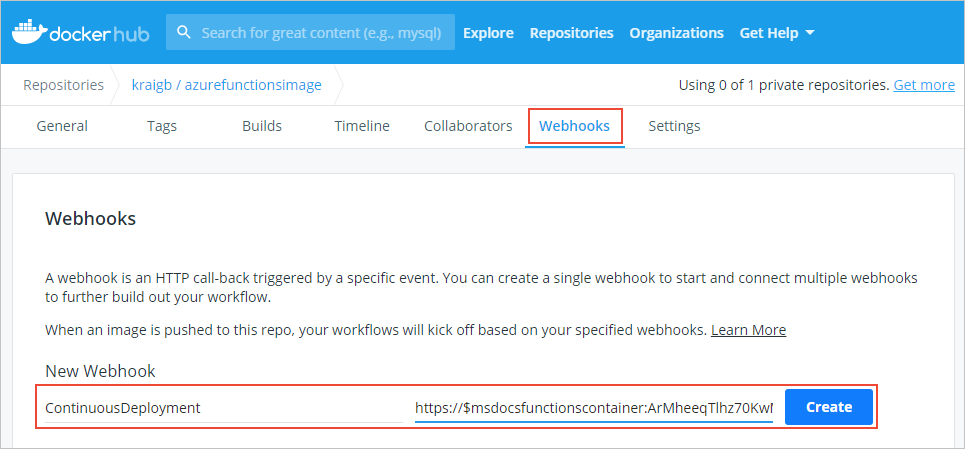
Webhook ayarlandığında, Azure İşlevleri, Docker Hub'da imajınızı güncellediğiniz zaman otomatik olarak yeniden dağıtır.
SSH bağlantılarını etkinleştirme
SSH, kapsayıcı ve istemci arasında güvenli iletişim sağlar. SSH etkinleştirildiğinde, App Service Gelişmiş Araçlar'ı (Kudu) kullanarak kapsayıcınıza bağlanabilirsiniz. SSH kullanarak kapsayıcınıza kolay bağlantı sağlamak için Azure İşlevleri, SSH'nin zaten etkin olduğu bir temel görüntü sağlar. Yalnızca Dockerfile'ınızı düzenlemeniz, ardından görüntüyü yeniden oluşturmanız ve yeniden dağıtmanız gerekir. Ardından Gelişmiş Araçlar (Kudu) aracılığıyla kapsayıcıya bağlanabilirsiniz.
Dockerfile dosyanızda aşağıdaki örnekte olduğu gibi dizeyi
-appserviceyönergenizdekiFROMtemel görüntüye ekleyin:FROM mcr.microsoft.com/azure-functions/node:4-node18-appserviceBu örnek, Node.js sürüm 18 temel görüntüsünün SSH özellikli sürümünü kullanır. SSH özellikli temel görüntünün en son sürümünü kullandığınızı doğrulamak için Azure İşlevleri temel görüntü repos adresini ziyaret edin.
docker buildkomutunu kullanarak görüntüyü yeniden derleyin, aşağıdaki örnekte olduğu gibi<DOCKER_ID>değerini Docker Hub hesap kimliğiniz ile değiştirin.docker build --tag <DOCKER_ID>/azurefunctionsimage:v1.0.0 .Güncelleştirilmiş görüntüyü Docker Hub göndererek ilk gönderimden çok daha az zaman alacaktır. Görüntünün yalnızca güncelleştirilmiş kesimlerinin artık karşıya yüklenmesi gerekir.
docker push <DOCKER_ID>/azurefunctionsimage:v1.0.0Azure İşlevleri, görüntüyü işlev uygulamanıza otomatik olarak yeniden dağıtır. İşlem bir dakikadan kısa bir sürede gerçekleşir.
Azure portal'da işlev uygulamanızı bulun. Sol menüde Geliştirme Araçları>SSH'yi seçin. Git'i seçin. Azure kapsayıcı görüntüsünü güncelleştirmeye devam ediyorsa bağlanma işlemi birkaç dakika sürebilir.
Kapsayıcınızla bir bağlantı kurulduktan sonra, şu anda çalışan işlemleri görüntülemek için komutunu çalıştırın
top.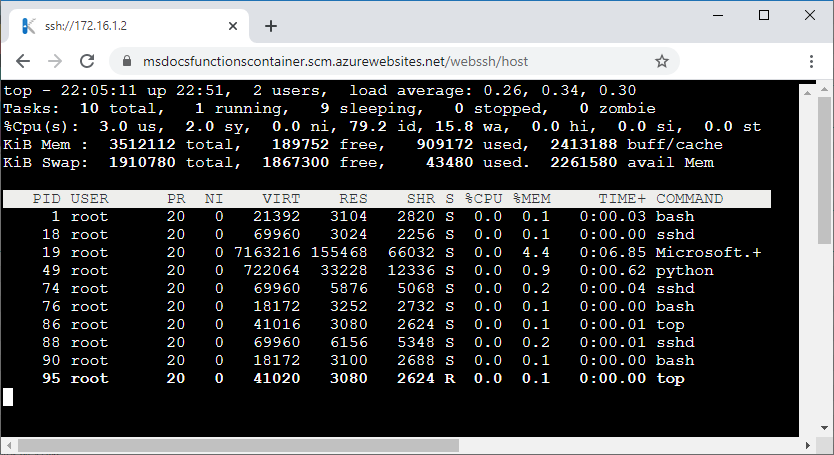
İlgili içerik
Aşağıdaki makaleler kapsayıcıları dağıtma ve yönetme hakkında daha fazla bilgi sağlar: