Azure İzleyici'de Log Analytics'e genel bakış
Log Analytics, Azure portalda Azure İzleyici Günlükleri deposundaki verilere karşı günlük sorgularını düzenlemek ve çalıştırmak için kullanılan bir araçtır.
Bir kayıt kümesi döndüren basit bir sorgu yazabilir ve sonra bunları sıralamak, filtrelemek ve analiz etmek için Log Analytics özelliklerini kullanabilirsiniz. İsterseniz istatistiksel analiz gerçekleştirmek ve belirli bir eğilimi belirlemek için sonuçları grafikte görselleştirmek için daha gelişmiş bir sorgu yazabilirsiniz.
Sorgularınızın sonuçlarıyla etkileşimli olarak çalışıyor veya günlük araması uyarıları veya çalışma kitapları gibi diğer Azure İzleyici özellikleriyle kullanıyor olun, Log Analytics bunları yazmak ve test etmek için kullanacağınız araçtır.
İpucu
Bu makalede Log Analytics ve özellikleri açıklanmaktadır. Doğrudan bir öğreticiye geçmek istiyorsanız bkz . Log Analytics öğreticisi.
Bu öğreticinin video sürümü aşağıdadır:
Log Analytics'i başlatma
Azure portalında Log Analytics'i başlatmak için Azure İzleyici menüsünde Günlükler'i seçin. Azure kaynaklarının çoğu için menüde bu seçeneği de görürsünüz. Log Analytics'i nereden başlattığınızdan bağımsız olarak araç aynıdır. Ancak Log Analytics'i başlatmak için kullandığınız menü kullanılabilir verileri belirler.
Log Analytics'i Azure İzleyici menüsünden veya Log Analytics çalışma alanları menüsünden başlatırsanız, çalışma alanında tüm kayıtlara erişebilirsiniz. Başka bir kaynak türünden Günlükler'i seçerseniz verileriniz bu kaynağın günlük verileriyle sınırlandırılır. Daha fazla bilgi için bkz . Azure İzleyici Log Analytics'te günlük sorgusu kapsamı ve zaman aralığı.
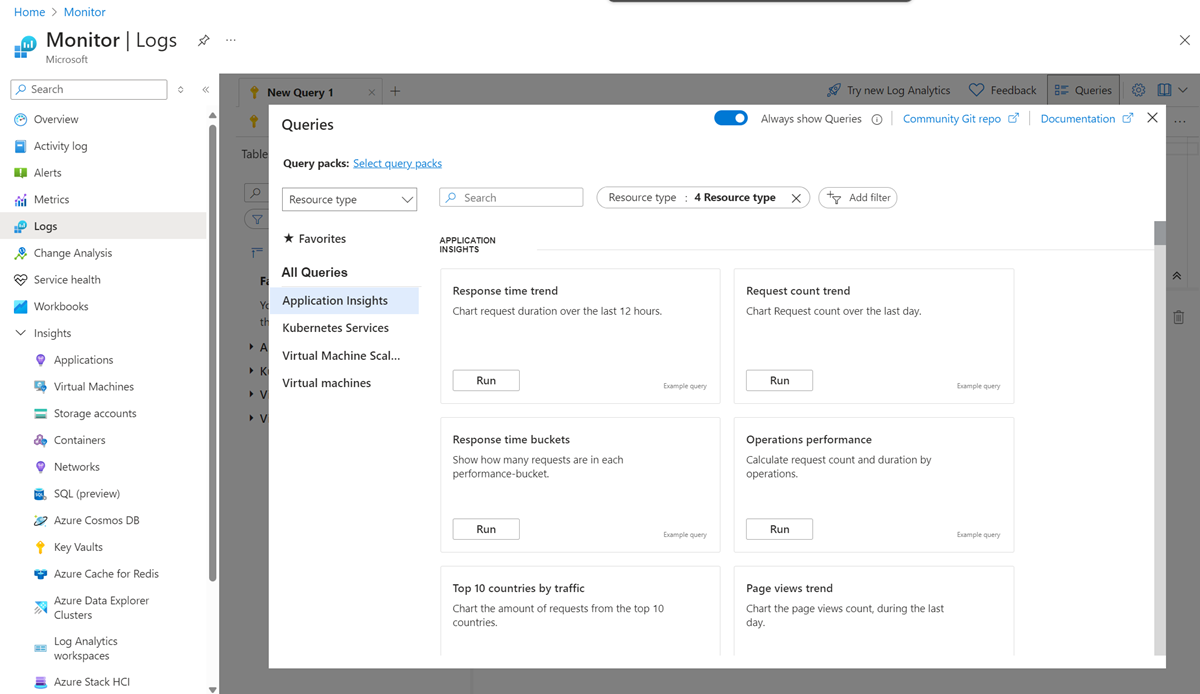
Log Analytics'i başlattığınızda örnek sorgular içeren bir iletişim kutusu görüntülenir. Sorgular çözüme göre kategorilere ayrılmıştır. Gereksinimlerinize uyan sorgulara göz atın veya sorgu arayın. İhtiyacınız olanı tam olarak karşılayan bir tane bulabilirsiniz. Ayrıca düzenleyiciye bir tane yükleyebilir ve gerektiğinde değiştirebilirsiniz. Örnek sorgulara göz atmak, kendi sorgularınızı nasıl yazacağınızı öğrenmenin iyi bir yoludur.
Boş bir betikle başlayıp kendiniz yazmak istiyorsanız örnek sorguları kapatın. Geri almak için ekranın üst kısmındaki Sorgular'ı seçin.
Log Analytics arabirimi
Aşağıdaki görüntü dört Log Analytics bileşenini tanımlar. Bu dört Log Analytics bileşeni şunlardır:
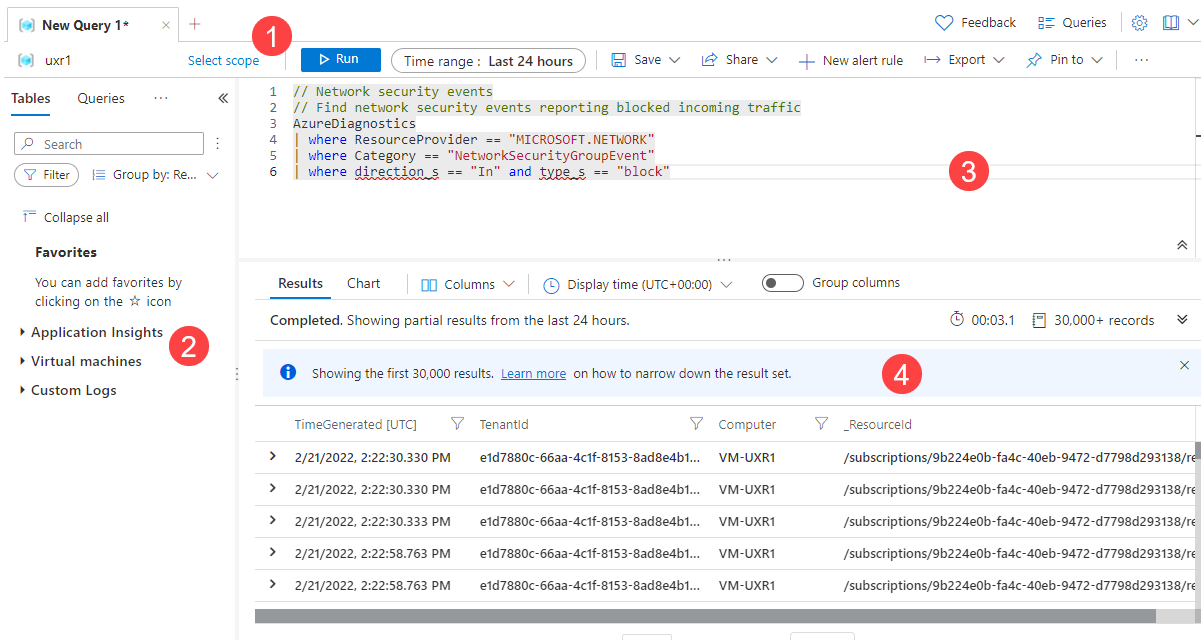
Üst eylem çubuğu
Üst çubukta sorgu penceresinde bir sorguyla çalışmaya yönelik denetimler bulunur.
| Seçenek | Açıklama |
|---|---|
| Scope | Sorgu için kullanılan verilerin kapsamını belirtir. Bunlar Log Analytics çalışma alanında yer alan tüm veriler veya birden çok çalışma alanında belirli bir kaynağa ait veriler olabilir. Bkz. Sorgu kapsamı. |
| Çalıştır düğmesi | Seçili sorguyu sorgu penceresinde çalıştırın. Sorguyu çalıştırmak için Shift+Enter tuşlarını da seçebilirsiniz. |
| Saat seçici | Sorguda kullanılabilen verilerin zaman aralığını seçin. Sorguya bir zaman filtresi eklerseniz bu eylem geçersiz kılınabilir. Bkz . Azure İzleyici Log Analytics'te günlük sorgusu kapsamı ve zaman aralığı. |
| Kaydet düğmesi | Sorguyu bir sorgu paketine kaydedin. Kaydedilen sorgular şunlardan edinilebilir:
|
| Paylaş düğmesi | Sorgunun bağlantısını, sorgu metnini veya sorgu sonuçlarını panoya kopyalayın. |
| Yeni uyarı kuralı düğmesi | Uyarı kuralı oluştur sayfasını açın. Günlük araması uyarısının uyarı türüne sahip bir uyarı kuralı oluşturmak için bu sayfayı kullanın. Sayfa, Koşullar sekmesi seçili olarak açılır ve sorgunuz Arama sorgusu alanına eklenir. |
| Dışarı Aktar düğmesi | Sorgunun sonuçlarını bir CSV dosyasına veya sorguyu Power BI ile kullanmak üzere Power Query Formül Dili biçimine aktarın. |
| Sabitle düğmesi | Sorgunun sonuçlarını bir Azure panosuna sabitleyin veya bir Azure çalışma kitabına ekleyin. |
| Sorguyu biçimlendir düğmesi | Seçili metni okunabilirlik için düzenleyin. |
| Arama işi modu iki durumlu düğmesi | Arama işlerini çalıştırın. |
| Sorgular düğmesi | Çalışma alanında kaydedilen sorgulara erişim sağlayan Sorgular iletişim kutusunu açın. |
Sol kenar çubuğu
Sol taraftaki kenar çubuğunda çalışma alanı içindeki tablolar, örnek sorgular, işlevler ve geçerli sorgu için filtre seçenekleri listelenir.
| Sekme | Açıklama |
|---|---|
| Tablolar | Seçili kapsamın parçası olan tabloları listeler. Tabloların gruplandırma şeklini değiştirmek için Gruplandırma ölçütü'ne tıklayın. Tablo adının üzerine gelerek, tablonun açıklamasını ve belgelerini görüntüleme ve verilerini önizleme seçeneklerini içeren bir iletişim kutusu görüntüleyin. Sütunlarını görüntülemek için tabloyu genişletin. Sorguya eklemek için tablo veya sütun adına çift tıklayın. |
| Sorgular | Sorgu penceresinde açabileceğiniz örnek sorguların listesi. Bu liste, Log Analytics'i açtığınızda görüntülenen listeyle aynıdır. Sorguların gruplandırma biçimini değiştirmek için Gruplandırma ölçütü'ne tıklayın. Sorguyu sorgu penceresine eklemek için çift tıklayın veya diğer seçenekler için üzerine gelin. |
| İşlevler | Çalışma alanında işlevleri listeler. |
| Filtre | Bir sorgunun sonuçlarına göre filtre seçenekleri oluşturur. Sorguyu çalıştırdıktan sonra, sonuçlardan farklı değerlerle sütunlar görüntülenir. Bir veya daha fazla değer seçip Uygula ve Çalıştır'ı seçerek sorguya wherekomutu ekleyin ve yeniden çalıştırın. |
Sorgu penceresi
Sorgu penceresi, sorgunuzu düzenlediğiniz yerdir. IntelliSense, KQL komutları için kullanılır ve renk kodlaması okunabilirliği artırır. Pencerenin üst kısmındaki öğesini seçerek + başka bir sekme açın.
Tek bir pencere birden çok sorgu içerebilir. Sorgu boş satır içeremez, bu nedenle bir pencerede birden çok sorguyu bir veya daha fazla boş satırla ayırabilirsiniz. Geçerli sorgu, imlecin içinde herhangi bir yere konumlandırılmış olan sorgudur.
Geçerli sorguyu çalıştırmak için Çalıştır düğmesini veya Shift+Enter tuşlarını seçin.
Sonuçlar penceresi
Sorgunun sonuçları sonuçlar penceresinde görüntülenir. Varsayılan olarak, sonuçlar tablo olarak görüntülenir. Sonuçları grafik olarak görüntülemek için sonuçlar penceresinde Grafik'i seçin. Sorgunuza bir işleme komutu da ekleyebilirsiniz.
Sonuçlar görünümü
Sonuçlar görünümü, sorgu sonuçlarını sütunlara ve satırlara göre düzenlenmiş bir tabloda görüntüler. Değerlerini genişletmek için satırın soluna tıklayın. Sütun listesini değiştirmek için Sütunlar açılan listesini seçin. Bir sütun adı seçerek sonuçları sıralayın. Bir sütun adının yanındaki huniyi seçerek sonuçları filtreleyin. Filtreleri temizleyin ve sorguyu yeniden çalıştırarak sıralamayı sıfırlayın.
Sorgu sonuçlarının üzerindeki gruplandırma çubuğunu görüntülemek için Sütunları gruplandır'ı seçin. Sonuçları, çubukta sürükleyerek herhangi bir sütuna göre gruplandırın. Daha fazla sütun ekleyerek sonuçlarda iç içe gruplar oluşturun.
Grafik görünümü
Grafik görünümü, sonuçları birden çok kullanılabilir grafik türünden biri olarak görüntüler. Grafik türünü sorgunuzdaki bir işleme komutunda belirtebilirsiniz. Görselleştirme Türü açılan listesinden de seçebilirsiniz.
| Seçenek | Açıklama |
|---|---|
| Görselleştirme türü | Görüntülenecek grafik türü. |
| Eksen | X ekseni için kullanılacak sonuçlardaki sütun. |
| Eksen | Y ekseni için kullanılacak sonuçlardaki sütun. Bu genellikle sayısal bir sütundur. |
| Bölme ölçütü | Grafikteki seriyi tanımlayan sonuçlardaki sütun. Sütundaki her değer için bir seri oluşturulur. |
| Toplama | Y eksenindeki sayısal değerler üzerinde gerçekleştirilecek toplama türü. |
Azure Veri Gezgini ilişkisi
Azure Veri Gezgini web kullanıcı arabirimiyle çalıştıysanız Log Analytics tanıdık görünmelidir. Bunun nedeni, Azure Veri Gezgini üzerinde oluşturulmuş olması ve aynı Kusto Sorgu Dili kullanmasıdır.
Log Analytics, Azure İzleyici'ye özgü zaman aralığına göre filtreleme ve sorgudan uyarı kuralı oluşturma gibi özellikler ekler. Her iki araç da kullanılabilir tabloların yapısında tarama yapmanıza olanak tanıyan bir gezgin içerir. Azure Veri Gezgini web kullanıcı arabirimi öncelikle Azure Veri Gezgini veritabanlarındaki tablolarla çalışır. Log Analytics, Log Analytics çalışma alanında tablolarla çalışır.
Sonraki adımlar
- Azure portalında Log Analytics'i kullanma öğreticisini gözden geçirin.
- Sorgu yazma öğreticisinde ilerleyin.