Not
Bu sayfaya erişim yetkilendirme gerektiriyor. Oturum açmayı veya dizinleri değiştirmeyi deneyebilirsiniz.
Bu sayfaya erişim yetkilendirme gerektiriyor. Dizinleri değiştirmeyi deneyebilirsiniz.
Artık uygulamanızda Kod Optimizasyonları'nı ayarlayıp yapılandırdığınıza göre, aldığınız içgörülere erişin ve bunları görüntüleyin.
Erişim Kodu İyileştirmeleri
Kod İyileştirmeleri'ne iki ana giriş noktası üzerinden erişebilirsiniz:
- Kod İyileştirmeleri birleştirilmiş genel bakış sayfası aracılığıyla.
- Tek tek Application Insights kaynakları aracılığıyla.
Kod İyileştirmeleri birleştirilmiş genel bakış sayfası (önizleme) aracılığıyla
Kod İyileştirmeleri genel bakış sayfası aracılığıyla Kod İyileştirmeleri sonuçlarınızı görüntüleyin. Bu birleştirilmiş genel bakışta, birden çok Application Insights kaynağı için birden çok abonelikte sonuçlara erişebilirsiniz.
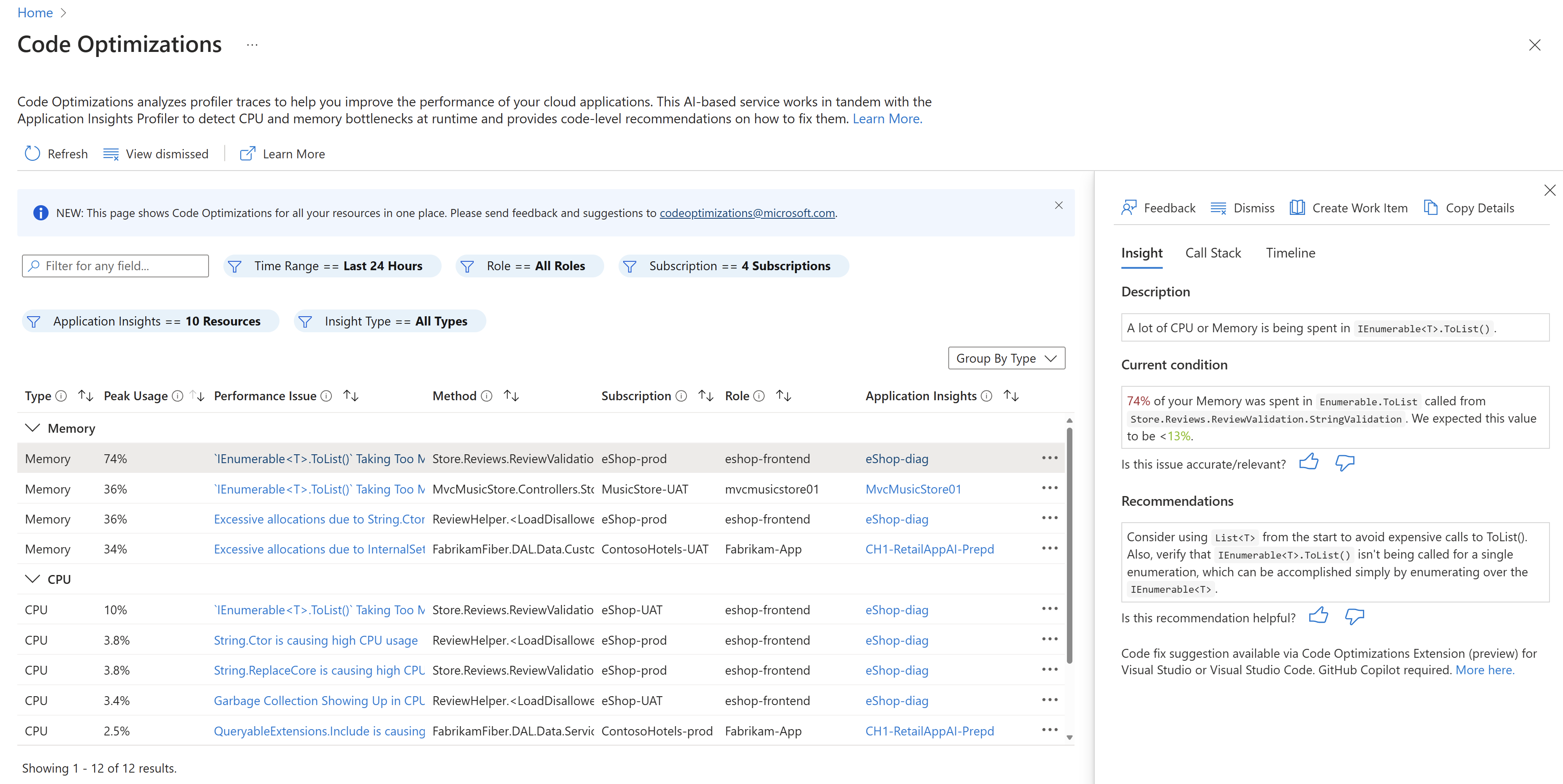
Filtre alanını arayarak veya aşağıdaki filtreleri ayarlayarak birleştirilmiş sonuçları filtreleyebilirsiniz:
| Filtre | Açıklama | Varsayılan |
|---|---|---|
| Zaman Aralığı | Kod İyileştirme sonuçlarını görüntülemek istediğiniz zaman aralığını seçin. | Son 24 Saat |
| Rol | Raporlama hizmetleri makinesine veya iş yüküne atanan rol adı. Application Insights yapılandırması aracılığıyla güncelleştirilebilir. | Tüm Roller |
| Abonelik | İçgörülerin ait olduğu abonelik. Birden fazla seçim yapabilirsiniz. | Mevcut Değil |
| Application Insights | Uygulamanızın ilişkilendirildiği Application Insights kaynağı. Birden fazla seçim yapabilirsiniz. | Mevcut Değil |
| İçgörü Türü | İşlemci (CPU), bellek veya engelleme gibi sorunlar türü. | Tüm Türler |
Ardından içgörü sonuçlarındaki sütunları istediğiniz görünüme göre sıralayabilirsiniz; örneğin:
- Performans sorunu
- Üst yöntemin tam adı
Tek tek Application Insights kaynakları aracılığıyla
Tek tek Application Insights kaynaklarına özgü Kod İyileştirmeleri'ne bu kaynağın sol menüsünden erişebilirsiniz. Performansı Araştır'a>tıklayın ve üstteki menüden Kod İyileştirmeleri düğmesini seçin.
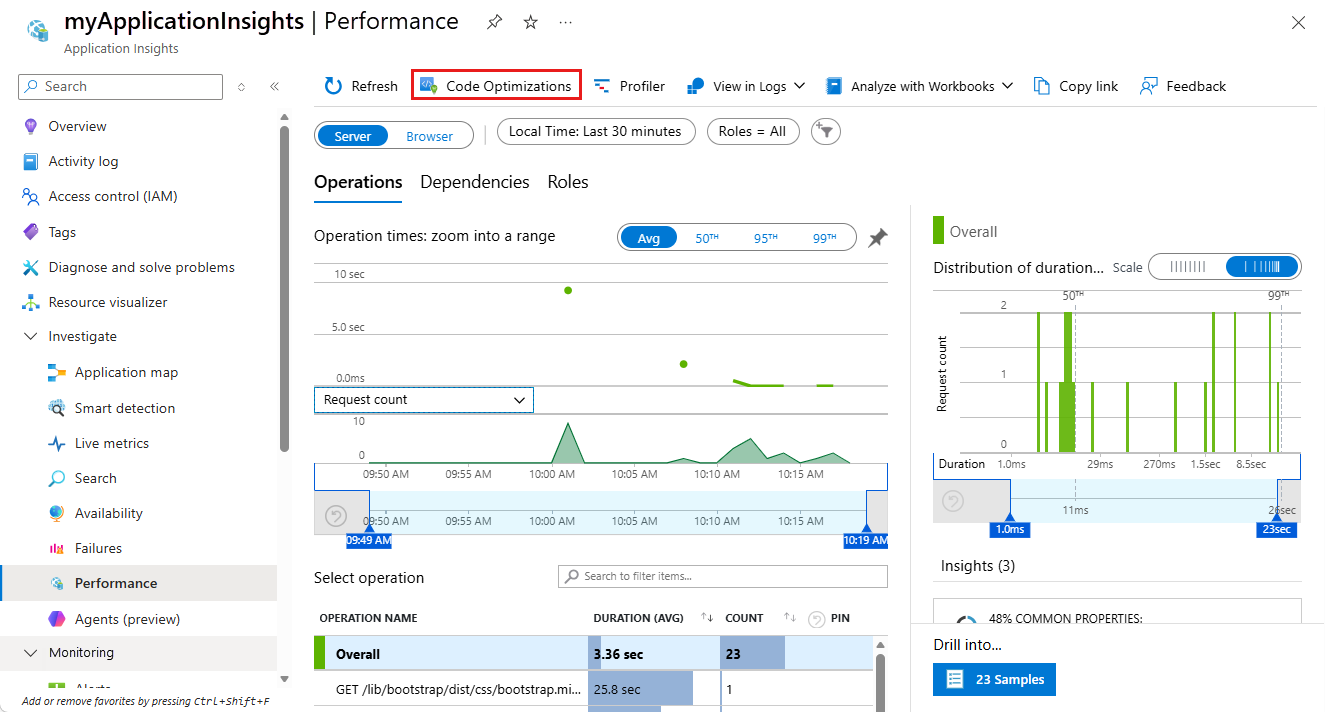
Filtre alanını arayarak veya aşağıdaki filtreleri ayarlayarak birleştirilmiş sonuçları filtreleyebilirsiniz:
| Filtre | Açıklama | Varsayılan |
|---|---|---|
| Zaman Aralığı | Kod İyileştirme sonuçlarını görüntülemek istediğiniz zaman aralığını seçin. | Son 24 Saat |
| Rol | Raporlama hizmetleri makinesine veya iş yüküne atanan rol adı. Application Insights yapılandırması aracılığıyla güncelleştirilebilir. | Tüm Roller |
| İçgörü Türü | İşlemci (CPU), bellek veya engelleme gibi sorunlar türü. | Tüm Türler |
Ardından içgörü sonuçlarındaki sütunları istediğiniz görünüme göre sıralayabilirsiniz; örneğin:
- Performans sorunu
- Bu sorunu içeren profil sayısı
- Üst yöntemin tam adı
Tahmini Bellek ve CPU en yüksek kullanım yüzdelerini yorumlama
Tahmini CPU ve Bellek, uygulamanızdaki etkinlik miktarına göre belirlenir. Bellek ve CPU yüzdelerine ek olarak Kod İyileştirmeleri şunları da içerir:
- Gerçek ayırma boyutları (bayt cinsinden)
- Çağrı kapsamında ayrılmış türlerin dökümü
Hafıza
Bellek için sayı, izleme sırasında yapılan tüm ayırmaların yüzdesidir. Örneğin, bir sorun %24 bellek alıyorsa, bu çağrıdaki tüm ayırmalarınızın %24'ünü harcamış olursunuz.
İşlemci (CPU)
CPU için yüzde, makinenizdeki CPU sayısını (dört çekirdek, sekiz çekirdek vb.) ve izleme süresini temel alır. Örneğin, izlemenizin 10 saniye uzun olduğunu ve 4 CPU'nuz olduğunu varsayalım: toplam 40 saniye CPU süreniz vardır. İçgörü, kod satırının CPU'nun %5'ini kullandığını belirtiyorsa, bu, 40 saniyelik sürenin %5'i veya 2 saniye kullanıldığı anlamına gelir.
İçgörüleri görüntüle
Kod İyileştirmeleri sonuçlarını sıraladıktan ve filtreledikten sonra, bölmede aşağıdaki ayrıntıları görüntülemek için her içgörüyi seçebilirsiniz:
- Performans hatası içgörülerinin ayrıntılı açıklaması.
- Tam çağrı yığını.
- Performans sorununun nasıl düzeltileceğini gösteren öneriler.
- Sorunun eğilim etkisinin ve eşiğinin zaman çizelgesi.
İçgörüler
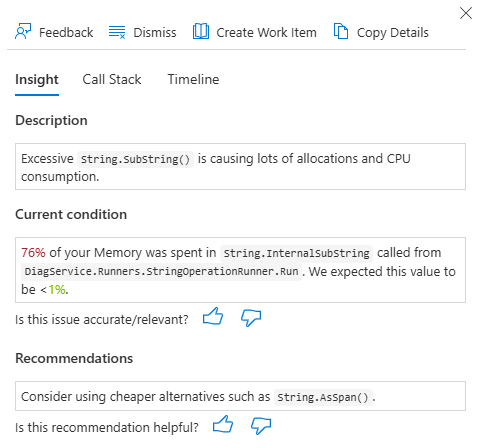
İçgörüler sekmesi aşağıdakileri sağlar:
- Seçili sorunun kısa bir açıklaması.
- Kaynak belleğinizin veya CPU kullanımınızın geçerli koşulu.
- Sorunu çözmek için yapay zeka tarafından oluşturulan bir öneri.
Uyarı
Herhangi bir içgörü görmüyorsanız Kod İyileştirme hizmeti büyük olasılıkla kodunuzda herhangi bir performans sorunu fark etmemiştir. Herhangi bir içgörü ortaya çıkıp çıkmadığını görmek için yeniden kontrol etmeye devam edin.
Çağrı Yığını
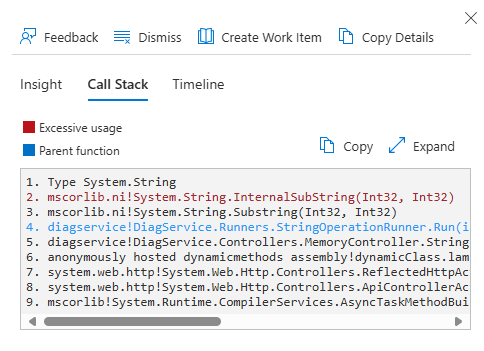
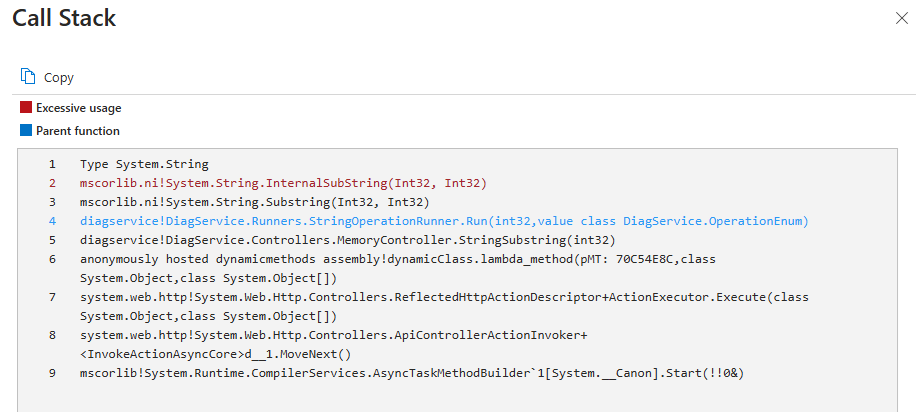
İçgörü ayrıntıları bölmesinde, Çağrı Yığını başlığı altında şunları yapabilirsiniz:
- Performans sorununu çevreleyen tam çağrı yığınını görüntülemek için Genişlet'i seçin
- Çağrı yığınını kopyalamak için Kopyala'yı seçin.
Zaman Çizelgesi
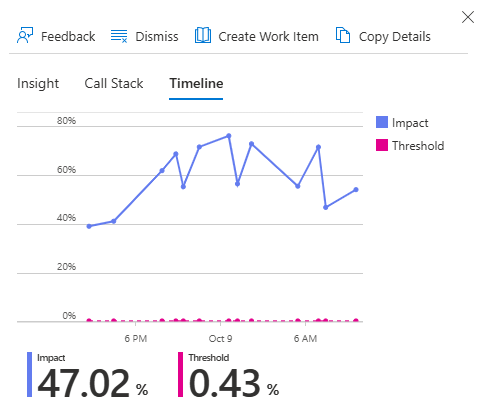
Ayrıntılar bölmesindeki Zaman Çizelgesi'nin altında belirli bir performans sorununun etkisini ve eşiğini gösteren grafiği de görüntüleyebilirsiniz. Sonuçlar, ayarladığınız filtrelere bağlı olarak değişir. Örneğin, bellek "verimsiz String.SubString()" performans sorununun son 24 saat içinde görülen içgörüleri şöyle görünebilir: