Uygulama Analizler Profil Oluşturucu sorunlarını giderme
Bu makalede, Uygulama Analizler Profil Oluşturucu'Analizler kullanmanıza olanak tanıyan sorun giderme adımları ve bilgileri yer alır.
Uygun Profil Oluşturucu uç noktasını mı kullanıyorsunuz?
Şu anda uç nokta değişiklikleri gerektiren tek bölgeler Azure Kamu ve 21Vianet tarafından sağlanan Microsoft Azure'dır.
| Uygulama ayarı | ABD Kamu Bulutu | Çin Bulutu |
|---|---|---|
| Application Analizler ProfilerEndpoint | https://profiler.monitor.azure.us |
https://profiler.monitor.azure.cn |
| Uygulama Analizler Endpoint | https://dc.applicationinsights.us |
https://dc.applicationinsights.azure.cn |
Uygulamanız doğru sürümde mi çalışıyor?
Profil oluşturucu 4.6.2'den sonraki .NET Framework'te desteklenir.
Web uygulamanız bir ASP.NET Core uygulamasıysa, desteklenen en son ASP.NET Core çalışma zamanında çalışıyor olmalıdır.
Doğru Azure hizmet planını mı kullanıyorsunuz?
Profiler şu anda ücretsiz veya paylaşılan uygulama hizmeti planlarında desteklenmemekte. Profiler'ın çalışmaya başlaması için temel planlardan birine yükseltin.
Not
Azure İşlevleri tüketim planı desteklenmez. Bkz. Uygulama Analizler ile canlı Azure İşlevleri uygulamasının profilini oluşturma.
Profil Oluşturucu verilerini doğru zaman çerçevesinde mi arıyorsunuz?
Görüntülemeye çalıştığınız veriler iki haftadan eskiyse, zaman filtrenizi sınırlamayı deneyin ve yeniden deneyin. İzlemeler yedi gün sonra silinir.
Ağ geçidine erişebilir misiniz?
Güvenlik duvarının veya ara sunucuların bu web sayfasına erişiminizi engellemediğini denetleyin.
Zaman aşımları mı görüyorsunuz yoksa Profiler'ın çalışıp çalışmadığını denetlemeniz mi gerekiyor?
Profil oluşturma verileri yalnızca Profil Oluşturucu çalışırken gerçekleşen bir isteğe eklenebildiği durumlarda karşıya yüklenir. Profil oluşturucu saatte iki dakika boyunca veri toplar. Profil oluşturma oturumu başlatarak Profiler'ı da tetikleyebilirsiniz.
Profil oluşturucu, uygulama Analizler kaynağınıza izleme iletileri ve özel olaylar yazar. Profiler'ın nasıl çalıştığını görmek için bu olayları kullanabilirsiniz.
Profiler tarafından Uygulama Analizler kaynağınıza gönderilen izleme iletilerini ve özel olayları arayın.
Uygulama Analizler kaynağınızda üstteki menüden Ara'yı seçin.

İlgili verileri bulmak için aşağıdaki arama dizesini kullanın:
stopprofiler OR startprofiler OR upload OR ServiceProfilerSample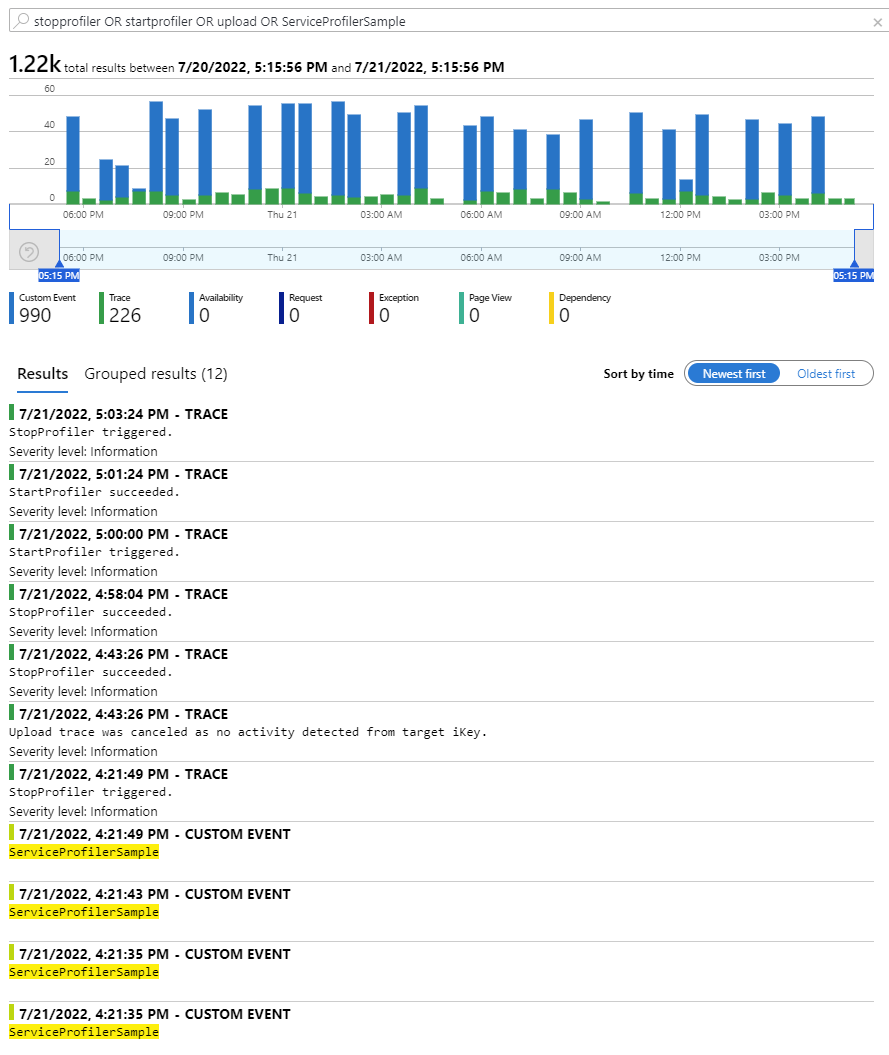
Yukarıdaki arama sonuçları iki yapay zeka kaynağından yapılan aramalara iki örnek içerir:
Profil Oluşturucu çalışırken uygulama istek almıyorsa, iletide karşıya yükleme işleminin etkinlik olmadığı için iptal edildiği açıklanır.
Profiler, Profiler çalışırken gerçekleşen istekleri algıladığında özel olaylar başlattı ve gönderdi.
ServiceProfilerSampleÖzel olay görüntülenirse, bir profilin yakalandığını ve Uygulama Analizler Performansı bölmesinde kullanılabildiğini gösterir.
Hiçbir kayıt görüntülenmezse, Profil Oluşturucu çalışmıyor veya yanıt vermesi çok uzun sürüyor. Azure hizmetinizde Profiler'ın etkinleştirildiğinden emin olun.
Paralel iş parçacıklarında çift sayma
İki veya daha fazla paralel iş parçacığı bir istekle ilişkilendirildiğinde, yığın görüntüleyicisindeki toplam süre ölçümü isteğin süresinden fazla olabilir. Bu durumda, toplam iş parçacığı süresi geçen süreden daha uzundur.
Örneğin, bir iş parçacığı diğerinin tamamlanacağını bekliyor olabilir. Görüntüleyici bu durumu algılamaya çalışır ve ilginç olmayan beklemeyi atlar. Bunu yaparken, kritik olabilecek bilgileri atlamaktansa çok fazla bilgi görüntülemenin yanında hata yapar.
İzlemelerinizde paralel iş parçacıkları gördüğünüzde, isteğin sık erişimli yolunu belirleyebilmeniz için hangi iş parçacıklarının beklediğini belirleyin. Genellikle, hızlı bir şekilde bekleme durumuna geçen iş parçacığı diğer iş parçacıklarını bekler. Diğer iş parçacıklarına odaklanın ve bekleyen iş parçacıklarındaki süreyi yoksayın.
Belirli Azure hizmetinizde Profil Oluşturucu sorunlarını giderme
Aşağıdaki bölümlerde, Azure Uygulaması Hizmetinde veya Azure Cloud Services'da Profil Oluşturucu kullanmayla ilgili sorun giderme adımları anlatılacaktır.
Azure App Service
Profiler'ın düzgün çalışması için şunları yaptığınızdan emin olun:
Web uygulamanızda uygulama Analizler doğru ayarlarla etkinleştirilmiştir.
Application Analizler Profiler3 Webjob çalışıyor. Web işini denetlemek için:
Kudu'ya gidin. Azure portalında:
- App Service örneğinizde sol bölmede Gelişmiş Araçlar'ı seçin.
- Git'i seçin.
Üstteki menüde Araçlar>Web İşleri panosu'nu seçin. Web İşleri bölmesi açılır.
Application Analizler Profiler3 görünmüyorsa App Service uygulamanızı yeniden başlatın.
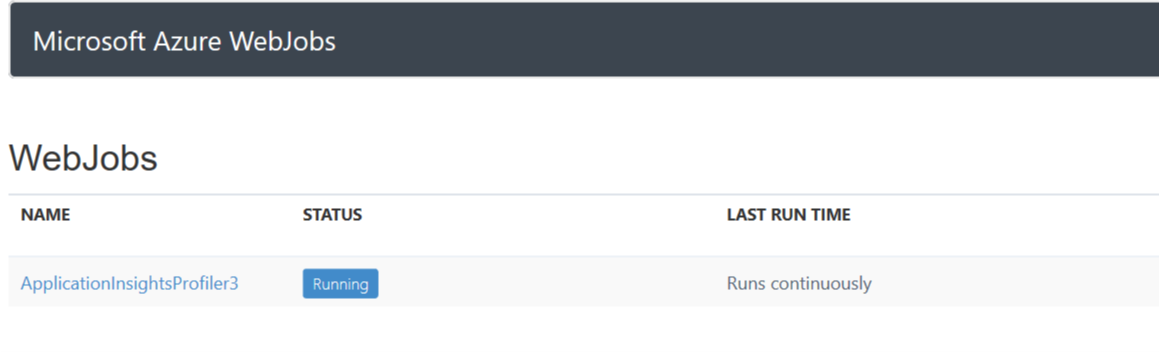
Günlük de dahil olmak üzere Web İşinin ayrıntılarını görüntülemek için Uygulama Analizler Profiler3 bağlantısını seçin. Sürekli Web İşi Ayrıntıları bölmesi açılır.


Profiler hala sizin için çalışmıyorsa günlüğü indirin ve bir Azure desteği bileti gönderin.
Tanılama Hizmetleri site uzantısı durum sayfasını denetleyin
Portaldaki Uygulama Analizler bölmesi aracılığıyla Profiler'ı etkinleştirdiyseniz, Tanılama Hizmetleri site uzantısı tarafından yönetilir. adresine giderek https://{site-name}.scm.azurewebsites.net/DiagnosticServicesbu uzantının durum sayfasını de kontrol edebilirsiniz.
Not
Durum sayfası bağlantısının etki alanı buluta bağlı olarak değişir. Bu etki alanı, App Service için Kudu yönetim sitesiyle aynıdır.
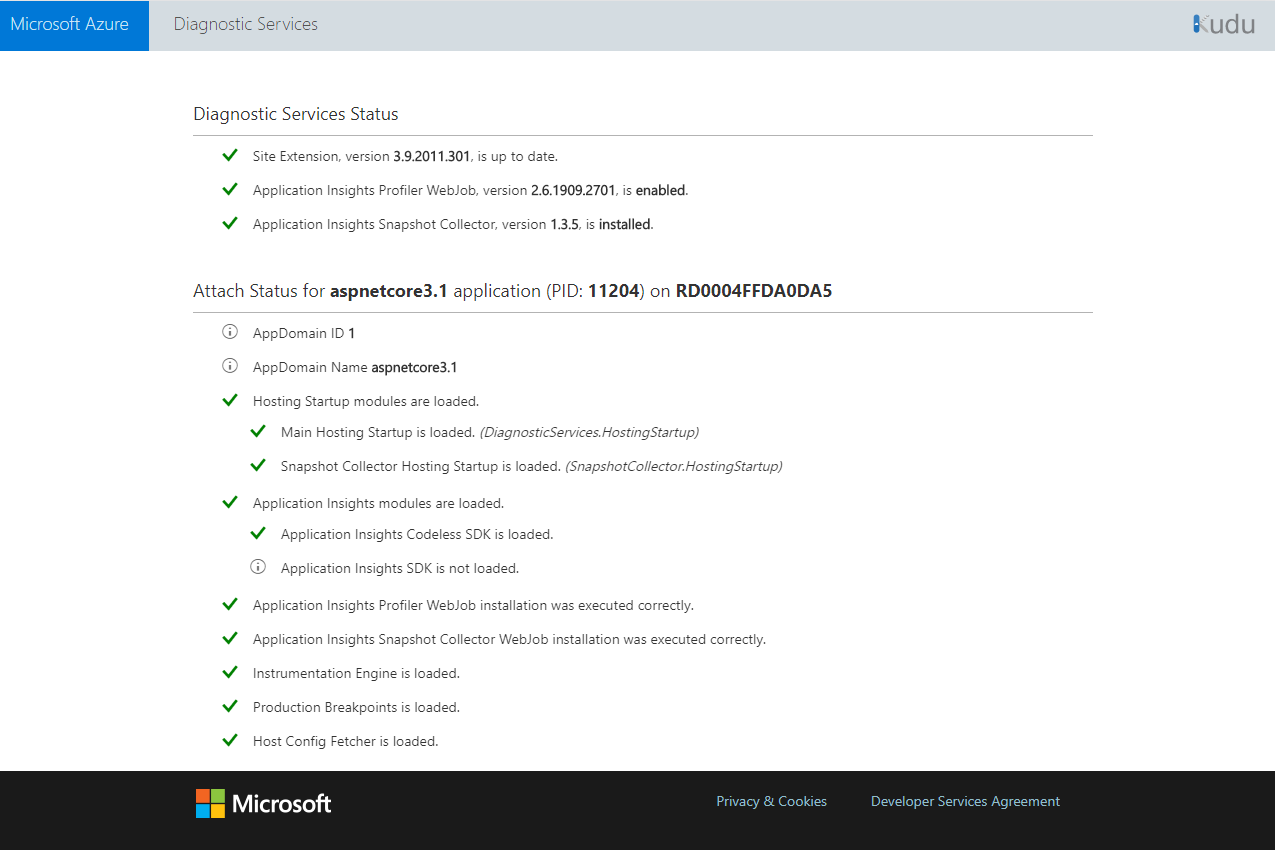
Durum sayfası, Profil Oluşturucu ve Anlık Görüntü Hata Ayıklayıcısı aracılarının yükleme durumunu gösterir. Beklenmeyen bir hata oluştuysa, düzeltme adımlarıyla birlikte görüntülenir.
App Service için Kudu yönetim sitesini kullanarak bu durum sayfasının temel URL'sini alabilirsiniz:
- App Service uygulamanızı Azure portalında açın.
- Gelişmiş Araçlar’ı seçin.
- Git'i seçin.
- Kudu yönetim sitesinde:
- URL'ye
/DiagnosticServicesekleyin. - Gir'i seçin.
- URL'ye
gibi https://<kudu-url>/DiagnosticServicesbiter.
Durum sayfası aşağıdaki örneğe benzer şekilde görünür.
Not
Application Analizler Profiler'ın kodsuz yüklemesi .NET Core destek ilkesini izler. Desteklenen çalışma zamanları hakkında daha fazla bilgi için bkz . .NET Core destek ilkesi.
El ile yükleme
Profiler'ı yapılandırdığınızda, web uygulamasının ayarlarında güncelleştirmeler yapılır. Gerekirse, güncelleştirmeleri el ile uygulayabilirsiniz.
Çok fazla etkin profil oluşturma oturumu
Azure Uygulaması Hizmeti'nde bir kerede yalnızca bir profil oluşturma oturumu sınırı vardır. Bu sınır, app service planında çalışan tüm uygulamalar ve dağıtım yuvaları genelinde VM düzeyinde uygulanır. Bu sınır Sorunları tanılama ve çözme, Kudu ve Uygulama Analizler Profil Oluşturucu aracılığıyla başlatılan profil oluşturma oturumlarına eşit olarak uygulanır. Profil Oluşturucu, başka bir kullanıcı zaten çalışırken bir oturum başlatmayı denerse, Uygulama Günlüğüne ve ayrıca Application Analizler Profiler3 için sürekli Web İşi günlüğüne bir hata kaydedilir.
Günlüklerde aşağıdaki iletilerden birini görebilirsiniz:
Microsoft.ServiceProfiler.Exceptions.TooManyETWSessionExceptionError: StartProfiler failed. Details: System.Runtime.InteropServices.COMException (0xE111005E): Exception from HRESULT: 0xE111005E
Hata kodu 0xE111005E, başka bir oturum zaten çalıştığından profil oluşturma oturumunun başlatılamadığını gösterir.
Hatayı önlemek için bazı web uygulamalarını farklı bir App Service Planına taşıyın veya bazı uygulamalarda Profiler'ı devre dışı bırakın. Dağıtım yuvaları kullanıyorsanız kullanılmayan yuvaları durdurduğuna emin olun.
Dağıtım hatası: Dizin Boş Değil 'D:\home\site\wwwroot\App_Data\jobs'
Web uygulamanızı Profiler'ın etkin olduğu bir Web Apps kaynağına yeniden dağıtıyorsanız aşağıdaki iletiyi görebilirsiniz:
"Dizin Boş Değil 'D:\home\site\wwwroot\App_Data\jobs'"
Web Dağıtımı'nın betiklerden veya Azure Pipelines'dan çalıştırılması durumunda bu hata oluşur. Web Dağıtımı görevine aşağıdaki dağıtım parametrelerini ekleyerek sorunu çözün:
-skip:Directory='.*\\App_Data\\jobs\\continuous\\ApplicationInsightsProfiler.*' -skip:skipAction=Delete,objectname='dirPath',absolutepath='.*\\App_Data\\jobs\\continuous$' -skip:skipAction=Delete,objectname='dirPath',absolutepath='.*\\App_Data\\jobs$' -skip:skipAction=Delete,objectname='dirPath',absolutepath='.*\\App_Data$'
Bu parametreler Application Analizler Profiler tarafından kullanılan klasörü siler ve yeniden dağıtma işleminin engelini kaldırır. Şu anda çalışmakta olan Profiler örneğini etkilemez.
Uygulama Analizler Profil Oluşturucu çalışıyor mu?
Profil oluşturucu, web uygulamasında sürekli bir Web İşi olarak çalışır. Web uygulaması kaynağını Azure portalında açabilirsiniz. Web İşleri bölmesinde Application Analizler Profiler durumunu denetleyin. Çalışmıyorsa daha fazla bilgi edinmek için Günlükler'i açın.
VM'ler ve Azure Cloud Services
Profiler'ın Azure Tanılama tarafından doğru yapılandırılıp yapılandırılmadığını görmek için:
Dağıtılan Azure Tanılama yapılandırmasının içeriğinin beklediğiniz gibi olduğunu doğrulayın.
Azure Tanılama'in Profiler komut satırında uygun iKey değerini geçirdiğinden emin olun.
Profiler'ın çalışıp çalıştırılmadığını ancak bir hata döndürip döndürmediğini görmek için Profil Oluşturucu günlük dosyasını denetleyin.
Azure Tanılama yapılandırmak için kullanılan ayarları denetlemek için:
Sanal makinede (VM) oturum açın.
Günlük dosyasını bu konumda açın. Eklenti sürümü makinenizde daha yeni olabilir.
VM'ler için:
c:\WindowsAzure\logs\Plugins\Microsoft.Azure.Diagnostics.PaaSDiagnostics\1.11.3.12\DiagnosticsPlugin.logAzure Cloud Services için:
c:\logs\Plugins\Microsoft.Azure.Diagnostics.PaaSDiagnostics\1.11.3.12\DiagnosticsPlugin.logdosyasında, Azure Tanılama yapılandırmak üzere VM'ye geçirilen ayarları bulmak için dizeyi
WadCfgarayın.Profil Oluşturucu havuzu tarafından kullanılan iKey değerinin doğru olup olmadığını denetleyin.
Profiler'ı başlatan komut satırını denetleyin. Komut satırı bağımsız değişkenleri aşağıdaki dosyadadır (sürücü veya
d:olabilirc:ve dizin gizlenmiş olabilir):VM'ler için:
C:\ProgramData\ApplicationInsightsProfiler\config.jsonAzure Cloud Services için:
D:\ProgramData\ApplicationInsightsProfiler\config.jsonProfil Oluşturucu komut satırındaki iKey değerinin doğru olduğundan emin olun.
Önceki config.json dosyasında bulunan yolu kullanarak adlı
BootstrapN.logProfil Oluşturucu günlük dosyasını denetleyin. Şunları görüntüler:- Profiler'ın kullandığı ayarları gösteren hata ayıklama bilgileri.
- Profiler'dan durum ve hata iletileri.
Dosyayı bulabilirsiniz:
VM'ler için:
C:\WindowsAzure\Logs\Plugins\Microsoft.Azure.Diagnostics.IaaSDiagnostics\1.17.0.6\ApplicationInsightsProfilerAzure Cloud Services için:
C:\Logs\Plugins\Microsoft.Azure.Diagnostics.IaaSDiagnostics\1.17.0.6\ApplicationInsightsProfilerUygulamanız istek alırken Profil Oluşturucu çalışıyorsa şu ileti görüntülenir: "iKey'den etkinlik algılandı."
İzleme karşıya yüklenirken şu ileti görüntülenir: "İzlemeyi karşıya yüklemeye başlayın."
Ağ proxy'si veya güvenlik duvarı kurallarını düzenleme
Uygulamanız bir ara sunucu veya güvenlik duvarı aracılığıyla İnternet'e bağlanıyorsa, Profil Oluşturucu ile iletişim kurmak için kuralları güncelleştirmeniz gerekebilir.
Application Analizler Profiler tarafından kullanılan IP'ler Azure İzleyici hizmet etiketine eklenir. Daha fazla bilgi için hizmet etiketleri belgelerine bakın.
Destek
Hala yardıma ihtiyacınız varsa Azure portalında bir destek bileti gönderin. Hata iletisindeki bağıntı kimliğini ekleyin.
Geri Bildirim
Çok yakında: 2024 boyunca, içerik için geri bildirim mekanizması olarak GitHub Sorunları’nı kullanımdan kaldıracak ve yeni bir geri bildirim sistemiyle değiştireceğiz. Daha fazla bilgi için bkz. https://aka.ms/ContentUserFeedback.
Gönderin ve geri bildirimi görüntüleyin