Not
Bu sayfaya erişim yetkilendirme gerektiriyor. Oturum açmayı veya dizinleri değiştirmeyi deneyebilirsiniz.
Bu sayfaya erişim yetkilendirme gerektiriyor. Dizinleri değiştirmeyi deneyebilirsiniz.
Bicep dosyasını dağıtmak için Visual Studio Code'ı Bicep uzantısıyla kullanabilirsiniz. Bicep uzantısı, Visual Studio Code'da Bicep dosyalarını dağıtmak için iki seçenek sağlar: Dağıtım Bölmesi ve Dağıtma Komutu. Dağıtım Bölmesi'nin hızlı geri bildirim, doğrulama ve olası senaryoları değerlendirme özellikleri yazma sırasında hızlı yineleme için kullanışlıdır. Başlat ve unut tipi bir dağıtım deneyimi için ise Dağıtma Komutu daha kullanışlıdır.
Dağıtım Paneli
Dağıtım bölmesi VS Code'da doğrulama, dağıtım ve durum işlemleri gerçekleştirmek için Azure hesabınıza erişebilen etkileşimli bir kullanıcı arabirimi sağlar ve düzenleyiciden çıkmadan anında geri bildirim sağlar.
Dağıtım bölmesini kullanmak için:
VS Code'da bir
.bicepveya.bicepparamdosyasını açın.Dağıtım bölmesini açmanın iki yolu vardır:
Aşağıdaki ekran görüntüsünde gösterildiği gibi sağ üst köşedeki Dağıtım bölmesini göster düğmesini seçin:
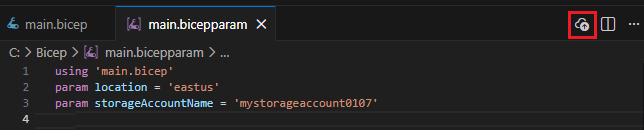
Varsayılan olarak VS Code, dağıtım bölmesini yan tarafta açar. Yeni bir sekmede açmak için düğmeyi seçerken Alt tuşunu basılı tutun.
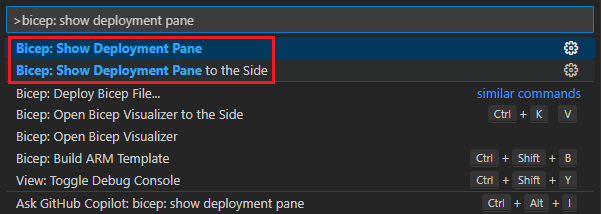
Dağıtım bölmesini açmanın bir diğer yolu da komut paletini kullanmaktır. Ctrl+ ShiftP+ basın, ardından Dağıtım Bölmesini Göster'i veya Yan Tarafta Dağıtım Bölmesini Göster'i seçin.
Dağıtım bölmesi aşağıdaki ekran görüntüsünde gösterildiği gibi görünür:
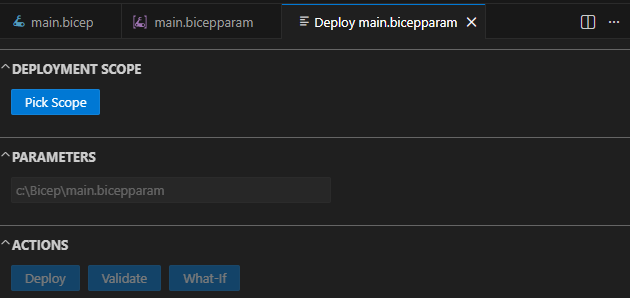
Dağıtım kapsamını tanımlamak için Kapsam Seç'i seçin. Kimlik doğrulamasından sonra, istediğiniz dağıtımın aboneliğini ve kaynak grubunu seçebilirsiniz.
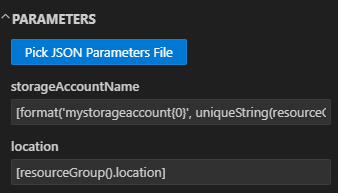
Dağıtım bölmesi bir .bicep dosyası için açıldıysa, istediğiniz parametre değerlerini doldurun veya JSON Parametre Dosyası Seç'i seçerek bir JSON parametre dosyası seçin.
İstediğiniz eylemi seçin: Dağıt, Doğrula veya Varsayım.
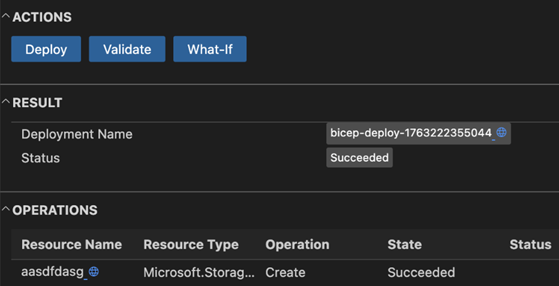
Dağıtım: Azure'a dağıtılır ve tanımlı çıktıyı içeren sonuç dağıtım bölmesinde gösterilir.
Aşağıdaki ekran görüntüsünde başarılı bir dağıtım gösterilmektedir. Azure portalında dağıtımı veya tek tek kaynakları görüntülemek için mavi küre simgesini seçebilirsiniz.
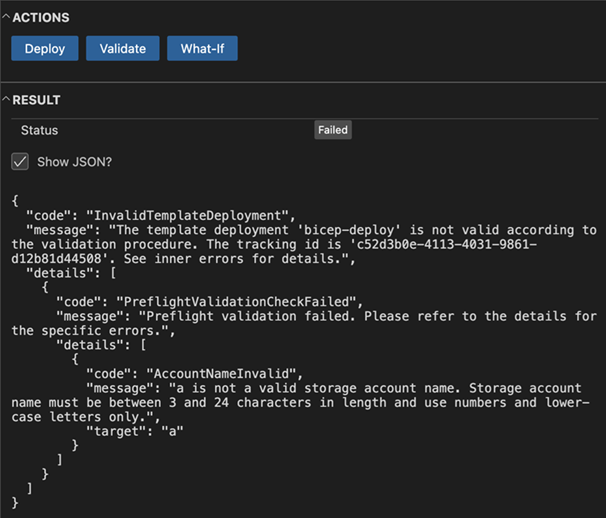
Doğrulama: Kaynakların, parametrelerin ve ilkelerin gerçek dağıtım ortamında doğru olduğundan emin olarak Azure'da Bicep dosyasının çalışma zamanı doğrulamasını gerçekleştirir. Yalnızca çevrimdışı doğrulama gerçekleştiren bir linterden farklı olarak bu doğrulama, olası dağıtım sorunlarını algılamak için Azure ile etkileşim kurar.
Aşağıdaki ekran görüntüsünde doğrulama hatası örneği gösterilmektedir.
Durum: Bir Durum analizini doğrudan dağıtım bölmesinden yürütür. Bölme, planlanan değişiklikleri gösteren sonuçları gösterir. Bu, Azure PowerShell ve Azure CLI'daki durum komutuyla aynı işlevi gerçekleştirir. Daha fazla bilgi için bkz Bicep dağıtım olasılık senaryosu operasyonu
.bicep veya .bicepparam dosyalarınızdaki değişiklikleri yinelerken dağıtım bölmesini açık tutabilirsiniz. Yukarıdaki eylemlerden birini kaydedip yeniden çalıştırırsanız, eylemler güncelleştirilmiş dosyalarınızda çalışır.
Dağıtma Komutu
Herhangi bir kapsamda dağıtım yapabilirsiniz. Bu makalede bir kaynak grubuna nasıl dağıtılacağı gösterilmektedir.
Visual Studio Code'da açık bir Bicep dosyasından komutunu bulmanın üç yolu vardır:
AÇIK DÜZENLEYICILER altındaki dosya yerine Gezgin bölmesinden Bicep dosya adına sağ tıklayın:
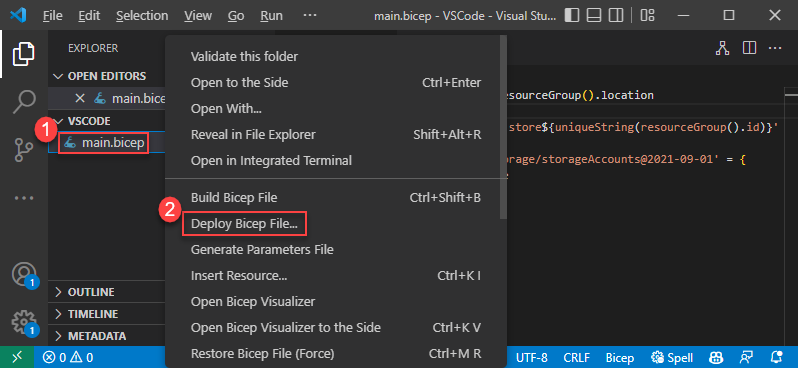
Bicep dosyasının içinde herhangi bir yere sağ tıklayın ve ardından Bicep Dosyasını Dağıt'ı seçin.
Görünüm menüsünden Komut Paleti'ni seçin ve ardından Bicep: Bicep Dosyasını Dağıt'ı seçin.
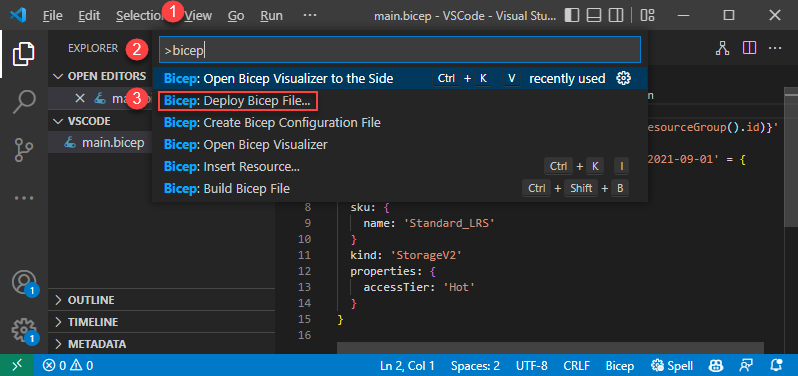
Komutu seçtikten sonra, değerleri girmek için sihirbazı izleyin:
Oturum açmadıysanız, oturum açma işlemini tamamlamak için istemde sağlanan yönergeleri izleyin.
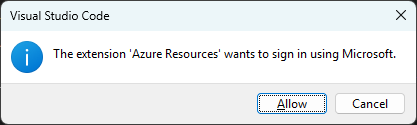
Uyarı
Visual Studio Code'daki Bicep deploy komutu, kimlik doğrulamasını yönetmek için yeni yerleşik kimlik doğrulama API'sini kullanır. bicepconfig.json bulut profillerini kullanmaz. Özel bir bulutta oturum açmak için Yönet>Ayarlar>Uzantısı>Microsoft hesapları>Microsoft Bağımsız Bulut'u seçin. Şu anda birden çok oturum açmış hesap desteklenmez.
Kaynak grubunu seçin veya oluşturun.
Parametrelerin değerlerini girmek için bir parametre dosyası veya Yok seçin:

Yok'u seçerseniz, parametrelerin değerlerini girin:
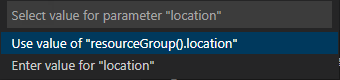
Değerleri girdikten sonra, bu dağıtımda kullanılan değerlerden parametre dosyası oluşturma seçeneğiniz vardır:
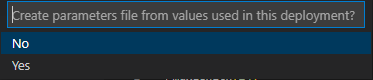
Evet'i seçerseniz, aynı klasörde Bicep-file-name.parameters.json<>bir parametre dosyası oluşturulur.
Visual Studio Code komutları ve Bicep dosyaları oluşturmak için Visual Studio Code'u kullanma hakkında daha fazla bilgi için bkz. Visual Studio Code ile Bicep dosyaları oluşturma.
Sonraki Adımlar
- Dağıtım komutları hakkında daha fazla bilgi için bkz . Azure CLI ve Azure PowerShell ile Bicep dosyalarını dağıtma.
- Bicep dosyasını dağıtmadan önce değişiklikleri önizlemek için Bicep dağıtımı what-if işlemi bölümüne bakın.