Not
Bu sayfaya erişim yetkilendirme gerektiriyor. Oturum açmayı veya dizinleri değiştirmeyi deneyebilirsiniz.
Bu sayfaya erişim yetkilendirme gerektiriyor. Dizinleri değiştirmeyi deneyebilirsiniz.
Şunlar için geçerlidir: Azure SQL Managed Instance
SQL Server Management Studio (SSMS) kullanarak SQL Server ile Azure SQL Managed Instance arasında link yapılandırmayı öğrenin. Bağlantı, veritabanlarınızı birincil kopyanızdan ikincil kopyaya neredeyse gerçek zamanlı olarak çoğaltır.
Bağlantıyı oluşturduktan sonra, geçiş veya olağanüstü durum kurtarma için ikincil çoğaltma biriminize devredebilirsiniz.
Not
- Bağlantıyı betikleri kullanarak da yapılandırabilirsiniz.
- SQL Server 2022 CU10 itibariyle Azure SQL Managed Instance'ın ilk birincil olarak yapılandırılması desteklenmektedir.
Genel bakış
Veritabanlarını birincil kopyanızdan ikincil replikaya çoğaltmak için bağlantı özelliğini kullanın. SQL Server 2022 için ilk birincil SQL Server veya Azure SQL Managed Instance olabilir. SQL Server 2019 ve önceki sürümler için ilk birincil SQL Server olmalıdır. Bağlantıyı yapılandırdıktan sonra, ilk birincil veritabanı ikincil kopyaya çoğaltılır.
Birincil ve ikincil replika arasındaki karma bir ortamda sürekli veri replikasyonu için bağlantıyı yerinde bırakmayı seçebilir veya veritabanını ikincil replika üzerine devrederek Azure'a geçiş yapabilir ya da olağanüstü durum kurtarma gerçekleştirebilirsiniz. SQL Server 2019 ve önceki sürümlerde, Azure SQL Managed Instance'a yük devretme işlemi bağlantıyı keser ve geri yük devretme desteklenmez. SQL Server 2022 ve SQL Server 2025 ile bağlantıyı sürdürme ve iki çoğaltma arasında ileri geri geçiş yapma seçeneğiniz vardır.
İkincil yönetilen örneğinizi yalnızca olağanüstü durum kurtarma için kullanmayı planlıyorsanız karma yük devretme avantajını etkinleştirerek lisanslama maliyetlerinden tasarruf edebilirsiniz.
SQL Server ile Azure SQL Managed Instance arasındaki bağlantıyı el ile ayarlamak için bu makaledeki yönergeleri kullanın. Bağlantıyı oluşturduktan sonra, kaynak veritabanınızın hedef ikincil çoğaltmanızda salt okunur bir kopyası oluşturulur.
Önkoşullar
Bağlantı aracılığıyla veritabanlarınızı ikincil bir kopyaya çoğaltmak için aşağıdaki önkoşullara ihtiyacınız vardır:
- Etkin bir Azure aboneliği. Aboneliğiniz yoksa ücretsiz bir hesap oluşturun.
- Gerekli hizmet güncellemesi yüklenmiş desteklenen SQL Server sürümü.
- Azure SQL Managed Instance. Eğer yoksa başlayın .
- SQL Server Management Studio v19.2 veya üzeri.
- Düzgün hazırlanmış bir ortam.
Aşağıdakileri göz önünde bulundurun:
- Bağlantı özelliği, bağlantı başına bir veritabanını destekler. Bir örnekten birden çok veritabanını çoğaltmak için her bir veritabanı için bir bağlantı oluşturun. Örneğin, 10 veritabanını SQL Managed Instance çoğaltmak için 10 ayrı bağlantı oluşturun.
- SQL Server ile SQL Managed Instance arasındaki harmanlama aynı olmalıdır. Harmanlama ayarındaki bir uyumsuzluk, sunucu adı büyük/küçük harflerinde farklılıklara yol açabilir ve bu da SQL Server'ın SQL Managed Instance'a başarılı bir şekilde bağlanmasını engelleyebilir.
- İlk SQL Server birincil sunucusundaki 1475 hatası,
COPY ONLYseçeneği olmadan tam bir yedekleme yaparak yeni bir yedekleme zinciri başlamanız gerektiğini belirtir. - SQL Managed Instance'tan SQL Server 2025'e bağlantı oluşturmak veya yük devretme yapmak için, SQL Managed Instance'ı SQL Server 2025 güncelleme ilkesi ile yapılandırmanız gerekir. SQL Managed Instance'dan SQL Server 2025'e veri çoğaltma ve yük devretme, eşleşmeyen bir güncelleştirme ilkesiyle yapılandırılmış örnekler tarafından desteklenmez.
- SQL Managed Instance'ten SQL Server 2022'ye bağlantı oluşturmak veya yük devretmek için SQL yönetilen örneğinizi SQL Server 2022 güncelleştirme ilkesi ile yapılandırmanız gerekir. SQL Managed Instance'tan SQL Server 2022'ye veri çoğaltma ve yük devretme, uyumsuz bir güncelleştirme politikasıyla yapılandırılmış örnekler tarafından desteklenmez.
- Desteklenen bir SQL Server sürümünden, Always-up-to-date güncelleştirme ilkesiyle yapılandırılmış bir SQL Managed Instance’a bir bağlantı oluşturabilirsiniz, ancak SQL Managed Instance’a yük devredildikten sonra verileri çoğaltamaz veya SQL Server örneğinize geri döndüremezsiniz.
İzinler
SQL Server için sysadmin izinlerine sahip olmanız gerekir.
Azure SQL Managed Instance için SQL Managed Instance Katkıda Bulunan rolünün üyesi olmanız veya aşağıdaki özel rol izinlerine sahip olmanız gerekir:
| Microsoft. Sql/ kaynak | Gerekli izinler |
|---|---|
| Microsoft.Sql/managedInstances | /oku, /yaz |
| Microsoft.Sql/managedInstances/hybridCertificate | /eylem |
| Microsoft.Sql/managedInstances/databases | /okuma, /silme, /yazma, /tamamlaGeriYükleme/eylem, /yedekleriOku/eylem, /geriYüklemeDetayları/okuma |
| Microsoft.Sql/managedInstances/distributedAvailabilityGroups | /oku, /yaz, /sil, /rolüAyarla/action |
| Microsoft.Sql/managedInstances/endpointCertificates | /okumak |
| Microsoft.Sql/managedInstances/hybridLink | /oku, /yaz, /sil |
| Microsoft. Sql/managedInstances/serverTrustCertificates | /yaz, /sil, /oku |
Veritabanlarını hazırlama
SQL Server ilk birincil dosyanızsa veritabanınızın yedeğini oluşturmanız gerekir. Azure SQL Managed Instance otomatik olarak yedekleme aldığından, SQL Managed Instance ana sunucunuzsa bu adımı atlayın.
Bir bağlantı oluşturduğunuzda, birincil ve ikincil çoğaltmalar arasındaki ilk tohumlama, birincil çoğaltmadaki veritabanının tam yedeğini alarak, ikincil çoğaltmaya aktararak ve orada geri yükleyerek gerçekleşir. Tam yedeklemeyi aldığınızda, yedeklemenin WITH CHECKSUM geçerli olduğundan ve bozulma olmadığından emin olmak için seçeneğini kullanmanızı öneririz. Daha fazla bilgi için bkz. BACKUP (Transact-SQL).
Veritabanınızı SQL Server yedeklemek için SSMS'yi kullanın. Şu adımları izleyin:
- SQL Server'a SQL Server Management Studio içinde bağlanarak.
- Object Explorer'da veritabanına sağ tıklayın, Tasks üzerine gelin ve Back up öğesini seçin.
- Yedekleme türü için Tam'ı seçin.
- Yedekleme için kullanılan seçeneğin, yeterli boş depolama alanına sahip bir diskin yedekleme yolu olarak ayarlandığından emin olun.
- (İsteğe bağlı ancak önerilir) Media Seçenekleri sekmesinde, medyaya yazmadan önce sağlama toplamı gerçekleştir kutusunu işaretleyin SQL Server'ın yedeklemenin bütünlüğünü oluşturulduktan sonra doğrulamasını sağlamak için.
- Tam yedeklemeyi tamamlamak için Tamam'ı seçin.
Daha fazla bilgi için bkz. Tam Veritabanı Yedekleme Oluşturma.
Not
Bağlantı yalnızca kullanıcı veritabanlarını çoğaltmayı destekler. Sistem veritabanlarının çoğaltması desteklenmez. veya masteriçinde msdb depolanan örnek düzeyi nesneleri çoğaltmak için bunları betikleyin ve hedef örnekte T-SQL betiklerini çalıştırın.
Veritabanını çoğaltmak için bağlantı oluşturma
Aşağıdaki adımlarda, SSMS'deki Yeni Yönetilen Örnek Bağlantısı sihirbazını kullanarak birincil ve ikincil çoğaltmalarınız arasında bir bağlantı oluşturun.
Bağlantıyı oluşturduktan sonra, kaynak veritabanınızın hedef ikincil çoğaltmanızda salt okunur bir kopyası oluşturulur.
SSMS'yi açın ve ilk birincil bilgisayarınıza bağlanın.
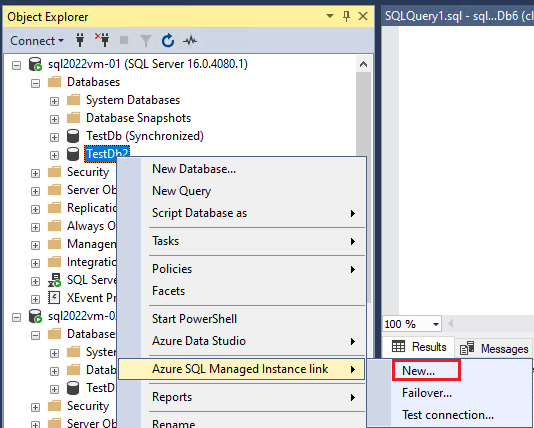
Object Explorer'da, ikincil veritabanına bağlamak istediğiniz veritabanına sağ tıklayın, Azure SQL Managed Instance bağlantısı üzerine gelin ve Yeni... öğesini seçin. Yeni Managed Instance bağlantısı sihirbazını açmak için . SQL Server sürümünüz desteklenmiyorsa bu seçenek bağlam menüsünde kullanılamaz.
Sihirbazın Giriş sayfasında İleri'yi seçin.
Bağlantı Seçeneklerini Belirt sayfasında, bağlantınız için bir ad belirtin. Birden çok veritabanı seçerseniz sihirbaz, veritabanı adını otomatik olarak sağladığınız adın sonuna ekler, böylece kendiniz eklemeniz gerekmez. Bağlantı sorunlarını gidermeyi etkinleştirmek istiyorsanız ve iki yönlü olağanüstü durum kurtarma için bağlantıyı kullanmayı planlıyorsanız, SQL Server 2022 veya SQL Server 2025 için kutuları işaretleyin. İleri'yi seçin.
Gereksinimler sayfasında sihirbaz, ikincil bilgisayarınıza bağlantı oluşturmak için gereksinimleri doğrular. Tüm gereksinimler doğrulandıktan sonra İleri'yi seçin veya karşılanmayan gereksinimleri çözün ve ardından Doğrulamayı Yeniden Çalıştır'ı seçin.
Veritabanı Seç sayfasında, bağlantı aracılığıyla ikincil replikanıza kopyalamak istediğiniz veritabanını seçin. Birden çok veritabanının seçilmesi, her bağlantı için bir tane olan birden çok dağıtılmış kullanılabilirlik grubu oluşturur. İleri'yi seçin.
İkincil Çoğaltma Belirt sayfasında İkincil çoğaltma ekle'yi seçerek ikincil çoğaltmanızı ekleyin. İlk birincil SQL Server ise, bu eylem Azure penceresine Sign In açar. İlk birincil SQL Managed Instance ise, bu eylem Sunucuya bağlan iletişim kutusunu açar.
- İlk birincil SQL Server için Azure oturum açın, açılan listeden abonelik, kaynak grubu ve ikincil SQL yönetilen örneğini seçin. Sunucuya Bağlan iletişim kutusunu açmak için Login öğesini seçin ve ardından veritabanınızı çoğaltmak istediğiniz SQL Managed Instance bağlanın. Oturum açma penceresinde Başarılı Giriş mesajını gördüğünüzde, pencereyi kapatıp Yeni Yönetilen Örnek bağlantısı sihirbazına dönmek için OK'ye tıklayın.
- İlk birincil SQL Managed Instance için veritabanınızı çoğaltmak istediğiniz SQL Server örneğine bağlanın.
Not
Zaten var olan bir kullanılabilirlik grubuna bağlantı oluşturmak için, İkincil Çoğaltma Belirt sayfasının Uç Noktalar sekmesindeki Uç Nokta URL'si alanında var olan dinleyicinin IP adresini sağlayın.
İkincil çoğaltmanızı ekledikten sonra, gerekirse Uç Nokta ayarlarını değiştirmek için sihirbazdaki sekmeleri kullanın ve kalan sekmelerde yedeklemeler ve uç nokta bağlantısıyla ilgili bilgileri gözden geçirin. Devam etmeye hazır olduğunuzda İleri'yi seçin.
SQL Managed Instance ilk birincil sayfanızsa, sihirbazdaki sonraki sayfa Login Azure sayfasıdır. Gerekirse yeniden oturum açın ve İleri'yi seçin. SQL Server ilk birincil sayfanız olduğunda bu sayfa kullanılamaz.
Doğrulama sayfasında tüm doğrulamaların başarılı olduğundan emin olun. Herhangi bir hata olursa, bunları çözün ve doğrulamayı yeniden çalıştırın. Hazır olduğunuzda İleri'yi seçin.
Özet sayfasında yapılandırmanızı bir kez daha gözden geçirin. İsteğe bağlı olarak, gelecekte aynı bağlantıyı kolayca yeniden oluşturabilmeniz için bir betik oluşturmak amacıyla Betik'i seçin. Bağlantıyı oluşturmaya hazır olduğunuzda Son'u seçin.
Yürütme eylemleri sayfası, her eylemin ilerleme durumunu görüntüler.
Tüm adımlar tamamlandıktan sonra, Sonuçlar sayfasında başarıyla tamamlanan eylemlerin yanında onay işaretleri gösterilir. Artık pencereyi kapatabilirsiniz.
Çoğaltılmış veritabanını görüntüleme
Bağlantıyı oluşturduktan sonra veritabanı ikincil replikaya çoğaltır. Veritabanı boyutuna ve ağ hızına bağlı olarak, veritabanı başlangıçta ikincil çoğaltmada Geri Yükleme durumunda olabilir. İlk yükleme tamamlandıktan sonra veritabanı ikincil kopyaya geri yüklenir ve salt okunur iş yükleri için hazır hale getirilir.
Çoğaltılan veritabanının Synchronized durumunu görüntülemek için her iki çoğaltmada da SSMS'de Object Explorer kullanın.
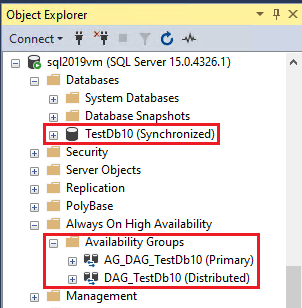
Her bağlantı için oluşturulan dağıtılmış kullanılabilirlik grubunu görüntülemek için Always On Yüksek Kullanılabilirlik ve Kullanılabilirlik Grupları'nı genişletin.
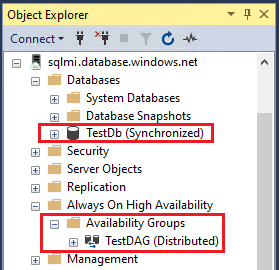
Hangi örneğin birincil olduğundan bağımsız olarak, SQL Server bağlı dağıtılmış kullanılabilirlik grubuna sağ tıklayıp Show Dashboard öğesini seçerek dağıtılmış kullanılabilirlik grubundaki bağlı veritabanının durumunu gösteren dağıtılmış kullanılabilirlik grubunun panosunu görüntüleyebilirsiniz.
İlk işlem günlüğü yedeğini alma
SQL Server ilk birincil ise, ilk hazırlama tamamlandıktan sonra SQL Server'da işlem günlüğü yedeğini alın. Bu noktada, veritabanı artık Azure SQL Managed Instance'da Restoring... durumunda değildir. Ardından, SQL Server birincil roldeyken aşırı günlük büyümesini en aza indirmek için SQL Server işlem günlüğü yedeklemelerini düzenli olarak alın.
birincil SQL Managed Instance ise, Azure SQL Managed Instance otomatik olarak günlük yedeklemeleri aldığından herhangi bir işlem yapmanız gerekmez.
Bağlantı bırak
Artık gerekli olmadığından veya onarılamaz durumda olduğundan ve yeniden oluşturulması gerektiğinden bağlantıyı bırakmak istiyorsanız, SQL Server Management Studio (SSMS) kullanarak bunu yapabilirsiniz.
Örneğinize bağlandıktan sonra SSMS'nin Object Explorer içindeki aşağıdaki menü seçeneklerinden bağlantıyı silebilirsiniz:
- AlwaysOn Kullanılabilirlik Grupları>Kullanılabilirlik Grupları> İlgili dağıtılmış kullanılabilirlik grubu adına sağ tıklayın ve >Sil... seçeneğini tıklayın.
- Databases>>Azure SQL Managed Instance bağlantısıyla ilişkilendirilmiş veritabanına sağ tıklayın>Delete...
Sorun giderme
Bağlantıyı oluştururken hata iletisiyle karşılaşırsanız hata iletisini seçerek hatayla ilgili ek ayrıntılar içeren bir pencere açın.
Bağlantıyla çalışırken bir hatayla karşılaşırsanız, SSMS sihirbazı başarısız olan adımda yürütmeyi durdurur ve yeniden başlatamazsınız. Sorunu giderin. Gerekirse, bağlantıyı ayarlarken oluşturduğunuz takdirde, dağıtılmış kullanılabilirlik grubunu ve kullanılabilirlik grubunu kaldırarak ortamı özgün duruma geri döndürmek için temizleyin. Ardından yeniden başlamak için sihirbazı yeniden başlatın.
Daha fazla bilgi için bkz. Bağlantıyla ilgili sorunları giderme.
İlgili içerik
Bağlantıyı kullanmak için bkz:
- Managed Instance bağlantısı için ortamı hazırlama
- SQL Server ile SQL Yönetilen örneği arasındaki bağlantıyı betiklerle yapılandırın
- Bağlantıya yük devret
- Bağlantıyla geçiş
- Bağlantıyı korumak için en iyi yöntemler
- Bağlantıyla ilgili sorunları giderin.
Bağlantı hakkında daha fazla bilgi edinmek için bkz:
- Managed Instance bağlantısına genel bakış
- Managed Instance bağlantısı ile Felaket Kurtarma.
Diğer çoğaltma ve geçiş senaryoları için şunları göz önünde bulundurun: